
O Action Center oferece uma maneira rápida de habilitar ou desabilitar o Bluetooth no Windows 10. Infelizmente, alguns usuários não podem aproveitar esse recurso porque o Bluetooth está ausente no Action Center de seus computadores. Se você está passando pelo mesmo problema, este post irá ajudá-lo. Aqui você encontrará 7 maneiras de corrigir o Bluetooth ausente no Action Center no Windows 10.
Sugerimos que você leia nossa postagem especial sobre onde estão as configurações de Bluetooth no Windows 10 e como usá-las antes de tentar as correções mencionadas aqui. Isso ajudará você a entender mais sobre como o Bluetooth funciona no Windows 10.
Vamos começar.
1. Reinicie o PC
A primeira coisa que você deve fazer é reiniciar o computador. Às vezes, o bloco Bluetooth desaparece do Action Center devido a um driver Bluetooth problemático. Uma reinicialização deve consertar isso.
2. Expanda Ações Rápidas
Os blocos ou atalhos que você vê na Central de ações são conhecidos como Ações rápidas. Eles podem ser recolhidos ou expandidos. Quando expandido, todos os ativos são visíveis.

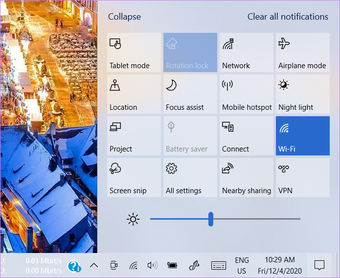
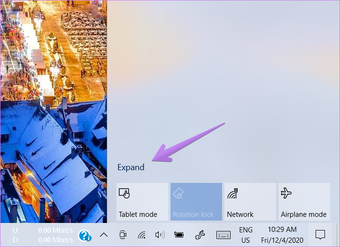
No entanto, quando na forma recolhida, você pode ver apenas quatro deles. É provável que você esteja verificando a versão recolhida do Bluetooth. Portanto, você precisa expandir as Ações rápidas para tornar todos os blocos visíveis. Para isso, abra o Action Center e clique no texto Expandir.

3. Editar ações rápidas
Você pode editar Ações rápidas. Isso significa que você pode adicioná-los ou removê-los do Action Center. Portanto, o bloco Bluetooth pode ter sido removido acidentalmente da visualização principal. Você precisa adicioná-lo novamente, conforme mostrado abaixo.
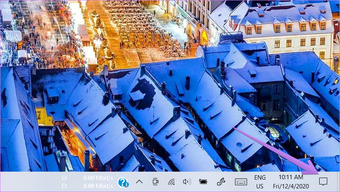
Passo 1: Abra o Centro de ações clicando no ícone Centro de ações na barra de tarefas. Você também pode usar a tecla Windows + A para abrir o Action Center.

Passo 2: Clique com o botão direito em qualquer uma das Ações rápidas. Selecione Editar ações rápidas no menu.

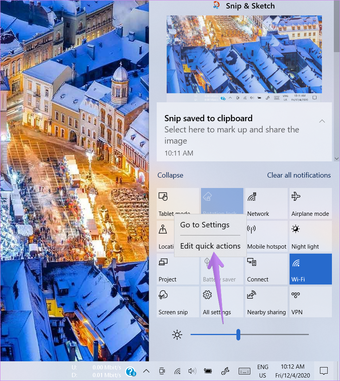
Dica: Se Editar ações rápidas não aparecer, vá para Configurações do computador> Sistema> Notificações e ações> Editar suas ações rápidas.
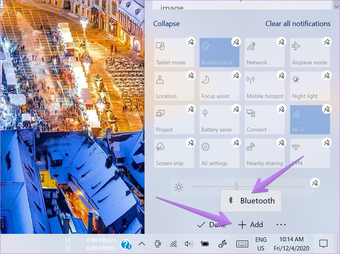
Etapa 3: Clique em Adicionar na parte inferior. Selecione Bluetooth no menu.

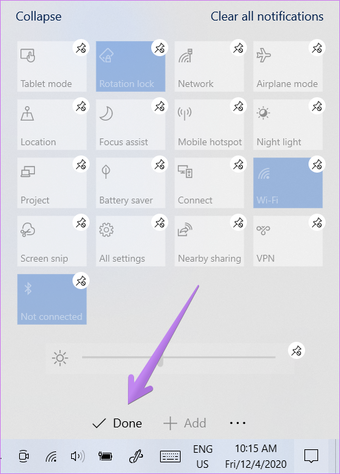
Passo 4: Clique em qualquer lugar fora do Centro de ação ou clique no botão Concluído para salvar as alterações.

4. Solucionar problemas de Bluetooth
Se o Bluetooth não aparecer quando você tentar adicioná-lo em Ações rápidas, você deverá solucionar o problema dos serviços Bluetooth.
Para fazer isso, siga estas etapas:
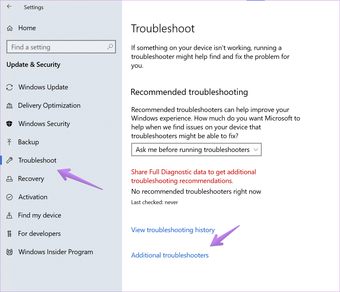
Passo 1: Abra Configurações em seu PC com Windows 10 e vá para Atualização e Segurança.
Passo 2: Clique em Solução de problemas na barra lateral esquerda. Clique em Solucionadores de problemas adicionais.

Etapa 3: Clique em Bluetooth e clique no botão Executar o solucionador de problemas.

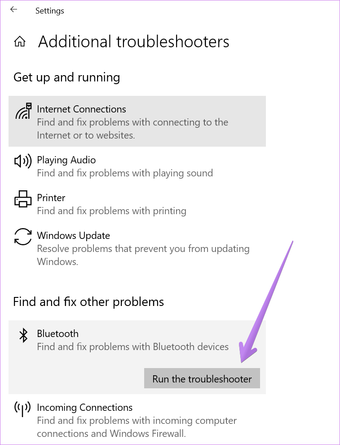
Passo 4: Siga as instruções na tela para concluir o processo de solução de problemas.
5. Verificar se há alterações de hardware
Se a solução de problemas não ajudar, você deve obter a ajuda do Gerenciador de dispositivos. Basicamente, você precisa verificar se os drivers Bluetooth estão instalados corretamente no seu PC ou não.
Para isso, clique com o botão direito do mouse no ícone do Menu Iniciar e selecione Gerenciador de Dispositivos.

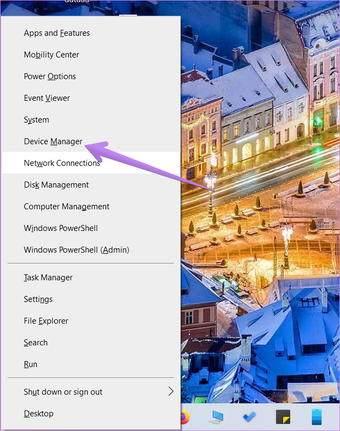
Procure por Bluetooth. Se isso não aparecer, clique em Ação na parte superior e selecione Verificar alterações de hardware. O menu suspenso Bluetooth aparecerá. Normalmente, ele será atualizado automaticamente (caso isso não aconteça, siga o próximo método) e você deverá ver a Ação Rápida do Bluetooth. Sugerimos seguir o método 3 de edição de Ações rápidas para verificar o bloco Bluetooth após seguir este método.
Consertar: Verifique outras maneiras de corrigir se o Bluetooth não aparecer no Gerenciador de dispositivos.
Também em Tecnologia de Orientação
6. Atualize os drivers Bluetooth
Freqüentemente, a falta de Bluetooth na Central de ações ocorre devido a drivers Bluetooth antigos ou problemáticos. Portanto, você precisa atualizá-los ou desinstalá-los (como mostrado a seguir).
Para atualizar os drivers Bluetooth, abra o Gerenciador de Dispositivos clicando com o botão direito no ícone do Menu Iniciar. Dentro do Device Manager, clique em Bluetooth para expandi-lo. Em seguida, clique com o botão direito em cada entrada, um por um, em Bluetooth e clique em Atualizar driver. Siga as instruções na tela para atualizar o driver. Depois que todos os drivers forem atualizados, reinicie o computador.

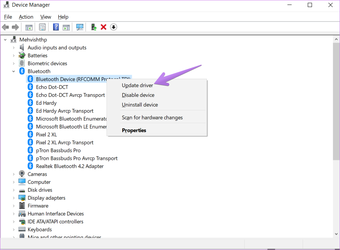
Dica: Se você enfrentar qualquer problema ao atualizar os drivers Bluetooth, verifique nosso guia sobre como atualizar os drivers corretamente no Windows 10.
7. Desinstale os drivers Bluetooth
Se a atualização do driver Bluetooth não fez com que o bloco Bluetooth apareça no Action Center, você deve tentar desinstalar o driver Bluetooth. Para fazer isso, abra o Gerenciador de dispositivos. Clique com o botão direito em seu adaptador Bluetooth em Bluetooth. Selecione Desinstalar driver no menu.

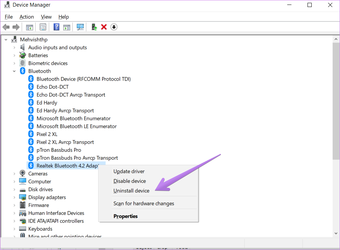
Depois de desinstalado, clique em Ação> Verificar alterações de hardware no Gerenciador de dispositivos. Como alternativa, simplesmente reinicie o PC para permitir que ele instale automaticamente os drivers Bluetooth.
É hora de mover o bloco Bluetooth
Esperamos que as soluções acima tenham sido úteis para fazer o Bluetooth aparecer no Action Center. Assim que o Bluetooth estiver de volta ao Action Center, você pode reorganizar o bloco para mantê-lo em sua posição preferida. Para isso, clique com o botão direito no bloco Bluetooth e selecione Editar ações rápidas. Em seguida, arraste o bloco Bluetooth para a nova posição.
Próximo: Curioso para saber sobre os perfis Bluetooth? Verifique o que se entende por perfis Bluetooth no próximo link.
O artigo acima pode conter links afiliados que ajudam a apoiar a Guiding Tech. No entanto, isso não afeta nossa integridade editorial. O conteúdo permanece imparcial e autêntico.
Fonte Adicione ao Google Notícias


