
O Microsoft Photos recebeu recentemente uma grande reformulação com a transição do Windows 11. Embora o aplicativo Fotos funcione bem na maioria das vezes, você pode enfrentar problemas ao abrir certos tipos de fotos. Em alguns casos, o aplicativo Fotos não abre em primeiro lugar. Leia para aprender a consertar O Fotos não pode resolver esse problema de imagem.


O problema ocorre principalmente com arquivos HEIC. O iPhone, por padrão, usa o tipo HEIC para reduzir o tamanho das fotos. Também pode acontecer com arquivos JPG ou PNG se o tamanho da imagem for muito grande para o seu orçamento de PC. Vamos seguir as etapas abaixo, solucionar o problema e abrir as fotos no aplicativo Fotos.
1. Baixe a extensão de vídeo HEVC
Por alguma razão, a Microsoft trata os arquivos HEIC como vídeos. Primeiro sincronizamos a pasta da câmera do iPhone com o OneDrive e tentamos abrir essas fotos no Microsoft Photos.
Em vez de uma visualização da imagem, obtivemos o erro mostrado nas imagens abaixo. O aplicativo solicitará que você baixe e instale extensões de vídeo HEVC relevantes da Microsoft Store.


Clique no link e ele solicitará que você abra a Microsoft Store. Compre a extensão de vídeo por cerca de US $ 0,99 e abra o arquivo sem problemas.


Achamos que a Microsoft não deveria colocar um preço para extensões necessárias como essas em primeiro lugar.
2. Reduza o tamanho do arquivo de imagem
Se você estiver trabalhando com grandes arquivos de imagem RAW com fotos de tamanho de dois dígitos, poderá enfrentar problemas ao abrir esses arquivos grandes no aplicativo Microsoft Photos.
Você pode optar por um software de edição de imagem dedicado, como Adobe Photoshop ou Affinity Photo para redimensionar e reduzir o tamanho da imagem, ou optar por aplicativos da web gratuitos para reduzir o tamanho e a qualidade da imagem.
Aqui estão alguns aplicativos da web que realizam o trabalho sem instalar nenhum software em um PC.
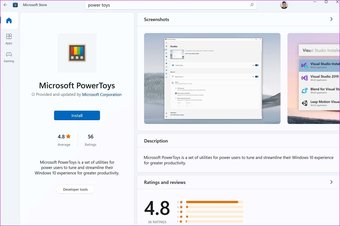
Você também pode usar os PowerToys da Microsoft para redimensionar as imagens. O PowerToys também vem com outros pequenos utilitários. Confira no link abaixo.

3. Converta imagens para JPG ou PNG
O Microsoft Photos funciona perfeitamente bem com os tipos de arquivo JPG ou PNG. É o formato de imagem HEIC da Apple que pode lhe causar problemas. Se você não quiser pagar pela extensão HEIC, você sempre pode converter HEIC para PNG ou JPG e abrir a imagem no aplicativo Fotos.
Transferimos essas fotos HEIC do iPhone para o Windows e as abrimos no gerenciador de arquivos. Este é o erro que recebemos.
Leia nosso post dedicado sobre como converter HEIC para JPG no Windows, e você está pronto para abrir esses arquivos no Windows.
Também em Tecnologia de Orientação
4. Reparar o aplicativo de fotos
Se você seguiu todas as etapas acima e ainda está enfrentando o problema de abertura de fotos, é hora de reparar o aplicativo Microsoft Photos. Veja como.
Passo 1: Abra o aplicativo Configurações no Windows 11 (use as teclas Windows + I).
Passo 2: Vá para o menu Apps.
Etapa 3: Selecione Apps e recursos.

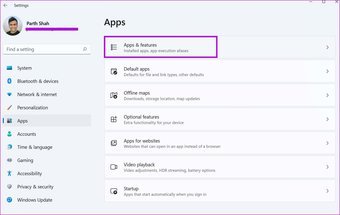
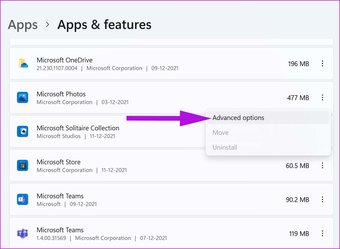
Passo 4: Role para baixo até Microsoft Photos.
Etapa 5: Clique no menu de três pontos e vá para as opções avançadas.

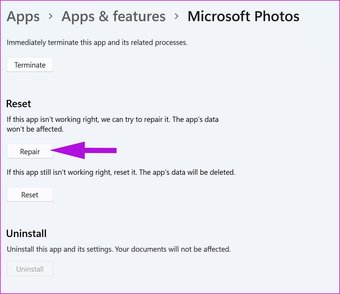
Etapa 6: Use o botão Reparar no menu Redefinir e deixe o Windows corrigir problemas com o aplicativo Fotos.

5. Redefina o Microsoft Photos
Seja cauteloso ao usar essa opção, pois você será desconectado do Microsoft Fotos. Todos os dados do aplicativo serão excluídos e você deve configurá-lo do zero.
Passo 1: Abra Configurações no Windows 11 (use as teclas Windows + I).
Passo 2: Vá para Aplicativos e selecione Aplicativos e recursos.
Etapa 3: Selecione o menu mais e clique em Opções avançadas.
Passo 4: Use o botão Reiniciar no menu a seguir.

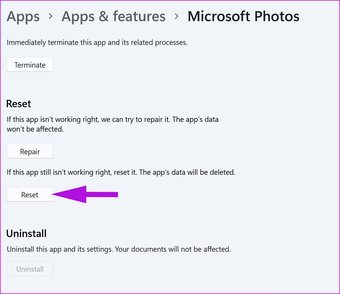
Abra o Microsoft Photos, entre com sua conta do OneDrive e tente abrir as imagens novamente.
6. Atualize o Microsoft Photos
A Microsoft não integra mais o aplicativo Fotos ao sistema operacional Windows. A empresa distribui e mantém o aplicativo por meio da Microsoft Store.

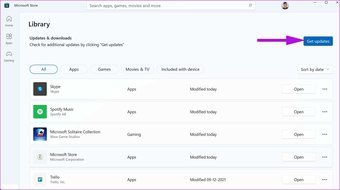
Abra a Microsoft Store, vá para o menu Biblioteca e baixe a versão mais recente do Microsoft Photos.
Utilize o aplicativo Fotos no Windows
Com uma reformulação do design, o app Fotos também ganhou novos recursos de edição. Mas esses são irrelevantes se você não pode abrir uma imagem em primeiro lugar. As etapas acima devem ajudá-lo a corrigir o problema. Deixe-nos saber qual truque funcionou para você nos comentários abaixo.
O artigo acima pode conter links afiliados que ajudam a apoiar a Guiding Tech. No entanto, isso não afeta nossa integridade editorial. O conteúdo permanece imparcial e autêntico.
Fonte Adicione ao Google Notícias


