
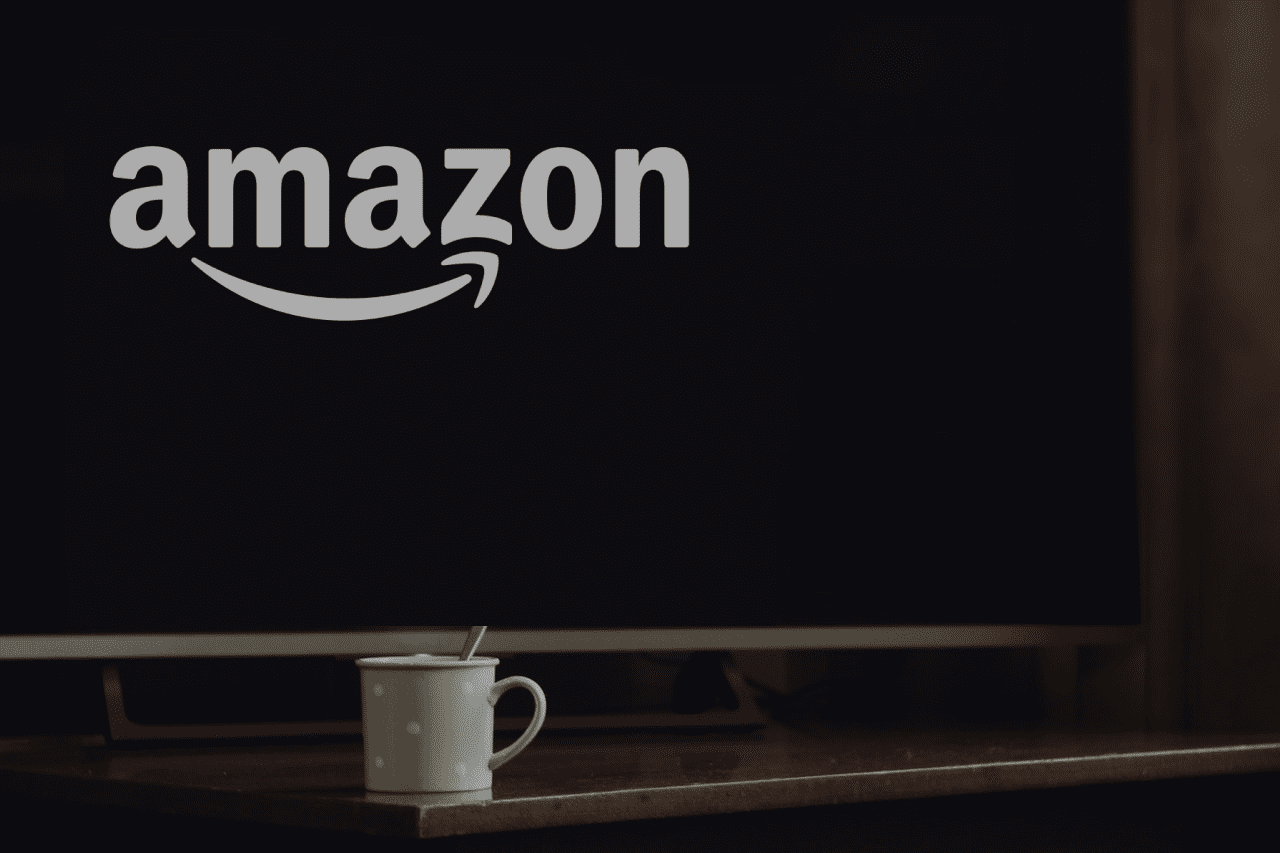
Muitas vezes, você está no sofá em um belo fim de semana, com uma garrafa de sua bebida favorita e um pouco de pipoca. Quando você inicia a TV, espera assistir a alguns dos melhores programas de TV da Netflix, mas o Amazon TV Stick se recusa a inicializar o logotipo da Amazon. Isso estraga o clima e leva você ao buraco do coelho, pensando se você deve gastar tempo consertando-o ou apenas inicializando o computador.
Se você planeja corrigi-lo, deve saber que existem vários motivos pelos quais o Fire TV Sticks fica preso na tela do logotipo da Amazon. Pode ser corrigido em um minuto ou em horas, dependendo de como você proceder. Felizmente, passamos por uma provação semelhante e abordaremos as soluções mais bem-sucedidas neste post, juntamente com seis (6) coisas que você pode fazer para corrigir o problema.
1. Espere
Se o seu Fire TV Stick não inicializar além da tela do logotipo da Amazon, você não deve entrar em pânico. Você não deve fazer nada além de esperar. De acordo com o centro de suporte da Amazon Fire TV, deixar o Fire TV Stick ligado por 25 minutos (enquanto ainda estava na tela do logotipo da Amazon) acabaria por concluir o processo de inicialização.
Então sim, apenas espere. Se o dispositivo ainda estiver preso na página de logotipo da Amazon após 25 a 30 minutos, continue com as outras opções de solução de problemas abaixo.
2. Conecte a uma tomada
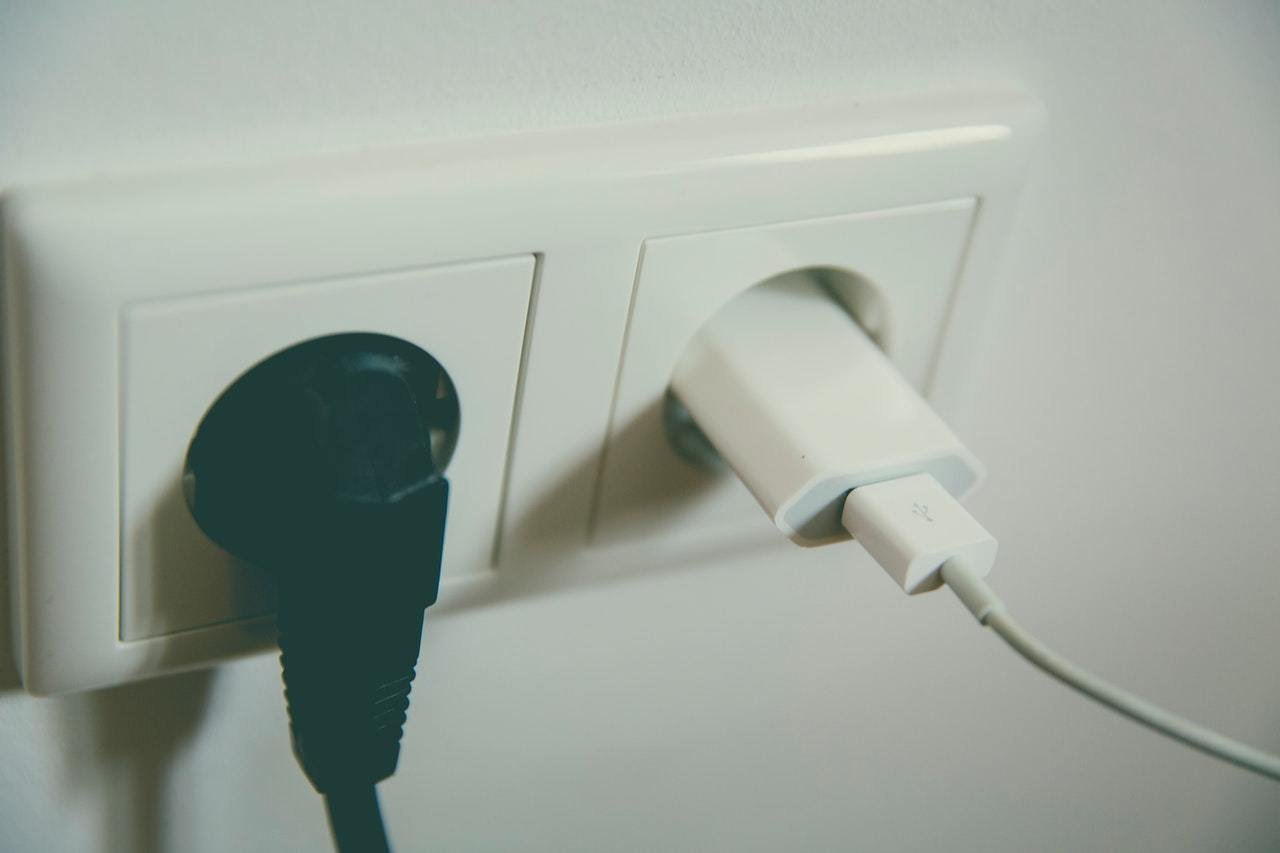
Para iniciar e funcionar corretamente, o Fire TV Stick precisa ter fonte de alimentação suficiente. Uma falta dela (energia elétrica insuficiente) pode causar o congelamento do stick de streaming na página de logotipo da Amazon durante a inicialização ou nem mesmo a inicialização. Se o seu Fire TV Stick estiver preso na tela do logotipo da Amazon, verifique se o cabo USB do dispositivo está conectado a um adaptador de energia adequado (idealmente o que acompanha o Fire TV Stick) e, subsequentemente, conectado a uma tomada. Isso garante que o dispositivo tenha energia suficiente para inicializar e permanecer ligado durante o uso.
Nota: É recomendável usar o Fire TV Stick com o adaptador de energia USB fornecido. Se você não conseguir encontrar o adaptador de energia USB Fire TV original, poderá usar um alternativo com a mesma classificação de energia (5V / 1A) da fonte oficial.
O seu dispositivo Fire TV está conectado a uma tomada, mas ainda fica preso na tela do logotipo da Amazon durante a inicialização do sistema? Prossiga para a próxima verificação de solução de problemas abaixo.
3. Alterne portas HDMI
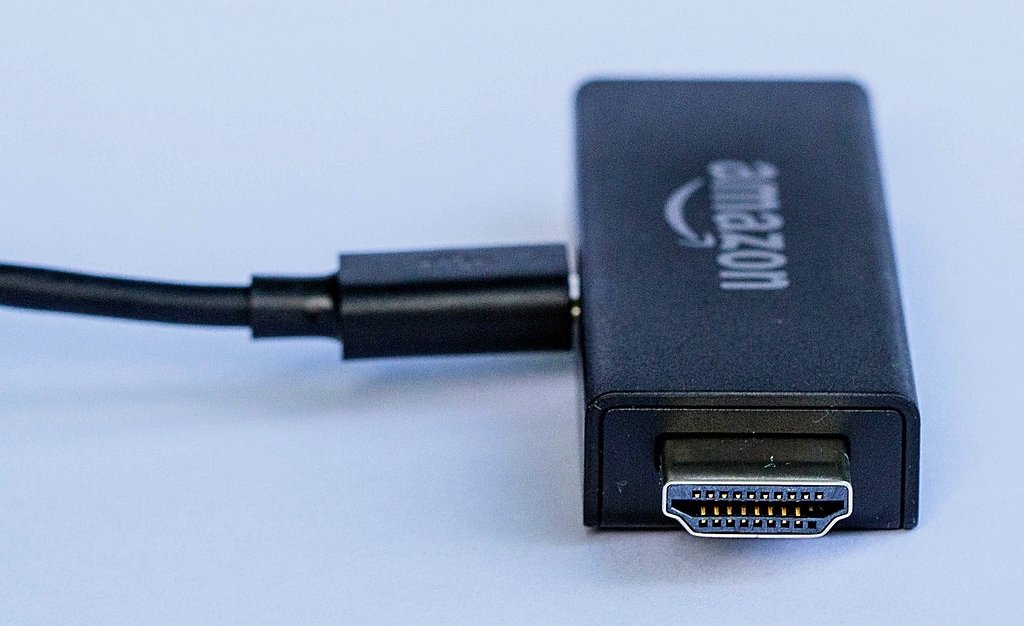
Você também pode tentar mudar o Fire TV Stick para uma porta diferente na sua TV e verificar se ele inicializa na tela do logotipo da Amazon. A Amazon também empacota um cabo extensor HDMI com o Fire TV Stick e você pode usá-lo para verificar se ele funciona com a porta HDMI da sua TV ou monitor.
Além disso, se o dispositivo Fire TV estiver conectado à sua TV por meio de um hub HDMI ou divisor HDMI, desconecte o dispositivo do hub / divisor e conecte-o diretamente à porta HDMI da sua TV. Alguns hubs HDMI podem afetar a fonte de alimentação disponível para o Fire TV Stick.
Nota: Se você estiver usando o Fire TV Stick 4K e quiser assistir conteúdo com resolução 4K UHD, precisará saber que sua TV ou monitor deve ser compatível com HDCP 2.2. Consulte a página de suporte da Amazon para assistir conteúdo 4K Ultra HD usando o Fire TV Stick.
Vale a pena notar que, se vários dispositivos HDMI estiverem conectados à sua TV, isso poderá causar interferências e interrupções no Fire TV Stick. Além de fazer com que o Fire TV Stick continue reiniciando, ter vários dispositivos HDMI conectados à sua TV também pode fazer com que o dispositivo fique preso durante a inicialização.
Desconecte todos os outros dispositivos HDMI conectados à sua TV, ligue o Fire TV Stick para verificar se ele inicializa na tela do logotipo da Amazon. Se ainda assim não, prossiga para a próxima opção abaixo.
4. Descanse
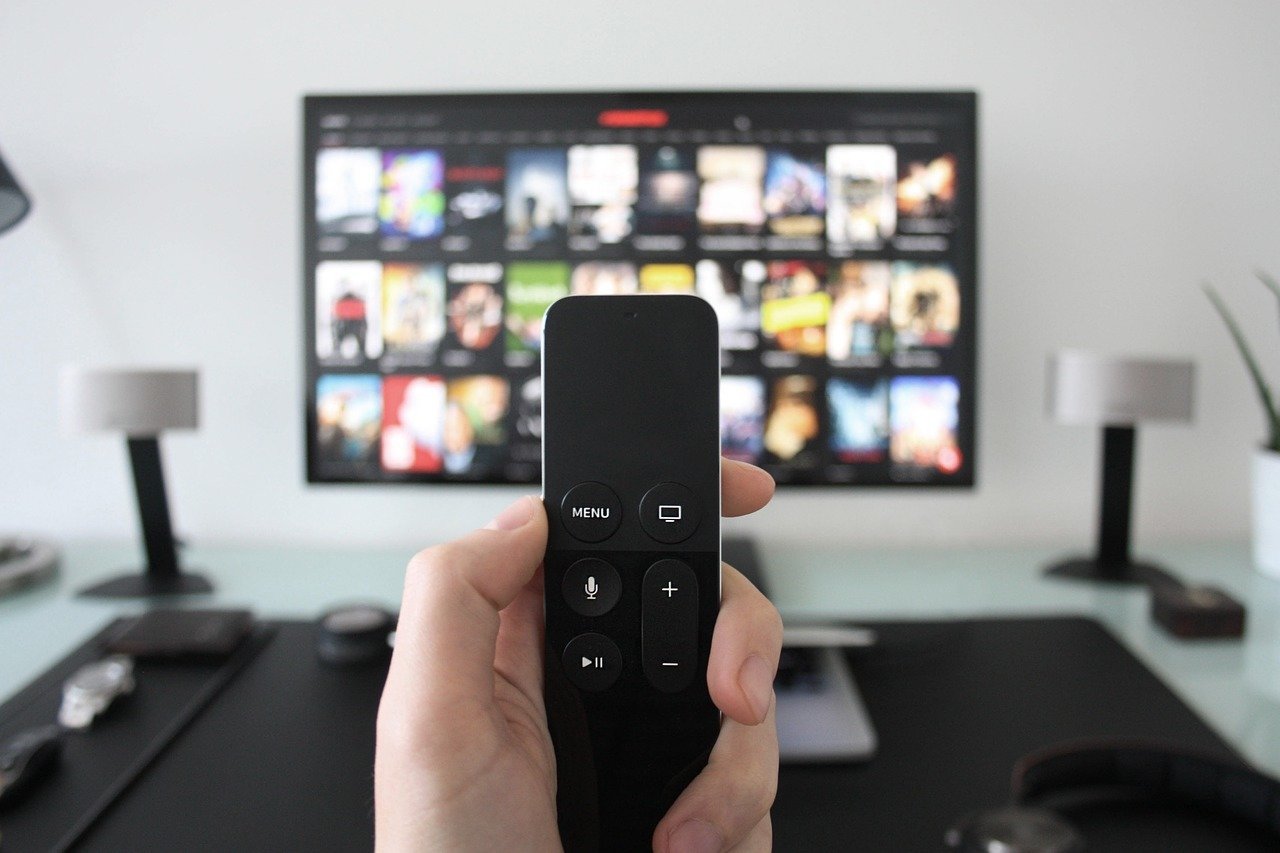
O superaquecimento também causa mau funcionamento do Fire TV Stick. Desconectar temporariamente o Fire TV Stick da tomada / fonte de energia por alguns minutos pode ajudar a 'atualizar' o dispositivo e corrigir o que estiver causando o travamento na tela do logotipo da Amazon. Deixe o dispositivo desconectado por cerca de 10 a 30 minutos, limpe as portas e conecte-o novamente à tomada.
A propósito, quando você reconecta o Fire TV Stick, certifique-se de que o dispositivo seja colocado em um espaço bem ventilado e aberto, a uma distância razoável de outros eletrônicos ou aparelhos. Isso ajudará a evitar o superaquecimento do Fire TV Stick.
5. Tente TV alternativa e Fire TV Stick
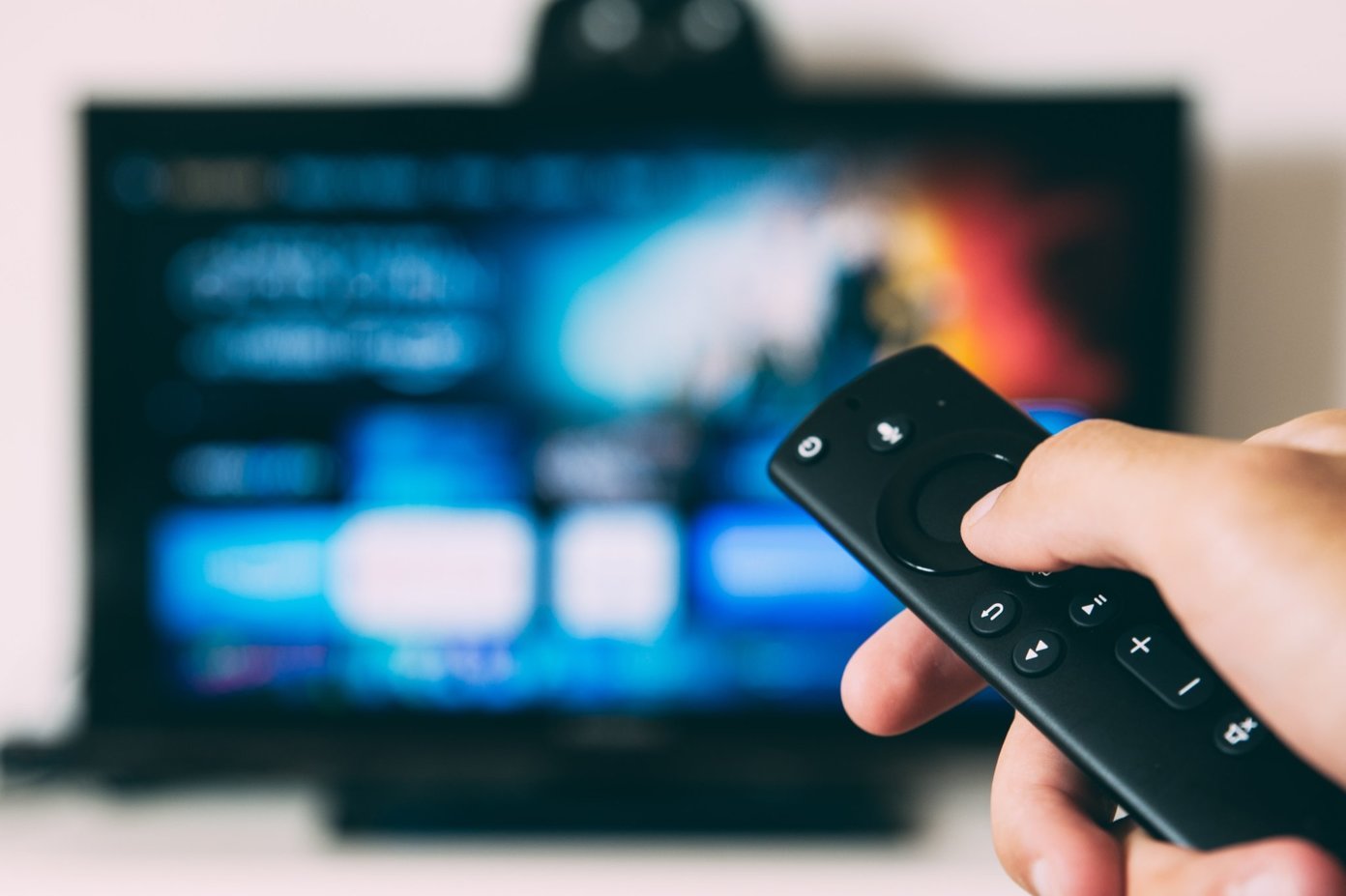
Isso serve apenas para confirmar qual dispositivo está funcionando - sua TV ou Fire TV Stick? Tente usar o Fire TV Stick em outro televisor para ver se ele inicializa além da tela do logotipo da Amazon. Nesse caso, verifique se a porta HDMI da TV anterior é compatível com o seu stick de transmissão. Você deve entrar em contato com o suporte ao cliente do fabricante da sua TV.
Como alternativa, você também deve usar outro Fire TV Stick na mesma TV, se você tiver um ou pedir emprestado a um amigo. Se o novo Fire TV Stick passar do logotipo da Amazon, é óbvio que o antigo Fire TV Stick está com defeito. Nesse caso, você pode redefinir o dispositivo para o padrão de fábrica ou devolvê-lo ao ponto de compra (se ainda estiver no período de garantia especificado) para reparo ou substituição.
6. Redefina o Fire TV Stick
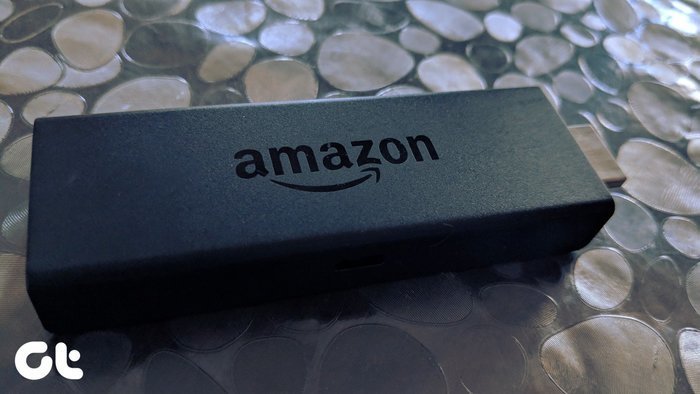
A presença de aplicativos e arquivos corrompidos no seu Fire TV Stick também pode congelar durante o uso ou ficar presa na tela do logotipo da Amazon durante a inicialização. A redefinição do Fire TV Stick removerá os arquivos corrompidos que impedem a inicialização correta. Abordamos tudo o que você precisa saber sobre como redefinir o Amazon Fire TV Stick para as configurações de fábrica e, se nenhuma das soluções acima funcionar, tente também.
Próximo: Deseja espelhar o conteúdo do seu telefone ou PC no seu Fire TV Stick, mas ele se recusa a trabalhar ou congela constantemente durante o uso? Confira 6 maneiras de retornar ao recurso de espelhamento Fire TV Stick de volta ao normal.
Última atualização em 7 de março de 2020
Fonte Adicione ao Google Notícias


