
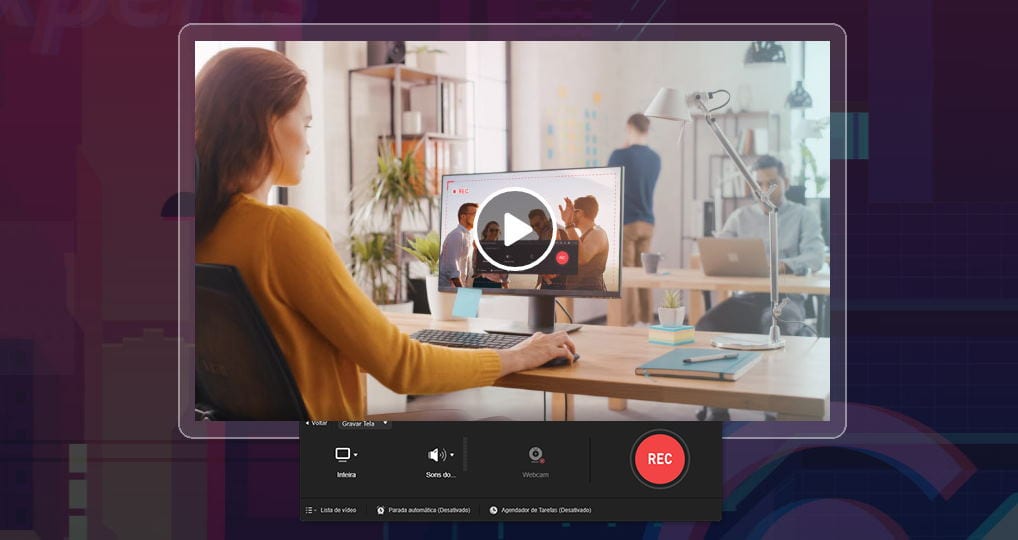
Uma necessidade que tivemos ao fazer vídeos para o Youtube nos últimos meses, foi um modo para capturar a tela. Depois de testar várias ferramentas, sejam nativas do Windows ou gratuitas na internet, chegamos ao EaseUS RecExperts, uma ferramenta barata muito completa para captação de tela. 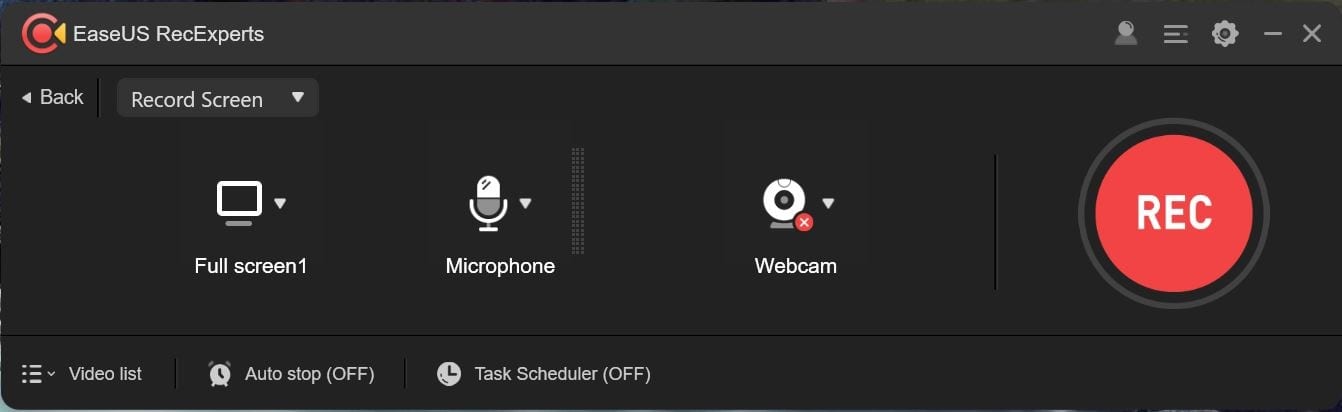 A segunda opção permite controlar que tipo de áudio é gravado com sua tela. Você pode escolher microfones específicos que estão conectados e também controlar se o áudio do computador também estiver gravado. Uma das coisas que eu acho útil é que você controla os níveis de ambas as fontes também. Por exemplo, se você quiser gravar áudio do seu computador, mas não quer que ele domine qualquer áudio de um microfone, então isso pode ser bastante útil. Finalmente, o último ícone é para sua webcam. Este é um recurso bastante interessante, porque enquanto você grava sua tela, você também pode gravar a si mesmo. Honestamente, eu acho que este é um recurso incrivelmente útil, especialmente agora que você pode usar o seu quadro completo DSLR ou câmera sem espelho como uma webcam. O software imediatamente reconheceu o utilitário webcam EOS, o que significa que eu poderia conectar minha Canon 5D Mark IV e ter uma captura de feed de alta qualidade com a minha tela sendo gravada. Isso também economiza muito tempo quando se trata de pós-produção.
 Além de ser capaz de gravar sua tela, você também pode usar este software para gravar apenas o áudio. Essa opção não oferece as opções mais extensas, mas tê-la lá pode ser útil quando, por exemplo, você precisa fazer uma narração.
A importância de captar telas
Muitos que produzem conteúdo para o youtube, principalmente na área de tecnologia, marketing e outras áreas, é mostrar o que está acontecendo em seus computadores. Então, um gravador de tela do Windows é algo excencial. Mas não há dúvidas que o tipo de conteúdo que mais necessita, são os relacionados a jogos, os famosos "game play". Para esse nicho em especifico, um gravador com diversas funções, como escolha de resolução, sobreposição, taxa de frames e etc, é essencial. Para todos esses casos, recomendamos o EaseUS RecExperts, como explicamos abaixo.flexibilidade e melhorar a qualidade do seu conteúdo.Recursos e Interface do RecExperts
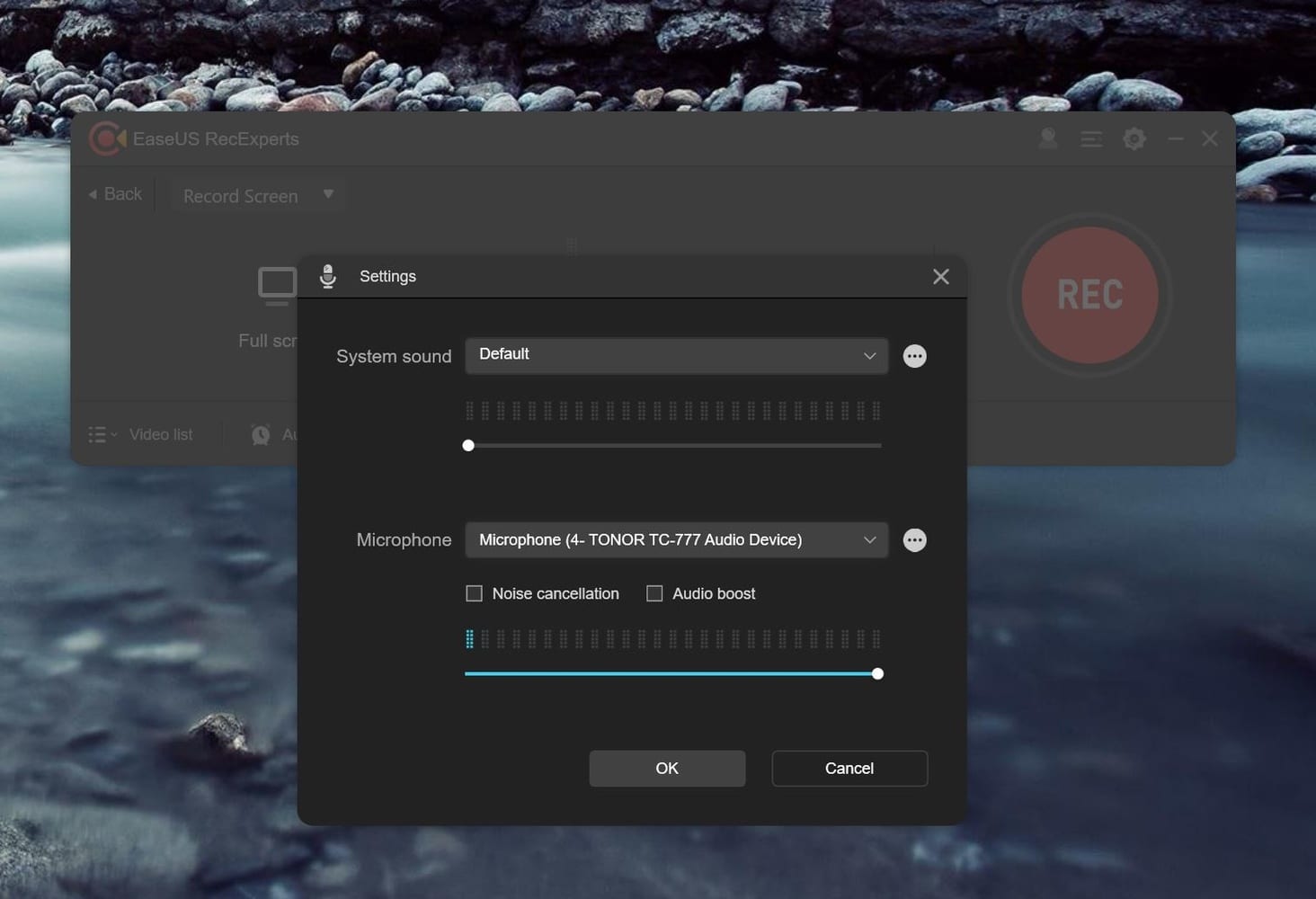
A interface de usuário deste software é tão simples e eficaz quanto precisa ser. O enorme botão de gravação é difícil de perder e significa que você nunca precisará procurar para produzir um clipe. As três opções de ícones permitem alterar as configurações mais usadas. A primeira opção à esquerda permite selecionar qual tela você gostaria de gravar, incluindo quanto da tela que você deseja no clipe. Você também pode selecionar sua resolução de saída, que está limitada apenas à resolução do monitor. A segunda opção permite controlar que tipo de áudio é gravado com sua tela. Você pode escolher microfones específicos que estão conectados e também controlar se o áudio do computador também estiver gravado. Uma das coisas que eu acho útil é que você controla os níveis de ambas as fontes também. Por exemplo, se você quiser gravar áudio do seu computador, mas não quer que ele domine qualquer áudio de um microfone, então isso pode ser bastante útil. Finalmente, o último ícone é para sua webcam. Este é um recurso bastante interessante, porque enquanto você grava sua tela, você também pode gravar a si mesmo. Honestamente, eu acho que este é um recurso incrivelmente útil, especialmente agora que você pode usar o seu quadro completo DSLR ou câmera sem espelho como uma webcam. O software imediatamente reconheceu o utilitário webcam EOS, o que significa que eu poderia conectar minha Canon 5D Mark IV e ter uma captura de feed de alta qualidade com a minha tela sendo gravada. Isso também economiza muito tempo quando se trata de pós-produção. Gravador de áudio
Além de ser capaz de gravar sua tela, você também pode usar este software para gravar apenas o áudio. Essa opção não oferece as opções mais extensas, mas tê-la lá pode ser útil quando, por exemplo, você precisa fazer uma narração. Gravador especifico para gamers
O outro modo de gravação disponível neste software é especificamente projetado para gamers. Em vez de simplesmente usar o recurso de registro de tela, o software tem uma seção dedicada que ajuda você a gravar sua jogabilidade. O aspecto mais útil disso é o fato de que você pode selecionar a taxa de quadros que deseja gravar. Para muitos jogadores, dependendo do jogo, é essencial gravar em 60fps para acompanhar o jogo, e ele faz isso. Finalmente, você tem a opção de gravar diretamente da sua webcam para o software. Isso não é o mesmo que o recurso da webcam disponível ao gravar sua tela. Em vez disso, isso permite gravar um clipe em tela cheia em resoluções mais altas da sua webcam.O que eu gostei
Adicione ao Google Notícias- Design fácil e simples.
- Recursos extensos que permitem gravar em vários modos a partir do seu computador.
- Capacidade de gravar sua webcam enquanto também grava sua tela.
O que eu não gostei
- Nada


