
As falhas relacionadas à energia no Windows PC vêm em diferentes formas. Às vezes, hibernar o computador pode desligá-lo (incorretamente). E outras vezes, ele simplesmente não desliga. Conforme relatado por alguns usuários do Windows 10, também há casos em que um PC é desligado, mas volta imediatamente em segundos. Se você estiver passando por isso, as soluções de problemas compiladas neste guia ajudarão a consertar as coisas.
Idealmente, ligar o PC (ligar ou desligar) deve ser a coisa mais fácil de fazer. No entanto, você pode confiar no Windows para apresentar um problema ou outro durante o processo. Seu PC seria reiniciado automaticamente após o desligamento por motivos que vão desde SO desatualizado a soluços relacionados à configuração. Sem mais delongas, vamos chegar à solução.
1. Desative a inicialização rápida
O Fast Startup é um recurso desenvolvido pela Microsoft para ajudar o seu computador Windows a inicializar mais rapidamente. Ele vem com seus benefícios, mas o recurso às vezes resulta em desligamento e mau funcionamento relacionado à inicialização. Se o seu computador não permanecer desligado após desligá-lo, você pode desabilitar o Fast Startup e ver se isso ajuda. Veja como.


Passo 1: Abra a caixa de diálogo Executar usando o atalho de teclado 'Windows key + R'. Tipo ao controle na caixa de diálogo e toque em OK (ou pressione Enter no teclado).

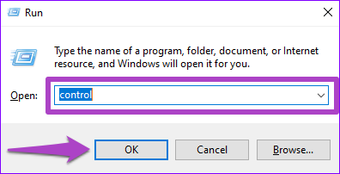
Isso iniciará o Painel de Controle do Windows.
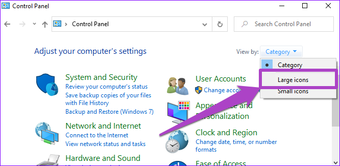
Passo 2: Em seguida, toque na opção suspensa Exibir por e selecione Ícones grandes.

Etapa 3: Clique em Opções de energia.

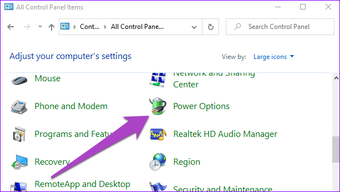
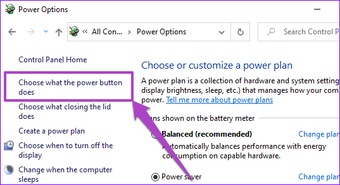
Passo 4: Clique em 'Escolha o que o botão de energia faz' no menu Opções de energia.

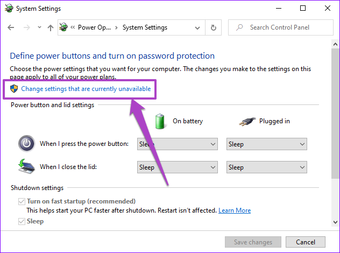
Etapa 5: As configurações de inicialização rápida estão sempre ativadas por padrão e bloqueadas. Para desativá-lo, você deve desbloqueá-lo tocando na opção 'Alterar configurações que não estão disponíveis no momento'.

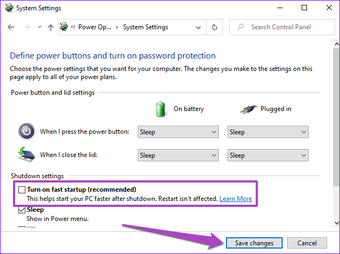
Etapa 6: Agora, desmarque a opção 'Ativar inicialização rápida (recomendado)' e toque no botão Salvar alterações para continuar.

Desligue o computador depois disso e verifique se ele reinicia automaticamente ou não.
2. Verifique a configuração do registro
PowerdownAfterShutdown é uma chave / arquivo de registro que ajuda a manter o seu PC com Windows desligado após desligá-lo. Se o seu dispositivo continuar reiniciando automaticamente sempre que você desligá-lo, verifique se o PowerdownAfterShutdown a chave está configurada corretamente (habilitada).
Passo 1: Abra o menu de acesso rápido do Windows usando o atalho de teclado 'tecla Windows + X' e selecione 'Prompt de comando (Admin)'.

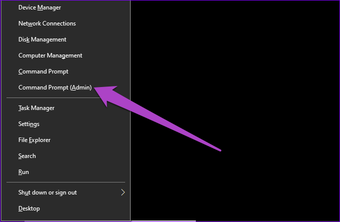
Conceda privilégios administrativos ao aplicativo quando solicitado.
Passo 2: Cole o código abaixo no console e pressione Enter.
REG QUERY "HKEY_LOCAL_MACHINESOFTWAREMicrosoftWindows NTCurrentVersionWinlogon" /v PowerdownAfterShutdown
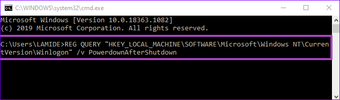
Se o valor do PowerdownAfterShutdown a chave é zero (0), o que significa que está desabilitada.

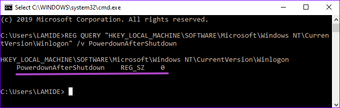
Vá para a Etapa 3 para ativá-lo.
Etapa 3: Cole o código abaixo no console e pressione Enter.
REG ADD "HKEY_LOCAL_MACHINESOFTWAREMicrosoftWindows NTCurrentVersionWinlogon" /v PowerDownAfterShutdown /d 1

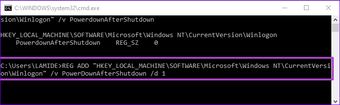
Passo 4: Você será solicitado a confirmar e substituir o valor anterior da chave do registro. Digite y e pressione Enter para continuar.

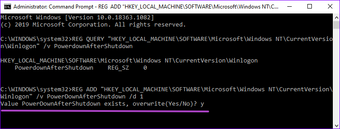
Executar este código irá modificar o valor do PowerdownAfterShutdown chave de registro de 0 a 1. Seu computador agora deve permanecer desligado sempre que você desligá-lo.
3. Desative o reinício por falha automática do sistema
O sistema operacional Windows 10 é configurado, por padrão, para executar uma reinicialização automaticamente se o computador apresentar uma falha de sistema durante a execução de uma ação. Embora essa configuração seja útil e ajude a corrigir alguns erros do sistema, ela pode fazer com que seu PC fique preso em um loop infinito de reinicialização pós-desligamento. Tente desativar a reinicialização automática por falha do sistema e veja se isso ajuda a corrigir o problema.
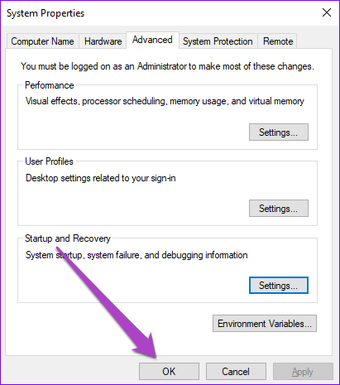
Passo 1: Abra a caixa de diálogo Executar usando o atalho de teclado 'Windows key + R'. Tipo sysdm.cpl na caixa de diálogo e toque em OK (ou pressione Enter no teclado).

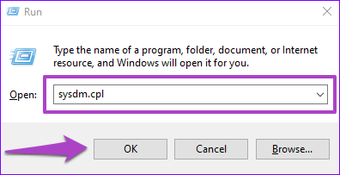
Isso abrirá a janela Propriedades do sistema do seu PC.
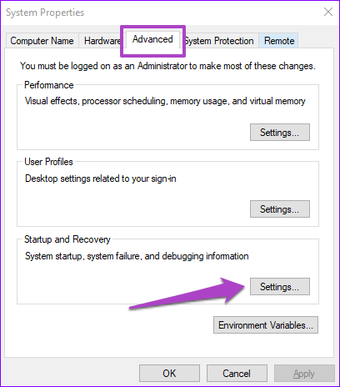
Passo 2: Navegue até a guia Avançado e selecione toque no botão Configurações na seção 'Inicialização e recuperação'.

Etapa 3: Desmarque a caixa Reiniciar automaticamente e toque em OK para continuar.

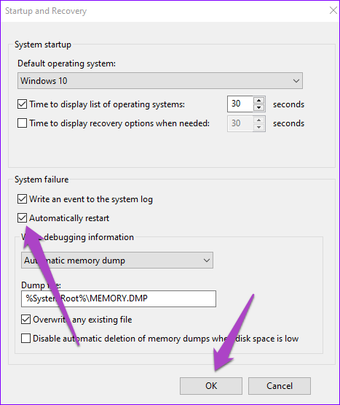
Passo 4: Finalmente, toque em OK na janela Propriedades do sistema para salvar as alterações feitas.

4. Atualize o Windows
Se as correções acima não impedem que seu PC com Windows reinicie automaticamente após o desligamento, você deve tentar uma solução que funcione para outros usuários do Windows - atualize o Windows 10.


Todas as compilações (novas e antigas) do Windows 10 têm bugs exclusivos que interrompem certos processos do sistema. Você nunca sabe, esse problema pode ser causado apenas por um bug que é peculiar à compilação do Windows 10 instalada em seu computador. Vá para Configurações> Atualizações e segurança> Windows Update e baixe a atualização mais recente disponível.
Desligue isso
Primeiramente, os métodos mencionados acima devem impedir que seu PC com Windows 10 reinicie automaticamente após o desligamento. E, além de atualizar o sistema operacional do seu computador, você também deve garantir que os drivers estejam atualizados. Por fim, verifique se o seu computador não possui nenhuma programação de reinicialização automática. Consulte nosso guia sobre como desabilitar a reinicialização automática ou agendamento de reinicialização no Windows 10.
Próximo: O seu computador com Windows 10 não está saindo do modo de suspensão? Leia o post com link abaixo para aprender 10 maneiras de consertar o Windows 10 que não desperta do erro do Modo de Suspensão em seu computador.
O artigo acima pode conter links afiliados que ajudam a apoiar a Guiding Tech. No entanto, isso não afeta nossa integridade editorial. O conteúdo permanece imparcial e autêntico.
Fonte Adicione ao Google Notícias


