
O Activity Monitor do Mac é uma ferramenta útil para monitorar e analisar o uso de recursos, o consumo de disco e memória e outros indicadores de desempenho vitais. Você pode usar o Activity Monitor para identificar os aplicativos com muitos recursos para se livrar deles e otimizar a velocidade do seu Mac e a vida útil da bateria. Então, o que acontece quando alguns desses dados estão faltando no Monitor de atividades?


O Activity Monitor é como qualquer outro aplicativo do seu Mac. É normal que a ferramenta funcione mal às vezes. E por falar em mau funcionamento, o mais comum com o Activity Monitor é o problema de coluna ausente. Há momentos em que você inicia o Activity Monitor e descobre que algumas ou todas as colunas não estão em lugar nenhum. Se isso descreve sua situação atual, consulte as correções na próxima seção para restaurar as colunas ausentes.
Antes de continuar, você pode tentar forçar o fechamento do Activity Monitor. Se isso não ajudar, reinicie o Mac e verifique se as colunas foram restauradas.
1. Redimensione as colunas e a janela
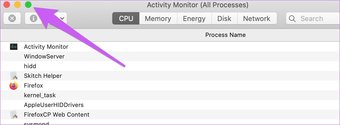
Se o Nome do processo for a única coluna listada na barra de título da coluna, outras colunas não estão faltando. Eles só foram escondidos ou empurrados demais para a direita. Você pode corrigir isso fazendo o seguinte.
Eu. Expanda a janela do monitor de atividade
Clique no botão verde no canto superior direito para visualizar todas as colunas ocultas.

2. Role para a direita
Coloque dois dedos no trackpad e deslize-os para a esquerda. Isso rola o conteúdo do Monitor de atividades para a direita, revelando colunas ocultas.
3. Redimensionar a coluna visível
Arraste o divisor ou separador ao lado da coluna Nome do processo para a esquerda. Isso moverá e revelará as colunas ocultas.
2. Reconfigure as configurações de visualização do Monitor de atividade
Se algumas colunas ainda estiverem faltando após o redimensionamento das colunas, o problema pode ser facilmente corrigido. Vá para o menu de configurações do aplicativo e certifique-se de que as colunas ausentes estejam habilitadas. Siga as etapas abaixo para fazer isso.
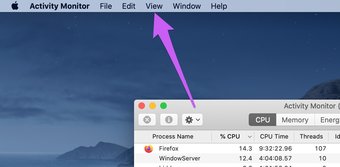
Passo 1: Inicie o Activity Monitor e clique em View na barra de menus.

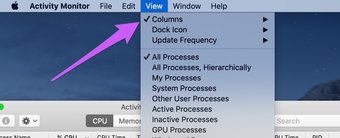
Passo 2: Em seguida, passe o cursor sobre Colunas.

Etapa 3: Por fim, selecione a coluna que falta no menu.

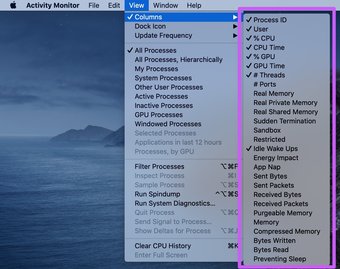
Se a coluna ausente já estiver marcada, mas ainda não estiver aparecendo no Monitor de atividades, desmarque-a e selecione-a novamente.
3. Exclua o arquivo de preferência do Activity Monitor
Este arquivo de lista de preferências (plist) contém as definições e configurações do Activity Monitor. Se o arquivo for corrompido, alguns recursos do Activity Monitor podem não funcionar. Às vezes, isso pode fazer com que o aplicativo congele ou falhe.
A exclusão do arquivo plist corrompido atualizará o Activity Monitor. Ao reiniciar o aplicativo, um novo arquivo de lista de preferências será criado, o que deve restaurar a coluna do Activity Monitor ausente.
Existem duas maneiras diferentes de excluir o arquivo plist. Vamos mostrar como.
Nota: Certifique-se de forçar o encerramento do Activity Monitor antes de continuar.
Excluir arquivo Plist do Activity Monitor via Finder
Passo 1: Na área de trabalho do seu Mac, abra a janela 'Ir para a pasta' usando o atalho de teclado Command + Shift + G.
Como alternativa, toque em Ir na barra de menus do Mac e selecione 'Ir para a pasta'.

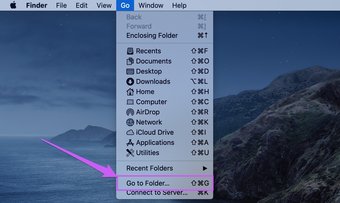
Passo 2: Cole o caminho abaixo na caixa de diálogo e clique em Ir.
~/Library/Preferences/com.apple.ActivityMonitor.plist

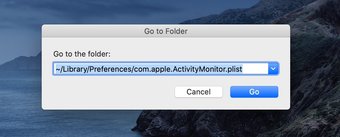
Etapa 3: Clique com o botão direito do mouse no arquivo denominado com.apple.ActivityMonitor.plist e selecione 'Mover para Bin.'

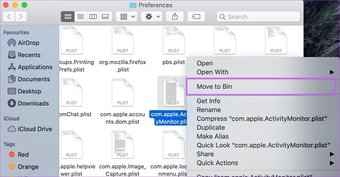
Feche a pasta Preferences e reinicie o Activity Monitor.
Se as colunas e os títulos das colunas ainda não estiverem aparecendo, reinicie o Mac e verifique novamente.
Excluir arquivo Plist do Activity Monitor usando Terminal
Passo 1: Vá para a área de trabalho do seu Mac e inicie a pasta Utilitários usando o atalho de teclado Command + Shift + U.
Você também pode clicar em Ir na barra de menus e selecionar Utilitários.

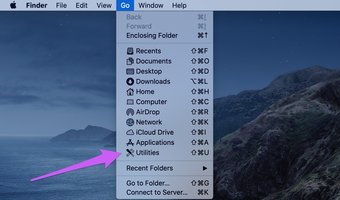
Passo 2: Clique duas vezes em Terminal na pasta Utilitários.

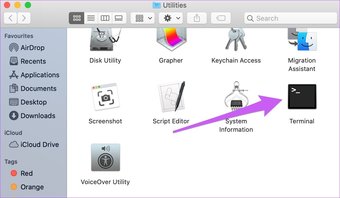
Nota: Você deve fechar o Activity Monitor corretamente antes de prosseguir com a exclusão do arquivo plist usando o comando da próxima etapa.
Etapa 3: Cole o comando abaixo no console do Terminal e toque em Return no teclado.
sudo rm ~/Library/Preferences/com.apple.ActivityMonitor.plist
Depois disso, adicione a senha de administrador do seu Mac.

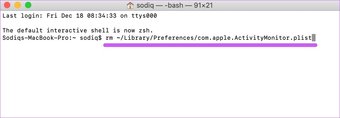
Este comando exclui o arquivo do Activity Monitor e atualiza o aplicativo. Inicie o Activity Monitor e verifique se as colunas ausentes foram restauradas.
4. Atualize o macOS
Alguns usuários de Mac notaram que o Activity Monitor tinha colunas ausentes após instalar as versões anteriores do macOS Catalina. Surpreendentemente, nenhuma das soluções mencionadas acima restaurou as colunas ausentes do Activity Monitor até que atualizassem seus sistemas operacionais Macs para a versão mais recente disponível.
Se você se encontrar em uma situação semelhante, recomendamos que você atualize seu Mac. Vá para Preferências do sistema> Atualização de software e baixe a versão mais recente do macOS disponível.
Traga de volta as colunas
Estamos muito confiantes de que pelo menos um dos métodos mencionados acima resolverá o problema das colunas ausentes. Se o problema persistir depois de tentar todas as soluções recomendadas, você deve visitar um Centro de Serviço Apple autorizado para que seu Mac seja examinado. No entanto, se você descobriu uma nova maneira de resolver esse problema, compartilhe-a com todos nos comentários abaixo.
Próximo: Você não consegue fechar aplicativos em seu Mac porque a função Forçar Encerrar não está funcionando? Consulte os truques de solução de problemas no guia com link abaixo para corrigir o problema.
O artigo acima pode conter links afiliados que ajudam a apoiar a Guiding Tech. No entanto, isso não afeta nossa integridade editorial. O conteúdo permanece imparcial e autêntico.
Fonte Adicione ao Google Notícias


