
Por muitos motivos, o compartilhamento de tela se tornou um dos recursos mais importantes a se observar em uma ferramenta de videoconferência. O Google Meet oferece a capacidade de compartilhar telas durante uma apresentação, mas tem algumas deficiências. Por exemplo, alguns usuários do Google Meet podem compartilhar suas telas em todos os navegadores, exceto no Firefox. Se você estiver em uma situação semelhante, listamos quatro coisas que você pode fazer para corrigir a anomalia.


Existem muitas razões pelas quais isso acontece. Em primeiro lugar, ter várias janelas do Firefox abertas em seu computador pode atrapalhar as permissões de compartilhamento de tela do Google Meet. Em segundo lugar, o problema de compartilhamento de tela pode ser uma falha temporária do dispositivo. Portanto, antes de implementar as soluções abaixo, feche todas as janelas do Firefox e reinicie o navegador. Se o problema persistir, uma das verificações de solução de problemas neste guia deve corrigi-lo.
1. Verifique as configurações de privacidade do Firefox
Nota: Isso se aplica ao Mac executando o macOS Catalina v10.15 ou mais recente. Prossiga para outras correções abaixo se você usa o Firefox em um computador Windows.
O conteúdo da sua tela, acredita a Apple, deve ser privado. Sem permitir que um aplicativo grave a tela do seu Mac, recursos como o compartilhamento de tela não funcionarão. Se você tentou apresentar sua tela no Firefox sem sucesso, verifique se o navegador pode capturar a tela do seu Mac.
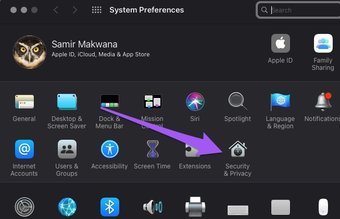
Passo 1: Abra as Preferências do Sistema e selecione 'Segurança e Privacidade'.

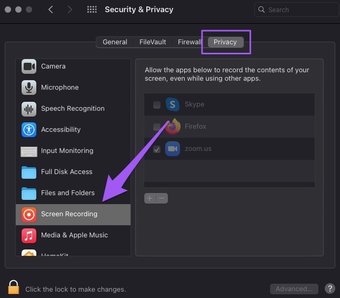
Passo 2: Na guia Privacidade, selecione Gravação de tela no painel esquerdo.

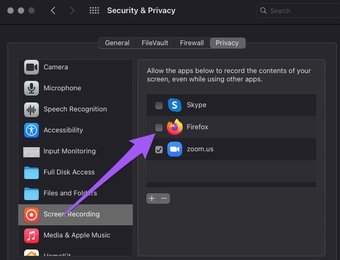
Etapa 3: Por fim, certifique-se de que o Firefox esteja marcado.

Você será solicitado a fechar o Firefox para efetuar a alteração. Você pode fazer isso tocando no botão 'Sair e reabrir' no prompt.

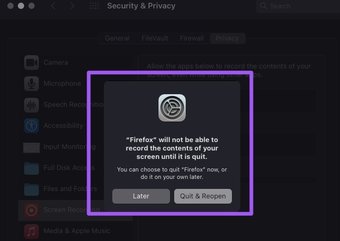
Recomendamos reiniciar o Firefox manualmente para que você possa salvar corretamente qualquer trabalho em andamento no navegador.
2. Conceda permissão para compartilhar tela
Como outros navegadores populares no mercado, o Firefox também permite que você capture e compartilhe a janela do navegador ou a tela inteira do computador com sites compatíveis. Se você encontrar qualquer obstáculo ao tentar compartilhar sua tela em qualquer site, verifique as permissões de compartilhamento de tela do site. Vá para a guia Google Meet e siga as etapas abaixo.
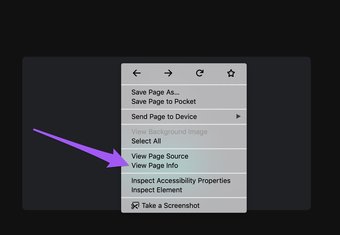
Passo 1: Clique com o botão direito em qualquer lugar na página do Google Meet e selecione 'Exibir informações da página'.

Passo 2: Navegue até a guia Permissões.

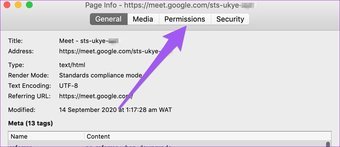
Isso revelará a lista de permissões que pertencem ao Google Meet no seu navegador Firefox.
Etapa 3: Percorra as permissões e marque a caixa Usar padrão para a permissão 'Compartilhar a tela'.

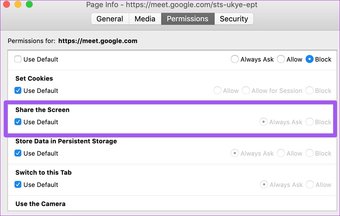
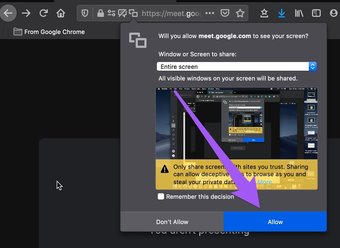
Isso concede ao Google Meet acesso para gravar e compartilhar sua tela durante as apresentações. Se ativado, desmarque a opção e marque-a novamente. Além disso, quando solicitado a conceder permissão ao Google Meets para ver sua tela, certifique-se de selecionar Permitir após escolher a tela / janela a ser compartilhada. Muito importante.

3. Experimente o modo de segurança
Os add-ons do Firefox são legais. Eles aumentam a produtividade e melhoram sua experiência de navegação na web. Apesar de seus benefícios, esses complementos às vezes interrompem algumas funções do navegador. Tente usar o Firefox sem nenhum complemento e veja se isso corrige o problema de compartilhamento de tela do Google Meet. Você não precisa desinstalar seus add-ons, no entanto. Basta executar o Firefox no Modo de segurança, um modo de solução de problemas que desativa temporariamente todos os add-ons.
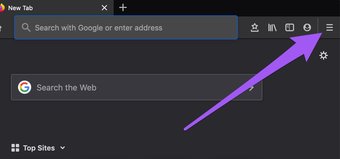
Passo 1: Abra o Firefox e toque no ícone do menu de hambúrguer.

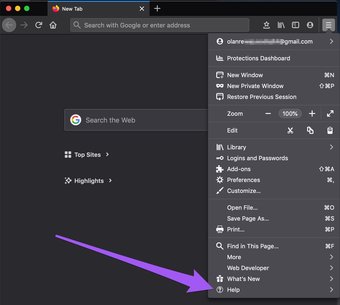
Passo 2: Selecione Ajuda nas opções do menu.

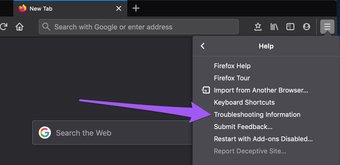
Etapa 3: Em seguida, selecione Informações sobre solução de problemas.

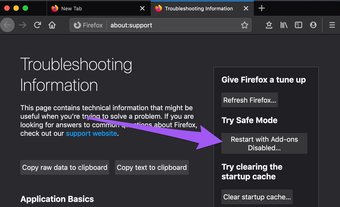
Passo 4: Agora, toque no botão 'Reiniciar com complementos desativados'.

Etapa 5: No prompt de confirmação, selecione Reiniciar.

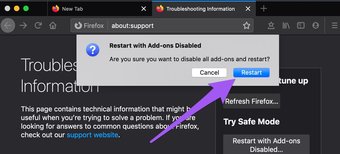
Nota: Reiniciar o navegador irá reiniciar todas as janelas ativas do Firefox. Portanto, certifique-se de ter todo o trabalho em andamento salvo antes de prosseguir.
4. Atualize o Firefox
Esta é outra solução de solução de problemas eficaz para problemas grandes e pequenos do Firefox. Atualizar, neste caso, é simplesmente outra palavra para redefinir. E seguindo as etapas abaixo, você redefinirá o Firefox do seu dispositivo de volta às configurações padrão. Ele reterá dados pessoais como favoritos, senhas, cookies e histórico de download. Durante a atualização, o Firefox removerá todas as extensões, permissões de sites e outras personalizações.


Atualizar o navegador Firefox é muito fácil. Primeiro, você pode obtê-lo com o clique de um botão. Basta tocar no botão Atualizar Firefox abaixo e seguir o prompt.
Nota: O link / botão Atualizar Firefox funciona apenas no navegador Firefox para Mac ou PC, não para dispositivos móveis ou outros navegadores.
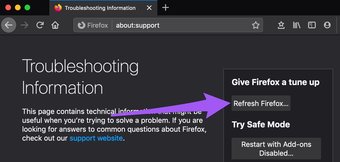
Você também pode atualizar o Firefox na página de informações de solução de problemas.
Passo 1: Digite este endereço sobre: suporte na barra de endereço e pressione Enter no teclado.

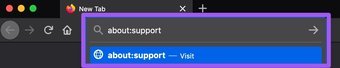
Isso o redirecionará para a página de solução de problemas do Firefox.
Passo 2: Agora, toque no botão Atualizar Firefox.

Etapa 3: Selecione Atualizar Firefox no prompt de confirmação para continuar.

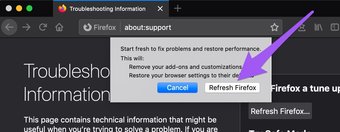
Isso fechará e reiniciará o Firefox. Lembre-se de salvar qualquer tarefa importante antes de atualizar o navegador para perder trabalhos importantes e não salvos.
Compartilhe sua visão
Se as permissões de compartilhamento de tela do seu dispositivo estiverem configuradas corretamente, mas você ainda receber uma mensagem de erro ao tentar compartilhar sua tela em uma apresentação do Google Meet, recomendamos reiniciar o computador. Além disso, verifique se o Firefox está atualizado: vá para Menu> Preferências> Atualizações do Firefox.
Próximo: Está tendo problemas com o microfone do Google Meet no Windows ou Mac? Leia o guia com link abaixo para aprender 10 maneiras fáceis de corrigir problemas de áudio com o Google Meet.
O artigo acima pode conter links afiliados que ajudam a apoiar a Guiding Tech. No entanto, isso não afeta nossa integridade editorial. O conteúdo permanece imparcial e autêntico.
Fonte Adicione ao Google Notícias


