
O iPhone com iOS torna mais fácil e-mails e mensagens. No entanto, você ainda precisa tocar em várias opções para fazer as coisas. É aí que entra o aplicativo Shortcuts para automatizar alguns desses toques e tarefas rapidamente no seu iPhone e iPad. É quase como usar o serviço IFTTT.


O aplicativo Shortcuts ajuda a agilizar seus processos diários. A Apple forneceu muitos programas diferentes em sua galeria e existe a possibilidade de escrever seus Atalhos à medida que você se familiariza com o aplicativo. Este guia mostrará como instalar esses novos atalhos e modificá-los de acordo com suas necessidades específicas.
Começando
Passo 1: Abra o aplicativo Shortcuts no seu iPhone. Se você o removeu, baixe-o novamente.
Passo 2: Abra o aplicativo Shortcuts e clique no botão Automação na parte inferior central da tela.
Etapa 3: Clique no botão de alternar Galeria no canto inferior direito da tela.

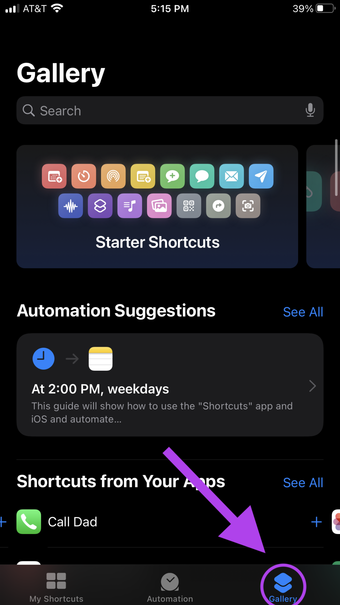
Há uma galeria e uma lista de atalhos que você já pode usar e adaptar às suas necessidades pessoais. Aqui estão alguns que tornarão sua vida cotidiana mais fácil e eficiente. Os atalhos podem ser encontrados na barra de pesquisa na parte superior do aplicativo ou t navegando pela galeria.
1. Envie uma mensagem de texto para o seu HEC inicial
Este atalho irá calcular a sua hora aproximada de chegada em casa a partir de sua localização atual e enviar uma mensagem de texto para um destinatário com sua hora prevista de chegada.
Passo 1: Modelo Home HEC na barra de pesquisa da galeria e clique nela.
Passo 2: Preencha o endereço de sua casa (também pode ser qualquer endereço para o qual você vai regularmente) nas instruções.

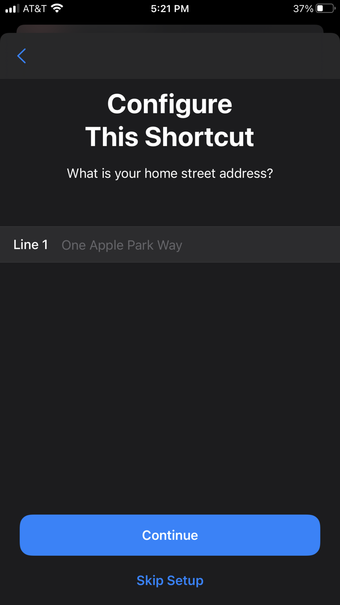
Etapa 3: Preencha para quem deseja enviar a mensagem; pode ser seu colega de quarto, parceiro, pais.
Passo 4: Depois de adicionar o atalho, você verá uma confirmação. Vá para a página inicial do aplicativo Atalhos clicando no botão Atalhos no canto inferior esquerdo da tela. Você verá seu novo atalho no menu.

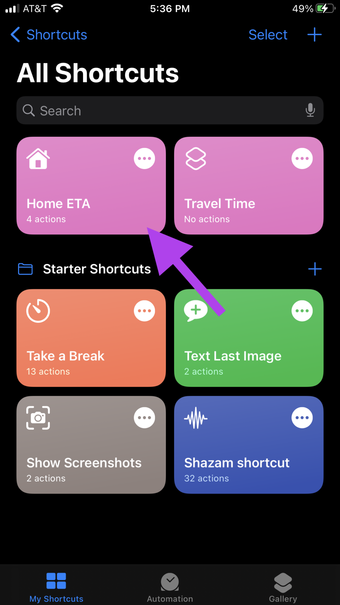
Etapa 5: Vamos verificar se tudo nos Atalhos está funcionando perfeitamente. Abra este novo atalho clicando em '...' (reticências) no canto direito da caixa Home HEC. Este atalho não tem acesso ao local atual. Clique em Permitir acesso para permitir o acesso.

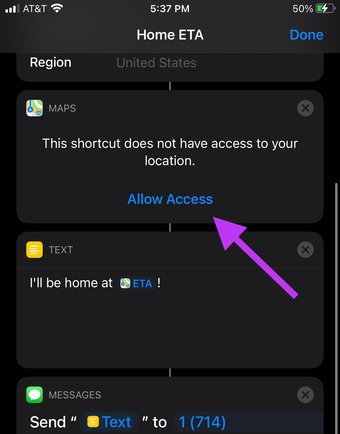
Assim que o acesso à localização for concedido, seu atalho deve ser assim:

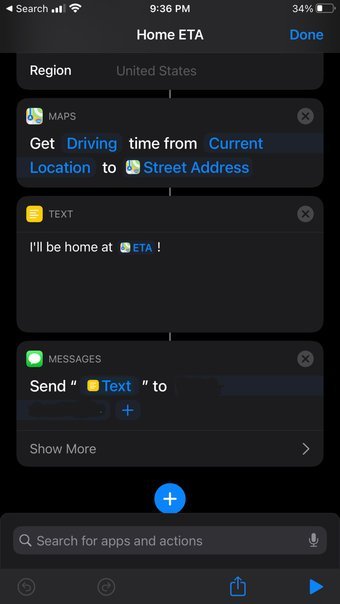
Etapa 6: Agora vamos adicionar este atalho à nossa tela inicial. Clique em '...' (reticências) no canto direito do aplicativo.

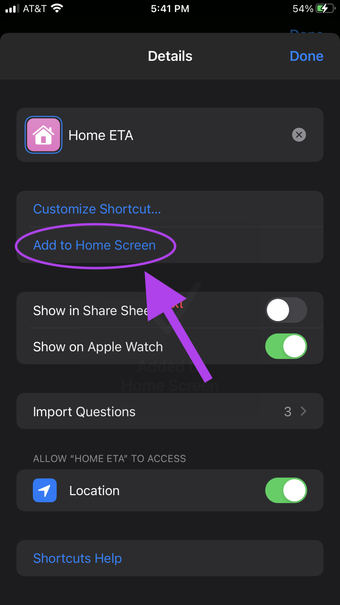
A partir daqui, podemos renomear o Atalho (se você estiver enviando o texto para um horário de chegada que não seja em casa), alternar se ele for mostrado na Folha de Compartilhamento e no seu Apple Watch e ativar os serviços de localização.
Etapa 7: Clique em Adicionar à tela inicial.

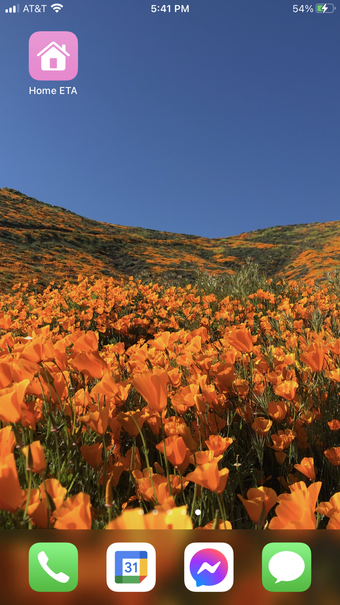
Sempre que quiser enviar uma mensagem de texto com o tempo estimado para chegar em casa, você pode clicar no novo atalho. Você terá uma prévia da sua mensagem e poderá alterá-la se desejar.
2. Quando eu preciso sair
Se você se desloca diariamente na hora do rush ou tem um carro que pode ser crivado de acidentes, este atalho pode ajudar a tornar suas manhãs um pouco mais tranquilas.
Passo 1: Encontre este atalho pesquisando 'Quando eu preciso sair?'

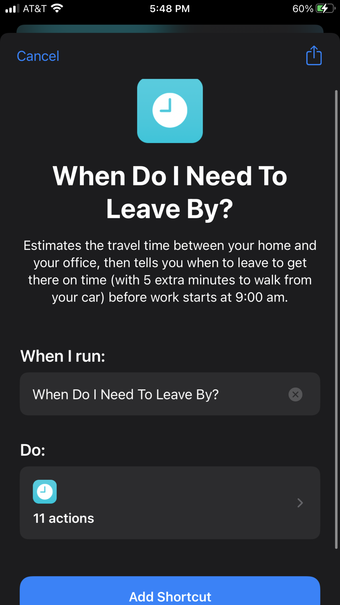
Passo 2: Preencha seu local de partida (como sua casa) até seu destino final (como seu local de trabalho).
Etapa 3: Encontre seu novo atalho no menu principal e abra-o para fazer alguns ajustes. Vá até a parte Data do seu atalho.

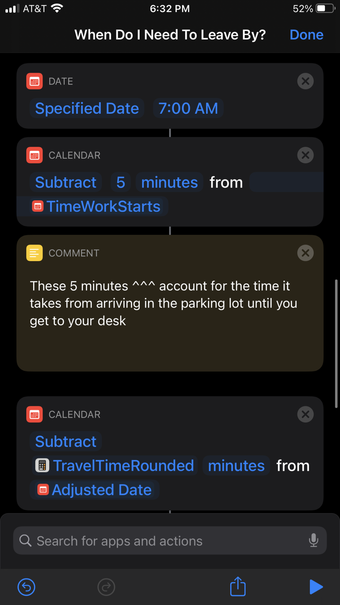
Você pode ajustar o horário de chegada (são 7h na foto acima) e quanto tempo leva para andar de onde você estacionou (5 minutos).
Passo 4: Salve este atalho na tela inicial e use-o no início do dia. Uma notificação bacana aparece sugerindo a melhor hora para sair de casa para que você chegue ao seu destino a tempo.

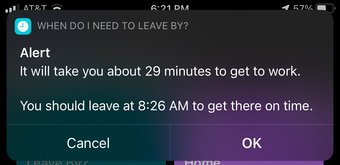
3. Calcular Dica
No final da refeição e com o estômago cheio, você pode não estar com vontade de fazer as contas. Felizmente, com este atalho, podemos calcular automaticamente nossa dica com apenas alguns pressionamentos de um botão!
Passo 1: Salve o recurso "Calcular Dica" da galeria.

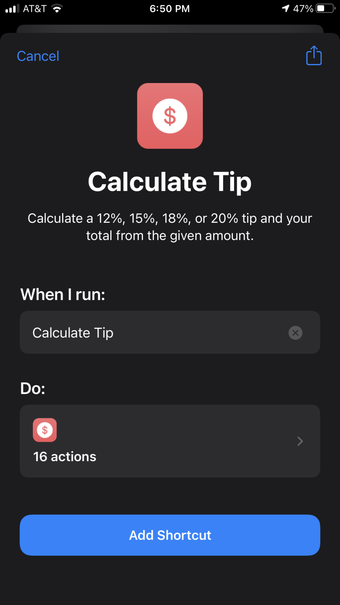
Passo 2: Você pode abrir o atalho e fazer edições se quiser ajustar as porcentagens. Caso contrário, salve este atalho na tela inicial.

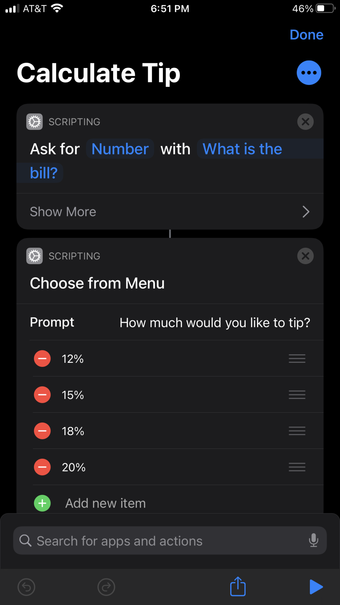
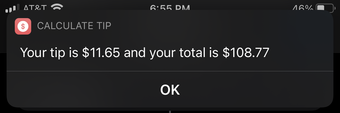
Ao executar este atalho, o iPhone solicitará que você insira a conta do jantar e escolha a porcentagem da gorjeta. Após inserir o valor e o percentual da gorjeta, seu telefone calculará a gorjeta e a conta total.

4. Atalho Shazam
Se você adora usar o recurso Siri para perguntar que música está tocando quando você está fora, mas tem a tendência de esquecer o nome da música quando chega em casa, este atalho é para você!
Você precisará fazer o download do Shazam em seu telefone.
Passo 1: Nos Atalhos do Iniciante na página principal do aplicativo Atalhos, você verá o Atalho do Shazam. Salve na tela inicial.
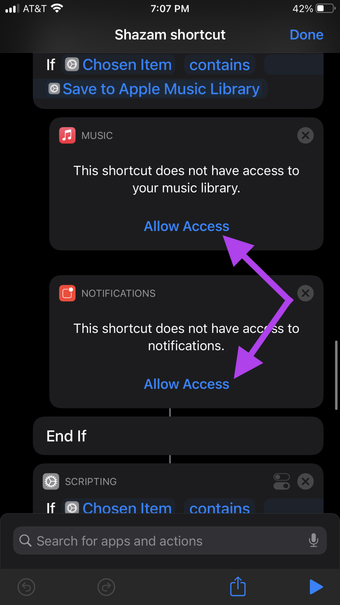
Passo 2: Abra os atalhos. Certifique-se de ativar todos os recursos de suporte para permitir que o atalho seja executado sem problemas.

Etapa 3: Execute seu novo atalho.
Este atalho irá inserir o nome da música em seu aplicativo Notas e ver se a música está disponível no Apple Music. A partir daí, o atalho salvará a música em sua Biblioteca de lista de reprodução da Apple. Você deseja desativar o recurso Apple Music?
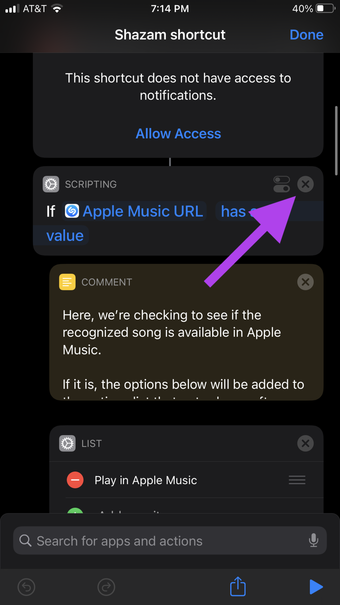
Passo 4: Abra seu atalho do Shazam e vá até a etapa 'Se o URL do Apple Music' e clique no X ao lado dele. Clique em Excluir ações para remover todas as ações nessa sequência.

Etapa 5: Continuaremos excluindo todas as ações após isso até que seu atalho tenha apenas ações selecionadas.

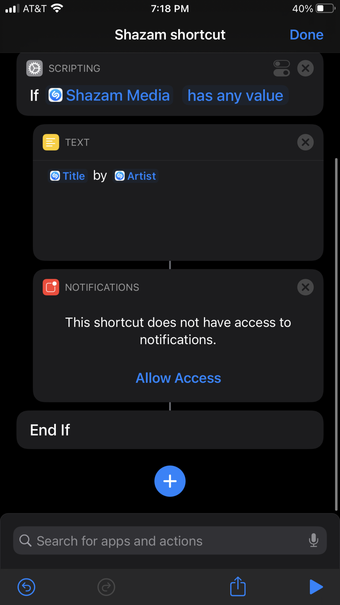
Uma vez que eles tenham sido apagados, seu atalho apenas identificará a música tocando com o Shazam e salvará o título em suas anotações.
Basta apertar um botão
O aplicativo Shortcuts oferece aos usuários muito mais versatilidade no uso de nossos telefones. Somos capazes de fazer nossos telefones trabalharem para nós e agilizar nosso dia para que possamos nos concentrar no que é importante. Esses atalhos são apenas a ponta do iceberg. Você pode criar atalhos personalizados para suas preferências pessoais ou usar o que outros usuários criaram. Existem infinitas possibilidades para tornar o seu dia muito mais tranquilo.
O artigo acima pode conter links afiliados que ajudam a apoiar a Guiding Tech. No entanto, isso não afeta nossa integridade editorial. O conteúdo permanece imparcial e autêntico.
Fonte Adicione ao Google Notícias


