
O OneDrive da Microsoft é um serviço de armazenamento em nuvem que vem embutido no Windows. Além disso, é por isso que você vê o Microsoft OneDrive em muitos lugares no seu computador Windows 10, especialmente ao salvar seus arquivos. Se você se incomoda com o Windows armazenando seus arquivos no OneDrive em vez de salvá-los localmente no seu computador, temos algumas correções prontas para você.
Os aplicativos de armazenamento em nuvem são legais e ótimos para usar até que sejam forçados a descer pela garganta. E se uma pessoa não quiser usá-lo? Ou e se eles ficarem satisfeitos com um aplicativo diferente, como Google Drive, Dropbox, etc.? Felizmente, você pode impedir o OneDrive de assumir o controle do seu computador.
Aqui estão quatro maneiras de armazenar arquivos no seu computador em vez do OneDrive.
1. Usando as configurações do OneDrive
Na maioria dos computadores com Windows 10, o OneDrive vem pré-instalado. E é o local padrão para salvar arquivos na pasta Desktop, Documentos e Imagens. Esse é o motivo da pergunta em sua mente - Por que meus arquivos são salvos automaticamente no OneDrive. Você precisa alterar esse comportamento nas configurações do OneDrive e impedir que ele crie um backup de suas pastas.
Dica: Descubra se você deve usar o OneDrive no PC com Windows ou não.
Para isso, siga estas etapas:
Passo 1: Clique com o botão direito no ícone do OneDrive na barra de tarefas e selecione Configurações.

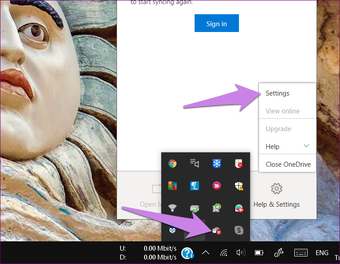
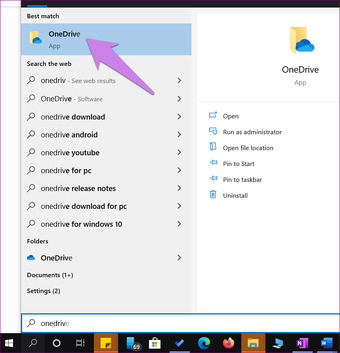
Se você não vir o ícone do OneDrive na barra de tarefas, abra a pesquisa do Windows e procure OneDrive. Clique nisso. O ícone do OneDrive aparecerá na barra de tarefas.
Dica profissional: Use a tecla Windows + S atalho de teclado para abrir a pesquisa rapidamente.

Passo 2: Nas configurações do OneDrive, vá para a guia Backup. Clique em Gerenciar backup e desmarque as pastas que você não deseja adicionar ao OneDrive. Caso suas capturas de tela também estejam indo para o OneDrive, desmarque a caixa ao lado de Capturas de tela. Clique em Ok para salvar as alterações.

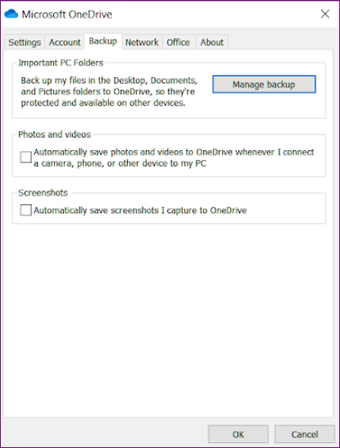
Dica: Caso você goste de colocar suas capturas de tela no OneDrive e seu tom de notificação o esteja incomodando, descubra como desativar o som da captura de tela do OneDrive.
Também em Tecnologia de Orientação
4. Desinstale o OneDrive
Caso você não goste do OneDrive, você pode desinstalá-lo completamente do seu computador. Para isso, vá para Configurações> Aplicativos em seu computador. Procure o Microsoft OneDrive. Clique no botão Desinstalar.

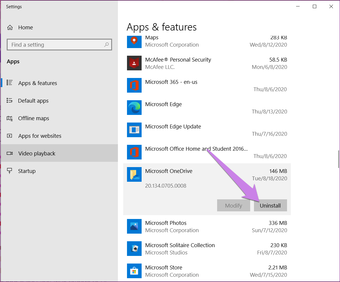
Depois que o OneDrive for desvinculado ou desinstalado do seu computador, você pode acessar seus dados existentes entrando no OneDrive.com de qualquer navegador. Caso se arrependa da decisão, você pode reinstalar o OneDrive em seu computador.
Bônus: Incapaz de Salvar Arquivos nas Pastas do Computador
Depois de seguir os métodos acima, se você estiver enfrentando problemas ao salvar seus arquivos em seu computador, será necessário reverter a localização de pastas como Desktop, Documentos e Imagens em seu computador.
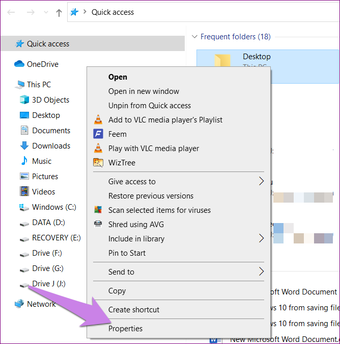
Para isso, abra o Windows Explorer. Use a tecla de atalho do Windows + E para abri-lo. Clique com o botão direito na pasta Desktop. Selecione propriedades.
Dica profissional: Verifique a lista completa de atalhos de teclado úteis para Windows 10.

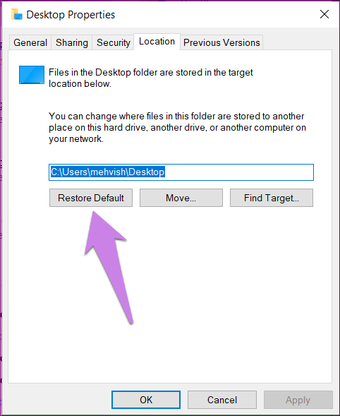
Vá para a guia Local e clique em Restaurar padrão. Clique em Ok para salvar as alterações.

Próximo: Curioso para saber o que conta no armazenamento do OneDrive? Descubra o que ocupa espaço de armazenamento no OneDrive e como economizar espaço no próximo link.
O artigo acima pode conter links afiliados que ajudam a apoiar a Guiding Tech. No entanto, isso não afeta nossa integridade editorial. O conteúdo permanece imparcial e autêntico.
Fonte Adicione ao Google Notícias


