
A digitação por voz é um dos muitos recursos ocultos do Google Docs que as pessoas ainda usam regularmente. Enquanto isso, os poucos usuários que sabem não podem usá-lo com sucesso. Portanto, se você não consegue fazer a digitação por voz funcionar no Google Docs, vamos ajudá-lo a corrigir isso com algumas soluções neste artigo.


Recarregar a guia do Google Docs ou reiniciar o navegador pode corrigir o problema. Se nada mudar e a digitação por voz do Google Docs ainda não funcionar quando você reiniciar o navegador, execute as verificações de solução de problemas recomendadas abaixo.
1. Mude para o Chrome
Se você não conseguir encontrar a opção Digitação por voz na seção Ferramentas do Google Docs, provavelmente está usando um navegador incompatível. O negócio é o seguinte: se você não estiver usando o Google Chrome, perderá alguns dos melhores recursos do Google Docs. Um bom exemplo é a digitação offline. E você realmente não pode culpar o Google por querer manter algumas de suas melhores cerejas em sua árvore.

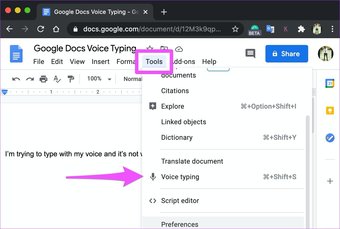
2. Verifique o acesso ao microfone do site
No primeiro uso do recurso Digitação por voz no Chrome, você pode ser solicitado a conceder ao site (ou seja, Google Docs) acesso ao microfone em seu PC ou Mac. Clique em Permitir. Se você não se lembra se concedeu ou não acesso ao microfone do Google Docs ou talvez tenha clicado em Negar por acidente, há uma maneira de verificar e retificar o problema.
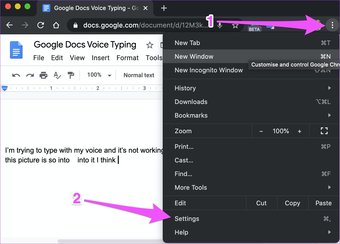
Passo 1: Toque no ícone do menu de três pontos no canto superior direito do Chrome e selecione Configurações.

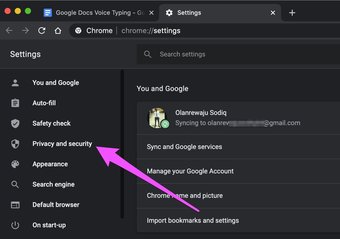
Passo 2: Vá para a seção 'Privacidade e segurança'.

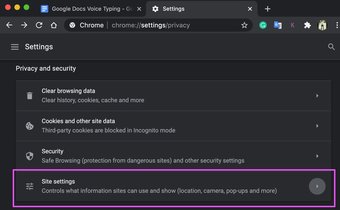
Etapa 3: Selecione Configurações do site.

Passo 4: Role até a seção Permissões e selecione Microfone.

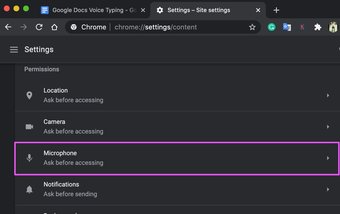
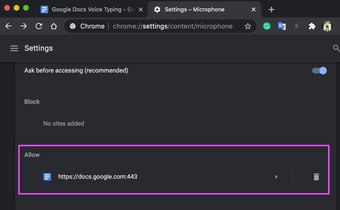
Etapa 5: Você pode inspecionar se o Google Docs (https://docs.google.com) está na seção Permitir.

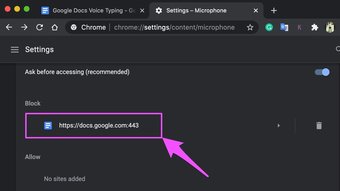
Se o Google Docs estiver na seção Bloquear, prossiga para a etapa 6 para conceder acesso ao microfone do site.
Etapa 6: Clique em Google Docs (https://docs.google.com:443).

Etapa 7: Toque no botão suspenso Microfone e selecione Permitir.

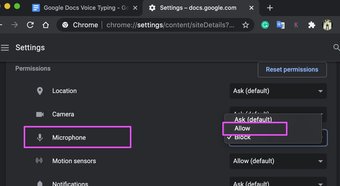
Volte para a página do Google Docs e verifique se a Digitação por Voz agora funciona.
Se você tiver um dispositivo externo com um microfone embutido conectado ao seu computador, você também deve verificar se o dispositivo é o microfone ativo usado pelo Chrome. Na página de configurações do microfone do Chrome (consulte a etapa 4 acima), toque no botão suspenso Padrão.

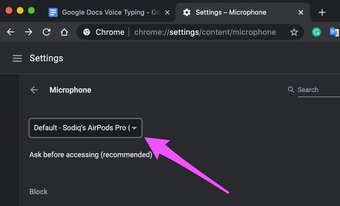
Agora, selecione o dispositivo que deseja usar como microfone padrão para Digitação por Voz.

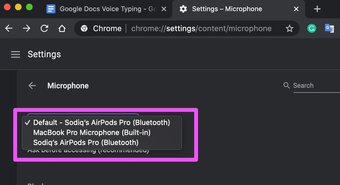
Você deve selecionar o microfone somente depois de verificar se ele funciona corretamente.
3. Verifique o acesso ao microfone do Chrome
Outra coisa que você deseja confirmar é se o Google Chrome (não apenas o Google Docs) tem permissão para usar o microfone do seu computador ou outros microfones conectados.
Verifique a permissão de microfone do Chrome no Windows
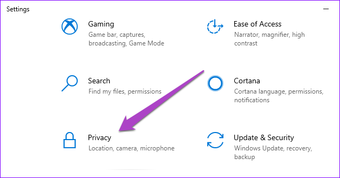
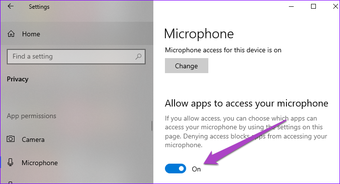
Passo 1: Abra o menu Configurações do Windows e selecione Privacidade.

Passo 2: Na seção Permissões do aplicativo (no menu à esquerda), selecione Microfone.

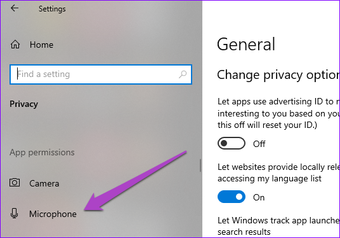
Etapa 3: Certifique-se de que a opção "Permitir que aplicativos acessem seu microfone" esteja ativada.

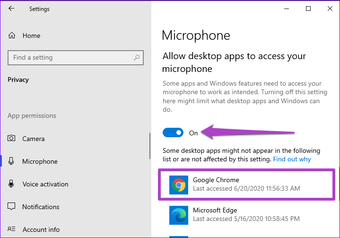
Passo 4: Além disso, role até o final da página e ative a opção "Permitir que aplicativos de desktop acessem seu microfone".

Verifique a permissão de microfone do Chrome no Mac
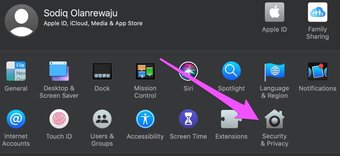
Passo 1: Abra as Preferências do Sistema e selecione 'Segurança e Privacidade'.

Passo 2: Navegue até a seção Privacidade e selecione Microfone.

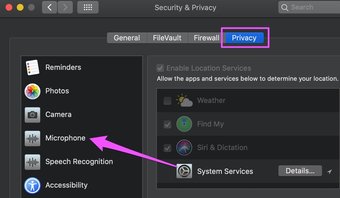
Etapa 3: Confirme se o Google Chrome está marcado.

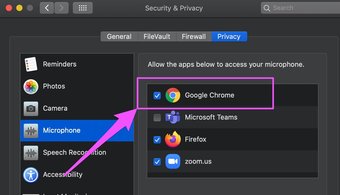
Se o Google Chrome não estiver na lista de aplicativos listados na seção Microfone, tente usar a digitação por voz no Google Docs e procure um prompt de confirmação semelhante ao mostrado abaixo. Toque em OK para continuar.

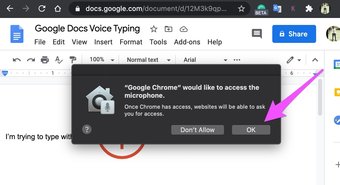
Se o Google Chrome ainda não aparecer na página de permissão do microfone, você terá que reinstalar o navegador no seu Mac.
4. Ajuste o volume do microfone
A digitação por voz pode não funcionar perfeitamente se o volume do microfone do dispositivo estiver mudo ou muito baixo. Se você estiver usando um microfone externo com um botão ou controle deslizante de volume de microfone dedicado, aumente o volume e tente a Digitação por Voz novamente. Como alternativa, você também pode aumentar o volume do microfone no menu de configurações do PC. Veja como.
Ajuste o volume do microfone no Windows
Passo 1: Inicie Configurações e selecione Sistema.
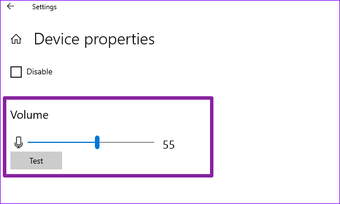
Passo 2: No menu Som, vá até a seção Entrada e selecione seu dispositivo de entrada preferido (leia-se: microfone) na lista de dispositivos disponíveis. Em seguida, clique em Propriedades do dispositivo.

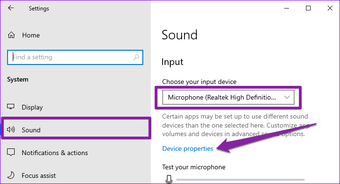
Etapa 3: Mova o controle deslizante de volume do microfone para a direita para aumentar seu volume.

Ajuste o volume do microfone no Mac
Passo 1: Inicie as Preferências do Sistema e selecione Som.

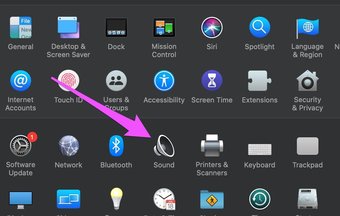
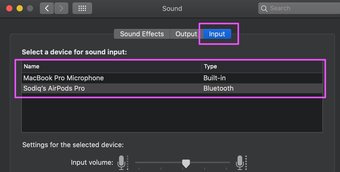
Passo 2: Navegue até o Guia de entrada e selecione o dispositivo de entrada padrão / preferido.

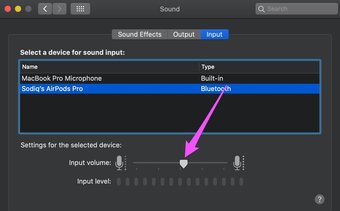
Etapa 3: Finalmente, mova o controle deslizante de volume de entrada para a direita para aumentar o volume do microfone.

Próximo: Enfrentando problemas ao baixar documentos do Google Docs no Chrome? Confira as dez (10) soluções rápidas de solução de problemas listadas no artigo com link abaixo.
O artigo acima pode conter links afiliados que ajudam a apoiar a Guiding Tech. No entanto, isso não afeta nossa integridade editorial. O conteúdo permanece imparcial e autêntico.
Fonte Adicione ao Google Notícias


