


Em circunstâncias normais, uma simples reinicialização é suficiente para resolver o problema. Às vezes, porém, seus aplicativos continuarão não respondendo - prejudicando sua produtividade e causando horas de aborrecimento.
Quando isso acontecer, é hora de começar a cavar um pouco mais fundo. Neste artigo, veremos quatro maneiras de corrigir aplicativos que não respondem em seu Mac.
1. Atualize o aplicativo
Alguns aplicativos não são compatíveis com dispositivos Mac. No entanto, se você nunca teve problemas com aquele que não responde, provavelmente não é o caso.
Um possível motivo pelo qual seu aplicativo não funciona mais com seu dispositivo é que você não tem mais a versão mais recente disponível.
Se isso se aplica a você, não se preocupe - você não precisa fazer muito para corrigir o problema. Você pode abrir o aplicativo e ver se ele solicita uma atualização ou - se você o baixou da App Store - você pode fazer o seguinte.
Passo 1: Abra a App Store no seu Mac.
Passo 2: Procure a guia Atualizações na barra de ferramentas à esquerda. Depois de encontrar isso, clique nele.


Etapa 3: Se você tiver que atualizar um aplicativo, verá uma opção para fazer isso. Se não for esse o caso, você verá a janela abaixo.


2. Limite o número de aplicativos permitidos para abrir na inicialização
Se o seu aplicativo que não responde estiver atualizado, você precisará pensar em outras maneiras de corrigir o problema. Outro possível problema é que você tem muitos aplicativos em execução no seu dispositivo a qualquer momento, afetando o desempenho do seu Mac.
Você pode corrigir isso limitando o número de aplicativos permitidos para abrir quando você inicia seu dispositivo.
Você pode fazer isso de duas maneiras. Se você deseja impedir que um aplicativo abra ao se inscrever:
Passo 1: Vá para o aplicativo em seu dock.
Passo 2: Clique no aplicativo que deseja parar de carregar ao inicializar o Mac, enquanto mantém pressionado o botão Ctrl.
Etapa 3: Expanda a guia Opções.


Passo 4: Desmarque a guia Abrir no Login.


Se você deseja impedir que vários aplicativos sejam abertos ao iniciar o computador, siga estas etapas.
Passo 1: Acesse o logotipo da Apple no canto superior esquerdo da tela. Em seguida, clique em Preferências do sistema.


Passo 2: Selecione Usuários e grupos.

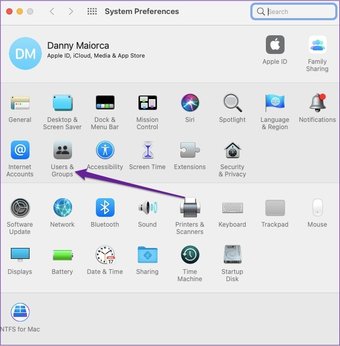
Etapa 3: Clique na guia Itens de login.

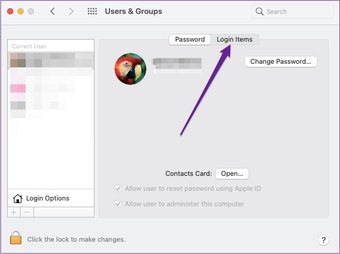
Passo 4: Nesta guia, você verá uma janela branca mostrando todos os seus aplicativos que abrem automaticamente quando você inicializa o dispositivo.
Para remover aplicativos, realce aqueles que você deseja interromper a inicialização. Em seguida, clique no botão - na parte inferior.

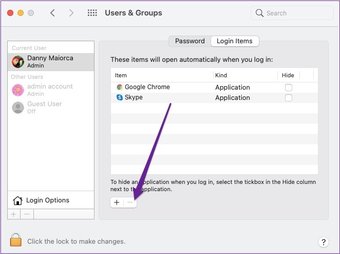
Depois de concluir essas etapas, tente reiniciar o Mac e veja se isso fez diferença.
3. Exclua o cache do aplicativo
Às vezes, a maneira como você executa seu Mac e a compatibilidade do aplicativo não são os motivos pelos quais um aplicativo para de responder. Em vez disso, você pode ter um problema com o cache.
Embora esta etapa possa parecer um pouco complicada, é mais fácil do que você pensa.
Passo 1: Abra o Finder e clique em Go na barra de ferramentas.


Passo 2: Selecione Ir para a pasta, que é a segunda opção na parte inferior.

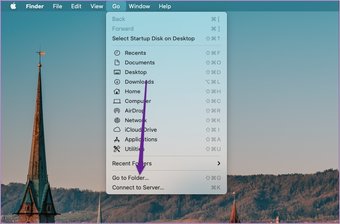
Etapa 3: Digite este código sem as aspas: “~ / Library / Caches”. Em seguida, pressione o botão Go.

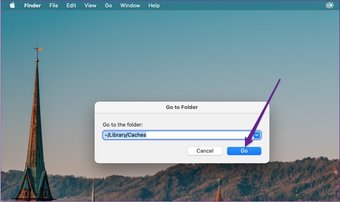
Passo 4: Na próxima janela, você verá os caches do seu aplicativo para o seu Mac. Clique em cada um deles para o aplicativo que não está respondendo e remova os arquivos de dentro.
Ao concluir esta etapa, certifique-se de não excluir os arquivos azuis.
4. Desinstale e reinstale o aplicativo
Até agora, tentamos impedir você de ter que desinstalar e reinstalar um aplicativo em seu Mac - e depois precisar fazer login em suas contas novamente. Mas se tudo até agora não funcionou, é a próxima melhor alternativa.
Para desinstalar um aplicativo do seu Mac:
Passo 1: Abra o Finder e clique na guia Aplicativos.


Passo 2: Arraste o aplicativo que deseja excluir para o seu Bin.
Etapa 3: Abra sua lixeira e clique em Esvaziar na parte superior.


Depois de desinstalar o aplicativo, você pode baixá-lo novamente do mesmo local em que o fez originalmente.
Faça seus aplicativos Mac responderem melhor
Fazer com que seus aplicativos parem de responder continuamente é um aborrecimento, para dizer o mínimo, especialmente se você já tentou reiniciar o Mac. No entanto, as soluções costumam ser surpreendentemente fáceis - e talvez você não precise excluir e reinstalar o infrator.
Com essas dicas, você deve ter soluções mais do que suficientes para consertar um aplicativo que não responde em seu dispositivo. Se o problema persistir, vale a pena buscar a ajuda da equipe de suporte da Apple.
O artigo acima pode conter links afiliados que ajudam a apoiar a Guiding Tech. No entanto, isso não afeta nossa integridade editorial. O conteúdo permanece imparcial e autêntico.
Fonte Adicione ao Google Notícias


