
Recentemente, abordamos um guia sobre como mostrar uma foto de perfil em vez de um vídeo em uma reunião do Zoom. Vários usuários comentaram que, apesar de seguir os passos, a foto do perfil às vezes não aparecia. Então, colocamos nosso chapéu de detetive e investigamos o que estava fazendo com que a imagem do perfil do Zoom não aparecesse em um problema de reunião. Encontramos várias correções e as compilamos neste post.
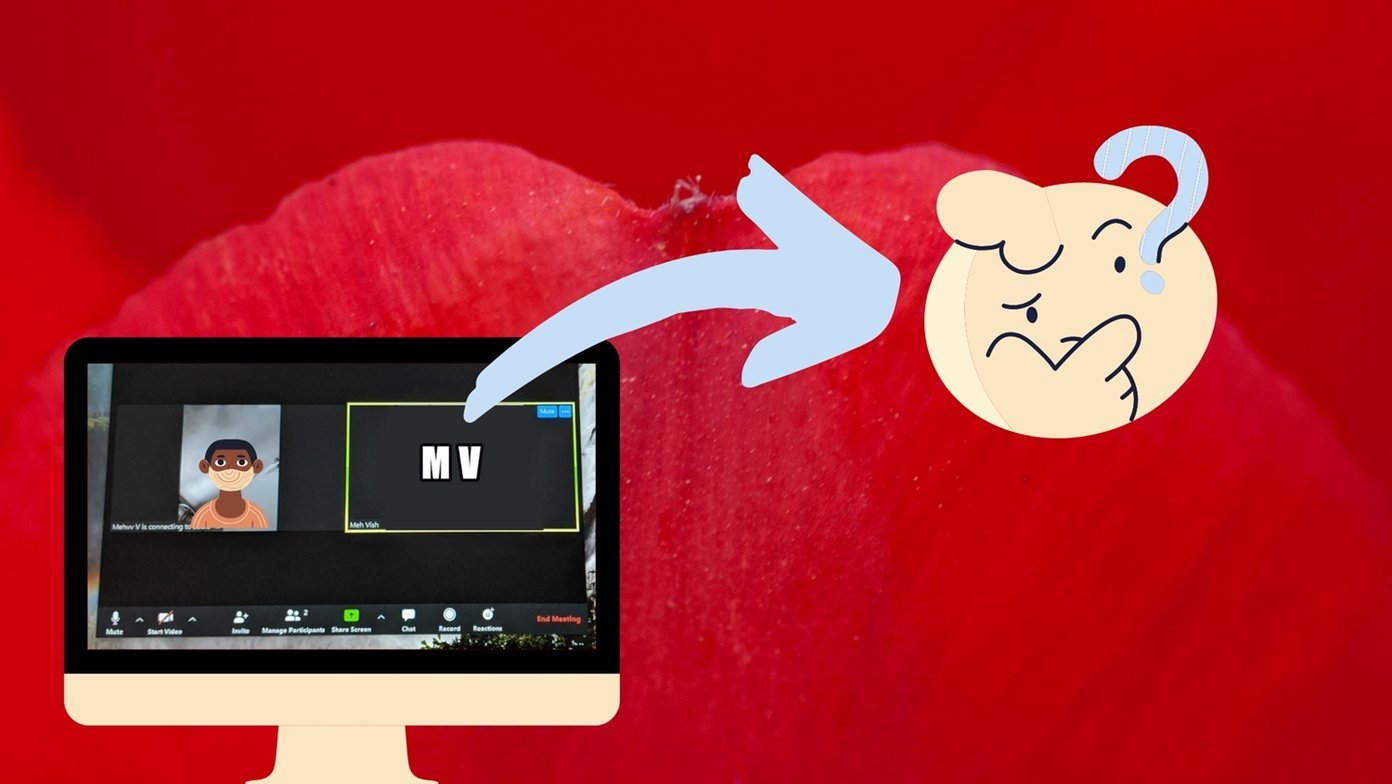
Depois de vasculhar algumas publicações do Reddit, percebemos que algumas coisas básicas que passavam despercebidas faziam com que a imagem do perfil desaparecesse nas reuniões do Zoom. Além disso, uma atualização recente do Zoom da versão 5 adicionou uma configuração que também era responsável pelo problema da imagem do perfil. Então, se você está se perguntando: 'Por que minha foto não está aparecendo em uma reunião do Zoom?', Nós encontramos as respostas.
Vamos verificar várias correções para saber como fazer com que uma imagem apareça nas reuniões do Zoom.
1. Use o aplicativo Zoom
Normalmente, ao clicar em um link de convite do Zoom, você receberá duas opções - Abrir no aplicativo Zoom (ou Abrir reuniões do Zoom) e Abrir no navegador (ou Cancelar). Às vezes, mesmo que você tenha clicado no aplicativo Zoom, ele não abre. Então você participa da reunião do Zoom por meio de um navegador em que não está conectado. É por isso que a imagem do perfil não aparece.

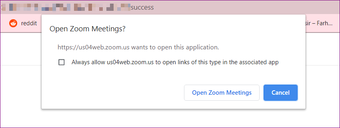
A correção é que você precisa ter cuidado e ver se está usando o aplicativo Zoom (no celular ou desktop) ou um navegador. O que você pode fazer é abrir manualmente o aplicativo Zoom primeiro em sua área de trabalho ou celular e depois entrar em uma reunião por meio do código da reunião, em vez de clicar diretamente no link do convite.
Dica profissional: Saiba como encontrar uma reunião e senha do Zoom no celular e desktop.
2. Faça login e permaneça conectado
O problema acima ocorre principalmente porque você não está conectado ao Zoom ao entrar em uma reunião. Às vezes, você está conectado à sua conta a partir do navegador e não do aplicativo ou vice-versa. É por isso que sua foto de perfil não está aparecendo. O sistema Zoom leva você como um usuário convidado se você não estiver conectado. Como uma conta de convidado não tem uma imagem de perfil e seu perfil real está conectado à sua conta Zoom, você não vê uma foto sua no Encontros.
Para consertar, você precisa entrar em sua conta do Zoom antes de entrar em uma reunião. O truque é manter sua conta conectada e habilitar Permanecer conectado para o site e os aplicativos do Zoom antes de entrar em uma reunião. Dessa forma, o Zoom sabe quem você é e mostrará a imagem correta.
Dica profissional: Se você usa várias contas do Zoom (profissional e pessoal) no mesmo dispositivo, certifique-se de trocar de conta antes de entrar em uma reunião. Usar a conta de Zoom errada também fará com que a foto do perfil não apareça.
Veja como fazer login e dizer ao Zoom para lembrar de você.
Como fazer login para ampliar o site e permanecer conectado
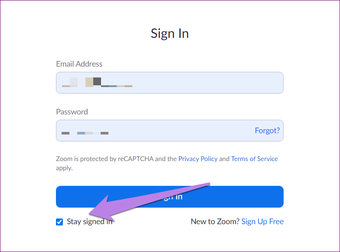
Abra a página de login do Zoom por meio de um navegador no seu celular ou desktop. Digite seu nome de usuário e senha. Marque a caixa ao lado de Permanecer conectado. Clique em Entrar. Agora entre em uma reunião do Zoom.

Como fazer login no aplicativo Zoom Desktop e permanecer conectado
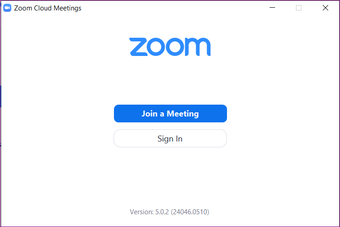
Abra o aplicativo Zoom Desktop e clique em Sign In em vez de Join a Meeting.

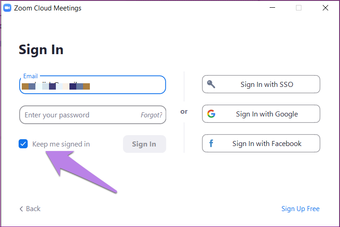
Depois de clicar em Sign In, insira seus dados de login. Em seguida, marque a caixa ao lado de Mantenha-me conectado.

Depois de fazer login, você verá a foto do seu perfil no canto superior direito. Se aparecer em branco, certifique-se de configurar sua foto de perfil, conforme mostrado abaixo.

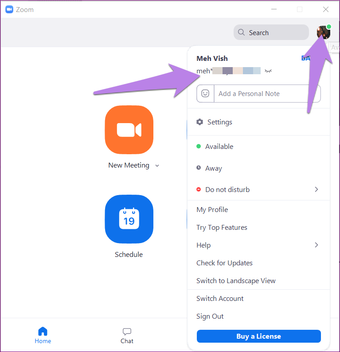
Dica profissional: Para verificar se você está logado ou não na área de trabalho do Zoom, clique no ícone da foto do perfil. Se você vir o seu e-mail com o seu nome, significa que você está conectado. Verifique se é a conta correta. Use as opções Mudar de conta e Sair na parte inferior para sair da conta.
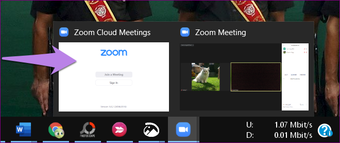
Caso você já tenha participado de uma reunião do Zoom sem fazer login, passe o mouse sobre o ícone do Zoom e você verá duas janelas do Zoom. Clique na primeira janela onde você verá a opção de Entrar. Faça login com seus detalhes de zoom.

Dica profissional: Descubra como baixar e usar fundos de zoom.
Como fazer login para aplicar zoom em aplicativos móveis e permanecer conectado
Da mesma forma, você também deve estar logado nos aplicativos móveis do Zoom. Para verificar se você está conectado ou não, abra o aplicativo Zoom e toque na guia Configurações. Aqui você verá seu nome, foto de perfil e endereço de e-mail na parte superior. Toque na seção que contém esses três. Caso você esteja conectado a partir de uma conta diferente, toque em Sair. Em seguida, faça login com a conta correta.

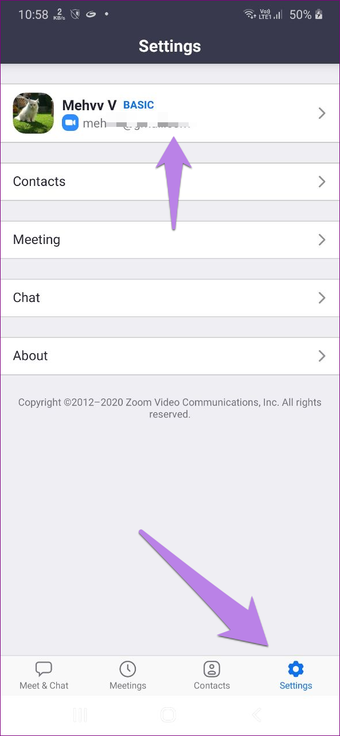

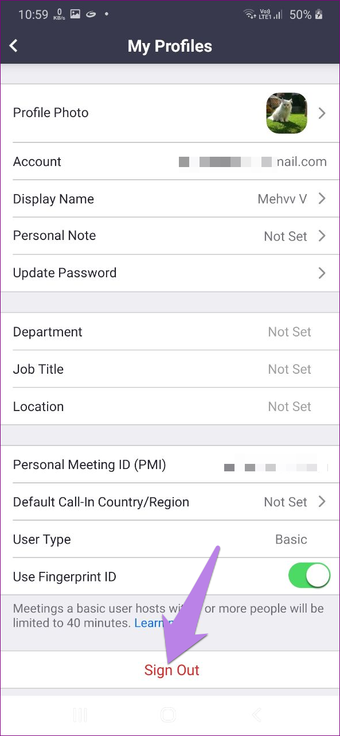
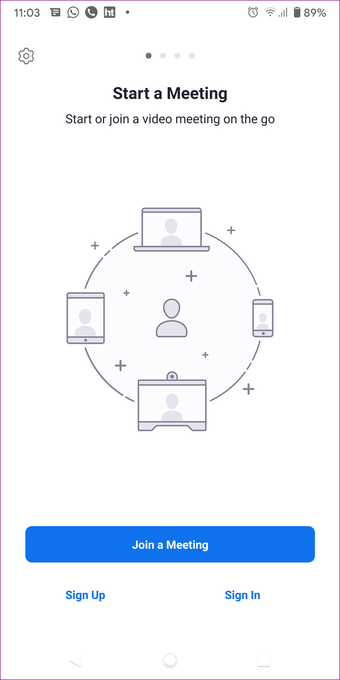
Agora, se você não estiver logado, saia da reunião. Em seguida, inicie sessão na sua conta Zoom primeiro através da aplicação. Para isso, reinicie o aplicativo Zoom. Você será solicitado a entrar ou participar de uma reunião. Toque em Entrar. Digite suas credenciais. Depois de entrar, vá para Configurações e veja se a foto do perfil está aparecendo. Agora participe de uma reunião.

Dica profissional: Consulte nosso guia sobre como ativar e desativar o som de pessoas no aplicativo Zoom.
Também em Tecnologia de Orientação
3. Defina uma imagem de perfil no site do Zoom
A melhor maneira de definir uma imagem de perfil para o Zoom é usar o site. A mesma imagem será sincronizada com todos os dispositivos conectados onde você está conectado ao Zoom.
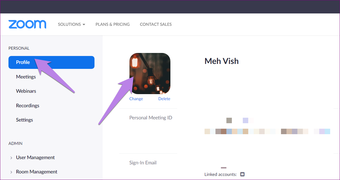
Portanto, abra o site do Zoom em https://zoom.us/ no seu celular ou desktop e entre com sua conta. Nas configurações de sua conta, clique na guia Perfil do lado esquerdo. Em seguida, altere a foto do perfil. A imagem definida por meio do site da Zoom tem prioridade sobre seus aplicativos.

Dica profissional: Se você achar difícil navegar na versão móvel do site do Zoom no seu telefone, procure uma configuração chamada Site para desktop. Habilitá-lo. Verifique os navegadores que suportam sites de desktop no celular.
4. Desative a opção Ocultar imagens do perfil do participante
Com a versão 5.0 e superior, o Zoom introduziu a configuração 'Ocultar imagem do perfil dos participantes' para o organizador da reunião. O motivo da configuração é que as pessoas se esquecem de trocar de conta do Zoom. Assim, ao clicar em um link de convite, você se inscreveria por meio da conta conectada anteriormente, que pode ser seus filhos. Assim, uma imagem aleatória de desenho animado apareceria nas reuniões da empresa. Heh!
Tecnicamente, ele só deve ocultar a imagem do perfil para todos os participantes quando você é o host, mas para alguns usuários, também oculta a imagem do perfil quando eles são participantes de uma reunião organizada por outra pessoa.
Desativá-lo parece restaurar sua imagem de perfil em uma reunião. Para desativá-lo, abra o site do Zoom via https://zoom.us/. Faça login com sua conta. Clique em Configurações na barra lateral esquerda. Na guia Reunião, clique em Em Reunião (básico).

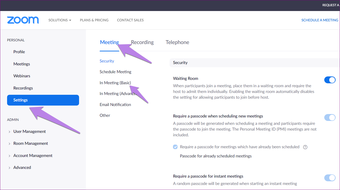
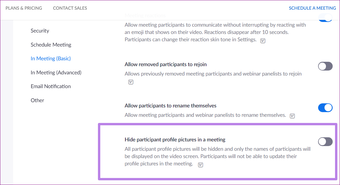
Role para baixo e você encontrará a opção 'Ocultar fotos do perfil dos participantes em uma reunião'. Desative o botão de alternância ao lado dele. Reinicie o zoom e você poderá ver a foto do seu perfil.

Fique seguro com zoom
O zoom recebeu bastante atenção por causa dessa medida de privacidade. Felizmente, o Zoom introduziu rapidamente algumas configurações de segurança incríveis. Se você está apreensivo com as reuniões do Zoom, confira nossa postagem que o orientará sobre como usar o Zoom da maneira mais segura possível.
Próximo: Quer compartilhar um vídeo junto com seu som em Zoom? Descubra como fazer isso no próximo link.
O artigo acima pode conter links afiliados que ajudam a apoiar a Guiding Tech. No entanto, isso não afeta nossa integridade editorial. O conteúdo permanece imparcial e autêntico.
Fonte Adicione ao Google Notícias


