
Recentemente, participei de uma reunião de grupo no Microsoft Teams e um dos participantes estava mostrando uma apresentação em PowerPoint usando o compartilhamento de tela. Em um slide, ele usou a palavra Copyright em vez do símbolo ©. Isso me lembrou da dificuldade de adicionar caracteres especiais a documentos ou mesmo na conversa geral no Windows 10. Aposto que é igualmente problemático para muitos de vocês encontrar e usar caracteres especiais no Windows 10.

Caracteres especiais, como símbolos de moeda, símbolos matemáticos, etc., são usados apenas para fins especiais. E você não conseguirá localizá-los em seus teclados regulares. Felizmente, a Microsoft oferece várias maneiras de adicionar caracteres especiais em todo o sistema operacional.
Nesta postagem, vamos falar sobre as quatro maneiras principais de adicionar caracteres especiais no Windows 10. É bastante fácil e tenho certeza que você aprenderá algo novo com a postagem. Vamos começar.
1. Painel de Emoji do Windows
Esta é a maneira mais rápida e fácil de adicionar caracteres especiais no Windows 10. Basta usar a tecla Windows +; ou Windows Key +. atalho e trará o painel de emoji padrão para o cursor.
O menu é dividido em três categorias. O primeiro é o emoji, depois o Kaomoji e o último são os símbolos.
Vá para o menu Símbolos e você o verá bem dividido em certas categorias, como usados recentemente, símbolos de moeda, números matemáticos, símbolos gregos e muito mais.

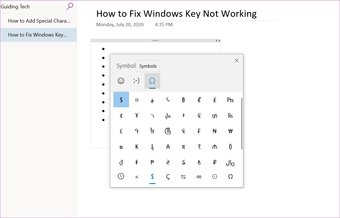
Toque ou selecione o caractere especial que deseja adicionar e apareça em um documento ou conversa. Gosto de como a Microsoft adicionou o menu de símbolos usados recentemente para que você não precise rolar por centenas de caracteres especiais cada vez que acessar o painel de emoji.
Meu único problema com o painel de emoji é a falta de uma barra de pesquisa. Você não pode simplesmente pesquisar termos como Euro ou Registro e acessar os símbolos relevantes rapidamente. Cada vez que você tentar adicionar um novo símbolo, você terá que percorrer a longa lista de caracteres especiais para encontrar o símbolo relevante.
2. App de mapa de caracteres
O Mapa de caracteres é um acessório nativo do Windows criado para atender a esse propósito. Siga estas etapas fáceis para aprender como usar o Mapa de caracteres em seu computador.
Passo 1: Clique no botão do Windows e digite Mapa de caracteres nele e abra o aplicativo. Como alternativa, pressione a tecla Windows + R para iniciar Executar e digite charmap e pressione Enter para abrir o Mapa de Caracteres em seu computador.
Passo 2: No aplicativo Mapa de caracteres, você pode selecionar diferentes tipos de fontes no menu superior. Por padrão, é definido como Arial.

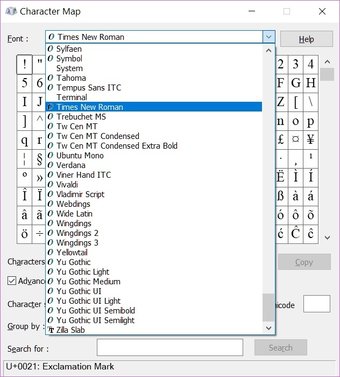
Etapa 3: Selecione a fonte adequada ao seu documento e você verá os caracteres especiais semelhantes no menu inferior.
Passo 4: Clique uma vez no símbolo para ver o nome do símbolo e clique duas vezes no caractere que deseja usar e ele aparecerá na caixa Personagens a serem copiados.


Etapa 5: Agora, clique em Copiar e pronto. Cole-o em qualquer lugar do documento usando o atalho Ctrl + V.
Ao contrário do painel de emoji, o Mapa de caracteres oferece uma ferramenta de pesquisa útil para pesquisar rapidamente o símbolo que você está procurando.

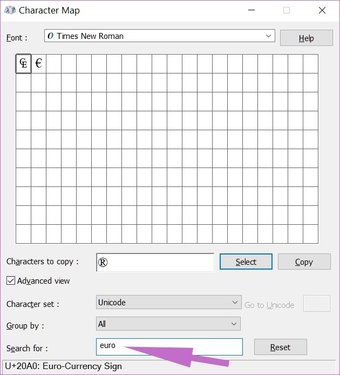
Toque na visualização Avançada na parte inferior e aparecerá uma barra de pesquisa. Você pode digitar Copyright e isso filtrará os caracteres especiais para você.
3. Códigos Alt
Os códigos Alt vêm pressionando e segurando a tecla Alt e pressionando um conjunto específico de números. Pode ter de 1 a 4 dígitos. Esses códigos são úteis quando você não tem alguma ferramenta de símbolo. O processo também é mais rápido se você souber o código.
Você não pode usar códigos Alt no teclado normal de seu laptop. Você deve usar os números do teclado numérico e não os impressos nas teclas de função.


Primeiro, você precisa se certificar de que a tecla Num Lock está ligada. Em seguida, pressione a tecla Alt e use a combinação de números para digitar caracteres especiais. Por exemplo, você pode usar Alt + 0169 para direitos autorais ou Alt + 0163 para o símbolo do Euro.
4. Caracteres especiais no Microsoft Word
Se você precisa principalmente de caracteres especiais no software Microsoft Word, use o menu de símbolos embutido.

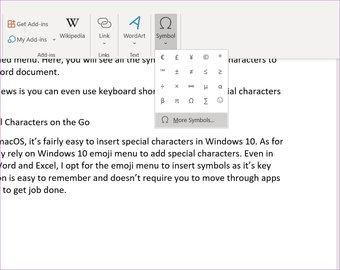
Enquanto escreve, toque no menu Inserir na parte superior e abra o menu Símbolos. Você verá um monte de símbolos padrão para escolher. Selecione Mais símbolos para abrir um menu detalhado. Você verá todos os símbolos e caracteres especiais para adicionar a um documento do Word.

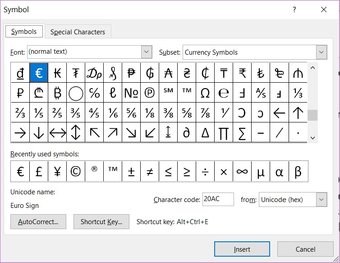
A boa notícia é que você pode até usar os atalhos do teclado para digitar caracteres especiais no Word.
Também em Tecnologia de Orientação
Adicione personagens especiais em movimento
Semelhante ao macOS, é bastante fácil inserir caracteres especiais no Windows 10. Quanto a mim, confio principalmente no menu de emoji do Windows 10 para adicionar caracteres especiais. Mesmo no Word e no Excel, opto pelo menu de emoji para inserir símbolos, pois sua combinação de teclas é fácil de lembrar e não exige que você se mova pelos aplicativos e menus para fazer o trabalho.
Próximo: Adicionar caracteres especiais no Google Docs não é mais um desafio. Leia a postagem abaixo para saber mais sobre os 5 principais truques para inserir caracteres especiais no Google Docs.
O artigo acima pode conter links afiliados que ajudam a apoiar a Guiding Tech. No entanto, isso não afeta nossa integridade editorial. O conteúdo permanece imparcial e autêntico.
Fonte Adicione ao Google Notícias


