
Ao trabalhar e colaborar com equipes para projetos e atribuições, faz sentido enviar um arquivo do Word. Mas se você receber um arquivo PDF e seu prazo for apertado, talvez seja necessário convertê-lo novamente em um arquivo do Word. Infelizmente, não existe uma maneira nativa de converter um PDF em um arquivo do Word no Windows ou Mac. No entanto, compilamos vários métodos para ajudá-lo a transformar um arquivo PDF em Word em qualquer lugar.
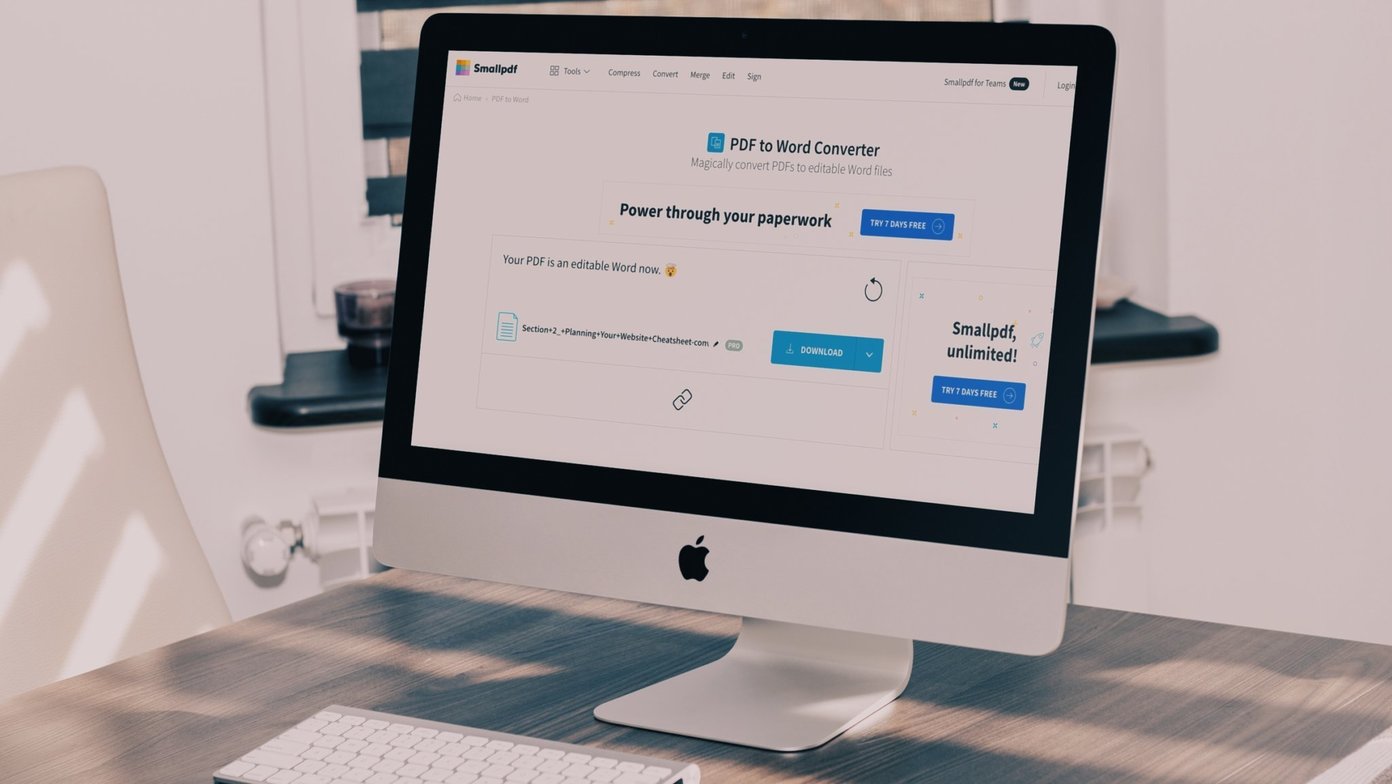

O caso de uso difere de pessoa para pessoa aqui. Alguns podem precisar converter um arquivo PDF em um documento do Word regularmente e alguns podem usar o truque algumas vezes por ano. Vamos começar com a solução padrão da Adobe.
1. Ferramenta Adobe Online
A Adobe oferece uma ferramenta online gratuita de conversão de PDF para Word que pode ser bastante útil se você deseja converter arquivos PDF. Esta ferramenta web-basd está disponível no Windows, Mac, ChromeOS e Linux. Embora seja gratuito, recomendamos que você evite converter arquivos PDF que possam conter dados confidenciais. Siga os passos abaixo.
Passo 1: Visite a ferramenta de conversão online da Adobe na área de trabalho.
Passo 2: Selecione o arquivo e importe um arquivo PDF do armazenamento do dispositivo.
Observação: Cada arquivo PDF que você selecionar para converter será carregado na nuvem da Adobe.

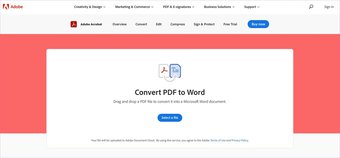
Etapa 3: Deixe a Adobe realizar o processo de conversão e seu arquivo do Word estará pronto para download em um minuto.
Passo 4: Clique no botão Download e salve-o.
Embora essa ferramenta online funcione principalmente, ela pode atrapalhar a formatação de algumas coisas, e você pode ter que gastar algum tempo extra corrigindo-a no Word.
2. Use o Microsoft Word
Se você tiver uma assinatura do Microsoft 365, poderá usar o aplicativo Word para converter um arquivo PDF em vários formatos. Na verdade, uma assinatura do Microsoft 365 é necessária para importar e fazer alterações em um arquivo PDF. Siga as etapas abaixo.
Passo 1: Navegue e localize o arquivo PDF em seu Windows ou Mac.
Passo 2: Clique com o botão direito sobre ele e abra o arquivo usando o software Microsoft Word.
Etapa 3: Você pode fazer as alterações de texto necessárias antes de exportar o arquivo.

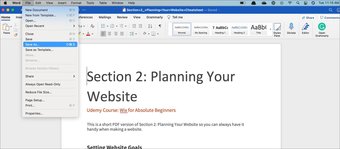
Passo 4: Vá para a opção Arquivo na barra de menus e selecione Salvar como.
Etapa 5: No menu seguinte, selecione a opção de formato de arquivo de exportação e escolha Documento do Word (.docx). Você também pode exportar um arquivo PDF em texto simples ou formato HTML.

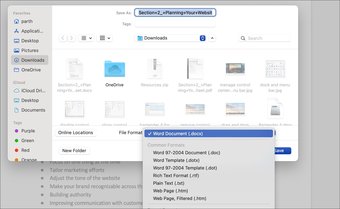
Etapa 6: Clique no botão Salvar e converta com sucesso um arquivo PDF em um documento do Word.
O truque funciona tanto no aplicativo Microsoft Word para Mac quanto no Windows.
3. PDF pequeno
O PDF pequeno é um dos melhores editores de PDF para Windows e Mac. Ele oferece opções ricas de edição de PDF, a capacidade de assinar um arquivo, destacar texto e muito mais. É simples, fácil de usar e rico em recursos, com a quantidade certa de opções no lugar certo.
Usando o PDF pequeno, pode-se facilmente converter um arquivo PDF em vários formatos. Siga as etapas abaixo.
Passo 1: Localize o arquivo PDF no dispositivo.
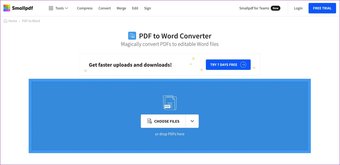
Passo 2: Visite a ferramenta de conversão de PDF do Small PDF na web.
Etapa 3: Importe o arquivo PDF usando a opção Escolher arquivos.
Passo 4: Você também pode importar um arquivo do Dropbox ou do armazenamento em nuvem do Google Drive.

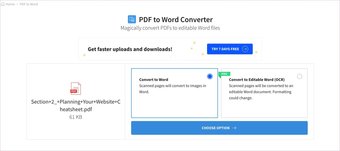
Etapa 5: Selecione Converter em Word no menu a seguir.
Etapa 6: Em um minuto, seu arquivo está pronto para download.

A página inicial do PDF pequeno é bem dividida em 21 categorias para editar um PDF. Na página inicial, você pode editar um PDF, convertê-lo para outros formatos, assinar um PDF com eSign, dividir um PDF e muito mais. Não há necessidade de passar por centenas de opções para fazer as coisas.
4. Soda PDF
Soda PDF é mais um editor de PDF baseado na web capaz. Soda PDF recentemente recebeu uma reforma bem-vinda na web. Parece e se sente moderno agora. Todas as opções relevantes são divididas em oito categorias na página inicial. O menu de edição é simples, contendo as opções mais básicas, como adicionar texto, imagem, adicionar uma forma e desenhar em um PDF.
Siga as etapas abaixo para converter um arquivo PDF em um documento do Word.
Passo 1: Visite a ferramenta de conversão online do Soda PDF na web.
Passo 2: Importe um arquivo do dispositivo.


Etapa 3: Clique no botão converter e o serviço converterá seu arquivo PDF em menos de um minuto.
Também em Tecnologia de Orientação
Converta arquivos PDF em trânsito
Os assinantes do Microsoft 365 devem ficar com o Microsoft Word para converter um arquivo PDF em um documento do Word. Outros podem optar por ferramentas de conversão de PDF online, como Soda PDF, Small PDF ou a ferramenta online da Adobe.
Próximo: Procurando extrair fontes de um arquivo PDF? Leia a postagem abaixo para aprender sobre as melhores ferramentas para extrair fontes de PDFs online.
O artigo acima pode conter links afiliados que ajudam a apoiar a Guiding Tech. No entanto, isso não afeta nossa integridade editorial. O conteúdo permanece imparcial e autêntico.
Fonte Adicione ao Google Notícias


