

As pessoas geralmente confundem o iCloud com o iCloud Drive, mas não significam a mesma coisa. Eles são bem diferentes sob a superfície. O iCloud é um serviço de armazenamento em nuvem usado para vários serviços que a Apple oferece enquanto o iCloud Drive funciona como o OneDrive, um serviço que se enquadra no iCloud. Então, quais são as outras principais diferenças entre o iCloud e o iCloud Drive?

Muito. Embora pareçam confusos e pareçam iguais, há muitas diferenças sob o capô. Explicaremos o que são, o que fazem, como diferem e como são semelhantes.
Vamos começar.
O que é o iCloud
O iCloud é principalmente um serviço de armazenamento em nuvem lançado pela Apple no ano de 2011. É uma solução de armazenamento e computação em nuvem que oferece muitos serviços, incluindo, sem limitação, o iCloud Drive. Alguns outros serviços incluem o iCloud Backup, o Find My iPhone, o Keychain, o pacote de aplicativos de escritório como o Keynote e muito mais. Ele permite que os usuários salvem todos os tipos de dados em um guarda-chuva de serviços facilmente acessíveis com seu ID Apple.
O iCloud representa todos esses serviços que a Apple oferece na nuvem, permitindo que você os acesse em qualquer lugar, em qualquer dispositivo. O iCloud Drive é apenas um desses recursos que são emprestados do nome de seus pais. É apenas uma estratégia de nomeação ruim!
O que é o iCloud Drive
O iCloud Drive, parte da família de produtos e serviços do iCloud, funciona como o Google Drive ou o OneDrive. É uma plataforma de armazenamento e compartilhamento de arquivos que você pode usar para criar, acessar e compartilhar arquivos enquanto estiver em movimento. O iCloud é um serviço de hospedagem de arquivos disponível na Web, Windows, macOS, iOS e iPadOS. Nenhum cookie para Android.
Você pode armazenar qualquer arquivo que desejar, desde que haja espaço suficiente. Todos os usuários da Apple recebem 5 GB de armazenamento gratuito, após o qual você precisará assinar um plano.
Quão diferente é o iCloud do iCloud Drive
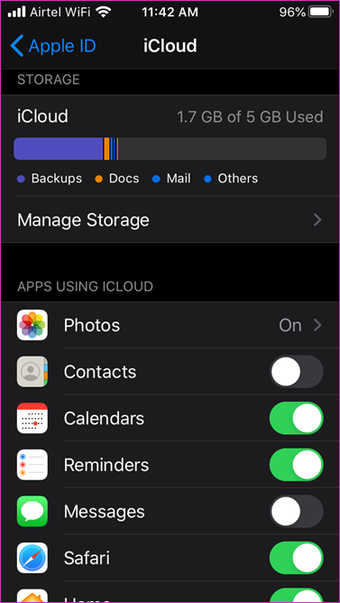
O iCloud oferece uma solução de backup. Ele fará backup de tudo, como configurações do aplicativo, fotos armazenadas no aplicativo Fotos, contatos, e-mails, lembretes, iMessage, informações do Game Center, favoritos e histórico do navegador Safari, IDs biométricos, detalhes do Apple Pay, contas do Apple Mail e, claro, iCloud Arquivos do Drive. Você tem controle total sobre os aplicativos e serviços que deseja fazer backup no iCloud em Configurações> ID da Apple> iCloud.
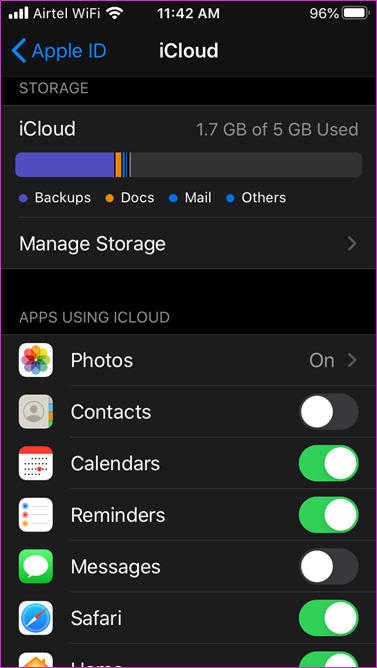
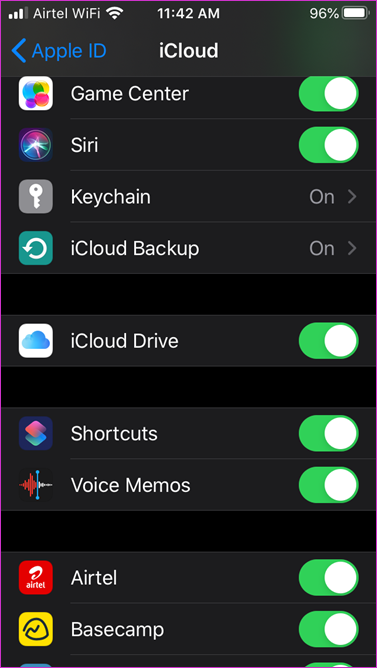
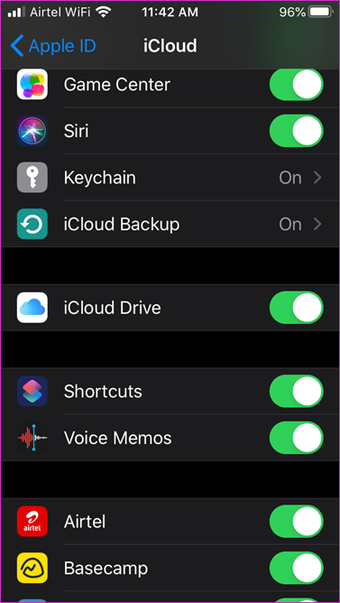
Esses backups também incluem aplicativos de terceiros que você instala na App Store. Isso facilita a restauração de tudo para um novo dispositivo Apple. Existem coisas como configurações do dispositivo, histórico de compras de músicas da Apple Music, aplicativos da App Store e outros itens que você comprou. Observe que a Apple manterá apenas um registro do que você comprou em vez do item que você comprou. Pense nisso como um registrador. Isso significa que, ao restaurar, você precisará baixar o aplicativo ou a música novamente, mas não comprá-lo novamente. Útil quando você tem espaço de armazenamento limitado no iCloud, pois esse processo ocupa menos espaço.
Se você ler atentamente, saberá que o que não comprou da Apple não será copiado. Isso inclui músicas, filmes, podcasts e livros que você copiou de CDs ou transferiu diretamente de um computador. A Apple não pode fazer backup de um registro do que você nunca comprou deles. É aí que entra o iCloud Drive.
O iCloud Drive irá armazenar e salvar todos os arquivos que você lançar nele. Isso inclui músicas, fotos, filmes, podcasts, documentos e qualquer outro arquivo. Basta fazer o upload para o iCloud Drive e ele permanecerá lá para sempre. Você pode acessar esses arquivos a partir de qualquer dispositivo compatível com um aplicativo iCloud.
Como um usuário da Apple elabora:
Pense no iCloud como um armário de arquivos e no drive do iCloud como uma das gavetas do armário que você pode usar para armazenar coisas. Ele foi projetado para armazenar arquivos que não cabem em nenhuma das outras gavetas.
A maneira como você acessa esses arquivos difere de acordo com o dispositivo que você está usando e o arquivo que você está tentando acessar. Por exemplo, as fotos são acessíveis usando o aplicativo Fotos no iPhone. Há um aplicativo de vídeo para acessar vídeos e o aplicativo Arquivos para todo o resto. A falta de um aplicativo centralizado para pesquisar e acessar todos os tipos de arquivos em uma única interface do usuário parece ser a marca do iCloud. Algumas pessoas gostam, mas outras não estão felizes com o sistema. A maioria dos sites de hospedagem de arquivos, como o Google Drive e o OneDrive, funciona de maneira diferente.
Quão parecidos eles são
O iCloud e o iCloud Drive são serviços de armazenamento em nuvem usados para fornecer recursos de backup e restauração aos usuários. Eles também são gratuitos por natureza, até o limite de armazenamento na nuvem, que é de 5 GB para os titulares de conta gratuitos. O iCloud e o iCloud Drive usam tecnologias de ponta para proteger seus dados online nos servidores da Apple. Isso não significa que eles são à prova de falhas, como descobertos por um número de celebridades há alguns anos atrás.
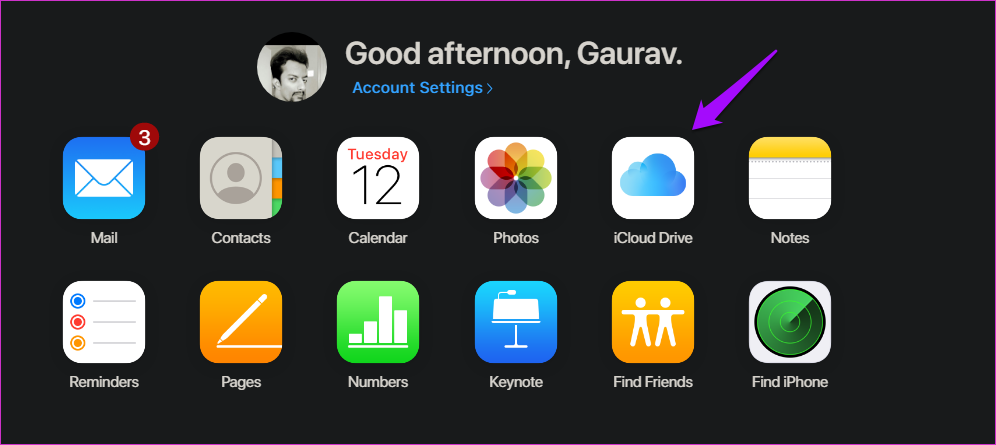
O iCloud Drive faz parte do iCloud. Todos esses outros aplicativos também estão usando o iCloud para sincronizar dados.
A verdade é que você não precisa do iCloud Drive para sobreviver. Você pode usar qualquer outro aplicativo de armazenamento em nuvem e hospedagem de arquivos, mas precisa e deve usar o iCloud. Ele oferece muitos recursos úteis e básicos a serem evitados. Alguns exemplos mais úteis incluem Localizar iPhone e Encontrar Amigos, Compartilhamento Familiar, Backups e muito mais.
Acima na nuvem
O iCloud oferece muitos serviços importantes e o iCloud Drive é apenas um deles. O posterior faz parte do primeiro. O uso ou não do iCloud Drive dependerá de vários fatores, incluindo o quão profundo você está investindo no ecossistema da Apple. Mas se você estiver usando um dispositivo Apple, provavelmente já estará usando o iCloud de alguma forma e com alguma capacidade. E é uma coisa boa também.
Próximo: Recebendo muitas notificações do iCloud no Windows 10? Clique no link abaixo para saber como desativá-los definitivamente.
Última atualização em 21 de fevereiro de 2020
Fonte Adicione ao Google Notícias


