
A Microsoft está ganhando manchetes com o Edge, seu novo navegador baseado em Chromium. Depois de montar seu navegador EdgeHTML interno, a gigante da tecnologia finalmente mudou para o mecanismo Chromium, líder do mercado, para carregar páginas da web. Com a atualização do Windows 10 de maio de 2020, o navegador Edge se torna a opção padrão no Windows 10. A Microsoft criou um conjunto de recursos, como rolagem melhor, coleções Edge, etc., sobre as ofertas do Chromium no Edge para se afastar da comparação direta com o Chrome.
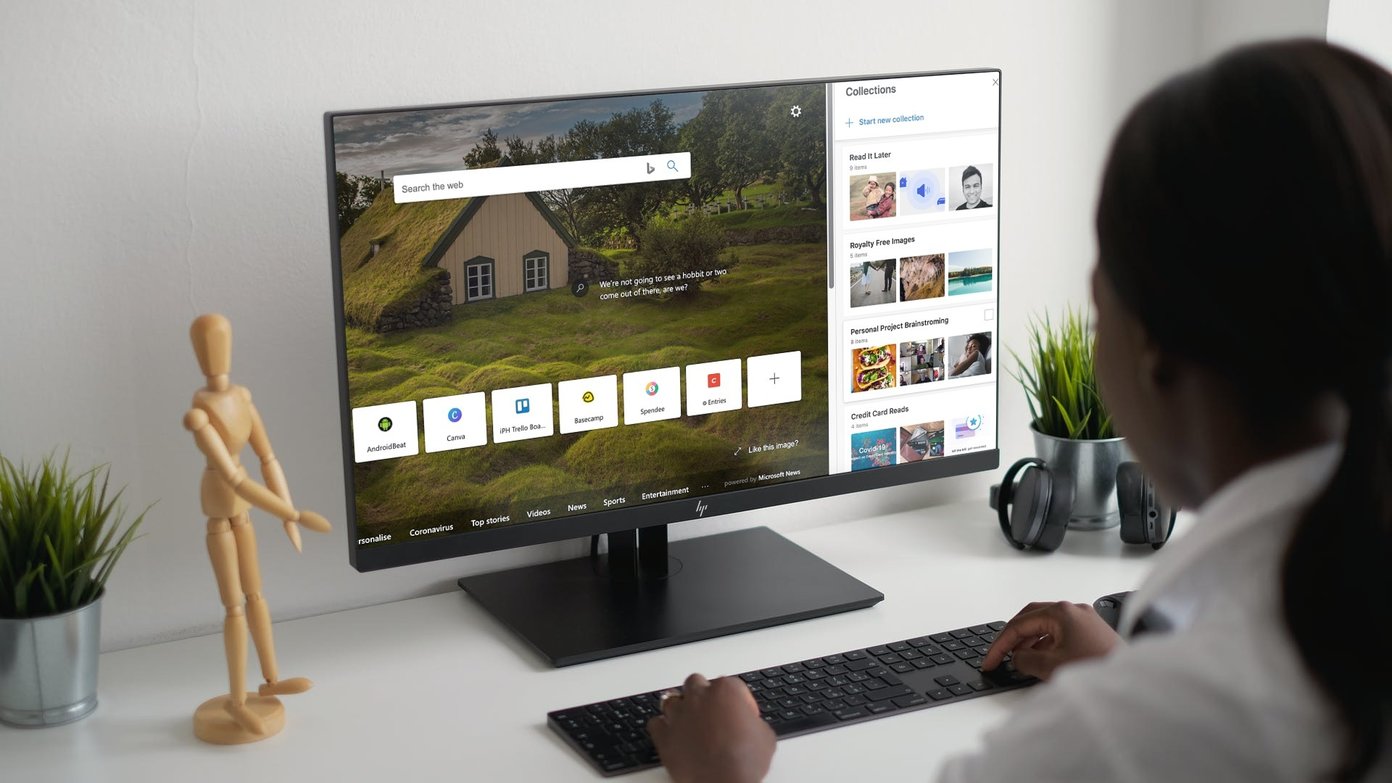

Com o navegador Microsoft Edge, a gigante do software adicionou um gerenciador de favoritos avançado chamado Coleções. De certa forma, é semelhante aos Favoritos (a Microsoft se refere aos Favoritos como Favoritos no navegador Edge) e ainda difere do gerenciador de favoritos tradicional.
Com base em seus requisitos e uso, você pode usar Coleções de Borda ou Favoritos (Favoritos). Neste post, abordaremos a diferença entre eles e qual deles você deve escolher para salvar os links da web. Vamos começar.
O que é o Microsoft Edge Collection
O recurso Microsoft Edge Collection visa reduzir a confusão e confusão de várias guias, favoritos e ferramentas de anotações sempre que você quiser se concentrar em uma tarefa específica enquanto estiver usando o novo navegador Microsoft Edge. É útil durante a pesquisa de um tópico e você deseja algo mais que o simples gerenciador de favoritos.

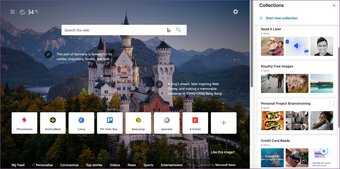
Por exemplo, digamos que você esteja comparando produtos enquanto faz compras on-line ou fazendo pesquisas para sua próxima tarefa de casa. As coleções permitem agrupar suas descobertas facilmente, sejam links para páginas, imagens, vídeos ou trechos de texto como uma 'Coleção'.
Não apenas você pode coletar itens facilmente em sites, janelas do navegador ou guias, mas também é possível adicionar suas coleções nas sessões de navegação subseqüentes. E, para melhorar as coisas, o Collections permite inserir suas anotações no mix.
Coleções de borda x Gerenciador de favoritos
Vamos aprender como as Coleções do Microsoft Edge e os Favoritos diferem entre si, onde você pode encontrá-los no navegador, no suporte a atalhos de teclado e em mais recursos para organizar os links da web.
Localização
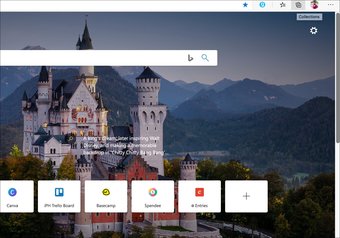
O recurso Coleções é copiado diretamente na barra de endereço do Microsoft Edge. Você encontrará o ícone '+' no canto superior direito. Toque nele e o navegador abrirá o menu Coleções. Você pode ocultá-lo usando a opção do botão direito.

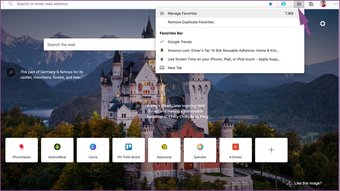
A guia Favoritos fica ao lado do ícone Coleção. Você também pode fixar a barra favorita logo abaixo da barra de endereço no navegador Edge. Basta tocar no menu de três pontos no canto superior direito e ir para Favoritos> Mostrar barra de favoritos> Selecionar sempre. Agora, você pode ver e acessar a barra favorita na parte superior. Isso está faltando nas coleções de borda. Espero que a Microsoft adicione mais maneiras de acessar links da web específicos nas coleções.

Adicionar links da Web
Existem algumas maneiras de adicionar links da web no gerenciador de Favoritos (Favoritos). Primeiro, você pode importar os favoritos de outro navegador para o Microsoft Edge. Basta tocar no menu de três pontos no canto superior direito e ir para Favoritos> Importar> Escolha o navegador instalado existente e importar favoritos.
Quando você visita uma página da Web e deseja salvá-la para uso posterior, toque no ícone de estrela na barra de endereço, selecione a barra de favoritos ou a pasta relevante.

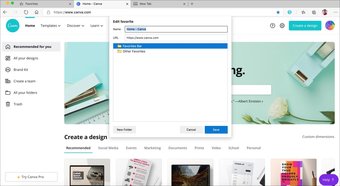
O Microsoft Edge Collections funciona um pouco diferente da função normal de Marcador. Visite a página da web que você deseja adicionar em uma coleção. Toque no ícone Coleção na barra de endereço, selecione a Coleção relevante ou crie uma nova e selecione 'Adicionar página atual'.
Você também pode adicionar notas a uma coleção, algo que está faltando no gerenciador de favoritos no navegador Edge. No estilo clássico da Microsoft, é possível editar a nota com fontes em negrito, itálico, adicionar marcadores e até alterar o estilo do cabeçalho.


Infelizmente, não há como importar links da web de outro navegador para o Edge Collection. Portanto, você terá que começar do zero para criar uma coleção.
Atalhos do teclado
Este pode ser um rompimento de negócio. A barra Favoritos e o menu Favorito suportam atalhos de teclado. Você pode usar Ctrl + D no Windows ou Command + D no Mac para adicionar rapidamente uma página da web ao menu Favoritos. O navegador Edge também integrou atalhos de teclado para gerenciar favoritos, mostrar / ocultar a barra de favoritos e muito mais.
Infelizmente, não há suporte para atalhos de teclado para o recurso Edge Collections. Você precisará contar com alguns cliques para fazer as coisas.
Organização Weblink
O menu Favorito oferece uma maneira básica de organizar links da web. Você pode criar quantas pastas e adicionar links da web a uma pasta relevante.


Quanto às coleções, você pode criar quantas coleções desejar. Ao adicionar uma página da web, basta selecionar a coleção relevante e adicionar um link da web. Infelizmente, não há como pesquisar um link da web ou uma coleção no menu Coleção da borda. O menu Favoritos permite procurar um link da web usando a barra de pesquisa integrada.
Experiência móvel
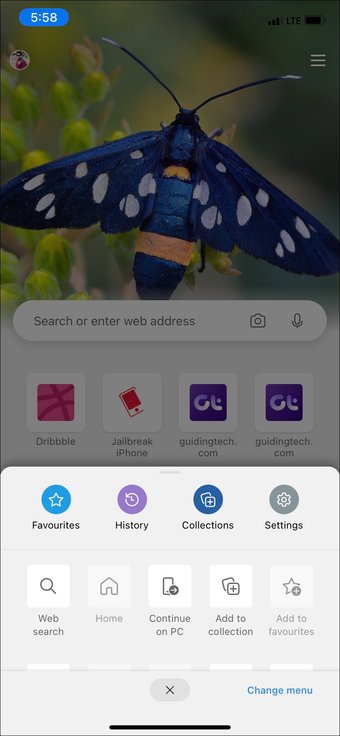
Como esperado, as funções Favoritos (Favoritos) e Coleção estão disponíveis no celular. Basta tocar no menu de três pontos no meio e você poderá acessar o menu Favoritos e Coleções no Android ou iOS. Curiosamente, você pode pesquisar coleções no celular, mas não no computador.

Também na Guiding Tech
Salvar links da web em movimento
Estou usando o menu Favoritos (Favoritos) para salvar páginas da Web para uso posterior. Duas razões para isso. A capacidade de pesquisar links da Web usando a barra de pesquisa e se você planeja mudar para outro navegador no futuro, sempre pode exportar os Favoritos com você, algo que não é possível nas Coleções. Experimente o Collections e veja se ele se encaixa no seu cenário de uso. Se você pesquisar muito sobre um tópico e organizar seus pensamentos com anotações, poderá ir com as Coleções de Borda sobre os Favoritos padrão.
Próximo: Deseja saber mais sobre o Microsoft Edge Collections em profundidade? Leia o post abaixo para encontrar todos os detalhes.
O artigo acima pode conter links afiliados que ajudam a apoiar a Guiding Tech. No entanto, isso não afeta nossa integridade editorial. O conteúdo permanece imparcial e autêntico.
Fonte Adicione ao Google Notícias


