
A Microsoft torna super fácil verificar qual versão do Windows seu PC está executando. Você pode verificar a versão principal do seu PC (como Windows 10 ou 11), versão secundária, número de compilação e edição.
Algumas maneiras de encontrar sua versão do Windows incluem o uso de Executar, Configurações, Informações do Sistema e um comando do Prompt de Comando. Independentemente do método usado, você verá a mesma versão do seu sistema operacional Windows.
Por que você deve encontrar sua versão do Windows?
Há muitos motivos pelos quais você pode querer encontrar a versão do Windows que está executando.
- O motivo mais comum é que você deseja verificar se um aplicativo específico funcionará no seu PC. Certos aplicativos funcionam apenas em versões específicas do Windows, portanto, conhecer sua versão ajuda a ver se você pode usar um aplicativo em sua máquina com antecedência.
- Outro motivo é que você deseja baixar os drivers de um componente de hardware e o site do driver solicita que você escolha sua versão do Windows. O site faz isso para garantir que você baixe os drivers compatíveis para sua versão específica do Windows.
- A terceira instância é quando você procura assistência técnica de alguém e essa pessoa deseja saber sua versão para fornecer instruções específicas.
Como saber se você tem o Windows 10 ou o Windows 11
A partir de junho de 2022, a maioria dos PCs modernos é fornecida com o Windows 11, mas alguns ainda são fornecidos com o Windows 10. A boa notícia é que é fácil saber qual versão você tem.
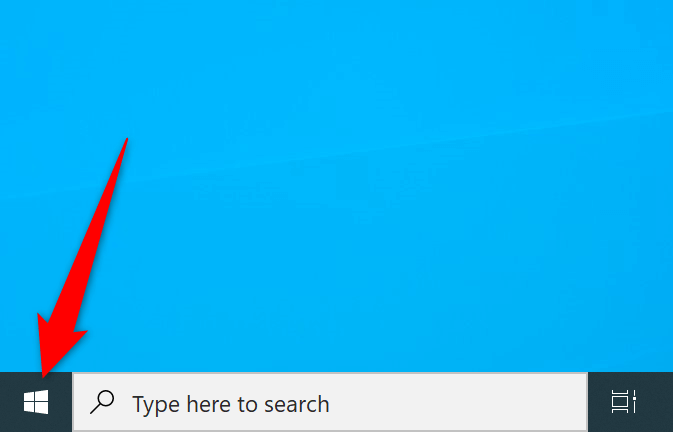
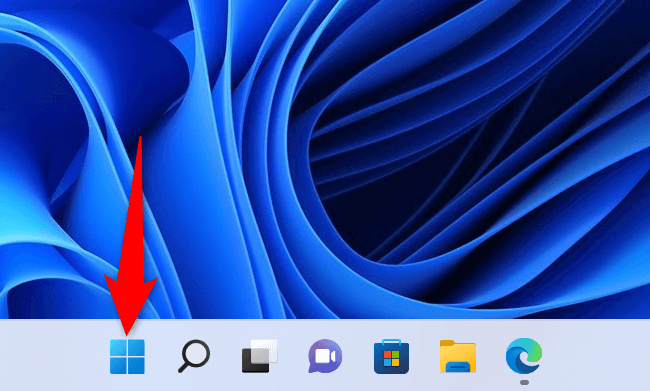
Uma maneira rápida é verificar a posição do Começar cardápio.
Se o seu PC executa o Windows 10, seu Começar ícone do menu está localizado no canto inferior esquerdo da tela. Igual a:
No Windows 11, você encontrará o Começar menu no centro da barra de tarefas (a barra na parte inferior da tela).
Se você instalou um aplicativo personalizado do menu Iniciar ou não consegue identificar sua versão do Windows usando o método acima, os métodos alternativos a seguir devem ajudar.
Use as configurações para encontrar a versão atual do Windows
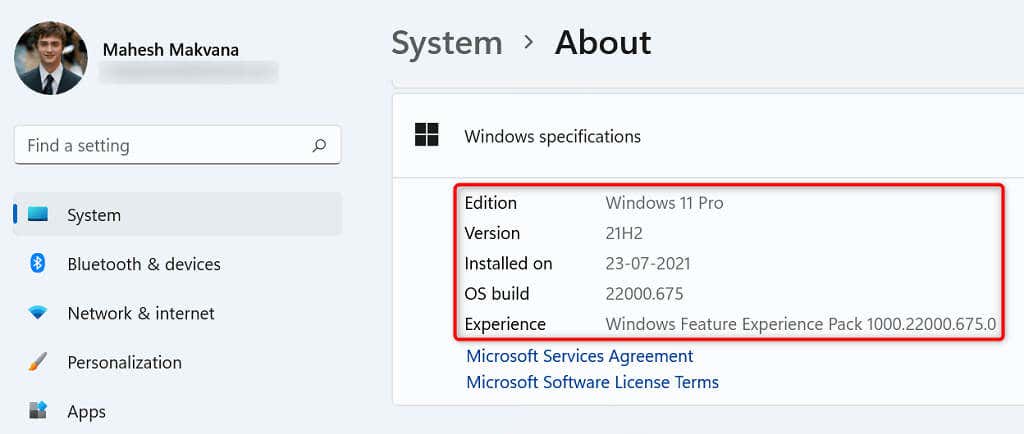
Uma maneira rápida de encontrar a versão principal, a versão secundária, o número de compilação e a edição do seu sistema Windows é usar o aplicativo Configurações. Este aplicativo exibe todas essas informações em uma única tela, facilitando a identificação do seu PC.
- Imprensa janelas + EU para abrir o aplicativo Configurações.
- Escolher Sistema da barra lateral à esquerda.
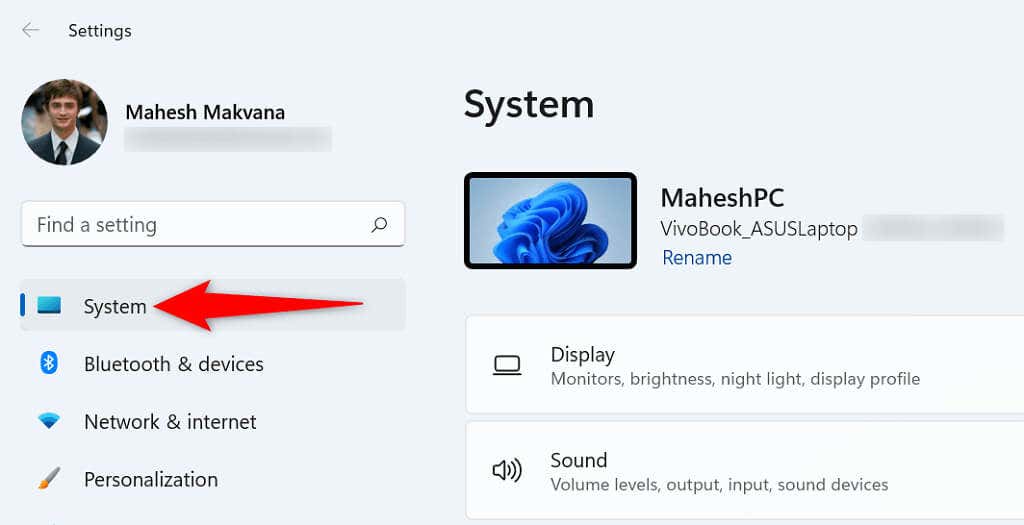
- Role o Sistema página para baixo e selecione Sobre.
- Você verá os detalhes da sua versão do Windows sob o Especificações do Windows seção à direita. Você pode ver sua edição do Windows, versão, número de compilação e outras informações.
Use Executar para encontrar sua versão do Windows
O comando Executar ajuda você a acessar rapidamente várias ferramentas em seu PC, incluindo a janela que exibe as informações do sistema.
- Abra Executar pressionando janelas + R.
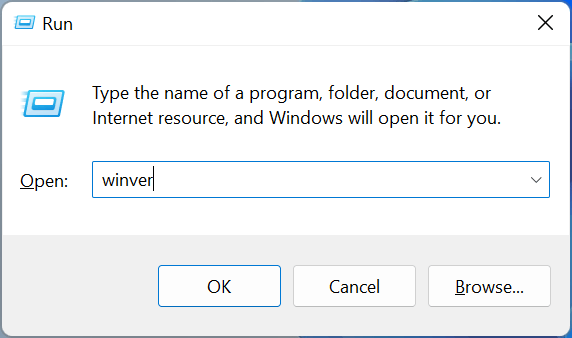
- Modelo vencedor na caixa Executar e pressione Digitar.
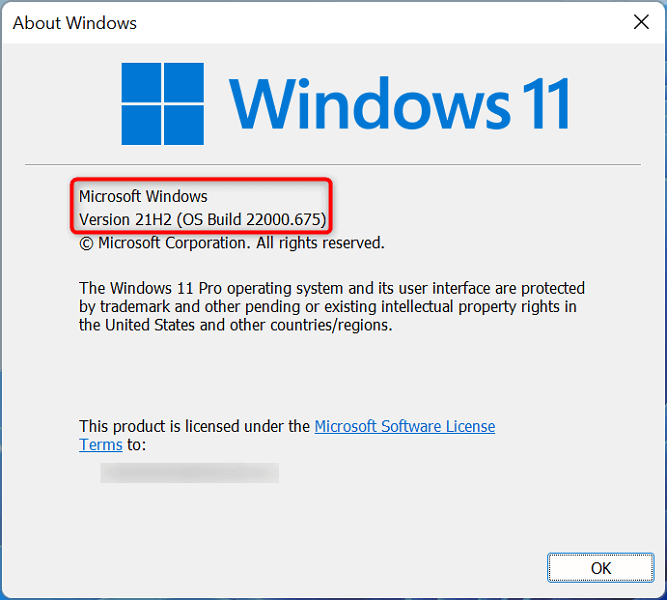
- Você encontrará a versão principal e outros detalhes na caixa de diálogo Sobre o Windows.
Usar Prompt de comando para exibir sua versão do Windows
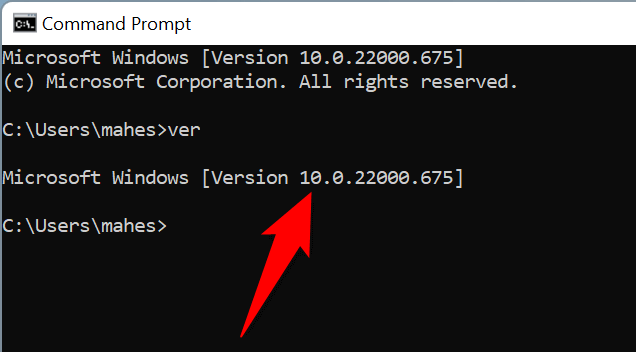
Se preferir usar comandos para executar tarefas, você pode executar um comando do Prompt de Comando para visualizar sua versão do Windows. Observe que esse comando exibe apenas os detalhes da versão, não sua edição do Windows.
- Abra o prompt de comando clicando com o botão direito do mouse no Começar ícone do menu e escolhendo Prompt de comando.
- Modelo ver no prompt e pressione Digitar.
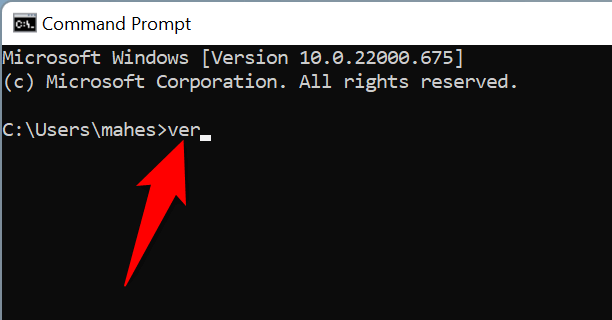
- O prompt de comando mostra sua versão atual do Windows.
Veja os detalhes da sua versão do Windows nas informações do sistema
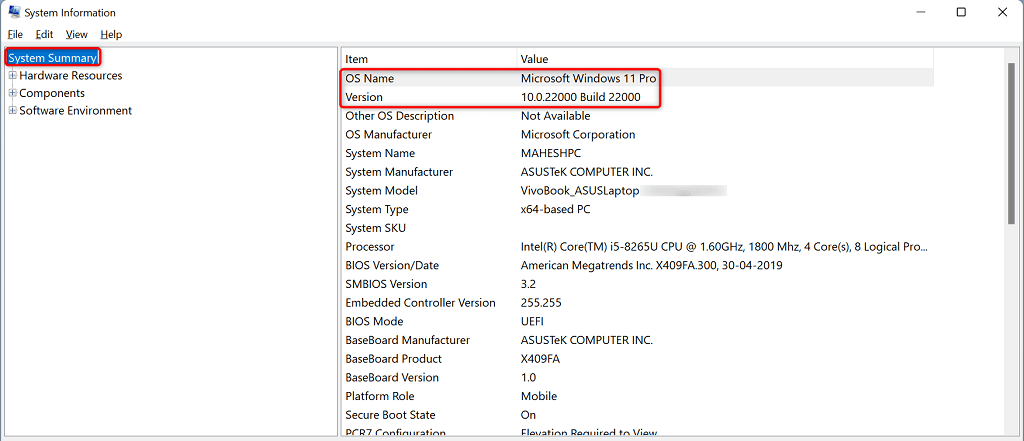
Informações do sistema permitem que você encontre informações detalhadas sobre vários componentes de sua máquina, incluindo sua versão do Windows.
- Imprensa Começarprocurar por Informação do sistemae selecione o aplicativo nos resultados da pesquisa.
- Escolher Resumo do sistema na barra lateral à esquerda.
- Você verá os detalhes da sua versão do Windows no painel à direita. Role para baixo no painel para ver mais informações.
É útil saber qual versão do Windows você está usando
Ao saber qual versão do Windows você está executando, você pode ter certeza de que está recebendo as atualizações de driver corretas, baixando aplicativos compatíveis e fornecendo à sua equipe técnica o número de versão correto para que eles possam ajudá-lo em suas tarefas.
Você também pode decidir melhor se é hora de atualizar para o Windows 11 ou talvez alterar as edições de Home para Pro.
Neste artigo
- Por que você deve encontrar sua versão do Windows?
- Como saber se você tem o Windows 10 ou o Windows 11
- Use as configurações para encontrar a versão atual do Windows
- Use Executar para encontrar sua versão do Windows
- Usar Prompt de comando para exibir sua versão do Windows
- Veja os detalhes da sua versão do Windows nas informações do sistema
- É útil saber qual versão do Windows você está usando


