
O Google Drive é, sem dúvida, o serviço de armazenamento em nuvem mais popular que existe. O serviço vem por padrão em todos os dispositivos Android, e o Google oferece generosos 15 GB de armazenamento, para começar. Como o Dropbox e o OneDrive, o Google Drive oferece uma ferramenta de desktop chamada Backup e sincronização para acessar e usar os arquivos do Google Drive no Mac e Windows. A empresa também oferece outra ferramenta File Stream para usuários do Google Workplace.


Recentemente, o Google disponibilizou o Drive File Stream também para consumidores em geral. Agora temos duas opções para sincronizar pastas do Google Drive para Windows e Mac - Backup e sincronização e Drive File Stream. Ambos atendem a públicos diferentes com diversas funções exclusivas para cada software.
Se você está se confundindo entre os dois, você veio ao lugar certo. Esta postagem vai comparar o Backup e sincronização com o Drive File Stream e concluir qual software é mais adequado para você. Vamos começar.
O que é o Backup e sincronização do Google
O Backup and Sync é o sucessor do aplicativo de upload do Google Fotos para desktop e do aplicativo de sincronização do Drive e destina-se à sua conta gmail.com. O Backup e sincronização faz backup de arquivos e fotos com segurança no Google Drive.
Ele oferece a mesma funcionalidade do Drive para Mac / PC e faz backup de qualquer pasta do seu computador.
O que é o Drive File Stream
Projetado originalmente para organizações, o Drive File Stream permite que você acesse rapidamente todos os seus arquivos do Google Drive sob demanda, diretamente de seu computador. Isso significa que você não usará quase nenhum espaço em seu disco rígido e perderá menos tempo esperando a sincronização dos arquivos. O Drive File Stream permite que você transmita arquivos de maneira semelhante à maneira como você transmite filmes sob demanda.
Você também pode optar por manter determinados arquivos ou pastas offline para edição enquanto não estiver conectado à Internet. Na próxima vez que você se conectar, o Google Drive sincronizará essas alterações e salvará seu trabalho na web.
Configuração e recursos
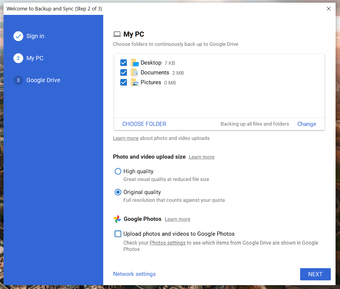
O processo de configuração é direto. Faça download do software Backup e sincronização usando o link abaixo e configure-o do zero. Após um login bem-sucedido, o Backup e sincronização solicitará que você escolha as pastas de seu computador para fazer backup no Google Drive continuamente.
Por exemplo, você pode escolher as pastas Área de Trabalho, Documentos ou Imagens, e isso será sincronizado e exibido na página inicial do Google Drive. Você também pode ativar a opção de upload do Google Fotos para fazer backup com segurança de todas as fotos e vídeos na plataforma do Google Fotos.

A terceira etapa é configurar as pastas do Google Drive para sincronizar com o computador. Aqui, você precisa entender a diferença entre os dois softwares. Com o Backup e sincronização, você pode selecionar todo o Google Drive para sincronizar com o PC ou Mac. Ou seja, o dispositivo irá baixar todos os arquivos disponíveis em seu Google Drive para o armazenamento local. Claro, você pode selecionar pastas personalizadas e deixar os arquivos confidenciais de outros usuários.

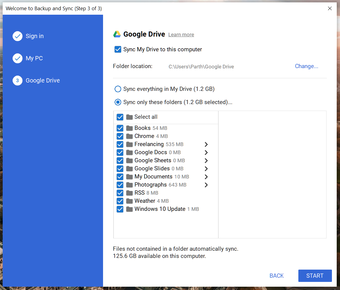
O problema com o método atual é que, se você estiver com pouco espaço de armazenamento no dispositivo e acidentalmente selecionar todo o Google Drive para sincronizar com um laptop, isso ocupará a maior parte do armazenamento e tornará as coisas mais lentas para você. E é aqui que o Drive File Stream vem para salvar o dia. Permita-me explicar como.
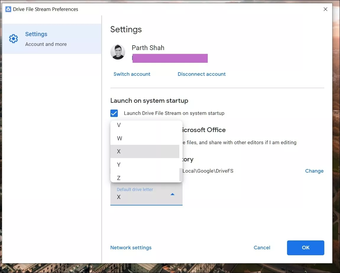
Ao configurar o Drive File Stream, o software pedirá apenas a letra da unidade padrão. Sim é isso. Você não precisa selecionar nenhuma pasta do Google Drive para aparecer no dispositivo. Em vez disso, o software irá espelhar toda a sua pasta do Google Drive para o dispositivo. Mas espere, espere! Essas pastas não ocuparão um único MB no disco.

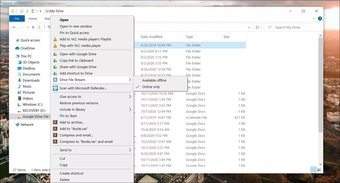
Todas as pastas permanecem na nuvem e você notará um pequeno ícone de nuvem ao lado de cada pasta e arquivo. Essas pastas agem como arquivos sob demanda semelhantes ao OneDrive e Dropbox. Ou seja, você pode clicar com o botão direito em qualquer arquivo ou pasta e fazer o download no dispositivo. Depois de lidar com a mídia e os arquivos relevantes, você pode clicar novamente com o botão direito no arquivo ou pasta e torná-lo Online apenas.

Outras diferenças
O Drive File Stream não tem integração com o Google Fotos, o que significa que você pode realmente usá-lo para fotos. Por outro lado, o Backup e sincronização permite que você sincronize fotos e vídeos com o serviço Fotos do Google.
Além disso, você pode ver quem está editando com presença em tempo real no Microsoft Office com o Drive File Stream, enquanto o Backup e sincronização não possui esses recursos.
Também em Tecnologia de Orientação
Use o Google Drive no PC ou Mac
No que diz respeito à comparação, o Drive File Stream e o Backup and Sync são direcionados a diferentes segmentos de usuários. A equipe do GT tem alguns fãs da solução Drive File Stream, pois ela não ocupa muito espaço. Se a integração com o Google Fotos for essencial para você e deseja sincronizar as pastas da área de trabalho / Documentos / Imagens, faça o Backup e sincronização. Não há como saber se o Google vai combinar os dois para construir um complemento robusto do Google Drive para usuários de PC e Mac.
Próximo: Interessado em escolher o Drive File Stream em vez do Backup e sincronização? Leia a postagem abaixo para saber como configurá-lo do zero.
O artigo acima pode conter links afiliados que ajudam a apoiar a Guiding Tech. No entanto, isso não afeta nossa integridade editorial. O conteúdo permanece imparcial e autêntico.
Fonte Adicione ao Google Notícias


