
Quando se trata de criar formulários ou coletar respostas para pesquisas, o Google Forms é uma das opções populares e convenientes. Este serviço simples permite criar formulários com facilidade, e o fato de ser gratuito o torna um bônus. No entanto, não é a única ferramenta disponível. Além do Microsoft Forms e JotForm, há outro serviço chamado Typeform.
O Typeform estreou em 2012 e possui uma interface moderna que torna o processo de preenchimento de formulários (e de criação deles) alegre.
Mas se você os colocar lado a lado, qual serviço é mais adequado para você? Typeform é a ferramenta que você estava sempre procurando? Ou, o Formulários do Google deve ser sempre a escolha onipresente para a realização de pesquisas e questionários digitais?
Bem, é isso que vamos descobrir hoje, quando compararmos alguns dos melhores recursos do Google Forms e do Typeform.
Como vai ser longo, vamos pular direto, vamos?
Características comuns
Tipos de perguntas e respostas
A diversidade dos tipos de perguntas é o que separa uma ótima ferramenta das demais.
Os formulários agrupam diversos tipos de perguntas. Desde perguntas simples de verificação múltipla a uploads e drop-downs de arquivos, ele oferece muitas opções para explorar.
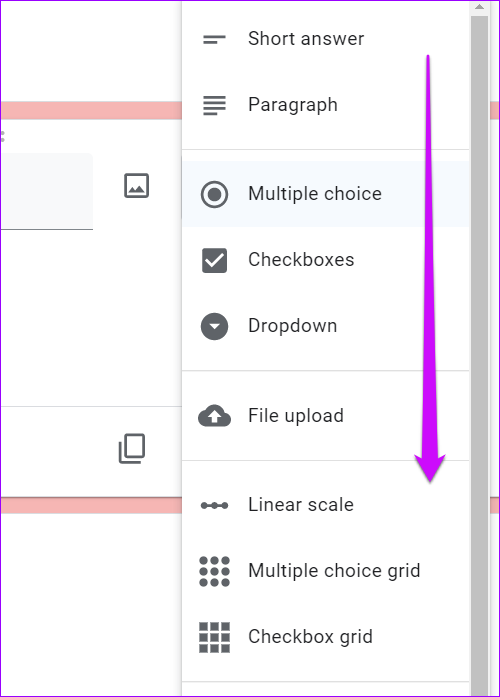
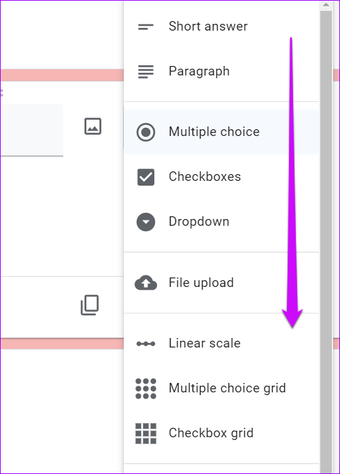
Escolha um do lote e comece a projetar seu formulário.
Se você se surpreender com os tipos de perguntas fornecidas pelo Google Forms, ficará impressionado com o Typeform. Ok, eu posso ter exagerado um pouco o cenário, mas você entendeu.
Clique no ícone Mais e tudo será revelado. Desde várias opções e perguntas de texto longo até opções de imagens e classificações, há muito o que brincar.
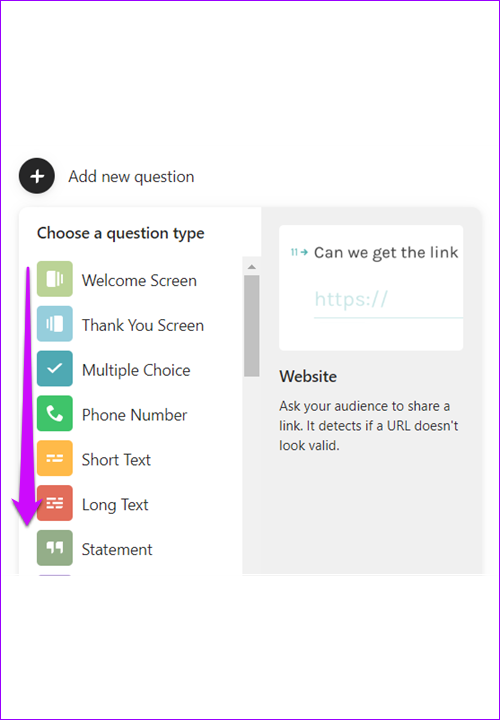
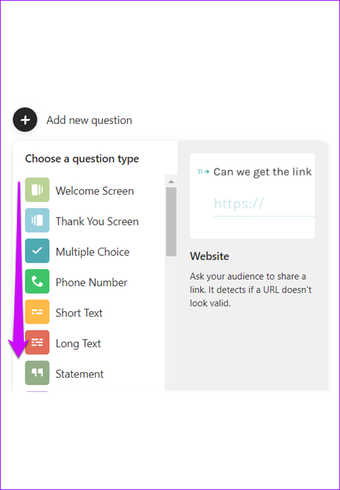
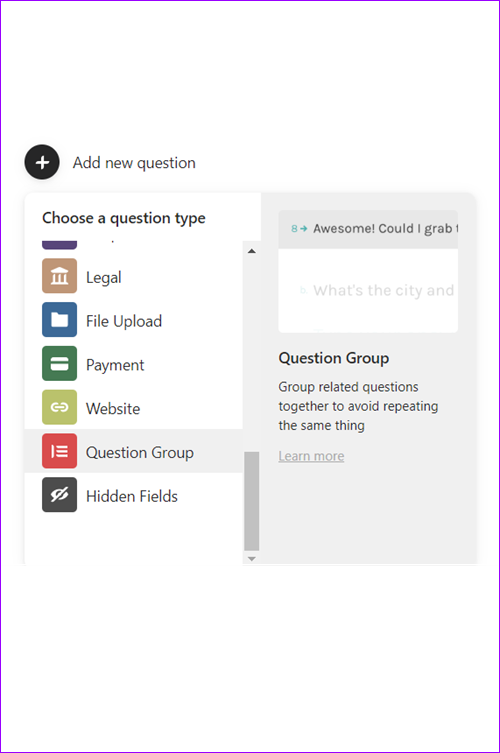
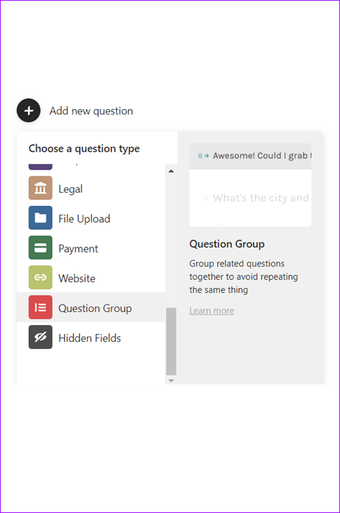
E há mais na história. Você também pode adicionar links de sites, entradas legais e detalhes de pagamento, algo que está faltando nos Formulários
Basta clicar no tipo de pergunta e ele será adicionado ao formulário. Esses tipos de perguntas tornam conveniente projetar uma variedade de pesquisas e questionários no Typeform.
Validação de resposta
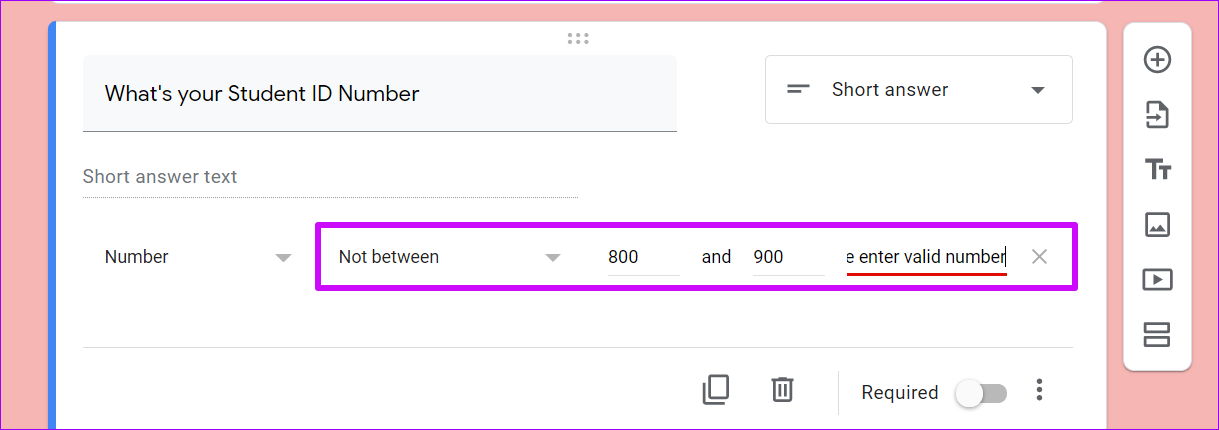
Em 2018, o Google lançou uma atualização que ajuda a permitir que você verifique as respostas antes do envio. Por exemplo, se você tiver um campo marcado para a idade, poderá especificar que a resposta possa ser apenas um número entre 0 e 50 (ou algum outro número).
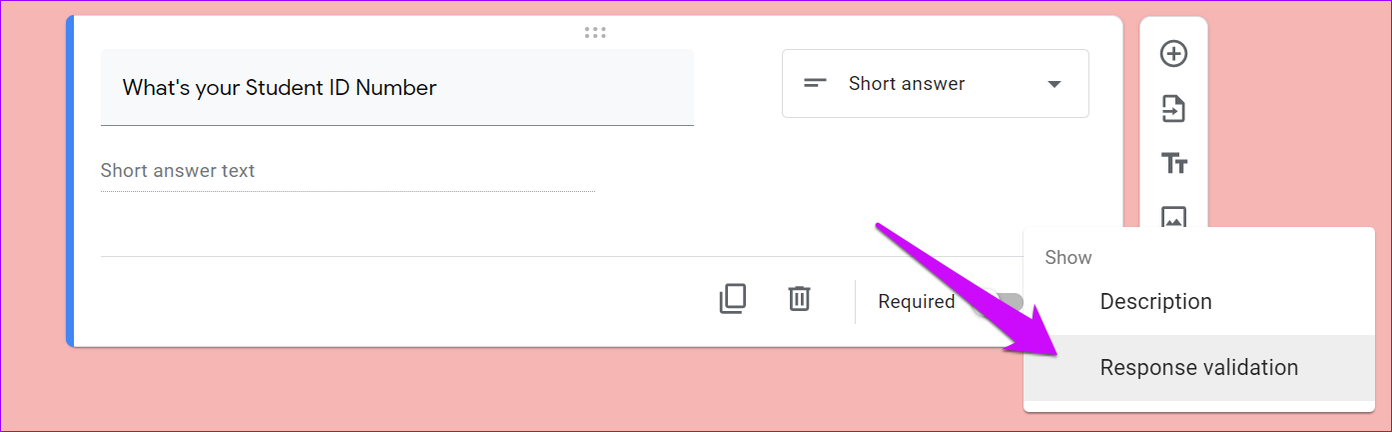
O mesmo vale para emails, URLs e respostas baseadas em texto. Tudo isso pode ser resolvido quando você cria o questionário. A parte de respostas será cuidada por formulários.
Typeform segue o caminho mais curto quando se trata de validação. Enquanto o Forms permite que você decida se um campo baseado em texto será para Email, URL ou Número, o Typeform segrega e reduz o problema pela raiz, categorizando-os como tipos diferentes.
Portanto, se você deseja que um determinado arquivamento seja para um email, data ou número, é necessário especificar o tipo ao criar o formulário.
Dito isto, o Typeform também vem com seu próprio conjunto de validação. Você pode especificar o número máximo de palavras em uma pergunta de 'Texto longo' ou o número máximo de um campo numérico.
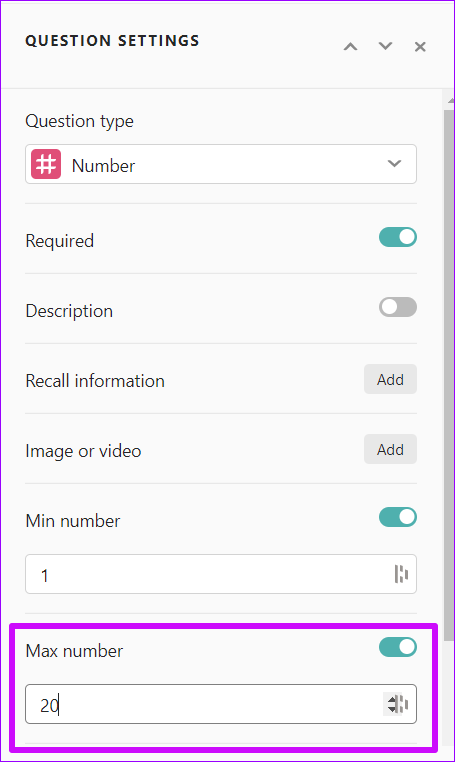
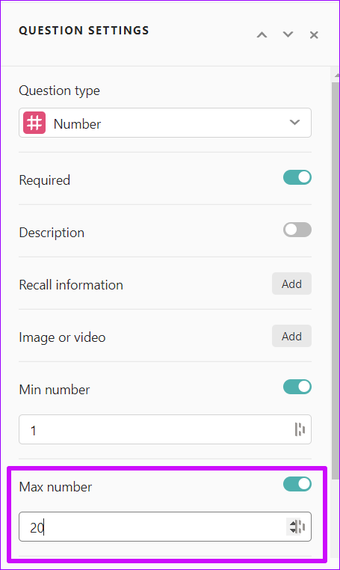
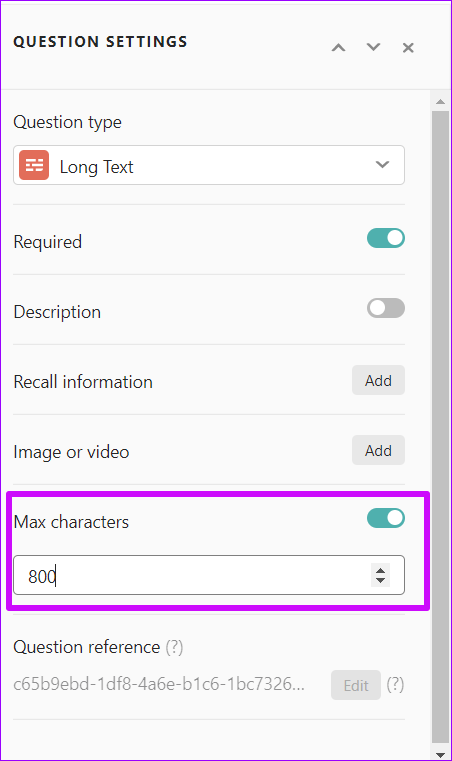
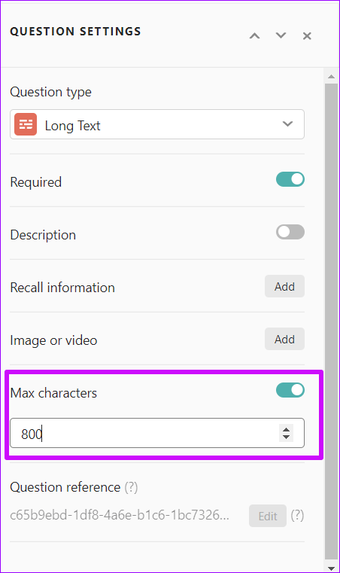
No geral, gostei da abordagem do Typeform. Ele tenta resolver tudo desde o início. Mas, retrospectivamente, todos os diferentes tipos de perguntas podem confundir um criador de formulários pela primeira vez.
Incorporando vídeo e outras mídias
A incorporação de vídeos e fotos em formulários e pesquisas os torna mais atraentes e atraentes. Curiosamente, o Formulários do Google permite adicionar fotos e vídeos no formulário intermediário. Portanto, se você deseja que seu formulário comece com um vídeo bonito ou uma imagem de boas-vindas, é possível.
A melhor parte é que você pode fazer upload de imagens do seu PC ou procurar o mesmo através da opção Pesquisa do Google.
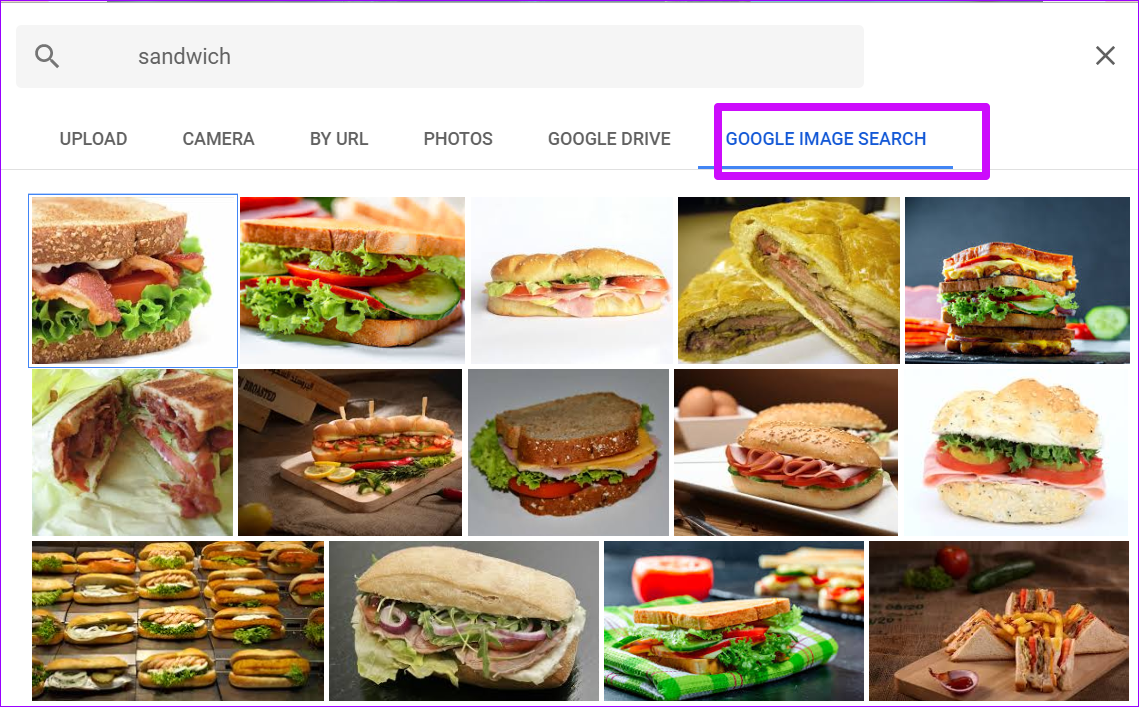
Mas a opção que mais gosto é a integração do Google Fotos e do Google Drive. Essa integração significa que, desde que você tenha acesso à sua conta do Google, poderá criar seus formulários de qualquer lugar.
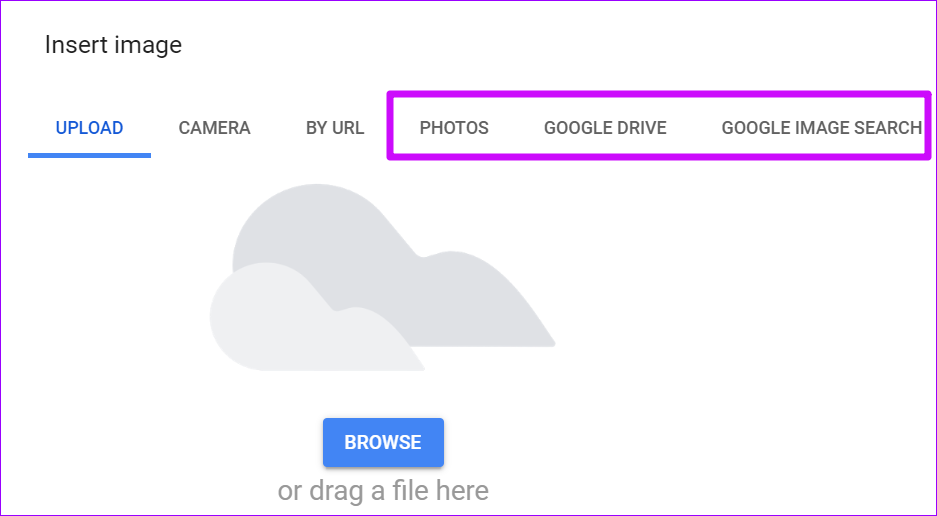
Mas há um pequeno problema. Você não pode adicionar perguntas de múltipla escolha com base em imagens.
Quando se trata de incorporar itens de mídia, o Typeform permite que você faça as duas coisas. Sim, você pode adicionar vídeo e imagens entre as perguntas no seu formulário. Semelhante ao Formulários Google, basta um toque no ícone Imagem / vídeo.


Curiosamente, o tipo de pergunta Imagem também permite adicionar imagens como respostas a perguntas de múltipla escolha. Se você tiver esse tipo de entrada em seu questionário, isso facilita muito a parte de redação.
Modelos e temas em abundância
Quando se trata de Formulários, você pode criar um questionário do zero ou escolher um dos muitos modelos disponíveis. Espera-se que, como todos os produtos do Google, o Forms também agrupe vários modelos.
Embora existam menos de 20 modelos, as chances são maiores de encontrar um que atenda às suas necessidades.
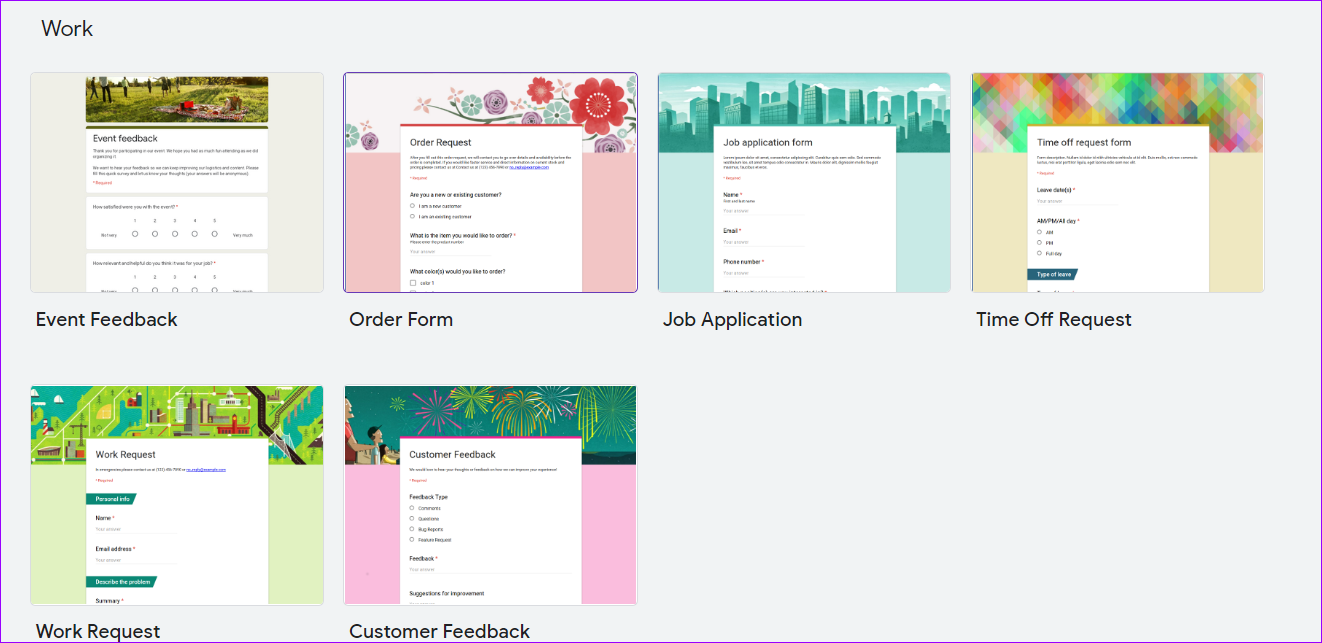
Por enquanto, existem modelos para registro de eventos, solicitação de emprego e convite para festas, entre outros. E um modelo facilita muito o trabalho de elaborar uma pesquisa / questionário.
E bem, você também pode combinar esses modelos com temas existentes para aprimorar a aparência.
Ao contrário do que foi dito acima, o Typeform vem com modelos e temas dignos de babar.
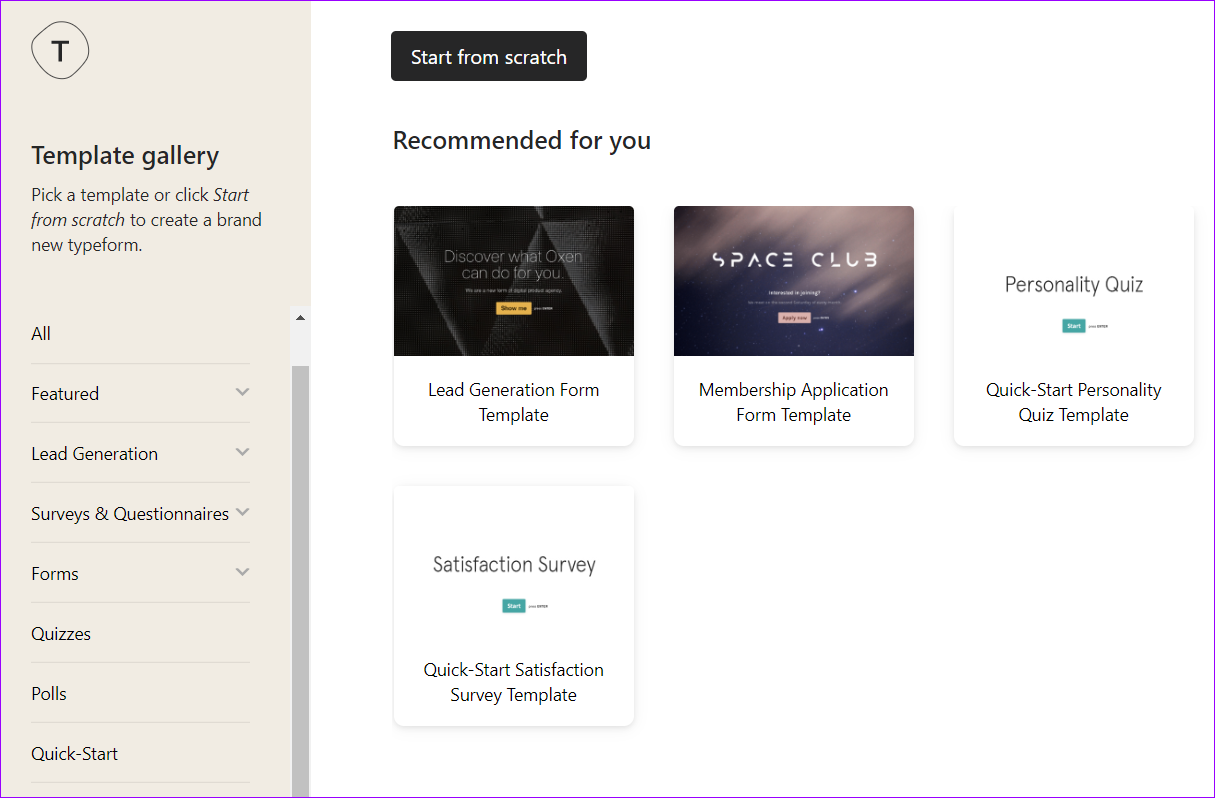
Você pode escolher entre uma variedade de formulários preexistentes, como inscrição, contrato de locação e questionários, entre outros. E a melhor parte é que os formulários são lindos e as perguntas combinam bem com os formulários
Além do acima, ambos os serviços vêm com a opção de ramificação. Este permite direcionar o usuário para seções específicas do formulário com base na resposta.
Recursos incomuns
Perguntas sobre importação
Um dos novos recursos do Google Forms é que ele permite importar perguntas de formulários antigos e anteriores. Isso aparece se você fizer um tipo específico de pergunta com bastante frequência. Esse recurso é eficiente o suficiente para ajudar você a economizar tempo a longo prazo.
Clique no ícone Importar pergunta (o segundo da parte superior), escolha um formulário antigo e faça suas seleções. Sim, é assim tão fácil.
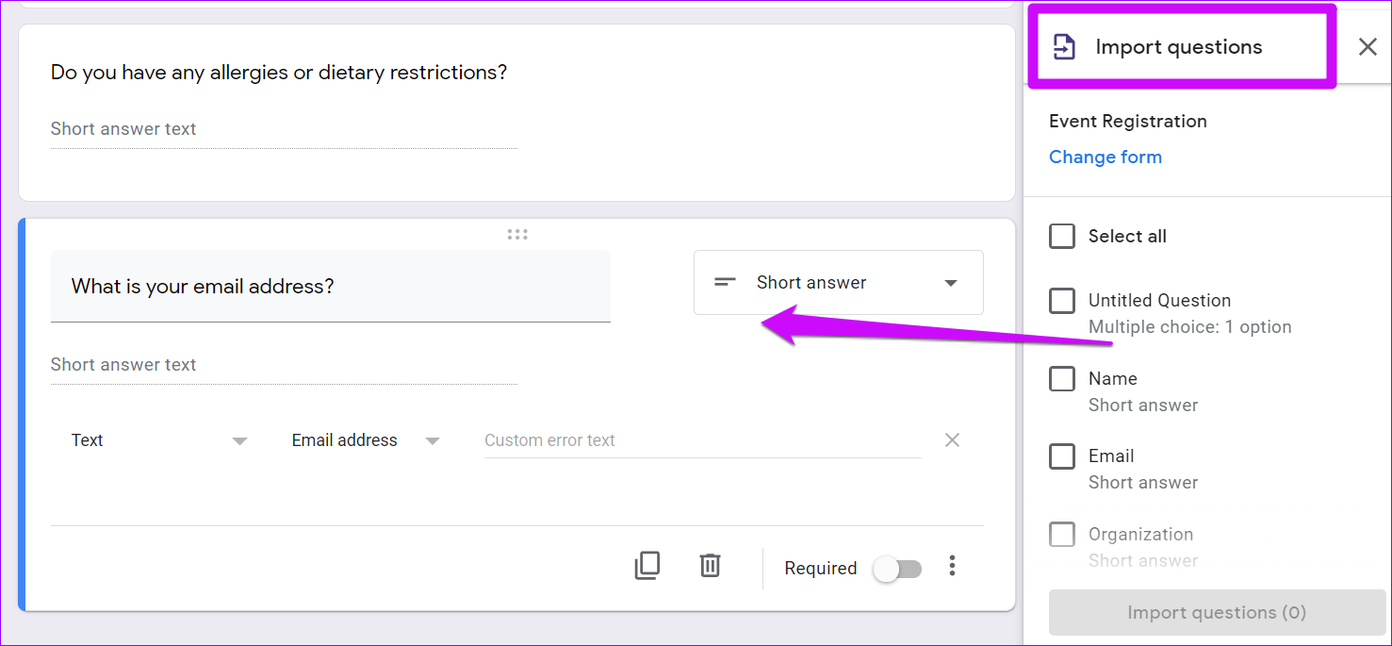
No momento da redação, o Typeform não apresentava nenhum recurso que permitisse aos usuários importar perguntas de um formulário antigo para um novo.
Campos ocultos
Um dos recursos pagos do Typeform é o Hidden Fields. Isso permite que você personalize seus formulários para uma melhor análise de dados. Com base em seus requisitos, você pode ajustá-los conforme suas necessidades.
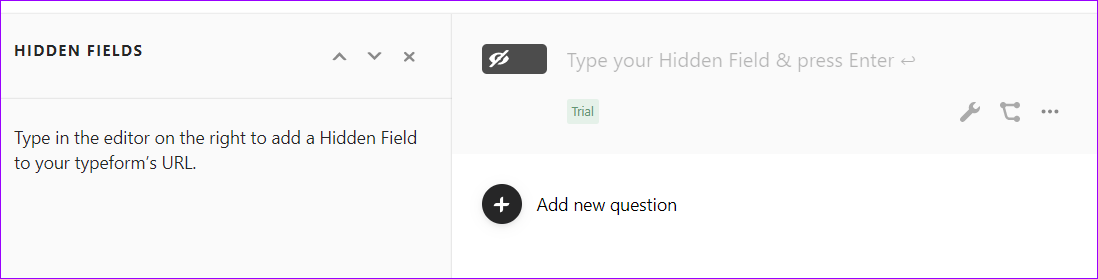

Por exemplo, você pode vincular dois formulários a campos ocultos ou optar por rastrear os dados de seus respondentes. O campo está disponível como um tipo de pergunta.
Observe que Hidden Field é um recurso xadrez e você deve atualizar para o plano profissional para usá-lo.
Suporte de aplicativo incorporado
Outro recurso limitado ao Typeform é a integração de aplicativos de terceiros. Enquanto o Forms agrupa aplicativos internos como Planilhas, Fotos e Google Drive, o Typeform dá um passo à frente e permite conectar aplicativos como Slack, Planilhas Google, Analytics, Dropbox, entre vários outros.
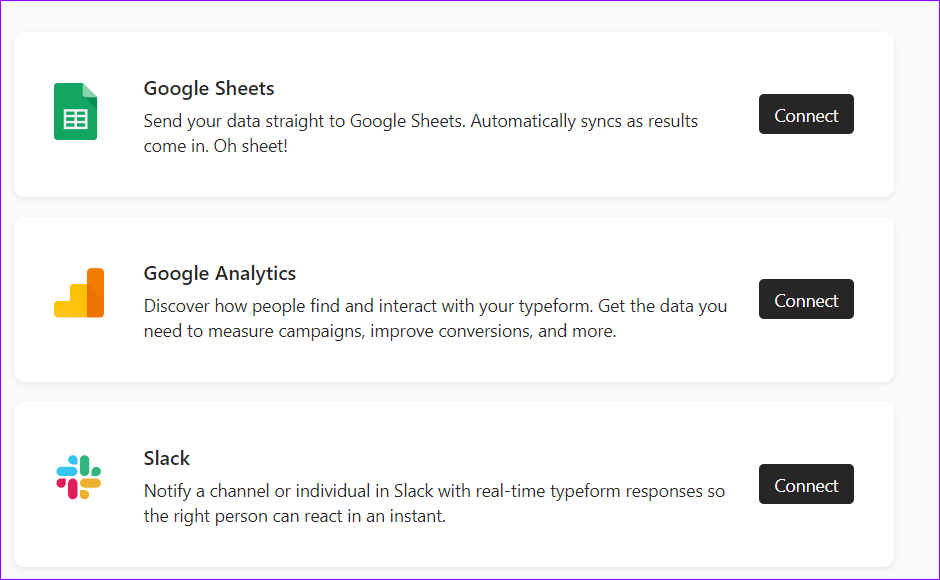
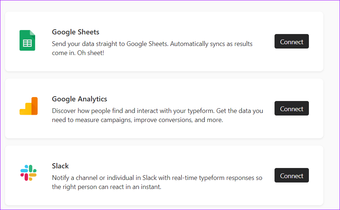
Todos esses aplicativos estão prontamente disponíveis na guia Conectar.
Analisando respostas
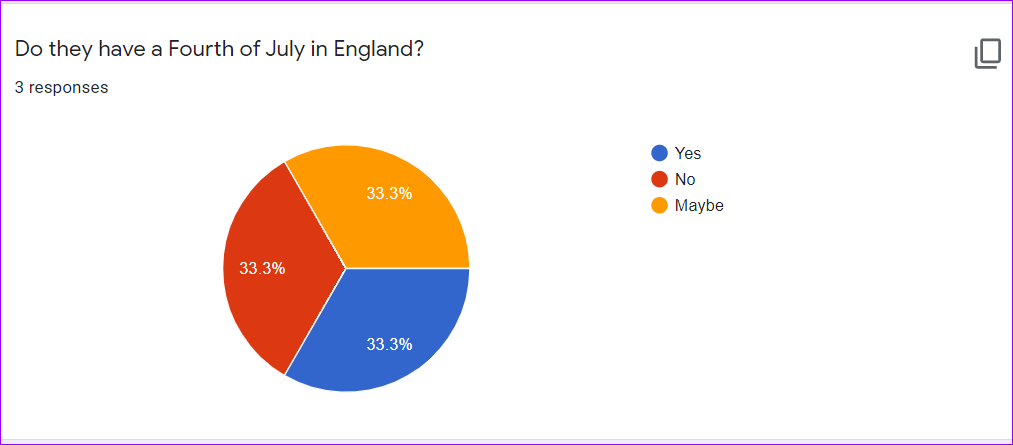
O usuário do Google Forms em você já deve conhecer os formulários para conectar uma planilha para coletar respostas. Após agregar as respostas, você pode abrir a planilha para criar tabelas e gráficos personalizados. Ou você pode usar os gráficos de pizza existentes na guia Respostas.
A melhor parte é que você pode copiar os gráficos a partir daí e colá-los em um slide do PowerPoint.
Enquanto o Typeform fornece uma síntese de todas as respostas. Para MCQs, você obtém um gráfico de como as pessoas responderam. No entanto, se você deseja uma análise detalhada, sempre pode se conectar a aplicativos como o Cumul.io para acelerar o processo.
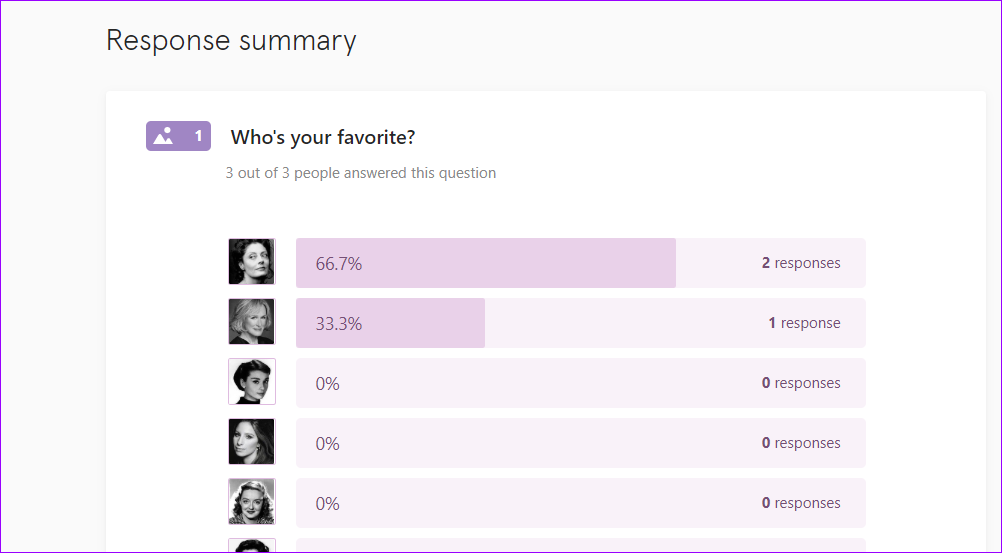
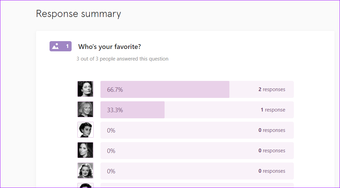
Como mencionamos acima, é mais adequado para usuários orientados a negócios.
Preços
É aí que a verdadeira diferença surge. Todos os recursos do Google Forms são totalmente gratuitos. Desde que você tenha uma conta válida do Google, todos os recursos estão acessíveis. Além disso, não há limite para o número de respostas ou o número de modelos.
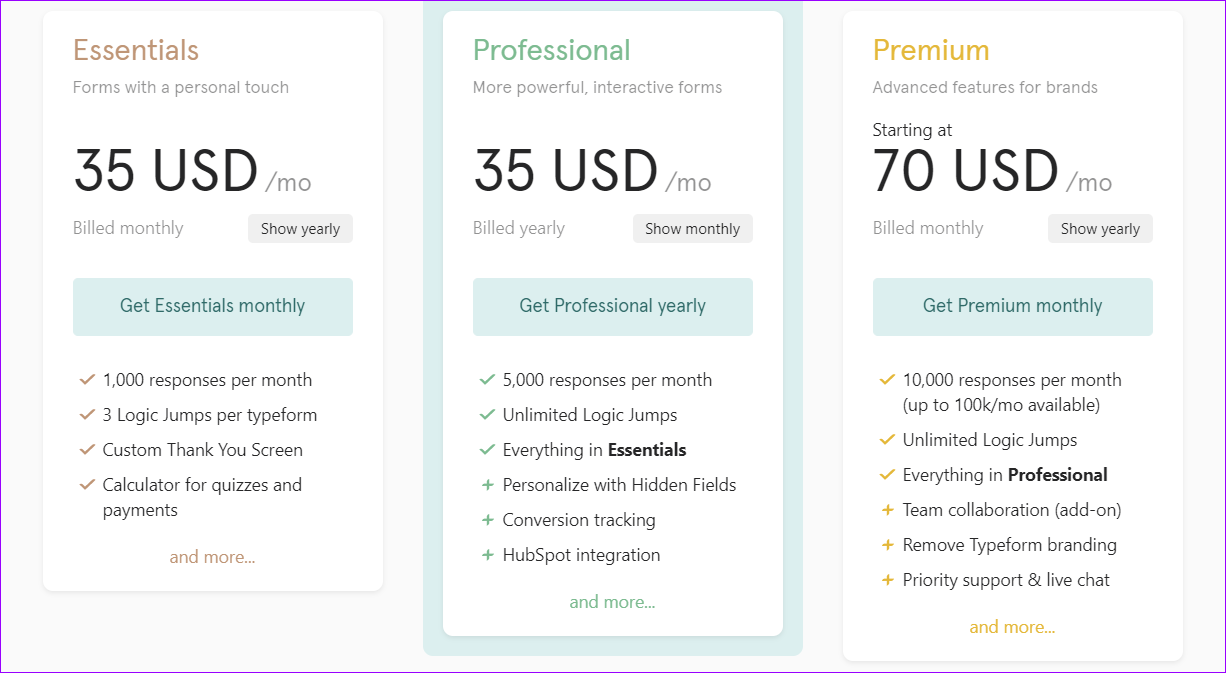
Por outro lado, o Typeform é um serviço freemium. Alguns dos recursos são gratuitos, mas não todos. Por exemplo, se você estiver no plano gratuito, poderá ter apenas três formulários ativos por vez.
,>
Os recursos pagos são desbloqueados se você assinar um dos três planos pagos, como mostrado acima.
Qual serviço você deve escolher
Bem, a resposta é bastante simples. Se você é estudante e procura uma solução gratuita para criar pesquisas e questionários, o Formulários Google é a melhor solução para você.
Você pode coletar respostas ilimitadas e os modelos são bastante decentes para começar. Depois de descobrir como lidar com os diferentes tipos de perguntas, iniciar um formulário do zero não é tão difícil quanto parece.
Se você está procurando formulários para pesquisas de marketing nas quais as perguntas são tão importantes quanto a aparência do formulário, você deve procurar o Typeform.
A interface é moderna e minimalista. O que torna o negócio ainda mais doce é que a parte que responde também é uma obra de arte. Você precisa adicionar sua resposta, pressionar enter e a próxima pergunta será exibida com estilo.
Próximo: Intrigado com o JotForm? Leia a seguinte comparação detalhada entre o Google Forms e o JotForm.
Última atualização em 19 de abril de 2020
Fonte Adicione ao Google Notícias


