

Quando se trata de videoconferência, o Zoom não precisa mais ser apresentado. É uma das melhores ferramentas de videoconferência e reunião remota do mercado, especialmente projetada para negócios e empresas. O Google Meet também oferece uma solução de videochamada, mas não é tão popular quanto o Zoom. Neste guia, comparamos o Google Meet com o Zoom para ver qual é a melhor opção.

Temos alguns guias sobre como usar o Zoom para obter a melhor experiência de chamada de vídeo. Você deve vê-los também.
O Google Meet (também chamado de Google Hangouts Meet) é a versão avançada, premium e paga do Google Hangouts. Diferentemente do Hangouts, um aplicativo independente desenvolvido para o uso básico de mensagens de texto, chamadas de voz e videoconferência, o Google Meet é um produto incluído nos pacotes do G Suite do Google para empresas e empresas. Você também pode pensar no Google Meet como a versão focada nos negócios do Google Hangouts que oferece amplos recursos de videoconferência.
Com isso em mente, vamos ver como o Zoom e o Google Meet se comparam.
Dispositivos e plataformas suportados


Você deve usar o hardware compatível da câmera da web suportado por uma ferramenta de videoconferência. Isso é crucial para determinar qual serviço escolher. Você não deseja se registrar ou assinar um serviço de videochamada apenas para descobrir que seu dispositivo não é suportado.
Para o Google Meet e Zoom, ambos suportam o uso no celular e no PC. Embora o Google Meet possa ser usado em todos os sistemas operacionais de PC disponíveis (macOS, Windows, ChromeOS e Linux), ele não possui um aplicativo de PC dedicado para nenhum desses sistemas operacionais. Você só pode usar o Google Meet no seu computador através de uma navegação na web. Para compensar a indisponibilidade de um aplicativo para PC, o Google Meets possui suporte para praticamente qualquer navegador - Google Chrome, Mozilla Firefox, Microsoft Edge, Apple Safari, etc.


Por outro lado, o Zoom possui um aplicativo dedicado para PCs com sistemas operacionais Windows, macOS e Linux. Além disso, você pode usar o Zoom para videoconferência no seu PC através da extensão do navegador, atualmente disponível apenas para Chrome e Safari.
No celular, o Google Meet e o Zoom possuem aplicativos dedicados para celulares e tablets Android e iOS. Você pode fazer o download do Google Meet and Zoom para seus dispositivos através dos links fornecidos abaixo.
Discagem por telefone
No caso de você não ter uma conexão com a Internet, um smartphone ou o microfone e a câmera do seu PC não funcionarem, os participantes podem participar de uma videoconferência no Google Meets e Zoom por meio de uma ligação telefônica comum.

Para o Google Meet, é fornecido um número de telefone para uma reunião em vídeo se o administrador / host ativar o recurso de discagem. O zoom também oferece suporte para ingressar em uma reunião via discagem de áudio. O Zoom tem planos de áudio dedicados nos quais um host / administrador da reunião pode se inscrever para que os participantes possam participar através da chamada de um número gratuito. O Google Meet não possui um plano de assinatura gratuita.
Você tem membros da equipe em tarefas em regiões sem conectividade com a Internet? Ou talvez você precise que os membros da sua equipe participem de uma reunião em qualquer lugar do mundo e com custo zero para eles? Então o Zoom (com um plano / assinatura de áudio gratuito) é sua melhor aposta.
Recursos de chamada de vídeo
Número de participantes com suporte


Como mencionado anteriormente, o Google Meet não é um serviço independente. Ele está vinculado ao pacote do G Suite para negócios e empresas. O número de participantes que você pode ter em uma vídeo chamada do Google Meet depende do plano básico do G Suite em que você está. O plano básico do G Suite suporta no máximo 100 participantes em uma vídeo chamada, o plano intermediário permite no máximo 150 participantes, enquanto o plano avançado pode acomodar até 250 participantes em uma única videoconferência.
No Zoom, o plano básico (gratuito) e o plano profissional pago permitem hospedar até 100 participantes, mas com um limite de tempo de 40 minutos e 24 horas, respectivamente, em uma única reunião de vídeo com mais de 3 participantes. Se você precisar de um tempo ilimitado de chamadas em uma vídeo chamada em grupo no Zoom, precisará atualizar para outros planos avançados que suportam até 1000 participantes.


Embora o Google Meet não tenha limite de tempo em nenhum de seus planos, o Zoom é mais adequado para públicos e reuniões maiores, pois oferece suporte a mais participantes.
Gravação de tela
A gravação de uma reunião é vital para fins de documentação e referência. Você também pode compartilhar reuniões de gravação para participantes ausentes.
Curiosamente, o Google Meet e o Zoom permitem que o host e os participantes da reunião gravem videochamadas. O zoom, no entanto, melhora. Para gravar uma reunião no Zoom, você não precisa ser um assinante premium. Com o plano básico gratuito, um host e os participantes podem gravar uma reunião e salvar em seus dispositivos imediatamente.
Nota: Enquanto a gravação da tela é gratuita no PC, a gravação de chamadas no celular (iOS e Android) é restrita aos planos pagos da Zoom.
Para gravar uma reunião em vídeo do Google Meet, você precisa se inscrever nos planos mais avançados e caros do G Suite.
Compartilhamento de tela


Se a natureza da sua empresa ou trabalho exigir que os membros da equipe apresentem algo na tela a outros participantes em uma vídeo chamada, você deve prestar atenção aos recursos de compartilhamento de tela do aplicativo de vídeo chamada escolhido.
O Zoom e o Google Meet oferecem suporte ao compartilhamento de tela de dispositivos móveis e computadores. Você pode optar por compartilhar / apresentar sua tela inteira ou apenas uma janela / aplicativo específico. O compartilhamento de tela de Zoom é, no entanto, um pouco mais avançado. Ao compartilhar sua tela, o Zoom possui um recurso opcional “Compartilhar som do computador”, que além de compartilhar os recursos visuais da tela, os sons produzidos pelo dispositivo também são compartilhados durante a apresentação. Isso é útil quando você está apresentando um vídeo para a equipe ou para os participantes.
Além disso, o Zoom também possui o recurso "Use Dual Monitor", que é adaptado para otimizar o compartilhamento de tela para os participantes com uma configuração de exibição dupla. Quando ativado, você pode ver os participantes da vídeo chamada em uma tela e a exibição compartilhada na outra tela.
Nota importante: O relatório investigativo da Intercept afirma que o Zoom não é adequado para compartilhar informações comerciais confidenciais e confidenciais por meio de videochamadas. Seus métodos de criptografia têm falhas e alguns de seus servidores geram chaves de criptografia na China. Isso levantou sérias preocupações com a credibilidade do serviço em relação à segurança.
Histórico virtual
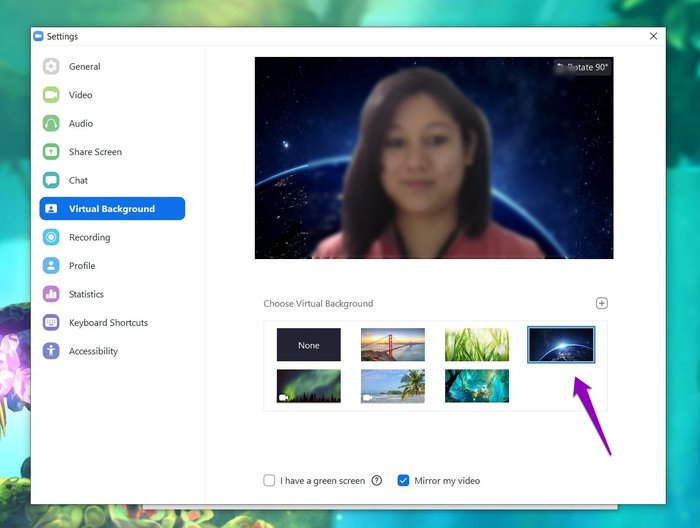
Esse é um dos meus recursos favoritos para usar durante as vídeo chamadas Zoom. Se você tem uma reunião de negócios e seu plano de fundo é confuso, o Zoom permite que você a mude para uma cor lisa ou algo mais visualmente atraente (como uma foto ou um vídeo). Confira nosso tutorial detalhado sobre como usar o fundo virtual no Zoom para obter mais informações.
No Google Meet, não existe um recurso como alterar ou definir um plano de fundo virtual. Você teria que se contentar com o ambiente da sua sala / ambiente em sua vídeo chamada; não há como mudar isso.
Planos e Preços
O Google Meet está vinculado a uma assinatura do G Suite, que atualmente custa US $ 6 mensais por usuário para o plano Básico (máximo de 50 participantes). Outros planos disponíveis são o G Suite Business (US $ 12 / mês) e G Suite Enterprise (US $ 25 / mês), ambos compatíveis com um máximo de 100 e 250 participantes do Google Meet, respectivamente.
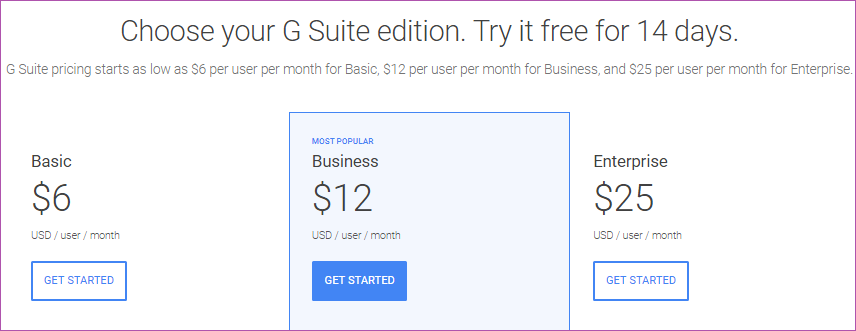
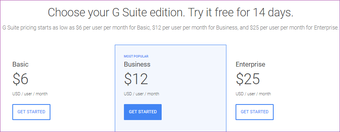
Há um período de avaliação gratuita de 14 dias para experimentar o serviço antes de decidir assinar qualquer um dos planos.
Nota: Os participantes não precisam ter uma conta do G Suite para participar de uma vídeo chamada do Google Meet. Eles podem ingressar por meio de um link, ID da reunião ou discagem telefônica.
O zoom é muito mais flexível e acessível. Não há período de avaliação gratuita, mas há um plano gratuito tão bom quanto o plano pago pelo Google Meet (ou melhor, G Suite). Recursos (como gravação de tela, compartilhamento de tela, vídeo em HD, etc.) disponíveis gratuitamente no Zoom requerem pagamento no Google Meet. Pior ainda, o plano gratuito do Zoom possui recursos (como plano de fundo virtual) que não estão disponíveis no Google Meet.
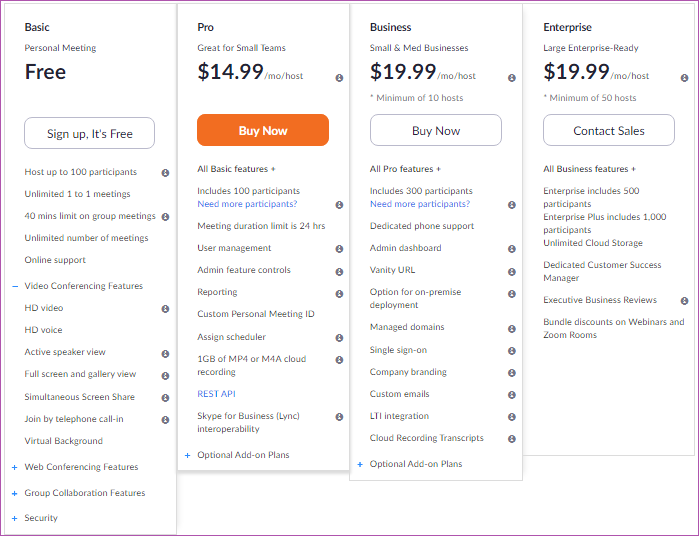
A atualização para os planos pagos do Zoom é recomendada se você precisar hospedar mais de 100 participantes por mais de 40 minutos em uma única vídeo chamada. A compra de um plano pago no Zoom também seria útil caso você precise ter vários hosts / administradores / moderadores em uma reunião.
O Zoom cobra US $ 14,99 / mês pelo plano Professional (100 participantes, limite de 24 horas). Outros planos pagos Zoom (Business & Enterprise) começam em US $ 19,99 / mês e apresentam ferramentas avançadas de videoconferência para necessidades em grande escala.
Próximo: Precisa saber qual a melhor ferramenta de videochamada entre o Google Duo e o Zoom? Descubra na comparação detalhada vinculada abaixo.
Adicione ao Google Notícias


