
O iPadOS da Apple parte da abordagem centrada no celular e isenta o iPad das restrições centradas no celular. Mas, além da tela inicial renovada, dos gestos avançados de multitarefa e do teclado flutuante na tela, algumas das principais melhorias foram feitas no Safari. Os novos ajustes são incríveis, o que diz muito de um cara do Chrome.
Antes do iPadOS, eu recomendaria o Chrome sobre o Safari em um piscar de olhos. Mas agora, as coisas não são tão cortadas e secas. É hora de voltar à prancheta e descobrir qual navegador vale a pena enfeitar a santidade do seu iPad. Eu dei a trama, mas vamos começar.
1. Desempenho
Se você está apenas procurando uma alternativa com melhor desempenho para o Safari no seu iPad, não conseguirá isso com o Chrome. Ou com qualquer outro navegador de terceiros para esse assunto.
A Apple restringe todos os navegadores ao mecanismo de renderização WebKit, que é o mesmo mecanismo que alimenta o Safari. Esse foi o caso antes do iPadOS. E isso não mudou.
Portanto, não há como outro navegador sair do Safari em termos de desempenho. Gostaria de ver o Chrome para iPad em execução no mecanismo Chromium. No entanto, isso pode demorar um pouco.
2. Interface do Usuário
A interface de usuário do Safari parece minimalista, limpa e organizada no iPad. Todos os controles são colocados em ambos os lados da barra de endereços de maneira conveniente, o que facilita a navegação no navegador. É adequado para uso com duas mãos.
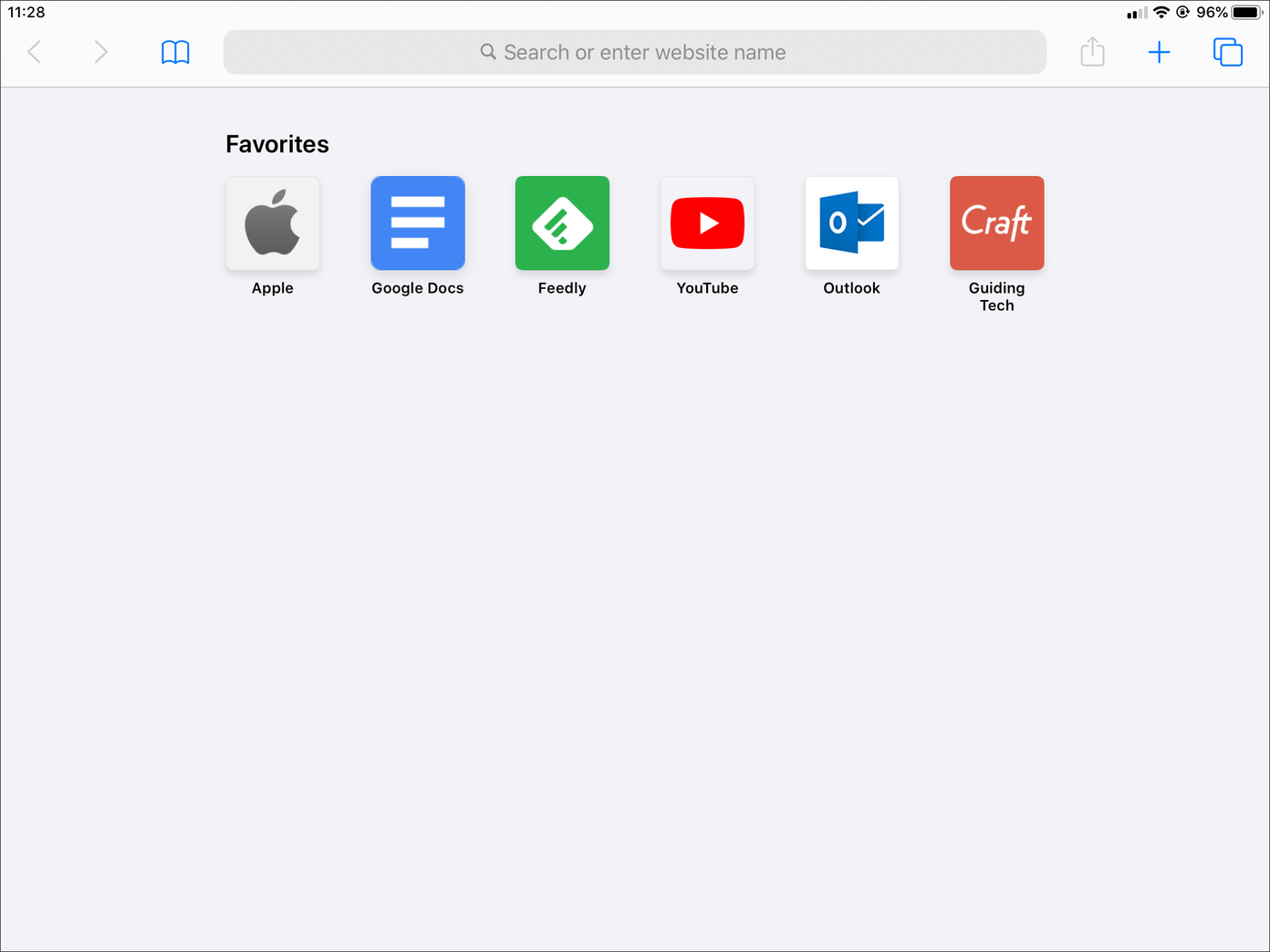
O Chrome também possui uma interface de usuário otimizada para navegação. Mas, em comparação com o Safari, as abas muito grandes, a enorme barra de endereços e a tira de cor preta vazia na parte superior da tela parecem desarticuladas e deslocadas.
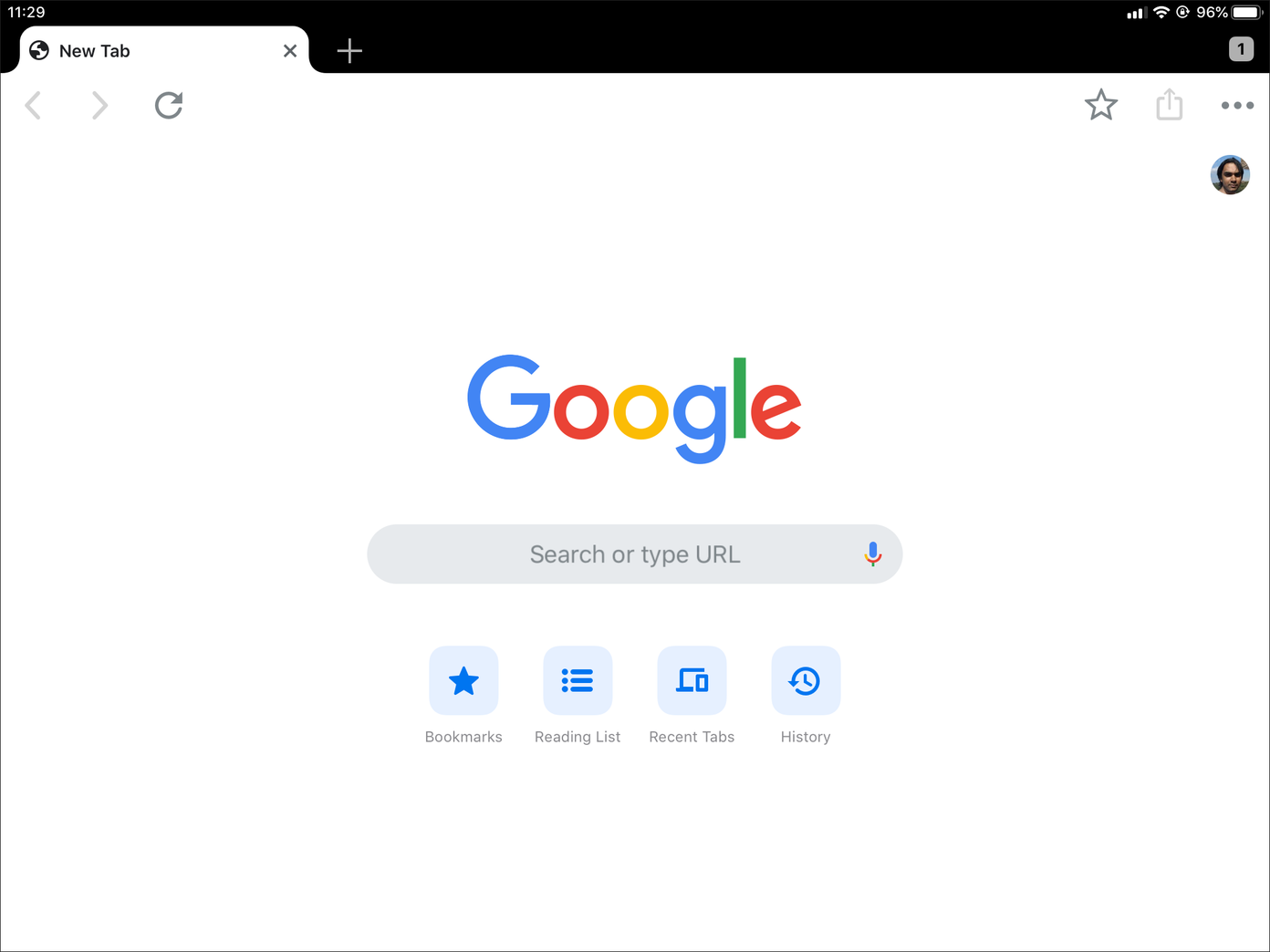
Obviamente, sua percepção de como os dois navegadores são diferentes pode ser diferente. Mas sou a favor da interface do Safari, que tem mais em comum com a abordagem orientada para desktop que o iPadOS traz para a mesa.
3. Modo Desktop
Com o iPadOS, o Safari carrega todos os sites no modo de área de trabalho por padrão. O que é bastante. Por fim, não preciso suportar o horror de sites móveis serem desproporcionais na tela enorme do iPad.
O iPadOS também usa a versão real do Safari do Mac como agente de usuário, para que os sites no modo desktop sejam extremamente bem-sucedidos. Por exemplo, agora posso usar facilmente o Google Docs no Safari, como faria em uma área de trabalho real. Dessa forma, evito o aplicativo Google Docs bastante restritivo para o iPad.
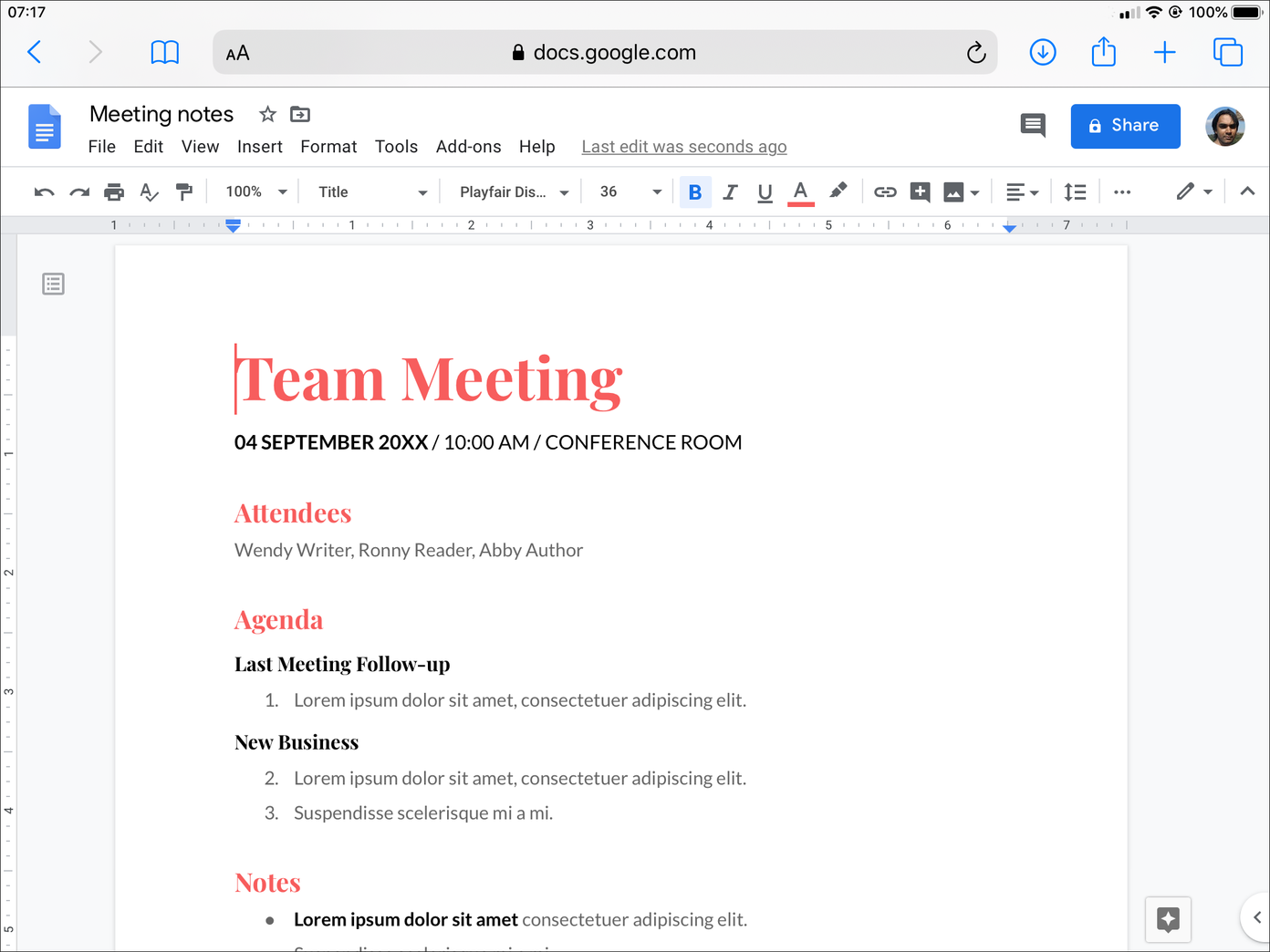
Por outro lado, o Chrome exige que você ative o modo de área de trabalho manualmente para cada site que deseja visitar. Mesmo assim, os sites realmente não se saem bem, pois o Chrome para iPadOS ainda é muito centralizado em dispositivos móveis. Só isso já seria motivo suficiente para manter ou voltar ao Safari.
4. Múltiplas Janelas
Sim, você pode abrir as guias do Safari no Split View anteriormente. Com o iPadOS, você pode abrir várias instâncias do navegador, o que é semelhante ao abrir janelas separadas do navegador em um Mac.
Dessa forma, você pode usar o Safari no Split View e adicionar uma terceira instância via Slide Over. E do ponto de vista da produtividade, várias instâncias do Safari ajudam a dividir seu fluxo de trabalho em vários espaços de trabalho.
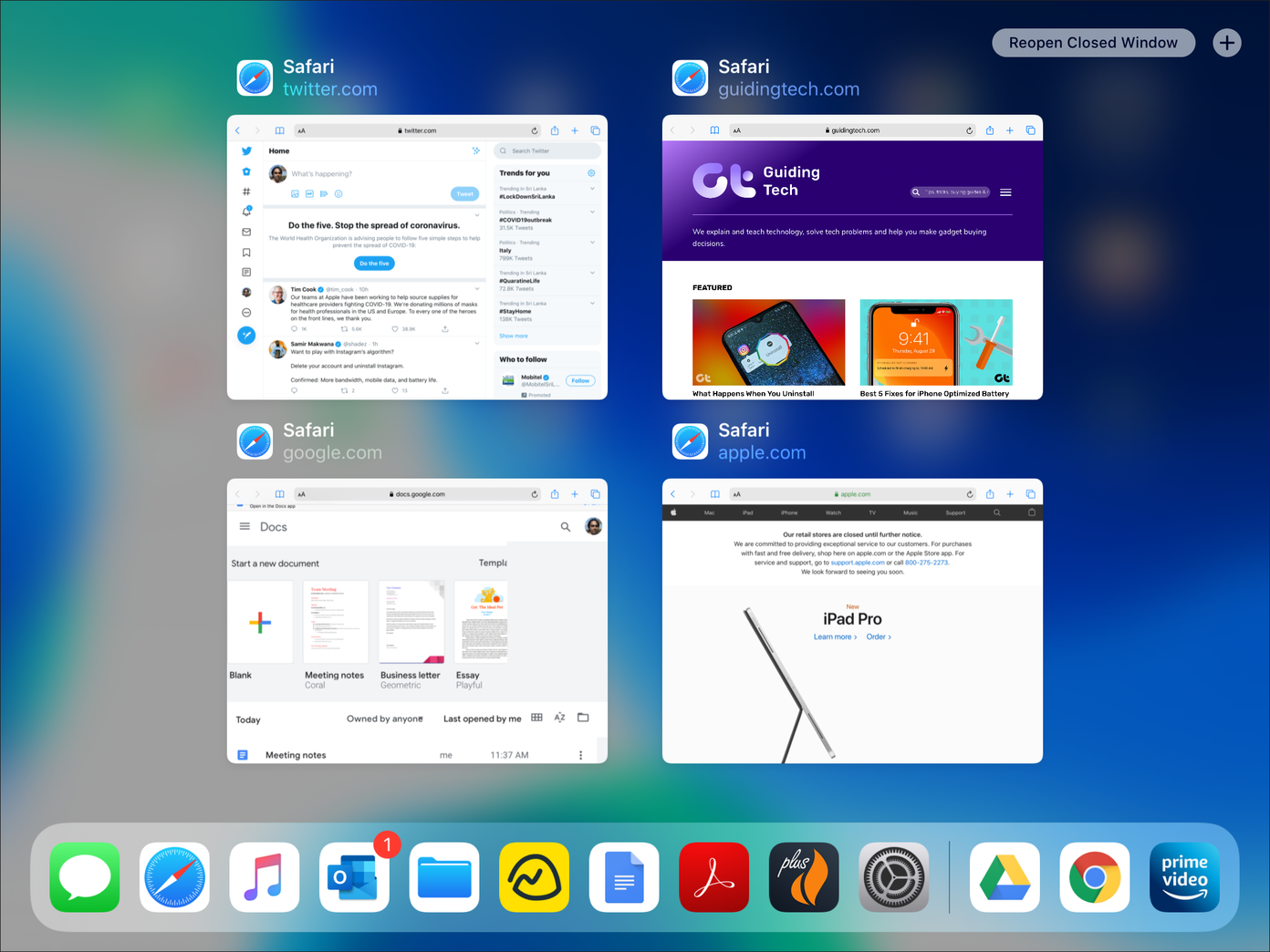
Infelizmente, o Chrome ainda não oferece suporte para a funcionalidade básica da guia Split View, muito menos várias janelas. Google melhor trabalhar nisso em breve. É um divisor de águas.
5. Bloqueadores de Conteúdo
Cansado de ser bombardeado com anúncios em sites? O Safari pode bloqueá-los. Claro, você precisa baixar um bloqueador de conteúdo da App Store primeiro. Mas, depois de configurar um Safari Content Blocker, ele ajudará você a atenuar a confusão extra nos sites.
Para tornar as coisas ainda melhores, o Safari também permite ativar ou desativar o bloqueio de conteúdo em sites individuais. Dessa forma, você evita o uso do bloqueador de conteúdo, seja para sites com suporte ou para sites que quebram devido a scripts bloqueados.
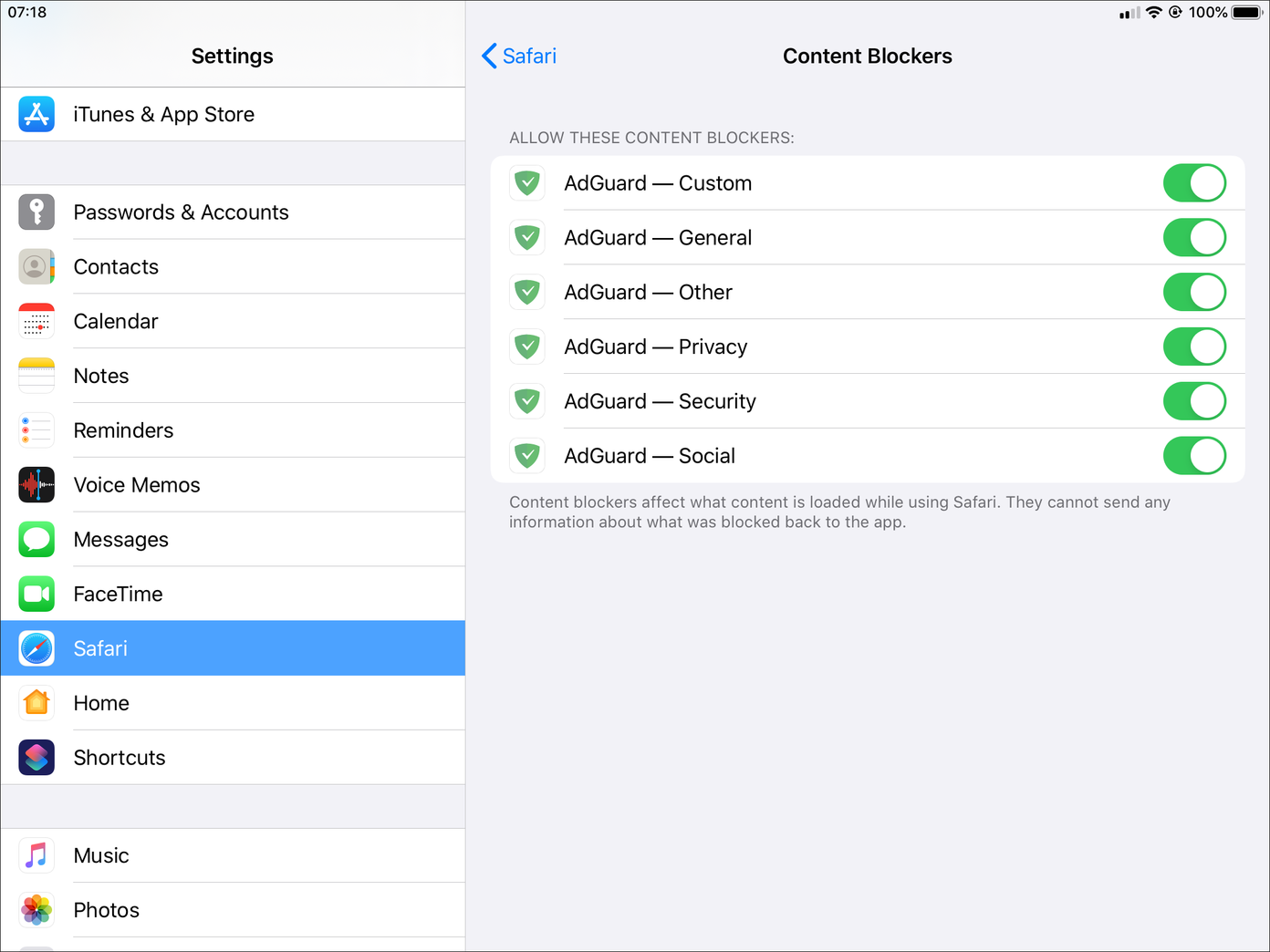
Por outro lado, o Chrome não oferece suporte para bloqueadores de conteúdo. Sim, existe esta solução prática para bloquear anúncios no Chrome. Mas é muito trabalhoso em comparação com o Safari.
6. Sincronizando dados
A capacidade do Chrome de sincronizar dados de navegação entre dispositivos é o seu maior ponto forte. Isso é feito sem esforço. E considerando que o Chrome está disponível em praticamente todas as plataformas, seja Android, Windows ou Linux, isso deve ser uma bênção. Seus favoritos, senhas, guias abertas etc. devem estar prontamente disponíveis em todos os seus dispositivos.
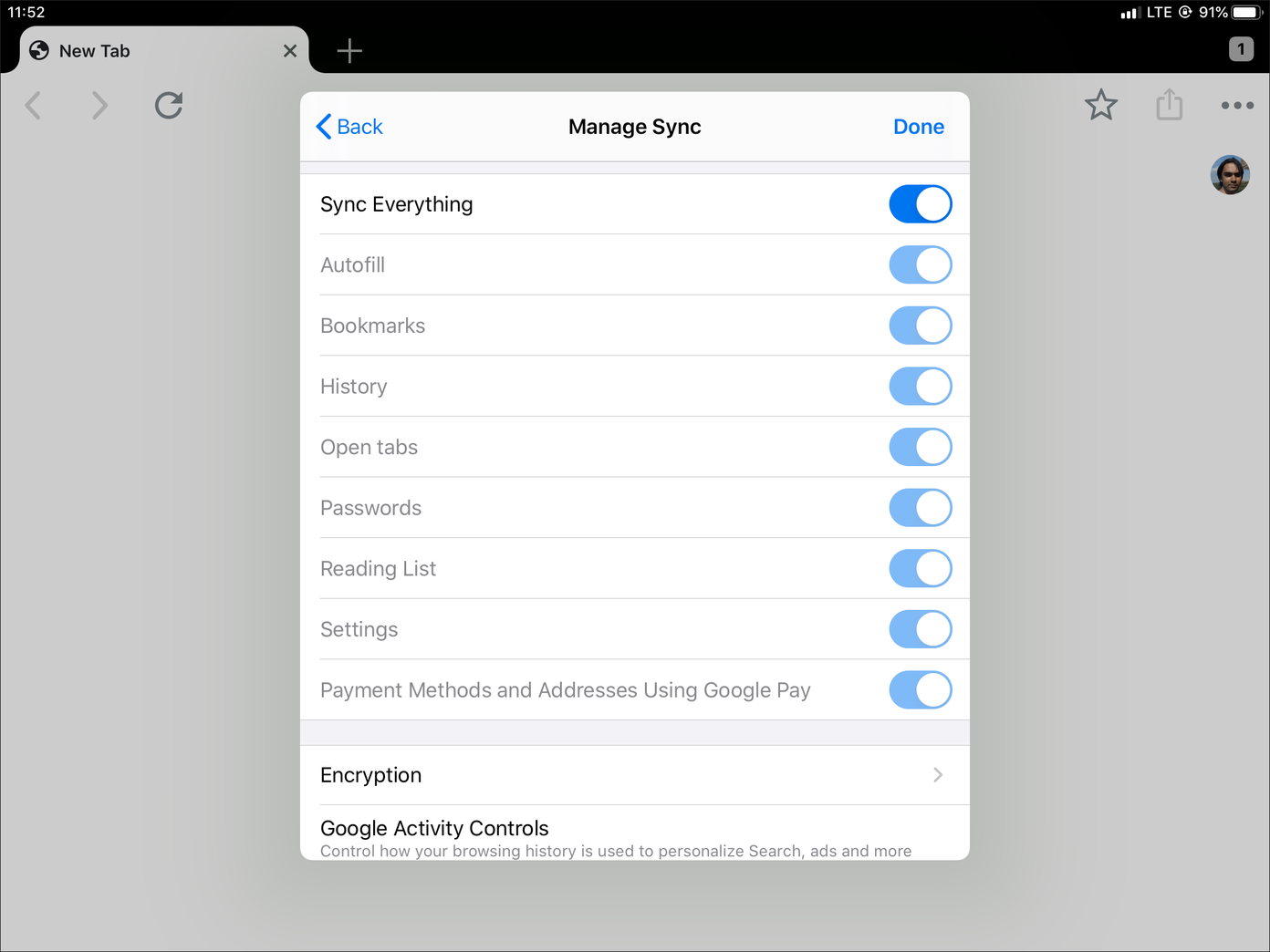
Mas se você não se desvia muito do ecossistema da Apple, o Safari deve funcionar muito bem. Todos os dados de navegação são sincronizados perfeitamente com seu iPad, iPhone e Mac via iCloud. E com recursos como Handoff, onde você pode continuar de onde parou em qualquer dispositivo Apple, usar o Safari é muito mais conveniente.
7. Gerenciador de Download
O Safari está profundamente integrado ao aplicativo Arquivos no iPadOS. Isso significa que agora você tem um gerenciador de downloads dedicado para lidar com seus downloads, como em um desktop.
Depois de iniciar um download, você pode verificar seu progresso, pausar e retomar enquanto navega em qualquer guia ou janela do Safari. Para tornar as coisas ainda melhores, seus arquivos serão salvos no local preferido no aplicativo Arquivos.
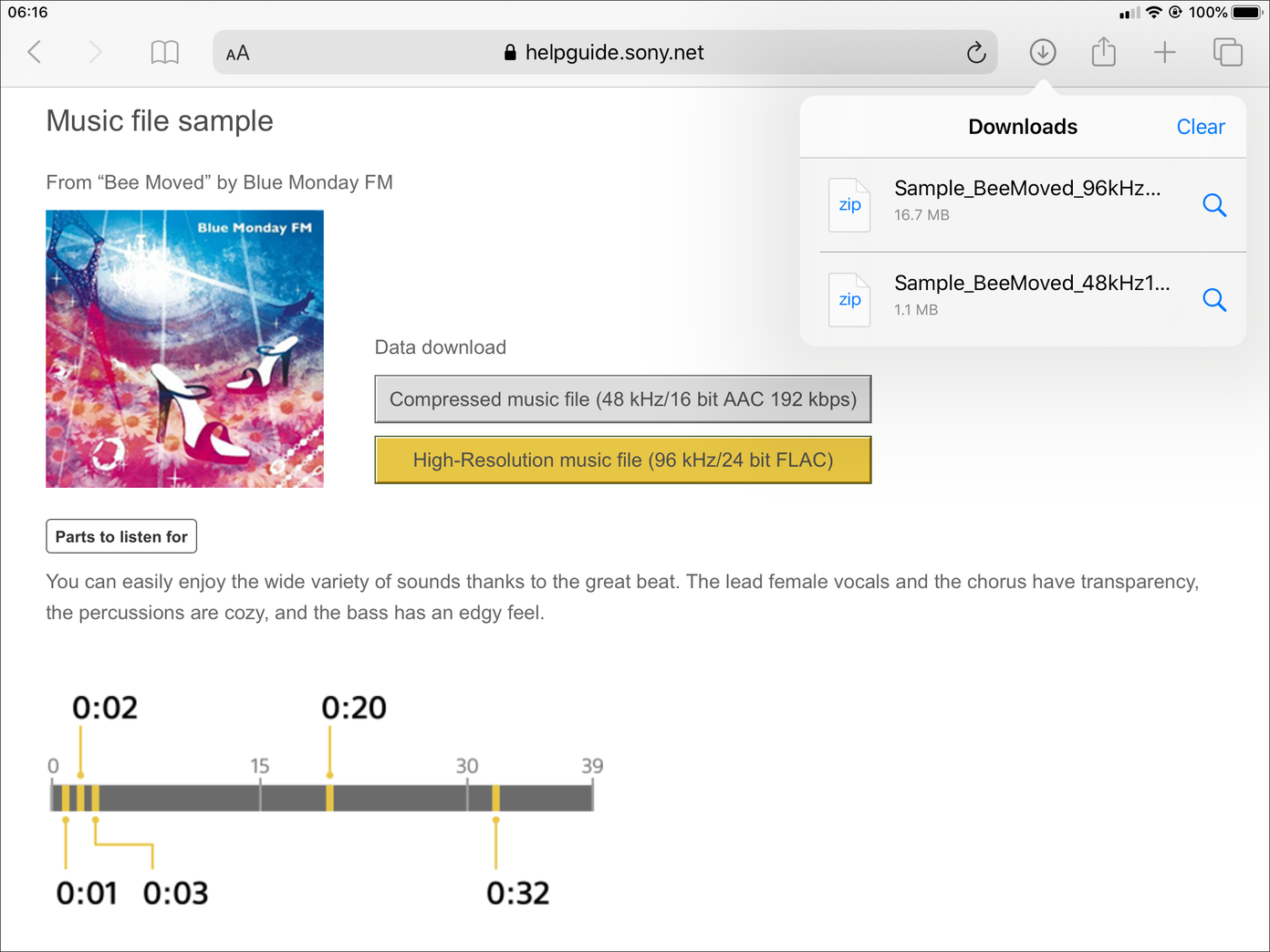
Infelizmente, o Chrome não possui um gerenciador de downloads adequado. Sim, você pode baixar arquivos. Porém, considerando que você deve salvar manualmente cada arquivo, é difícil lidar com isso.
8. Proteção de Privacidade
Para um navegador nativo, o Safari trabalha para preservar seus controles de privacidade. Por exemplo, o recurso Impedir Rastreamento entre Sites integrado ajuda a impedir que os rastreadores o sigam na Internet. Seu suporte a bloqueadores de conteúdo permitirá aumentar ainda mais a privacidade, bloqueando ainda mais rastreadores.
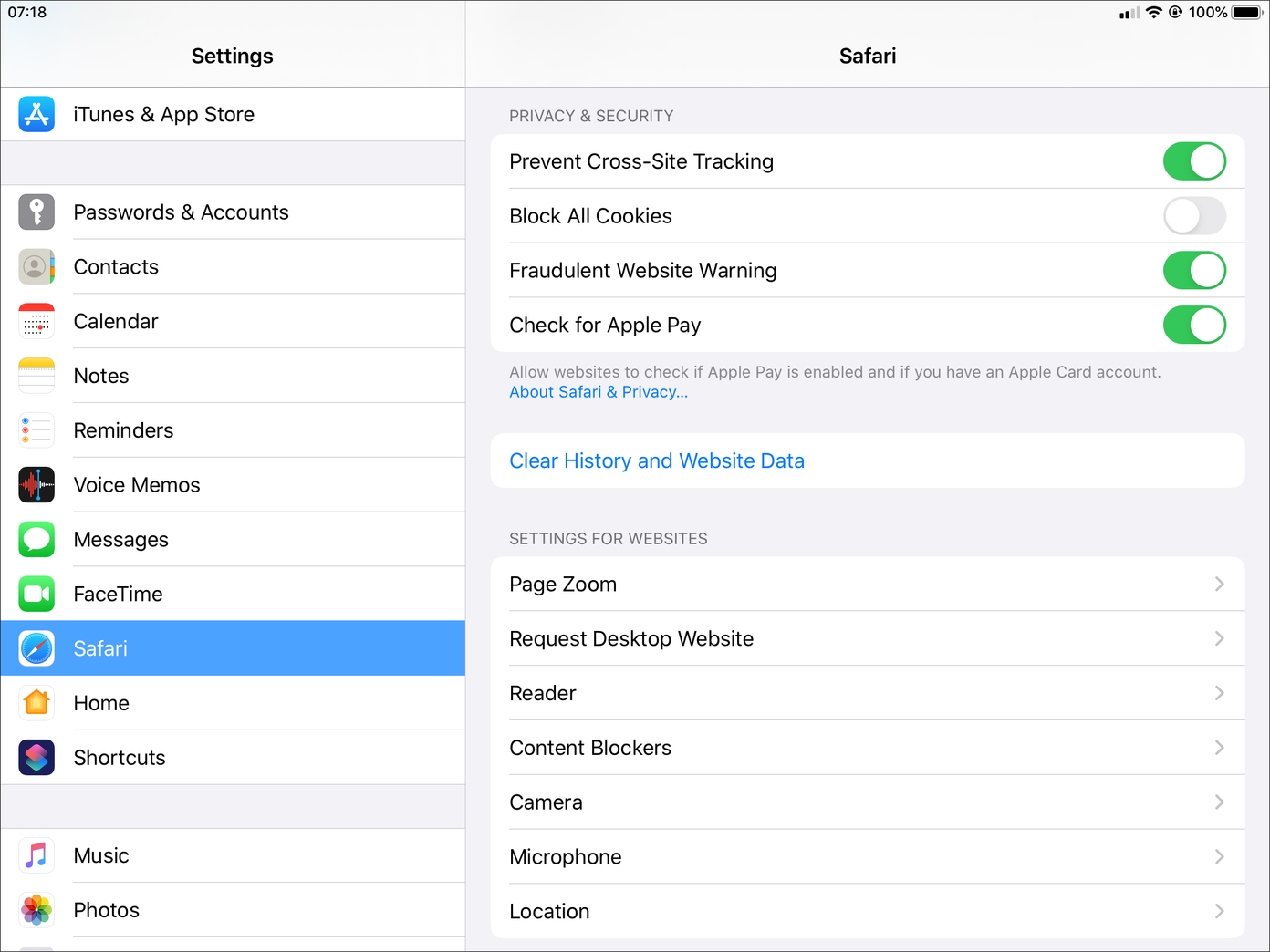
O Safari também permite gerenciar várias configurações relacionadas à privacidade de cada site. Por exemplo, você pode determinar facilmente se um determinado site deve ter acesso à sua localização, câmera ou microfone com uma breve visita ao painel Configurações do site, acessível pela barra de endereços.
Ele também fornece um modo Privado, que limpa todos os cookies automaticamente quando você sai e permanece ativado até que você o desative manualmente.
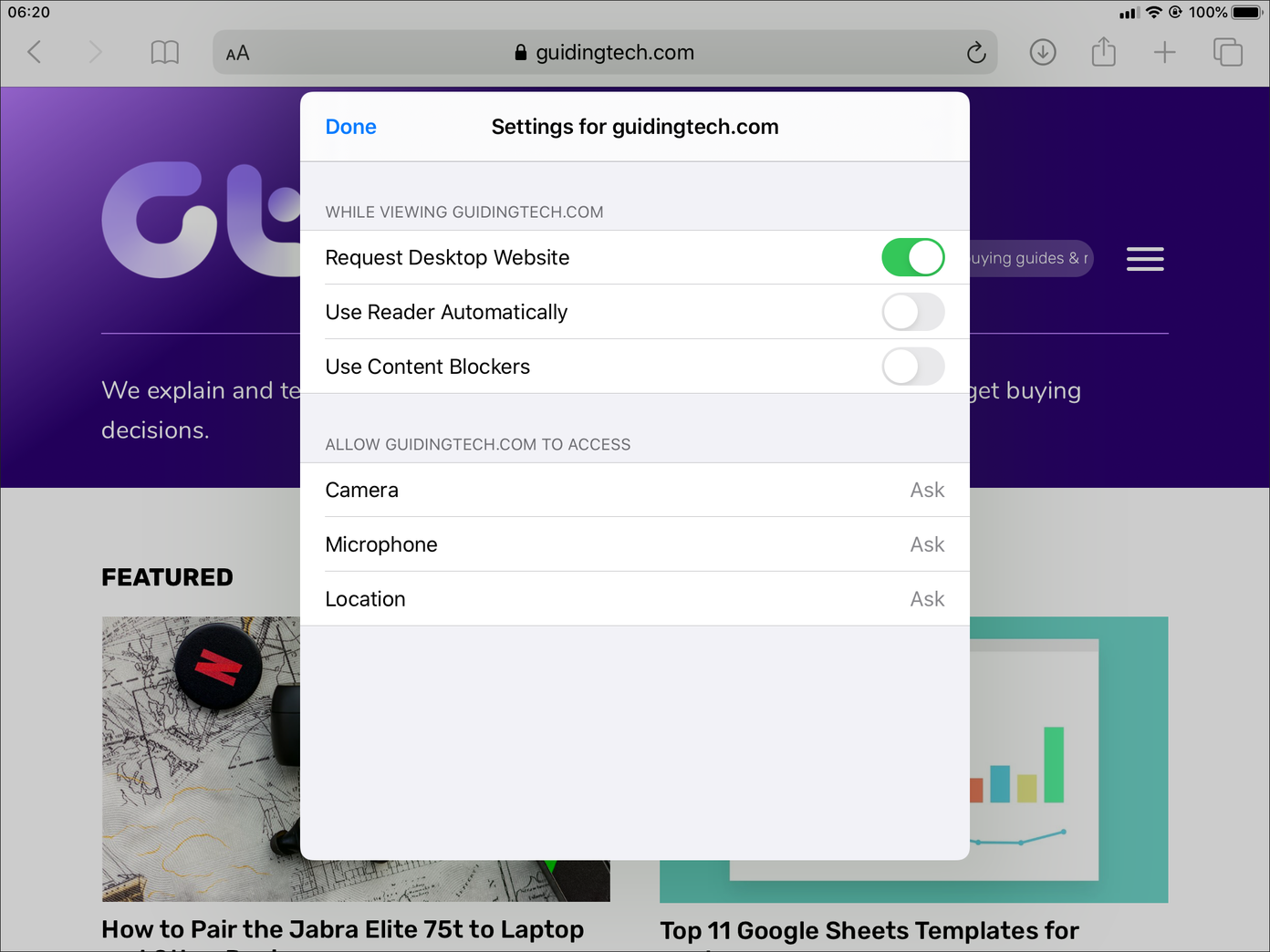
Por outro lado, o Chrome não é o melhor quando se trata de privacidade. Exceto no modo de navegação anônima, o navegador não possui controles dedicados que podem impedir que você seja rastreado online. Para piorar as coisas, o próprio Google é bastante conhecido por manter o controle de suas atividades de navegação.
9. Atalhos de teclado
Com o iPadOS, o Safari possui atalhos de teclado para várias ações comuns. Se você deseja abrir uma página em segundo plano, alternar para a Visualização do Leitor ou enviar por e-mail uma página da Web para alguém, esses atalhos devem facilitar o uso do Safari. Você pode manter pressionada a tecla Comando para exibir uma lista de todos os atalhos.
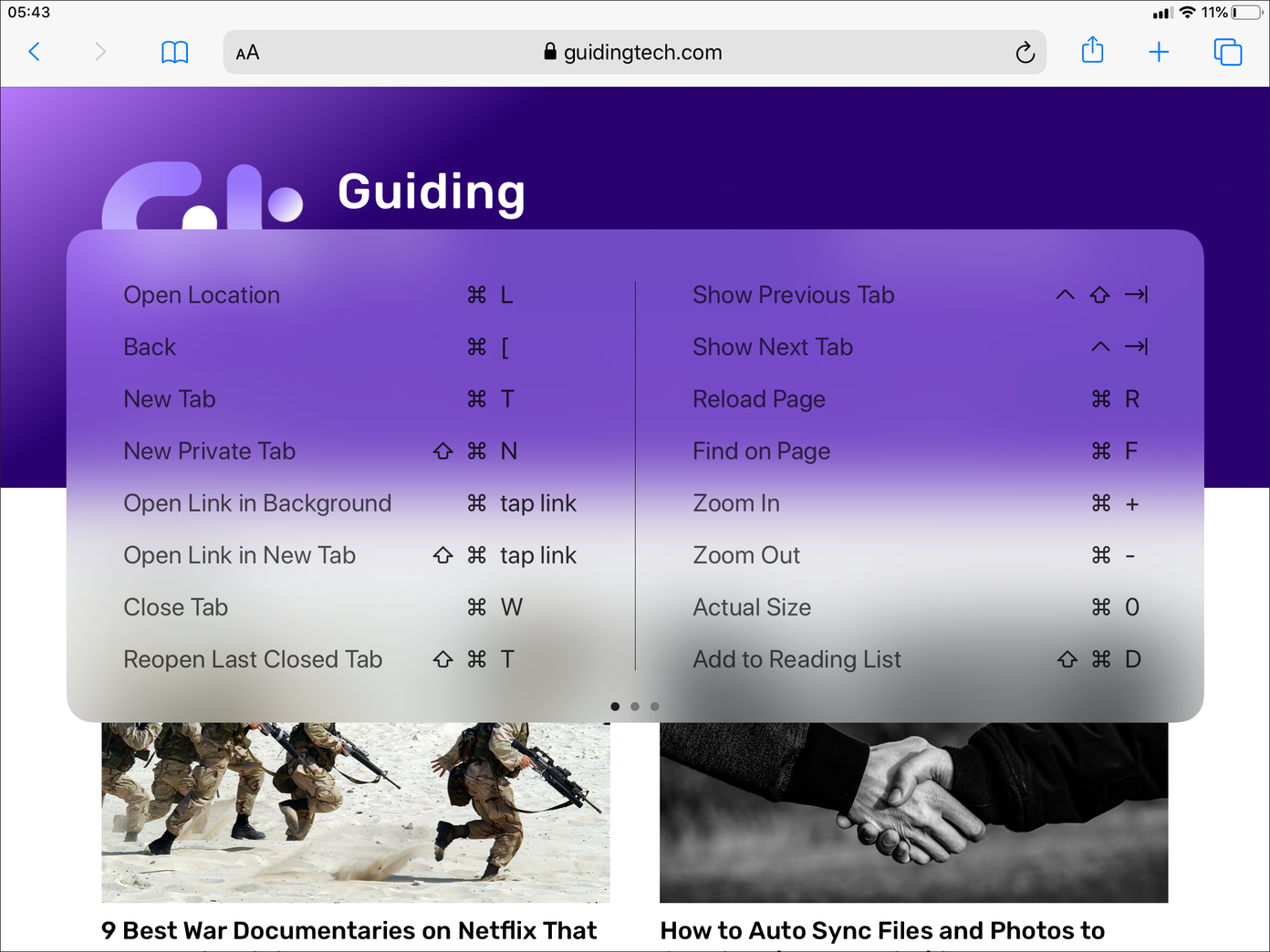
O Chrome também possui muitos atalhos úteis, mas são bastante limitados em comparação com o que o Safari agora suporta.
Safari reina supremo
Iniciando o iPadOS, o Safari tira o Chrome da água no iPad. Com uma interface de usuário fantástica, modo de área de trabalho dedicado, suporte a várias janelas, integração estrita de aplicativos de arquivos e recursos superiores de privacidade, o que mais você pode pedir?
A menos que você esteja realmente usando vários dispositivos fora do ecossistema da Apple, não vejo razão para deixar o Safari no iPad. É tão bom assim.
Próximo: Decidiu ficar com - ou voltar ao - Safari? Aqui estão sete dicas impressionantes do navegador que você deve conferir agora.
Última atualização em 27 mar, 2020
Fonte Adicione ao Google Notícias


