
Hoje, contamos com diversos modos e ferramentas de consumo de notícias. Navegadores como Opera, Chrome e Microsoft Edge oferecem integração de notícias diretamente em suas respectivas telas iniciais. Os provedores de notícias estão alcançando mais leitores por meio de canais sociais, o que às vezes pode ser opressor. Se você adora feeds RSS, como muitos outros da equipe GT, existem alguns aplicativos leitores de feeds RSS valiosos para iPhone. O Feedly e o Reeder 4, lançado no ano passado, são dois dos melhores leitores de RSS para iOS.
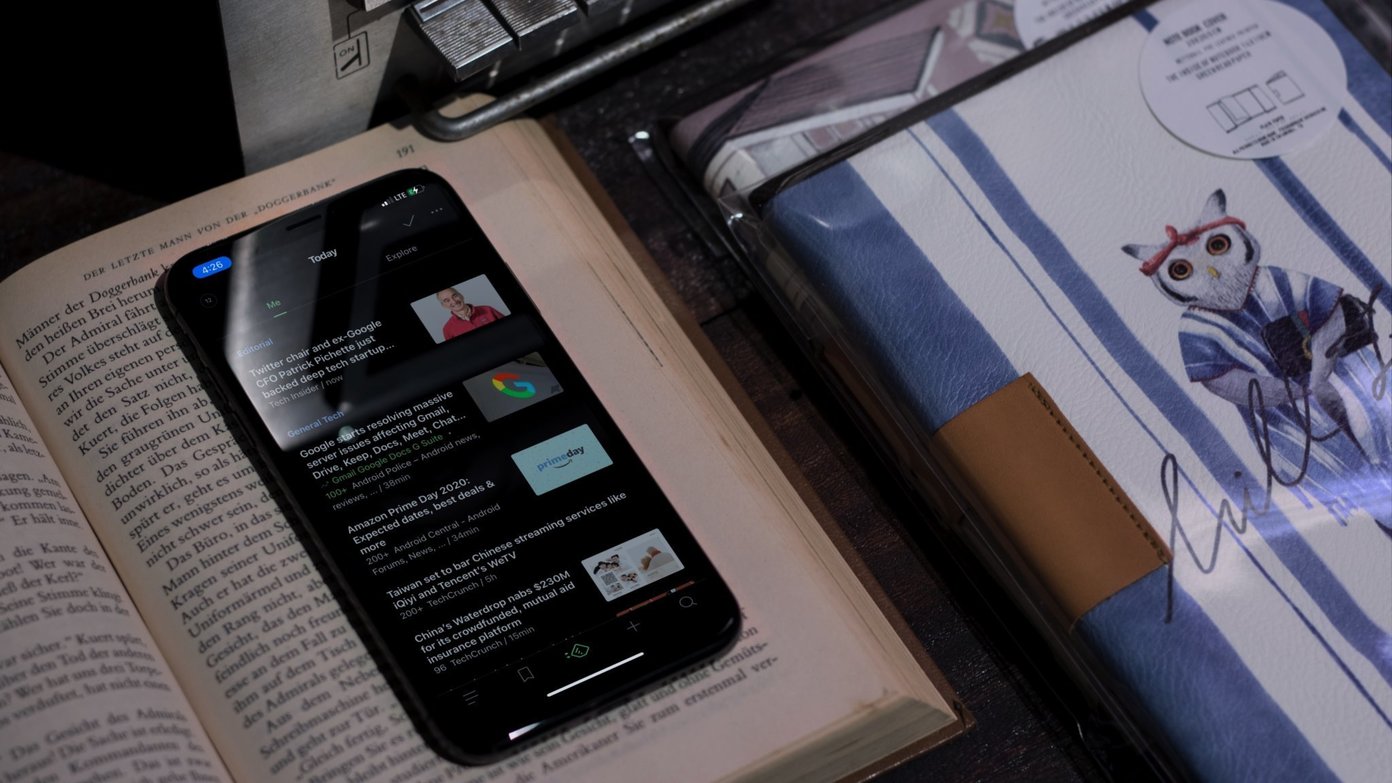

Deixe-me ser claro. O Reeder 4 é antes de mais nada um aplicativo leitor de RSS, enquanto o Feedly é principalmente um serviço RSS que também oferece um aplicativo e outras funções para uma melhor experiência. O objetivo principal permanece o mesmo para ambos os aplicativos - uma experiência de leitura limpa e sem confusão, sem sobrecarga de informações.
Neste post, vamos comparar Reeder 4 e Feedly. A comparação cobrirá disponibilidade de plataforma cruzada, interface do usuário, experiência de leitura, recursos, preço e muito mais. Vamos começar.
Disponibilidade multiplataforma
Reeder é exclusivo para plataformas Apple. Isso significa que você só pode usar o aplicativo no iPhone e no Mac. O Feedly pode ser acessado no iOS, Android e na web. A disponibilidade entre plataformas permite que você aproveite a mesma experiência de leitura entre as plataformas.
Interface de usuário
A interface do usuário desempenha um papel importante nos aplicativos leitores de RSS. Afinal, você passará muito tempo nesses aplicativos. Portanto, faz sentido para uma integração de UI / UX no software. Vamos começar com Reeder 4.
Posso descrever Reeder 4 em uma palavra - mínimo. Quase todos os menus, opções e até botões são projetados para manter a interface o mais simples possível. As animações são suaves em comparação com o Feedly e, quando você muda de uma postagem para outra, parece que está passando as páginas físicas do livro.

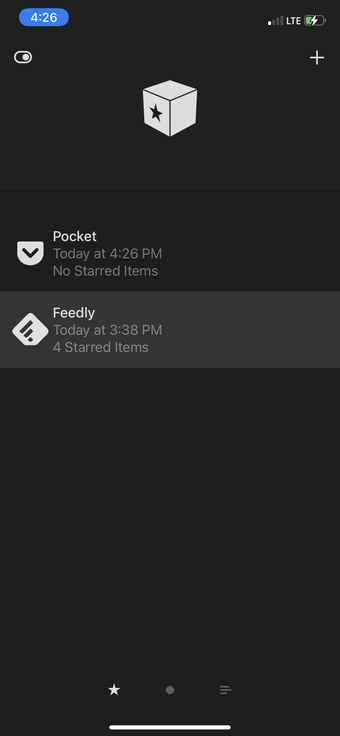
Também gosto das opções de tema do aplicativo. Está cheio de opções. Você pode escolher entre Claro, Escuro, Preto, Claro com uma barra de título escura e assim por diante.
O Feedly parece estar preso entre o futuro e o passado. Possui uma barra inferior agradável, mas também usa o menu de hambúrguer que precisa ser removido. Gosto de como o aplicativo oferece várias opções de visualização, como texto, revistas e cartões para personalizar a tela inicial.

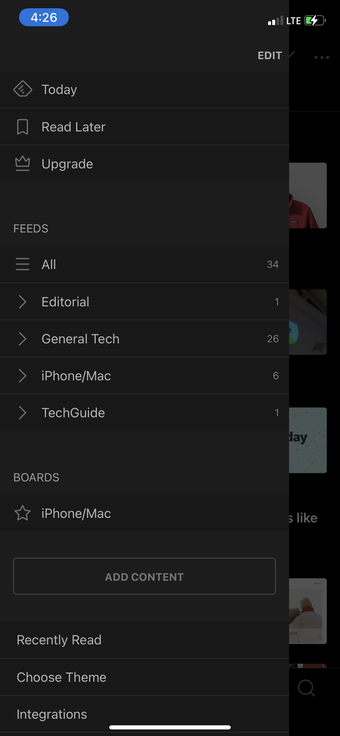

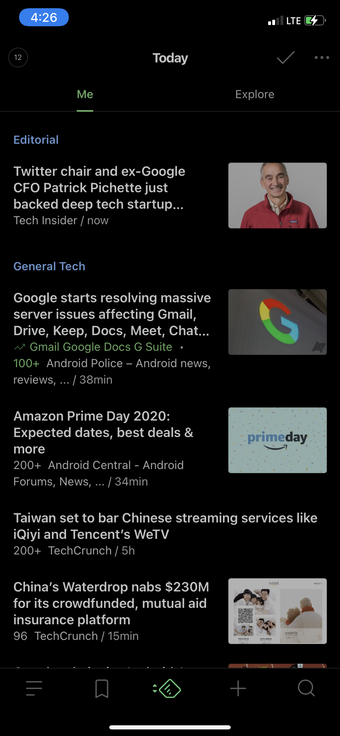
Quanto às animações, são básicas e definitivamente, não tão intuitivas como Reeder 4.
Serviços e Integração
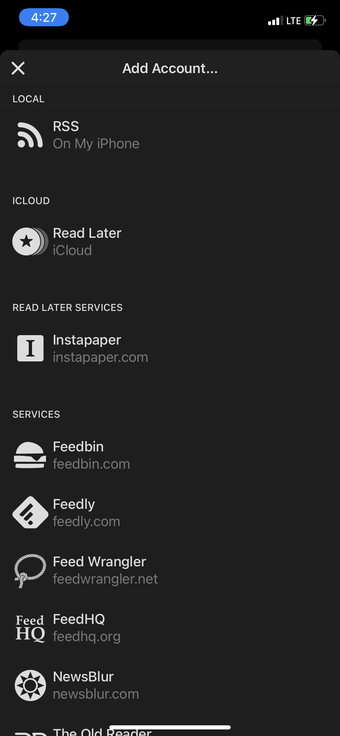
Reeder não deixou pedra sobre pedra quando se trata de serviços. Você pode conectar uma gama de serviços como RSS, Instapaper, Pocket, Feedbin, Feedly, FeedHQ, NewsBlur, Inroreader e até mesmo serviços auto-hospedados como FreshRDD, Reader, Fever e muito mais. Basta tocar no ícone + e adicionar a conta no Reeder 4.

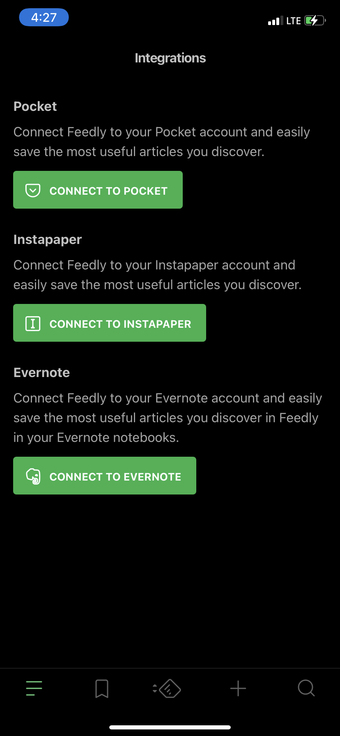
O Feedly oferece três serviços principais para integração no aplicativo. Você pode adicionar contas Pocket, Instapaper e Evernote para uma melhor integração. Usando o Feedly Pro (mais sobre isso depois), você também pode usar o OneNote para salvar artigos e integrar seu feed do Twitter.

Experiência de Leitura
Vamos ao ponto principal da conversa. Como está a experiência de leitura? E eu tenho que dizer, Reeder 4 acertou em cheio nesta área. Permita-me elaborar.
Quando você abre o aplicativo Reeder, ele sincroniza os dados das contas adicionadas e mostra os artigos não lidos / novos antecipadamente. Você pode tocar em um artigo e começar a ler em um ambiente limpo. Toque na seta para baixo para passar de uma postagem para outra.

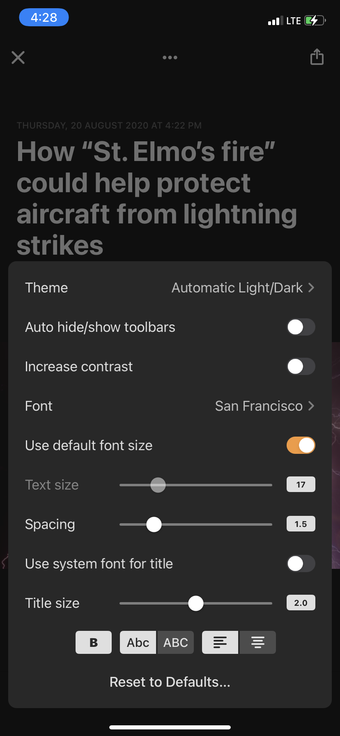

Você deve ter notado alguns sites que usam o botão 'Leia mais' para expandir o artigo. No Reeder 4, você pode tocar no modo de leitura e ignorar o botão Ler mais e você pode ler o artigo inteiro sem sair da interface. Você também pode tocar no menu de três pontos acima e alterar o tipo de fonte, tamanho, espaçamento, tamanho do título e muito mais. A maioria de vocês ficará bem com as configurações padrão, mas é sempre bom ver as opções.
No Feedly, você pode deslizar para a esquerda / direita para alternar entre os artigos. Se uma postagem tiver um botão Leia mais, ela usará o navegador Safari integrado para carregar a página da web. Você pode usar o serviço Read Later integrado ou optar pela integração do aplicativo para salvar artigos.

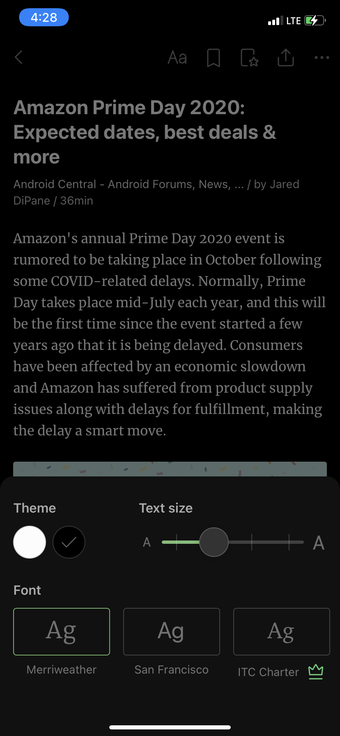

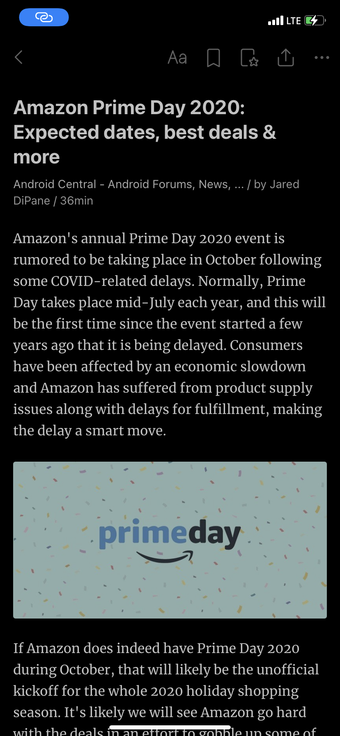
O Feedly também permite que você personalize as fontes, mas as opções são limitadas em comparação com o Reeder 4.
Também em Tecnologia de Orientação
Recursos
Reeder suaviza em comparação ao Feedly aqui. Ele oferece alguns itens básicos, como a capacidade de adicionar uma postagem aos favoritos para leitura posterior e opções de pesquisa.
O Feedly permite criar diferentes painéis para organizar os artigos salvos. Você pode visualizá-lo como um aplicativo Pocket avançado. O Feedly também oferece alertas de palavras-chave do Google, integração com IFTTT, a capacidade de usar notas e marcadores e muito mais. Claro, todos eles fazem parte da versão Pro do Feedly.

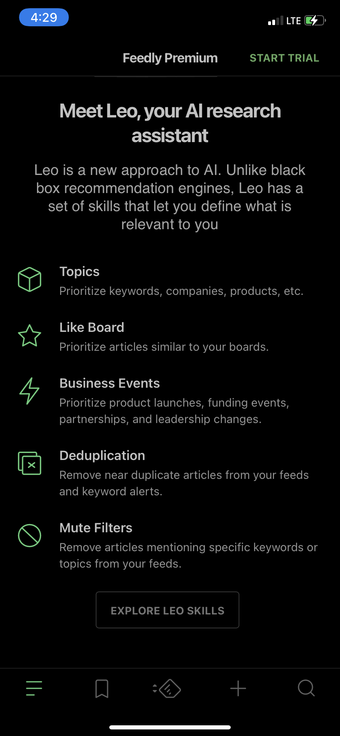

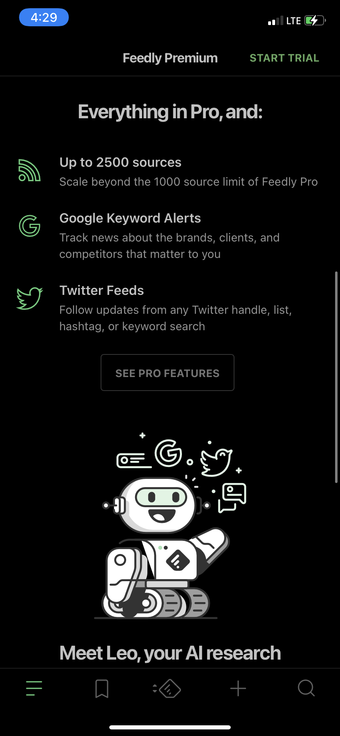
O Feedly Premium oferece o Leo, um assistente de IA que define tópicos, palavras-chave e produtos relevantes para você com base em seus hábitos de leitura e sites assinados. Ele também ajuda a evitar a desduplicação, para que você não precise ler o 'valor de mercado de $ 2T da Apple Crossed' em dezenas de publicações.
Preço
O aplicativo Reeder 4 para iOS custa US $ 5 e a versão para Mac custa US $ 10. É uma compra única. O Feedly funciona como um serviço de assinatura. Os planos Feedly Pro e Pro + custam US $ 8 e US $ 16 por mês, respectivamente.
Aumente o nível da sua experiência de leitura
Tanto o Reeder 4 quanto o Feedly são excelentes aplicativos de leitura de RSS. Quanto a um vencedor claro, tenho algumas observações depois de usar os dois aplicativos por uma semana. Reeder foi projetado para oferecer a melhor experiência de leitura possível com animações suaves e integração de vários serviços. O Feedly avança com recursos como painéis, assistente Leo, integração com o Twitter e muito mais. Dito isso, tudo vem com um pagamento mensal.
Qual aplicativo leitor de RSS você vai escolher e por quê? Som desligado na seção de comentários abaixo.
Próximo: Você está procurando os melhores leitores RSS para Windows 10? Clique no próximo link para descobrir os melhores leitores de RSS Feed para o seu PC com Windows 10.
O artigo acima pode conter links afiliados que ajudam a apoiar a Guiding Tech. No entanto, isso não afeta nossa integridade editorial. O conteúdo permanece imparcial e autêntico.
Fonte Adicione ao Google Notícias


