
Os aplicativos Samsung são fornecidos para substituir o Google Apps oficial na One UI. Freqüentemente, você se verá pensando entre os aplicativos da Samsung em vez dos aplicativos padrão do Google. Uma dessas ofertas é o Samsung My Files, um explorador de arquivos para gerenciar arquivos pré-instalados em telefones Galaxy. Ele rivaliza com o aplicativo Google Files da Play Store. Se você está confuso entre os dois, leia nossa comparação e escolha o melhor aplicativo para o seu telefone.

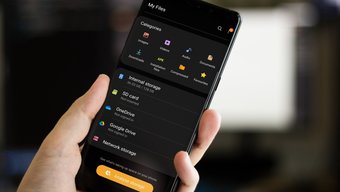
O gerenciador de arquivos desempenha um papel importante no ecossistema Android. O sistema operacional permite que você visualize, gerencie e edite qualquer tipo de arquivo no telefone. Apesar de muitos gerenciadores de arquivos de terceiros na Play Store, a maioria dos usuários mantém o da Samsung e da oferta do Google.
Disponibilidade
O aplicativo Samsung My Files está disponível na Galaxy Store. A empresa atualiza e aprimora regularmente o aplicativo por meio de atualizações frequentes da loja.
O Google Files está disponível na Play Store.
Interface de usuário
A interface do usuário é essencial em um aplicativo gerenciador de arquivos. Você precisa dele para localizar arquivos e mídia em seu telefone Galaxy. Tanto o Google Files quanto o Samsung My Files mantêm a interface simples e fácil de navegar.
Vamos começar com Samsung My Files. Fiel a outros aplicativos One UI, o Samsung My Files oferece um cabeçalho de aplicativo gigante na parte superior com fácil acesso na parte inferior. Você notará que até mesmo o gerenciador de arquivos do Google tem.

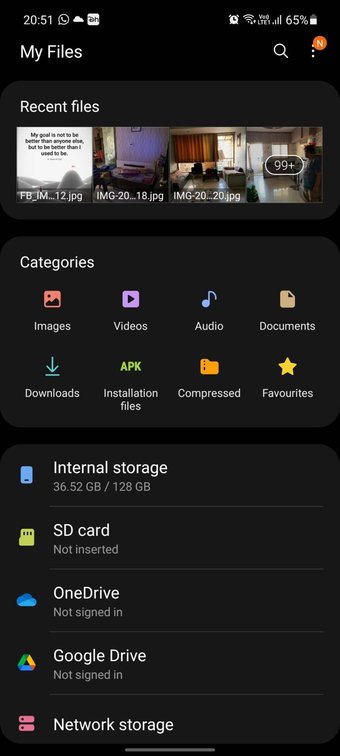

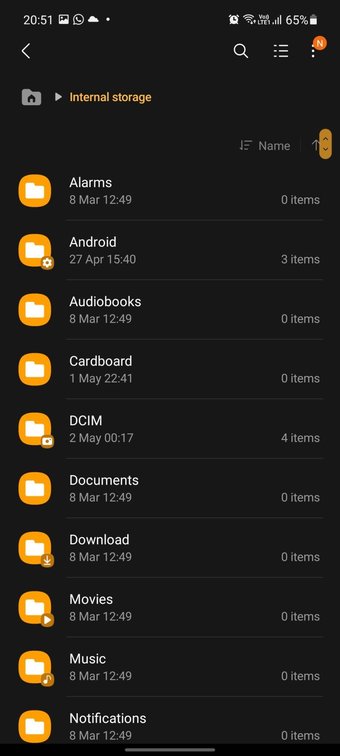
Role para baixo para encontrar uma visão categorizada dos arquivos de mídia e da seção de armazenamento. Isso o ajudará a encontrar um arquivo ou documento específico rapidamente. Quanto à personalização, a Samsung permite ativar / desativar o local de armazenamento no menu Configurações.
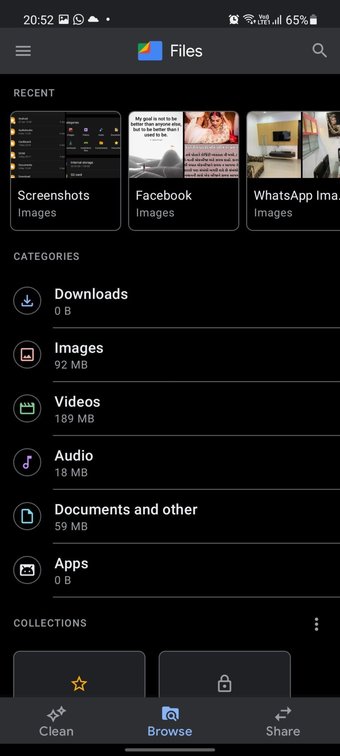
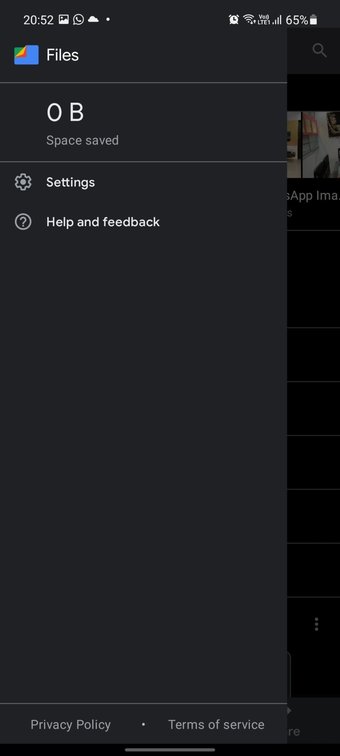
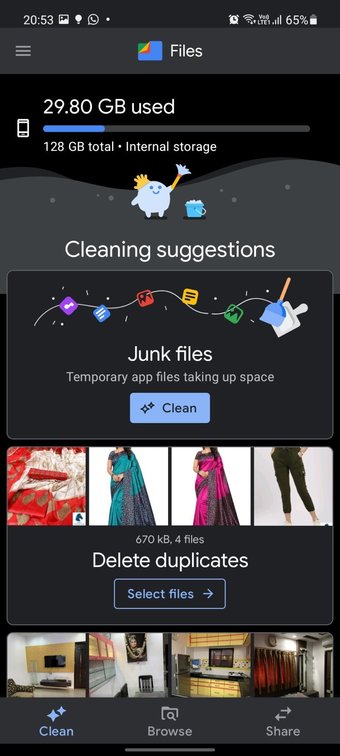
O Google Files vem com a linguagem de design Material Theme 2.0. A maioria das opções como Limpar, Navegador e Compartilhar estão na parte inferior. No entanto, não somos fãs do menu de hambúrguer e de pesquisa na parte superior. O Google poderia tê-los integrado facilmente na parte inferior.


Organização de Arquivos
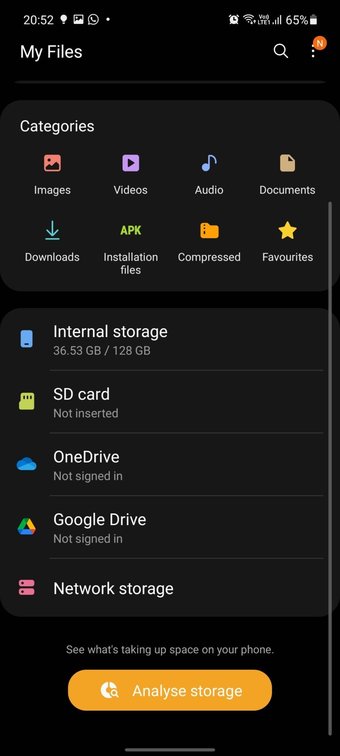
A Samsung vence esta rodada confortavelmente. Permita-me elaborar. A empresa oferece suporte a armazenamento interno, cartão SD (se o seu telefone suportar) e armazenamento em nuvem online, como OneDrive, Google Drive e Dropbox.
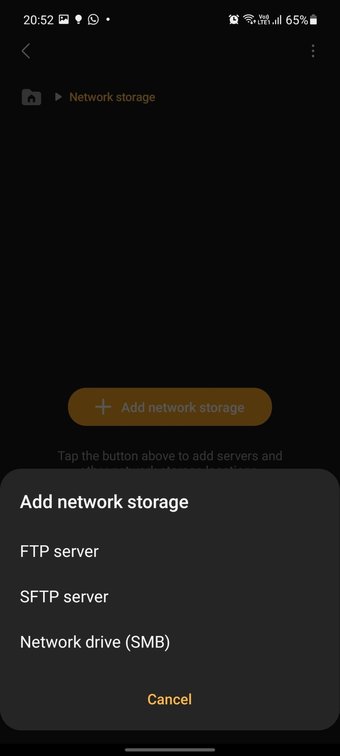
Você pode conectar um servidor FTP, servidor SFTP e uma unidade de rede no menu Armazenamento de rede. Resumindo, o My Files da Samsung é a sua solução completa para gerenciar arquivos, independentemente de onde estejam armazenados.


Para seus arquivos de mídia e documentos mais usados, você pode simplesmente adicioná-los aos favoritos e acessá-los facilmente a partir de um único menu Favoritos.

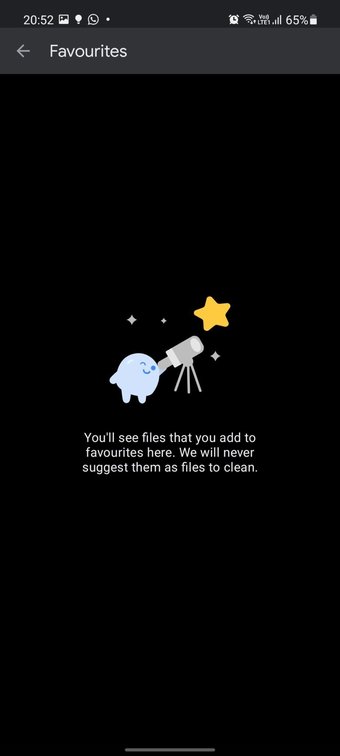
O aplicativo Arquivos do Google empalidece em comparação. Não há como visualizar arquivos de armazenamento em nuvem de terceiros. Ele também não oferece suporte a um cartão micro-SD. A seção Favoritos existe para acessar arquivos frequentes.
Recursos extras
Os aplicativos Google Files e Samsung My Files se destacam nos recursos básicos de gerenciamento de arquivos. Você pode mover, copiar e compartilhar arquivos. Vamos falar sobre os complementos extras para ambos os aplicativos.
O Google introduziu o aplicativo Arquivos pela primeira vez para lidar com os arquivos e imagens inúteis em seu telefone. O serviço simplesmente brilha em encontrar e oferecer sugestões para remover arquivos duplicados e grandes e irrelevantes. Abra o aplicativo Arquivos e vá para a seção Limpar. O serviço identificará arquivos temporários de aplicativos, duplicatas e arquivos grandes para remover.
Toque na opção Limpar, remova os dados do cache do telefone e libere o precioso armazenamento. Outra inclusão interessante é Compartilhar. Usamos isso o tempo todo na equipe GT.


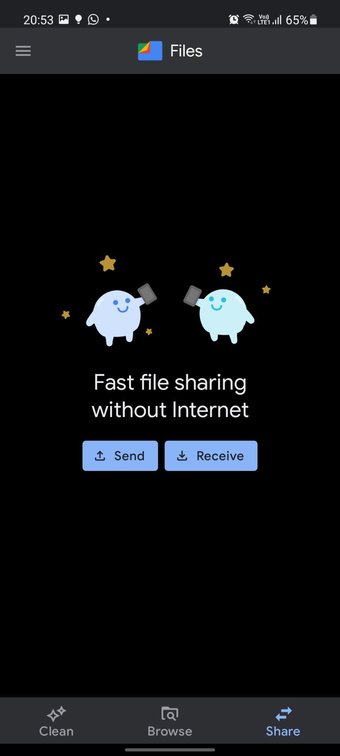
É a resposta do Google à crescente popularidade de aplicativos de compartilhamento de arquivos como Xender, AirDrop e ShareIt. Basta ir ao menu Compartilhar e selecionar Enviar ou Receber. O serviço identificará rapidamente o dispositivo próximo, e você pode mover ou receber arquivos grandes com facilidade.
O Google também adicionou a pasta Safe. Selecione arquivos e mídia confidenciais e mova-os para a pasta Safe.
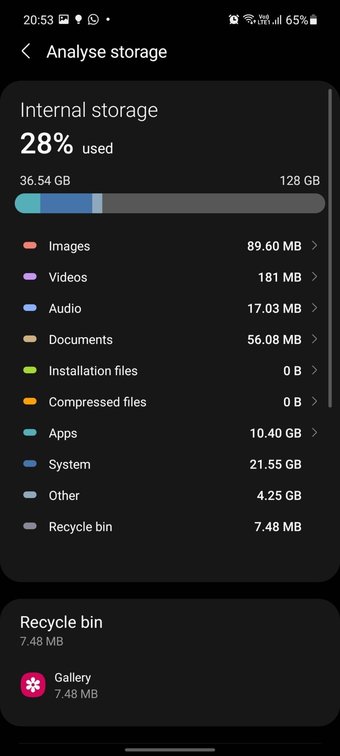
A Samsung possui uma opção de armazenamento Analisar integrada que oferece uma visão clara dos tipos de arquivos que ocupam o espaço do telefone. No entanto, não há como excluir arquivos desnecessários com um único clique.

Quanto a ocultar arquivos, você terá que contar com um aplicativo de pasta segura separado para armazenar arquivos de mídia privados. Embora seja um aplicativo diferente, a Pasta segura é muito mais avançada do que a Pasta segura no aplicativo Arquivos do Google.
Também em Tecnologia de Orientação
Gerenciar arquivos como um profissional
O gerenciamento adequado de arquivos é uma das razões para obter um Android sobre o iPhone rival. O Google fez um trabalho louvável com o complemento Clean, Share e Safe Folder. No entanto, a implementação da Samsung avança com suporte de armazenamento em nuvem de terceiros, complemento FTP / SFTP e análise de armazenamento.
Próximo: Samsung Calendar é outro aplicativo clone da empresa. Leia a postagem de comparação com o Google Agenda para escolher a opção perfeita para você.
O artigo acima pode conter links afiliados que ajudam a apoiar a Guiding Tech. No entanto, isso não afeta nossa integridade editorial. O conteúdo permanece imparcial e autêntico.
Fonte Adicione ao Google Notícias


