
Agora que trabalhar em casa é a nova norma, você gostaria de investir em um editor de PDF capaz em sua máquina de trabalho principal. Você pode perguntar por quê? Usando um editor de PDF, você pode preencher os formulários necessários, assinar esse acordo de NDA, adicionar selos, destacar parágrafos relevantes em um e-book e até mesmo usar selos para aprovar ou rejeitar uma proposta. Embora o ecossistema do Mac ofereça muitos editores de PDF excelentes, duas opções sempre aparecem - PDF Expert e Adobe Acrobat Pro.
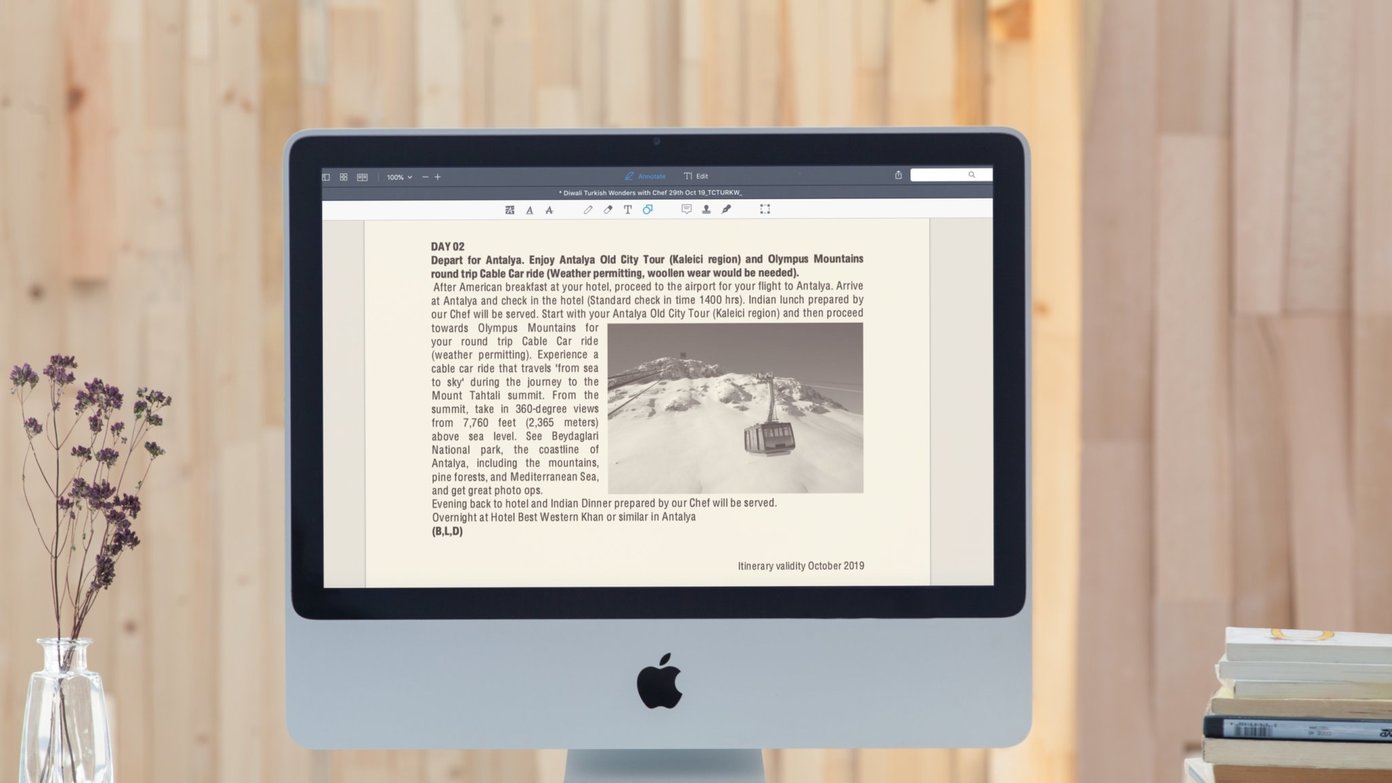
Tanto o PDF Expert quanto o Adobe Acrobat são editores de PDF sólidos e ricos em recursos para Mac. Embora ofereçam todas as funções possíveis para software de edição de PDF, a experiência geral de usá-los pode ser diferente. Ambos os softwares têm sua opinião sobre design de interface, integração em nuvem e muito mais. Que tal compará-los para ver qual deles merece estar no dock do seu Mac?
Nesta postagem, compararemos o PDF Expert com o Adobe Acrobat Pro no Mac. A comparação cobrirá a interface do usuário, recursos, opções de exportação, integração em nuvem, preço, disponibilidade de plataforma cruzada e muito mais. Vamos começar.
Disponibilidade multiplataforma
PDF Expert é desenvolvido por uma empresa chamada Readdle. É mais conhecido por desenvolver ferramentas de produtividade para o ecossistema da Apple. PDF Expert está disponível para iPhone, iPad e Mac. O Adobe Acrobat está acessível em todas as plataformas, incluindo iPhone, Android, Windows e Mac.
Interface de usuário
A interface do usuário desempenha um papel importante em qualquer software de edição de PDF. Afinal, você não vai querer perder a maior parte do tempo encontrando essa opção oculta em uma interface um tanto confusa. Felizmente, o PDF Expert e o Adobe Acrobat fizeram um trabalho louvável ao apresentar uma interface amigável e opções facilmente acessíveis.
A partir do PDF Expert, todas as opções e recursos são cuidadosamente definidos. Você não precisa passar por dezenas de menus para encontrar um recurso relevante. O aplicativo é dividido principalmente em duas seções - Anotar e Texto. Gosto de como o PDF Expert oferece vários temas, como Dia, Noite e Sépia. Dentre eles, o Sepia é o meu favorito, pois oferece uma experiência semelhante a um livro com um fundo marrom claro.

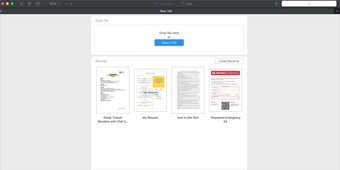
A tela inicial do Adobe Acrobat Pro pode parecer ocupada para novos usuários. Gosto de como a Adobe oferece várias opções quando você seleciona um arquivo PDF no aplicativo. Você pode compartilhar PDFs diretamente, assinar PDFs, editar ou até mesmo organizá-los no menu inicial.

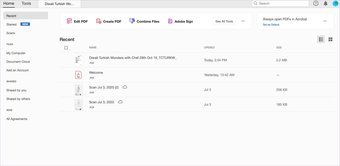
Também gosto dos ícones do menu. Eles têm uma aparência melhor em comparação com o PDF Expert e atendem ao propósito.
Edite um PDF
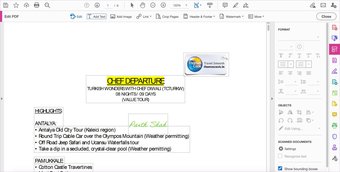
Vamos falar sobre os recursos de edição de ambos os softwares. Quando você abre um PDF no Adobe Acrobat, ele o leva para a interface de edição principal. Você tem várias opções para escolher no menu lateral. Pode-se adicionar imagens, manipular texto, adicionar links da web, cortar PDFs, adicionar cabeçalho e rodapé, marca d'água e muito mais.

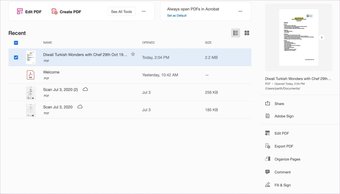
O Acrobat também permite combinar arquivos antes de finalizar o processo de edição. Gosto de todas as opções do lado direito do que do topo. Bem, essa é minha preferência, e a sua pode ser diferente.

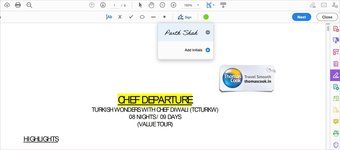
A Adobe também oferece opções de preenchimento e sinal. Eu acho que é uma solução madura com todos os sinos e assobios. Você pode adicionar uma assinatura, iniciais e até mesmo pequenos detalhes exigidos em formulários, como marcas de cruz, marcadores, etc.

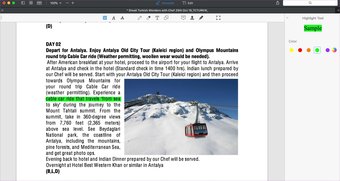
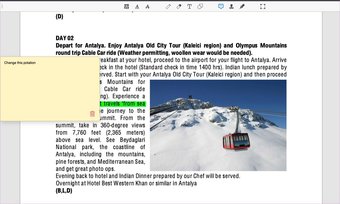
O PDF Expert oferece várias ferramentas de anotação. Você pode usar ferramentas de realce, riscado e até mesmo sublinhado com várias cores. As opções permitem que os administradores façam ou chamem alterações instantaneamente. Eu dificilmente uso a ferramenta Pen. Minha função favorita é Notas. Você pode anexar uma nota a qualquer parte do PDF. É útil ao ler um e-book ou revisar um relatório de pesquisa.

O PDF Expert oferece uma experiência de assinatura eletrônica melhor do que a Adobe. Você pode assinar virtualmente sua assinatura usando um trackpad. Gosto e prefiro a solução em relação ao Adobe. As opções de cores são limitadas a Roxo, Preto e Azul.

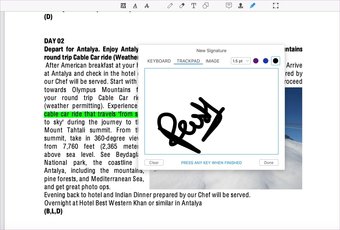
Outras opções incluem a capacidade de adicionar texto, imagens, links e até mesmo remover as informações confidenciais usando a ferramenta Redact.

Outras características
A Adobe também oferece a função de carimbos e é categorizada em categorias como dinâmica, carimbos de assinatura e comerciais padrão.
Outros recursos incluem digitalização e OCR, funções de comentários para apontar mudanças. Gosto da opção de comparar arquivos, que permite comparar o arquivo PDF editado com o original.

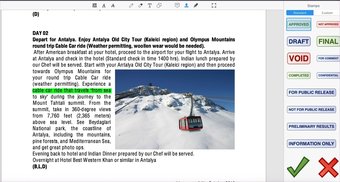
O menu de carimbos do PDF Expert oferece uma escolha integrada melhor. Claro, você também pode fazer carimbos personalizados. Você também pode adicionar uma senha a um PDF. No geral, quando se trata do número de recursos, a Adobe tem a vantagem aqui.
Também em Tecnologia de Orientação
Compartilhar e exportar
A Adobe ganha esta rodada confortavelmente. No Adobe Acrobat, você pode exportar arquivo do Word, planilha, imagem e até mesmo texto simples em formato de arquivo PDF. A Adobe também oferece uma maneira de convidar outras pessoas a fazer edições em um PDF. É uma felicidade trabalhar em projetos em grupo e deseja que todos vejam e revisem o arquivo PDF.

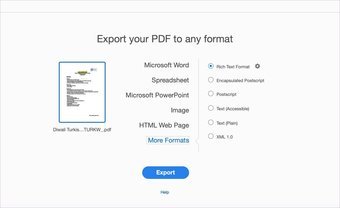
PDF Expert empalidece em comparação aqui. Existem opções limitadas de compartilhamento e exportação.
Preço
Readdle está oferecendo sete dias de teste gratuito para PDF Expert. Depois disso, toda a suíte custa $ 80. O Adobe Acrobat também vem com um teste gratuito de 7 dias. Custa US $ 15 por mês. O software faz parte do Adobe Creative Suite de aplicativos para os quais a assinatura custa US $ 60 por mês.
Embrulhando-o
Você ainda está confuso entre os dois? Permita-me simplificar para você. O PDF Expert tem uma interface de usuário melhor, mais recursos de edição e, em geral, é intuitivo de usar. A Adobe segue em frente com várias opções de exportação e os recursos de compartilhamento são incomparáveis em comparação com os rivais. Mas, quando se trata de preços, a compra única do PDF Expert será mais barata a longo prazo. Qual você vai escolher e por quê? Compartilhe seus pensamentos na seção de comentários abaixo.
Próximo: Procurando uma lista mais abrangente de editores de PDF no Mac? Leia a postagem abaixo para encontrar os cinco principais editores de PDF para Mac.
O artigo acima pode conter links afiliados que ajudam a apoiar a Guiding Tech. No entanto, isso não afeta nossa integridade editorial. O conteúdo permanece imparcial e autêntico.
Fonte Adicione ao Google Notícias


