
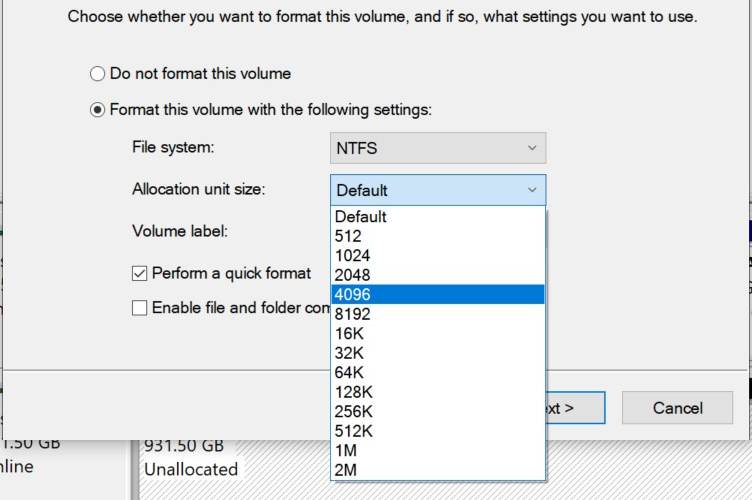
Se você já formatou um disco rígido ou pen drive USB, deve ter visto a configuração “Tamanho da unidade de alocação”. Isso é definido por padrão, mas você pode alterá-lo se quiser. Você deveria? Em caso afirmativo, como você deve defini-lo? O que significa o tamanho da unidade de alocação?
Existem várias respostas para as perguntas acima, simples e não tão simples. Com os SSDs se tornando amplamente o tipo de unidade padrão em muitos sistemas, o impacto negativo de ter tamanhos de unidade de alocação excessivamente pequenos é um pouco diminuído, enquanto, por outro lado, os benefícios de tamanhos de unidade de alocação (ou cluster) maiores podem aumentar.
O que significa o tamanho da unidade de alocação?
Dependendo de com quem você está falando, o tamanho da unidade de alocação também pode ser referido como "tamanho do cluster". De qualquer forma, é muito simples. Este é o menor bloco de dados possível em sua unidade.
Basicamente, mesmo um arquivo completamente vazio terá o tamanho de sua unidade de alocação. Isso significa que cada arquivo em sua unidade será pelo menos grande, potencialmente ocupando muito espaço em seu disco rígido se você tiver muitos arquivos pequenos, mas um tamanho de alocação grande.
Para usar um exemplo extremo, se você tiver dez arquivos de 8 KB, mas um tamanho de unidade de alocação de 1 MB, cada um desses arquivos ocupará, na verdade, 1 MB, de modo que a quantidade total de espaço em disco usado seria de 10 MB e não de 80 KB. É muito espaço desperdiçado!
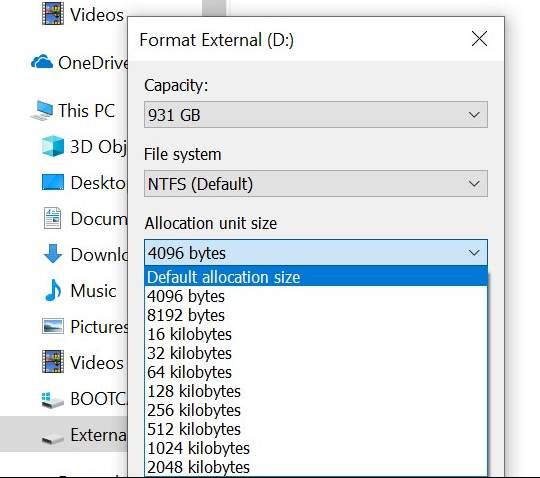
O tamanho da unidade de alocação padrão do Windows é 4096 bytes (4 kilobytes), o que é muito pequeno e, na maioria dos computadores, é improvável que isso cause muito desperdício de espaço.
Se você tornar o tamanho da unidade de alocação muito pequeno, isso pode levar a um sistema mais lento - a alocação levará mais tempo, pois haverá mais unidades de alocação atribuídas a cada arquivo. Se você tornar o tamanho da unidade de alocação muito grande, ele ocupará um espaço precioso em disco.
Que tamanho de unidade de alocação você deve usar?
O tamanho ideal da unidade de alocação para sua unidade geralmente dependerá de qual sistema operacional você está usando e do tamanho da unidade. Como exemplo, a Microsoft tem uma lista dos tamanhos padrão para várias versões do Windows disponíveis em seu site.
Em sua unidade de sistema operacional ou partição, recomendamos usar o tamanho da unidade de alocação padrão. Mas em partições diferentes, isso pode mudar dependendo de para que você as usa.

Se, por exemplo, você tem uma partição ou unidade que usa exclusivamente para filmes, faz sentido usar um tamanho de unidade de alocação grande, pois um único arquivo de filme tende a ter várias centenas de MB ou mesmo alguns GB. Portanto, você pode usar o tamanho máximo da unidade de alocação de 2 MB, mas tenha em mente que isso fará com que arquivos menores (como arquivos de legenda) usem essa quantidade de espaço no mínimo.
Se você tem um drive dedicado a filmes, imagens e música, isso muda as coisas, pois os arquivos de imagem e música são muito menores do que os filmes. Tente fazer com que o tamanho da unidade de alocação seja inferior ao tamanho dos seus arquivos de música e filme.
Não há muitos cenários em que seja recomendado tornar o tamanho da unidade de alocação menor do que o padrão. Existem poucos cenários modernos em que você trabalhará com arquivos menores que 1 KB e apenas tornará mais lento a leitura de arquivos maiores pela unidade.
Portanto, ao definir o tamanho da unidade de alocação, sempre verifique a unidade ou partição fornecida e descubra o que é melhor para aquela unidade específica. Em caso de dúvida, deixe o padrão.
Você deve usar tamanhos diferentes para SSD ou discos rígidos?
Como mencionado acima, a fragmentação não apresenta os mesmos problemas em um SSD que um disco rígido. Por causa disso, você poderia teoricamente usar tamanhos de unidades de alocação maiores sem prejudicar o desempenho. Isso realmente aceleraria as coisas?
A resposta provavelmente é não. Até agora não houve nenhum exemplo do mundo real de tamanhos maiores de unidades de alocação levando a quaisquer alterações de desempenho em SSDs, embora teoricamente este pudesse ser o caso devido à menor complexidade do seu sistema de arquivos e velocidades de leitura e gravação mais rápidas.
Se você está preocupado em desgastar seu SSD antes do tempo, isso não terá muito a ver com isso. Em vez disso, consulte nosso guia sobre como verificar a integridade do disco rígido no Windows 10. Além disso, consulte nosso guia sobre a diferença entre um DRAM e um SSD sem DRAM.
Relacionado:
Este artigo é útil?
Gerente de conteúdo da Make Tech Easier. Gosta de Android, Windows e mexer com emulação de console retro até o ponto de ruptura.
Fonte Adicione ao Google Notícias



