O Google lançou um aplicativo de anotações simples, rápido e colorido na forma de Keep. Ele pegou no minuto em que foi lançado, e por uma boa razão. Com uma abordagem pela Web, a integração do Google Docs, a transcrição de áudio e o OCR, o Keep substituiu as humildes notas autoadesivas para sempre.


Truques do Google Keep Tips "width =" 1392 "height =" 926 "tamanhos de dados =" tamanhos automáticos "=" (largura mínima: 976px) 700px, (largura mínima: 448px) 75vw, 90vw "srcset =" https: //cdn.guidingtech.com/imager/media/assets/2019/12/248533/google-keep-tips-tricks_4d470f76dc99e18ad75087b1b8410ea9.jpg?1576156240 1392w, https://cdn.guidingtech.com/imager/media/assets/2019 /12/248533/google-keep-tips-tricks_935adec67b324b146ff212ec4c69054f.jpg?1576156240 700w, https://cdn.guidingtech.com/imager/media/assets/2019/12/248533/google-keep-tips-tricks_40dd5eab7070012? 1576156240 500w, /wp-content/uploads/2019/12/1576527148_155_Qual-e-o-melhor-para-usar-o-Google-Keep-App.jpg 340w

Deseja saber como negrito, recuar ou procurar suas anotações favoritas? Não sabe ao certo como recuar ou adicionar subtarefas?

Vamos começar.

Como usar o Google Keep

O Google Keep é fácil de usar. O Google fez um bom trabalho em manter as coisas simples. Ainda assim, se você não usou um aplicativo para anotações antes ou gosta de um guia rápido sobre como usá-lo e o que tudo o Keep tem a oferecer, temos uma cobertura.

Como recuar no Google Keep

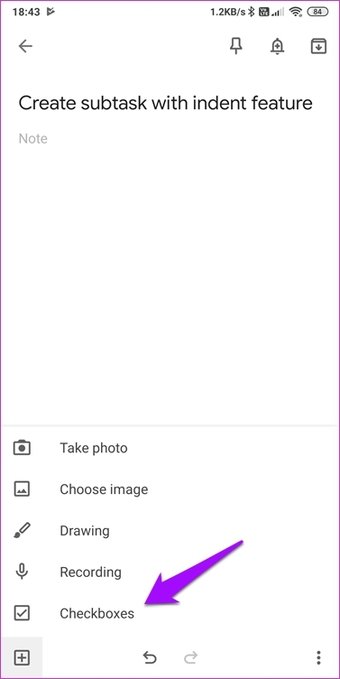
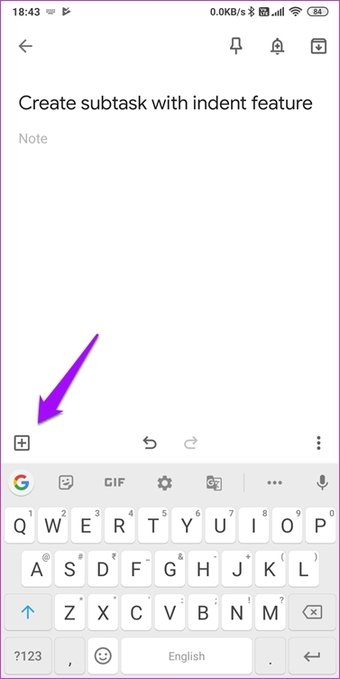
Qualquer pessoa que tenha usado outros aplicativos da lista de tarefas, como Todoist, conhece esse truque. Observe que ele só funcionará quando você estiver usando caixas de seleção e não texto sem formatação em uma anotação. Toque no ícone "+" para selecionar a opção Caixas de seleção.

Truques do Google Keep Tips 1 "width =" 377 "height =" 752 "tamanhos de dados =" tamanhos automáticos "=" (largura mínima: 976px) 700px, (largura mínima: 448px) 75vw, 90vw "srcset =" https : //cdn.guidingtech.com/imager/media/assets/2019/12/248514/google-keep-tips-tricks-1_4d470f76dc99e18ad75087b1b8410ea9.jpg? 1576156240 377w, https://cdn.guidingtech.com/imager/media/ assets / 2019/12/248514 / google-keep-tips-tricks-1_7c4a12eb7455b3a1ce1ef1cadcf29289.jpg? 1576156241 340w
Truques do Google Keep Tips 2 "width =" 377 "height =" 752 "tamanhos de dados =" tamanhos automáticos "=" (largura mínima: 976px) 700px, (largura mínima: 448px) 75vw, 90vw "srcset =" https : //cdn.guidingtech.com/imager/media/assets/2019/12/248515/google-keep-tips-tricks-2_4d470f76dc99e18ad75087b1b8410ea9.jpg? 1576156241 377w, https://cdn.guidingtech.com/imager/media/ assets / 2019/12/248515 / google-keep-tips-tricks-2_7c4a12eb7455b3a1ce1ef1cadcf29289.jpg? 1576156241 340w

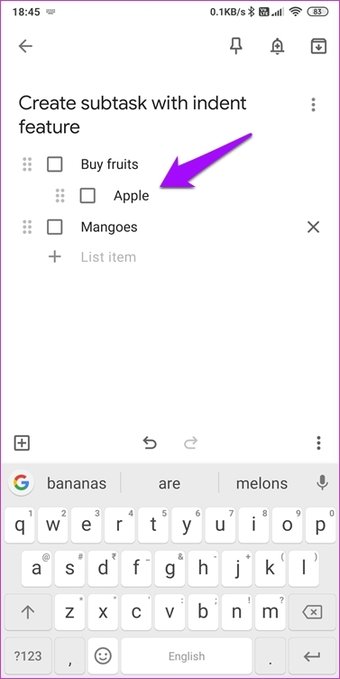
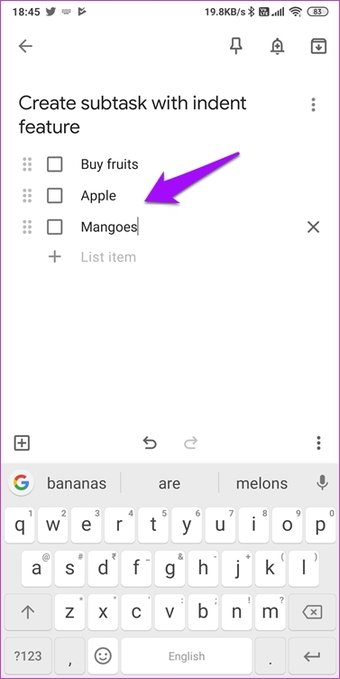
Digite a tarefa principal e depois outra. Agora, deslize a segunda tarefa para a direita para colocá-la sob a primeira em uma posição recuada.

Truques do Google Keep Tips 3 "width =" 377 "height =" 752 "tamanhos de dados =" tamanhos automáticos "=" (largura mínima: 976px) 700px, (largura mínima: 448px) 75vw, 90vw "srcset =" https : //cdn.guidingtech.com/imager/media/assets/2019/12/248516/google-keep-tips-tricks-3_4d470f76dc99e18ad75087b1b8410ea9.jpg? 1576156241 377w, https://cdn.guidingtech.com/imager/media/ assets / 2019/12/248516 / google-keep-tips-tricks-3_7c4a12eb7455b3a1ce1ef1cadcf29289.jpg? 1576156241 340w
Truques do Google Keep Tips 4 "width =" 377 "height =" 752 "tamanhos de dados =" tamanhos automáticos "=" (largura mínima: 976px) 700px, (largura mínima: 448px) 75vw, 90vw "srcset =" https : //cdn.guidingtech.com/imager/media/assets/2019/12/248517/google-keep-tips-tricks-4_4d470f76dc99e18ad75087b1b8410ea9.jpg? 1576156241 377w, https://cdn.guidingtech.com/imager/media/ assets / 2019/12/248517 / google-keep-tips-tricks-4_7c4a12eb7455b3a1ce1ef1cadcf29289.jpg? 1576156241 340w

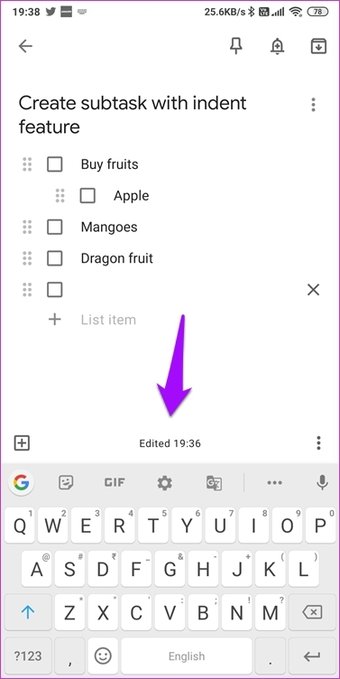
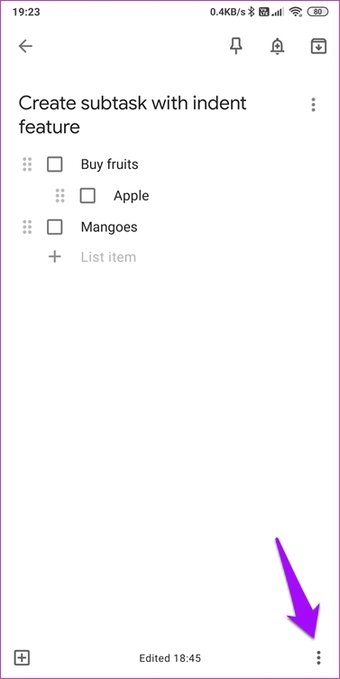
Você pode recuar apenas até um nível e apenas uma tarefa por vez. Deslize para a esquerda para movê-lo de volta à sua posição original. Desmarcar a tarefa principal desmarca automaticamente todas as subtarefas.

Como bloquear o Google Keep Notes

Não há como bloquear notas no Google Keep. Você precisará usar um armário de aplicativos de terceiros para fazer isso. Caso contrário, qualquer pessoa poderá abrir o Keep para acessar suas anotações. Também não há criptografia. O Keep foi projetado para ser um lugar para anotar pensamentos rapidamente e excluir notas quando você não precisar mais delas.

Como compartilhar o Google Keep Notes

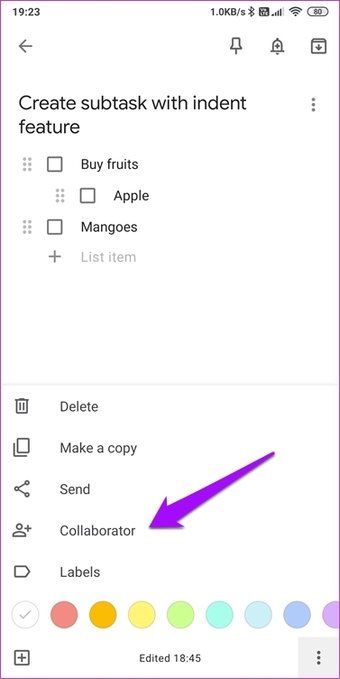
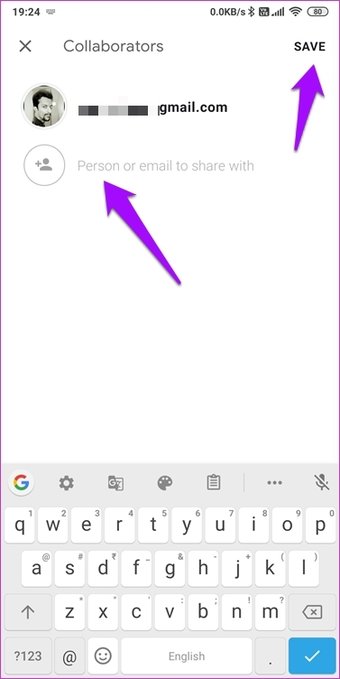
Você pode colaborar usando o Google Keep em uma única nota. Todas as alterações serão refletidas em tempo real em todos os dispositivos de sincronização. Útil ao compartilhar informações ou gerenciar listas. Toque no ícone do menu de três pontos na parte inferior e selecione Colaborador.

Truques do Google Keep Tips 5 "width =" 377 "height =" 752 "tamanhos de dados =" tamanhos automáticos "=" (largura mín ima: 976px) 700px, (largura mínima: 448px) 75vw, 90vw "srcset =" https : //cdn.guidingtech.com/imager/media/assets/2019/12/248518/google-keep-tips-tricks-5_4d470f76dc99e18ad75087b1b8410ea9.jpg? 1576156241 377w, https://cdn.guidingtech.com/imager/media/ assets / 2019/12/248518 / google-keep-tips-tricks-5_7c4a12eb7455b3a1ce1ef1cadcf29289.jpg? 1576156241 340w
Dicas do Google Keep 6 truques "width =" 377 "height =" 752 "tamanhos de dados =" tamanhos automáticos "=" (largura mínima: 976px) 700px, (largura mínima: 448px) 75vw, 90vw "srcset =" https : //cdn.guidingtech.com/imager/media/assets/2019/12/248519/google-keep-tips-tricks-6_4d470f76dc99e18ad75087b1b8410ea9.jpg? 1576156241 377w, https://cdn.guidingtech.com/imager/media/ assets / 2019/12/248519 / google-keep-tips-tricks-6_7c4a12eb7455b3a1ce1ef1cadcf29289.jpg? 1576156241 340w

Agora você pode enviar convites simplesmente digitando os IDs de e-mail de todos que você deseja participar. Pressione Salvar quando terminar para finalizar e enviar convites.

Truques do Google Keep Tips 7 "width =" 377 "height =" 752 "tamanhos de dados =" auto "tamanhos =" (largura mínima: 976px) 700px, (largura mínima: 448px) 75vw, 90vw "srcset =" https : //cdn.guidingtech.com/imager/media/assets/2019/12/248520/google-keep-tips-tricks-7_4d470f76dc99e18ad75087b1b8410ea9.jpg? 1576156241 377w, https://cdn.guidingtech.com/imager/media/ assets / 2019/12/248520 / google-keep-tips-tricks-7_7c4a12eb7455b3a1ce1ef1cadcf29289.jpg? 1576156242 340w

Como desfazer no Google Keep

O recurso de desfazer não fazia parte do lançamento inicial. As pessoas pedem desfazer e histórico de versões há muito tempo. Finalmente, o Google adicionou o recurso Desfazer em 2017. No entanto, o recurso de histórico de versões ainda está muito ausente.

Truques do Google Keep Tips 8 "width =" 377 "height =" 752 "tamanhos de dados =" auto "tamanhos =" (largura mínima: 976px) 700px, (largura mínima: 448px) 75vw, 90vw "srcset =" https : //cdn.guidingtech.com/imager/media/assets/2019/12/248521/google-keep-tips-tricks-8_4d470f76dc99e18ad75087b1b8410ea9.jpg? 1576156242 377w, https://cdn.guidingtech.com/imager/media/ assets / 2019/12/248521 / google-keep-tips-tricks-8_7c4a12eb7455b3a1ce1ef1cadcf29289.jpg? 1576156242 340w
Truques do Google Keep Tips 9 "width =" 377 "height =" 752 "tamanhos de dados =" tamanhos automáticos "=" (largura mínima: 976px) 700px, (largura mínima: 448px) 75vw, 90vw "srcset =" https : //cdn.guidingtech.com/imager/media/assets/2019/12/248523/google-keep-tips-tricks-9_4d470f76dc99e18ad75087b1b8410ea9.jpg? 1576156242 377w, https://cdn.guidingtech.com/imager/media/ assets / 2019/12/248523 / google-keep-tips-tricks-9_7c4a12eb7455b3a1ce1ef1cadcf29289.jpg? 1576156242 340w

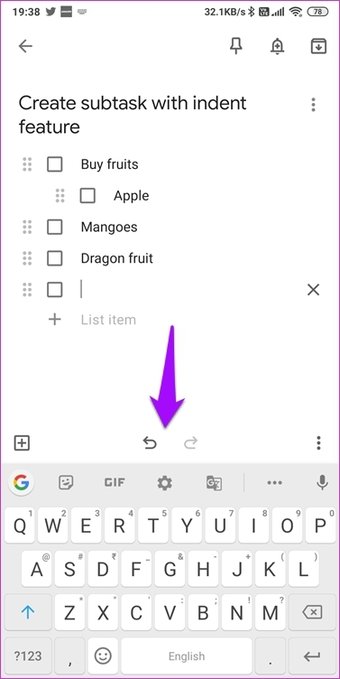
Em uma nota, toque na seta curva traseira ou frontal logo acima do teclado para desfazer ou refazer qualquer coisa. Não consegue ver? Isso ocorre porque a opção está disponível apenas até o fechamento da nota. Depois de fazer isso, não há como desfazer nada.

Isso é inconveniente, pois os usuários podem fechá-lo acidentalmente ou talvez trabalhar com duas ou mais anotações ao mesmo tempo. Parece um recurso meio cozido para mim. Ainda não há nenhuma palavra no recurso "visualizar histórico de edições".

Como negrito no Google Keep

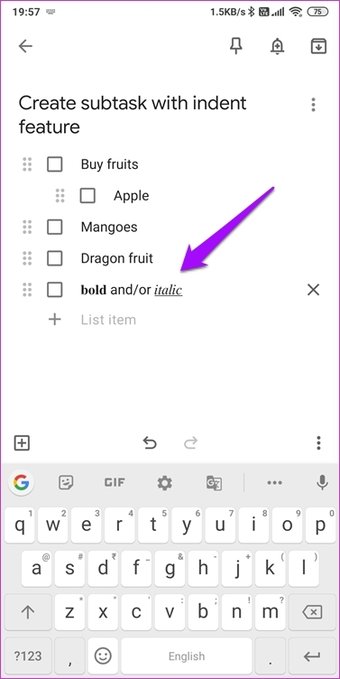
Não há barra de ferramentas de formatação no Google Keep, o que dificulta as coisas. Infelizmente, também não há suporte para marcações. A única maneira de fazer isso é negrito, sublinhado ou em itálico, em um aplicativo ou plataforma diferente, e depois copia-o no Keep.

Truques do Google Keep Tips 10 "width =" 377 "height =" 752 "tamanhos de dados =" tamanhos automáticos "=" (largura mínima: 976px) 700px, (largura mínima: 448px) 75vw, 90vw "srcset =" https : //cdn.guidingtech.com/imager/media/assets/2019/12/248524/google-keep-tips-tricks-10_4d470f76dc99e18ad75087b1b8410ea9.jpg? 1576156242 377w, https://cdn.guidingtech.com/imager/media/ assets / 2019/12/248524 / google-keep-tips-tricks-10_7c4a12eb7455b3a1ce1ef1cadcf29289.jpg? 1576156242 340w

O Keep preservará a formatação como está, mas, novamente, não há como remover a formatação. Espere, existe um caminho. Você pode usar as teclas Ctrl + Shift + V no computador para colar texto sem formatação. Isso é complicado.

Como mover e organizar notas no Google Keep

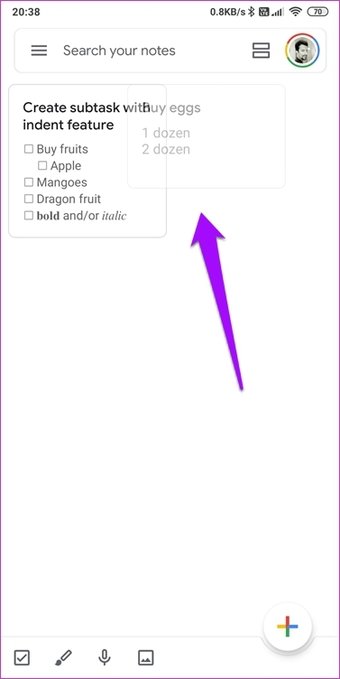
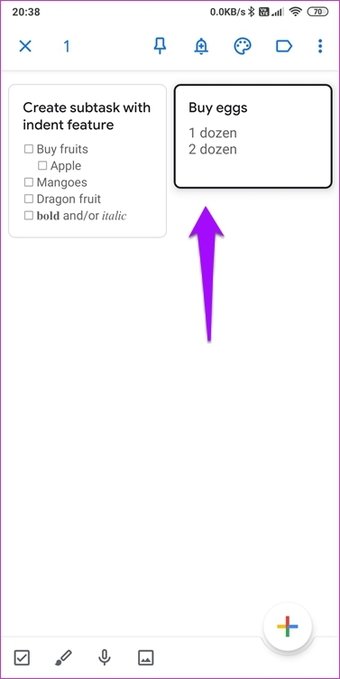
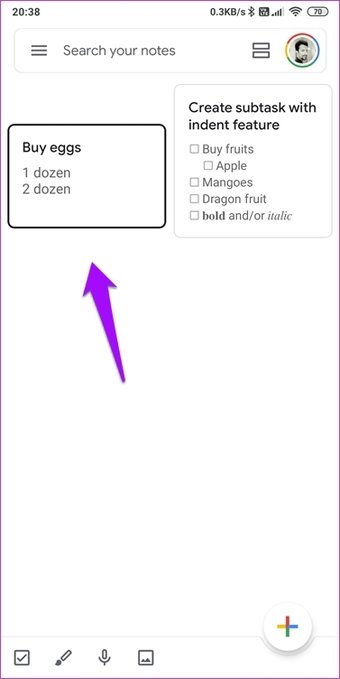
A movimentação de notas é simples no Google Keep. Basta tocar e segurar a nota que deseja mover e, em seguida, mova-a para onde quiser.

Truques do Google Keep Tips 11 "width =" 377 "height =" 752 "tamanhos de dados =" auto "tamanhos =" (largura mínima: 976px) 700px, (largura mínima: 448px) 75vw, 90vw "srcset =" https : //cdn.guidingtech.com/imager/media/assets/2019/12/248525/google-keep-tips-tricks-11_4d470f76dc99e18ad75087b1b8410ea9.jpg? 1576156242 377w, https://cdn.guidingtech.com/imager/media/ assets / 2019/12/248525 / google-keep-tips-tricks-11_7c4a12eb7455b3a1ce1ef1cadcf29289.jpg? 1576156242 340w
Dicas do Google Keep 12 truques "width =" 377 "height =" 752 "tamanhos de dados =" tamanhos automáticos "=" (largura mínima: 976px) 700px, (largura mínima: 448px) 75vw, 90vw "srcset =" https : //cdn.guidingtech.com/imager/media/assets/2019/12/248526/google-keep-tips-tricks-12_4d470f76dc99e18ad75087b1b8410ea9.jpg? 1576156242 377w, https://cdn.guidingtech.com/imager/media/ assets / 2019/12/248526 / google-keep-tips-tricks-12_7c4a12eb7455b3a1ce1ef1cadcf29289.jpg? 1576156242 340w

O mesmo vale para computadores. Basta apontar, clicar e segurar a nota com o ponteiro do mouse ou do touchpad e movê-la para o local desejado. Outras notas serão reorganizadas automaticamente para você.

Truques do Google Keep Tips 13 "width =" 377 "height =" 752 "tamanhos de dados =" tamanhos automáticos "=" (largura mínima: 976px) 700px, (largura mínima: 448px) 75vw, 90vw "srcset =" https : //cdn.guidingtech.com/imager/media/assets/2019/12/248527/google-keep-tips-tricks-13_4d470f76dc99e18ad75087b1b8410ea9.jpg? 1576156242 377w, https://cdn.guidingtech.com/imager/media/ assets / 2019/12/248527 / google-keep-tips-tricks-13_7c4a12eb7455b3a1ce1ef1cadcf29289.jpg? 1576156243 340w

Você pode organizar notas facilmente no Google Keep usando várias opções disponíveis, como etiquetas, cores e pinos. Como não há como criar pastas, você deve usar a função de arquivamento. Deslize para a direita para isso. Isso manterá a tela inicial desorganizada, com apenas notas que precisam de sua atenção imediata.

Como pesquisar no Google Keep

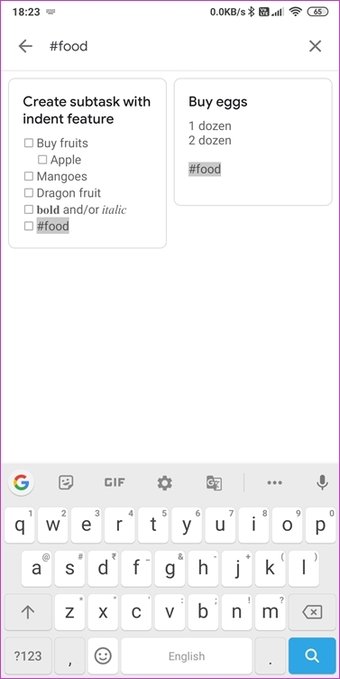
Você pode procurar notas por marcadores, palavras-chave, lembretes, listas e cores. Dependendo das anotações e do conteúdo, você também verá uma opção para pesquisar por itens alimentares, anotações com desenhos, links e imagens, etc. Você também pode procurar texto dentro das imagens, graças ao poderoso recurso OCR que o Keep vem com.

Dicas e truques do Google Keep 18 "width =" 377 "height =" 752 "tamanhos de dados =" auto "tamanhos =" (largura mínima: 976px) 700px, (largura mínima: 448px) 75vw, 90vw "srcset =" /wp-content/uploads/2019/12/1576527153_317_Qual-e-o-melhor-para-usar-o-Google-Keep-App.jpg 377w, https://cdn.guidingtech.com/imager /media/assets/2019/12/248608/Google-Keep-Tips-and-Tricks-18_7c4a12eb7455b3a1ce1ef1cadcf29289.jpg?1576156244 340w

Aqui está um truque poderoso. Insira o símbolo # antes das palavras-chave em cada nota. Você pode procurar notas usando essas hashtags sozinhas.

Mantenha-o simples, bobo

O Google Keep é gratuito para uso, sem limites de armazenamento. Ele se integra ao Google Drive, mas não é limitado por suas opções de armazenamento. O Google Keep é um aplicativo de anotações poderoso, com muitos recursos úteis. Eu gostaria de poder organizar anotações em pastas. Isso seria demais.

Se você estiver procurando por um recurso que não faça parte do Keep, envie um comentário e solicite-o em uma atualização futura. Por quê? Sempre envie comentários solicitando um novo recurso, pois, se um número suficiente de usuários solicitar, ele deverá ser entregue. É assim que a maioria dos desenvolvedores e equipes de aplicativos funciona.

Próximo: Confuso entre o Google Keep e o Google Tasks? Saiba o que cada um desses aplicativos da lista de tarefas a oferecer tem e qual é o mais adequado para você.


Fonte Adicione ao Google Notícias
Neste artigo
  1. Como usar o Google Keep
  2. Como recuar no Google Keep
  3. Como bloquear o Google Keep Notes
  4. Como compartilhar o Google Keep Notes
  5. Como desfazer no Google Keep
  6. Como negrito no Google Keep
  7. Como mover e organizar notas no Google Keep
  8. Como pesquisar no Google Keep
  9. Mantenha-o simples, bobo