
A porta USB Type-C está no comando de quase todos os novos gadgets, especialmente os modelos Apple MacBook. Embora combine potência, dados e vídeo em um, é um dos padrões mais confusos para os usuários. Muitas pessoas costumam presumir que qualquer cabo USB-C comum funcionará com o MacBook para carregá-lo ou conectá-lo ao monitor. De jeito nenhum. Você precisa de um cabo USB-C específico para carregá-lo ou conectá-lo a um monitor Thunderbolt 3 premium. Portanto, antes de desperdiçar seu dinheiro comprando cabos incompatíveis, continue lendo.


Em primeiro lugar, todos os modelos MacBook, MacBook Air, MacBook Pro, iMac, Mac Mini e Mac Pro lançados após 2016 possuem uma porta Thunderbolt 3. Você não é o único que está sempre se perguntando se está comprando o cabo certo para o seu MacBook para conectá-lo a um monitor externo. Claro, é recomendado usar um único cabo para uma conexão de melhor qualidade e uma mesa livre de confusão. Portanto, se você estiver planejando comprar um monitor com USB-C ou já tiver um, há um monte de coisas que você precisa ter em mente antes de escolher o cabo e o monitor certos.
Diferença em velocidades
A porta USB-C 3.1 Gen 2 pode fornecer velocidades de até 10 Gbps. Portanto, você experimentará essas velocidades se conectar um SSD compatível ou outro dispositivo com uma porta USB 3.1. Uma coisa a ser observada aqui é que o número é puramente teórico.
Enquanto isso, a porta Thunderbolt 3 proprietária da Intel pode transportar dados a uma velocidade de 40 Gbps quando conectada a um disco rígido compatível ou dock. Você também pode notar um mérito do cabo Thunderbolt 3 - ele pode dobrar como um cabo USB-C. No entanto, você pode usar um cabo USB-C 3.1 Gen 2 para obter velocidades ou recursos de grau Thunderbolt 3.
Dito isso, o formato do conector nos cabos USB-C e Thunderbolt 3 com suporte para USB-C parece o mesmo. Então, como você descobre a diferença e identifica o cabo correto? O Thunderbolt 3 com suporte para cabos USB-C tem o símbolo Lightning Bolt em ambas as portas.

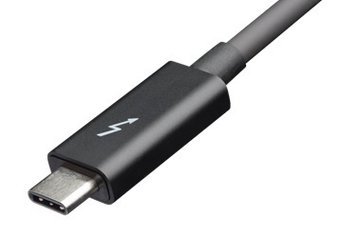
Esse é o maior diferenciador entre os dois cabos, e apenas os certificados carregam esse símbolo. Você também o encontrará próximo às portas USB-C do seu MacBook. Você deve observar que conectar o cabo Thunderbolt 3 a um dispositivo de transporte de porta USB-C normal apenas fará com que ele funcione como qualquer outro cabo USB-C 3.1.
Portanto, você deve verificar o logotipo relâmpago nas portas das fotos de um produto e o cabo real para verificar se é um cabo Thunderbolt 3. Para deixar claro, os Thunderbolt 3 são um pouco mais caros do que os cabos USB-C 3.1 Gen 2 normais. Portanto, você pode comprar um cabo Thunderbolt 3 e também usá-lo para transferência de dados e carregamento. Quando se trata de cobrar, também há uma diferença.
Entrega de energia e suporte de resolução
O USB-C pode ser usado para fornecimento de energia, transferência e vídeo. Os cabos USB-C 3.1 Gen 2 certificados para Power Delivery podem fornecer até 100W de potência. Isso significa que você pode usar esses cabos com um conector USB-C compatível com Power Delivery para carregar seus MacBooks a 100W. Isso também significa que seus MacBooks carregarão mais rápido em comparação com o uso de um carregador USB-C normal.
Esses cabos USB-C 3.1 Gen 2 também podem suportar saída de vídeo por meio do arranjo de modo alternativo DisplayPort especial e você pode conectá-lo diretamente a um monitor DisplayPort ou HDMI.
Da mesma forma, os cabos USB-C Thunderbolt 3 certificados pela Apple também podem fornecer até 100W de potência. Se você tem um produto Mac que foi lançado depois de 2016, então terá uma surpresa. Um cabo Thunderbolt 3 típico pode produzir uma resolução de vídeo de 4K ou 5K a 60Hz.
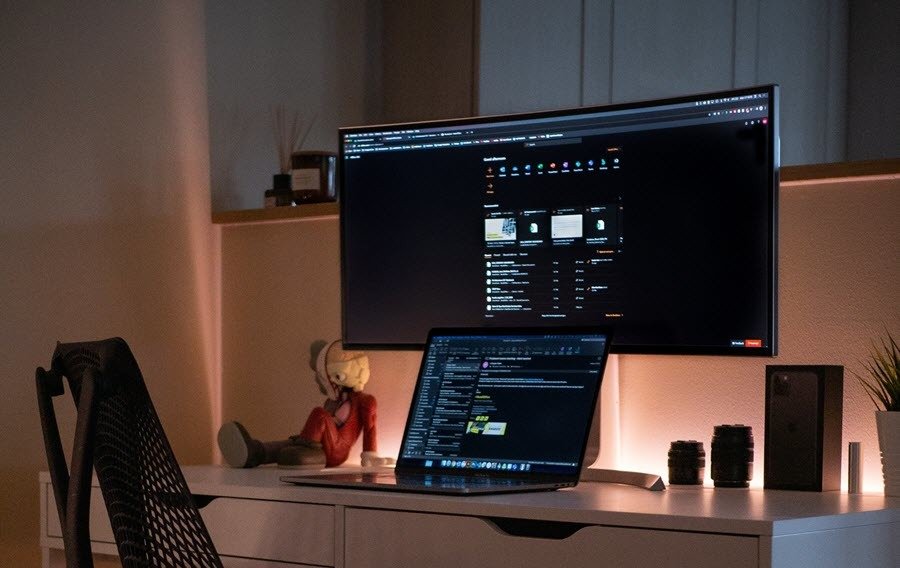
Tudo isso efetivamente significa que você pode usar um único cabo para carregar seu MacBook e também enviar sinal de vídeo para o monitor ao mesmo tempo. No entanto, o problema aqui é que o monitor relevante deve suportar a tecnologia de carregamento de fornecimento de energia para valer a pena.
Por exemplo, o monitor Philips 346B1C USB-C suporta Power Delivery de até 90W. Isso significa que é um pouco menor do que a especificação completa.
A melhor parte é que o Thunderbolt 3 também oferece suporte aos recursos DisplayPort 1.2 e HDMI 2.0. Se falamos de monitores externos, um único cabo Thunderbolt 3 pode conduzir uma única tela de 5K a 60 Hz ou dois monitores de 4K a 60 Hz (mais sobre isso depois).
Agora, sua principal preocupação deve ser escolher o monitor certo com o suporte Power Delivery apropriado. Você obterá alguns modelos como o monitor LG 38WN95C UltraWide com entrega de energia de até 94W.

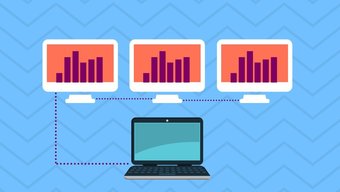
Quando se trata de USB-C, infelizmente o macOS não permite que você faça muito. Se você conectar dois monitores USB-C, isso simplesmente resultará em uma tela espelhada.
Felizmente, a questão é exatamente o oposto quando se trata do Thunderbolt 3. Aqui, você pode ter uma tela verdadeiramente estendida por meio de encadeamento. Para quem não sabe, o MacBook Pro de 16 polegadas da família 2019 pode alimentar quatro monitores 4K via ligação em cadeia quando conectado por cabos Thunderbolt 3. Então, quando se trata de encadeamento em série, o Thunderbolt 3 vence sem dúvida.
Também em Tecnologia de Orientação
Qual escolher: Thunderbolt 3 ou USB-C
Pela comparação acima, é bastante claro que o Thunderbolt 3 oferece mais velocidades de transferência de dados, até dois monitores 4K e melhor suporte de encadeamento para macOS executando MacBooks, Mac Mini, iMacs e Mac Pros disponíveis. As coisas não são as mesmas do outro lado da ponte. USB-C não pode dobrar como Thunderbolt 3.
Portanto, você pode escolher a cadeia ponta a ponta Thunderbolt 3 investindo em um cabo de qualidade sólida, bem como em um monitor Thunderbolt 3 como LG 27MD5KB-B ou Samsung LC34J791WTWXXL. Esses monitores são bastante caros, e você sempre pode obter um monitor USB-C e escolher um que ofereça saída USB-C para encadeamento.
No entanto, há outra maneira de tirar o melhor proveito da porta Thunderbolt do seu MacBook se você estiver com seu orçamento apertado e ainda quiser o que é 4K. Você pode comprar um monitor 4K com uma porta DisplayPort 1.4 e taxa de atualização de 144Hz. Com isso, você precisará de um cabo USB-C (Thunderbolt 3) para DisplayPort 1.4 para desfrutar da resolução 4K a 120 Hz do seu MacBook.
Próximo: Quer conectar mais do que apenas seu monitor ao MacBook Pro? Confira o artigo abaixo para encontrar nossa recomendação para os melhores docks portáteis Thunderbolt 3 para aumentar sua produtividade.
O artigo acima pode conter links afiliados que ajudam a apoiar a Guiding Tech. No entanto, isso não afeta nossa integridade editorial. O conteúdo permanece imparcial e autêntico.
Fonte Adicione ao Google Notícias


