
Todo mundo precisa de um aplicativo de anotações capaz para anotar ideias e pensamentos. O Microsoft OneNote é um dos aplicativos de anotações mais antigos que imita perfeitamente o notebook tradicional. A Samsung oferece Samsung Notes em todos os dispositivos Galaxy. A empresa usa sua Galaxy Store para distribuir e atualizar o aplicativo Notes. E a cada atualização importante, a Samsung adiciona novos recursos ao aplicativo Notas.


A Samsung fez parceria com a Microsoft para oferecer um pacote de produtividade em dispositivos Galaxy. Devido ao acordo, todos os smartphones Galaxy agora vêm com os aplicativos Samsung Notes e OneNote para anotações. Pode ser confuso escolher o caminho certo para os usuários. Que tal compararmos os dois aplicativos para encontrar a melhor escolha para você.
Nesta postagem, vamos comparar o Samsung Note com o OneNote. A postagem de comparação será baseada na disponibilidade de plataforma cruzada, interface do usuário, recursos, opções de anotações, editor de texto, compartilhamento, preço e muito mais. Vamos começar.
Disponibilidade multiplataforma
O Microsoft OneNote está disponível em todas as plataformas. Você pode acessar o aplicativo de anotações no iOS, Android, Windows, Mac e Web. A Microsoft também oferece a extensão OneNote para recortar artigos da web para o aplicativo OneNote.
O Samsung Notes está disponível apenas para Android e Windows (a disponibilidade é limitada apenas a laptops Samsung com Windows).
Interface de usuário
O OneNote oferece uma IU padrão em todas as plataformas. Você obtém as três guias básicas na parte inferior para navegação. Não tive problemas para navegar na IU. No entanto, parece um pouco pesado em telefones da série Galaxy M de baixa especificação. A experiência foi inconsistente.

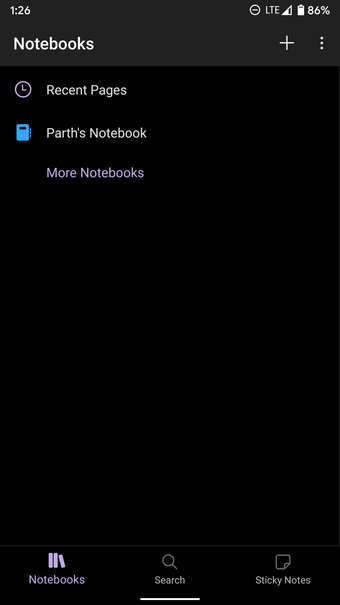
Não há menu de hambúrguer, o que é bom de ver em 2020. O OneNote funciona bem com o tema escuro do Android 10 também.
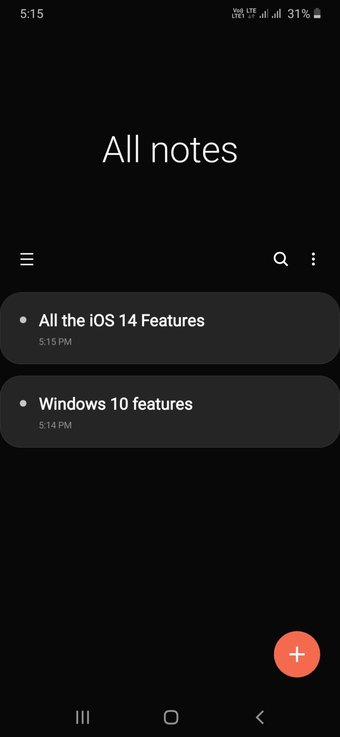
O Samsung Notes faz parte da grande reformulação dos aplicativos da empresa. Ou seja, ele carrega um banner de aplicativo gigante na parte superior, e as opções principais, incluindo notas e adiciona ícone de nota, estão na parte inferior. É uma alegria navegar na IU com uma mão. Como esperado, o Samsung Notes também suporta o tema escuro do Android 10.

Organização de Notas
A organização de notas é uma parte fundamental de qualquer aplicativo de anotações. Depois de algum tempo, você vai encher o gabinete digital com centenas de notas. Se as notas não estiverem organizadas adequadamente, pode ser muito difícil encontrar a nota relevante de cada vez.
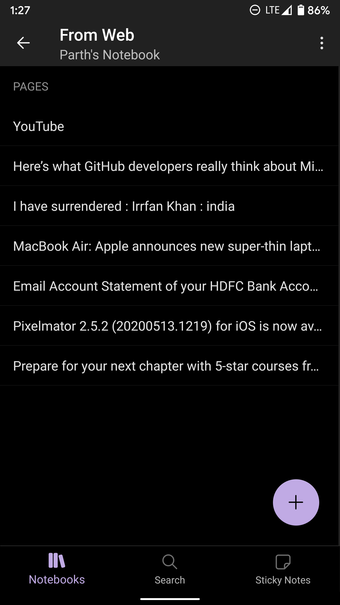
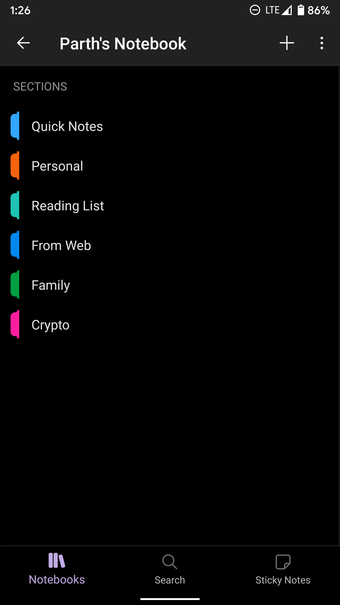
O OneNote segue o conceito de livro físico para organizar notas. Você precisa criar um Bloco de anotações do OneNote, adicionar uma seção nele e criar páginas para adicionar notas. Você também pode usar a barra de pesquisa na parte inferior para pesquisar o conteúdo das notas. Os usuários podem optar pelos códigos de cores para diferenciar ainda mais os Notebooks e as Seções.


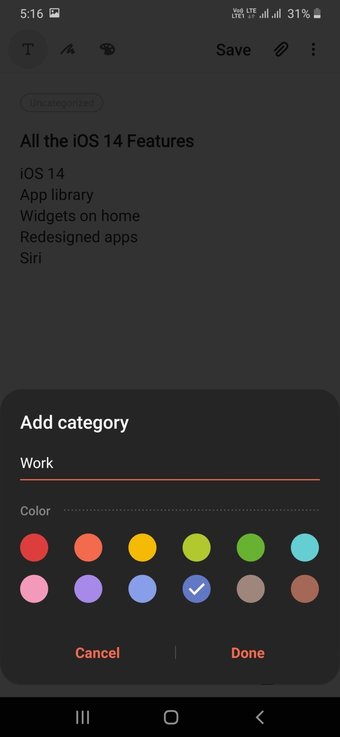
O Samsung Notes permite criar cadernos. Você também pode adicionar categorias a uma nota. As categorias funcionam de maneira semelhante às tags do Evernote. Eu prefiro isso em comparação com o tipo de organização OneNote Section / Pages. Faz uma grande diferença na organização das notas.

Também em Tecnologia de Orientação
Tomando notas
O OneNote e o Samsung Notes oferecem um editor de rich text para fazer e personalizar notas.
Começando com o OneNote, você pode criar caixas de seleção, adicionar imagens, usar o microfone para integrar anotações de voz, usar realçador e até adicionar marcadores às anotações. Você também pode integrar arquivos PDF no OneNote.

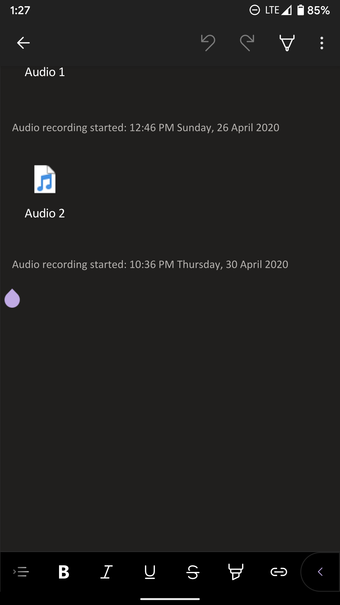
Gosto de como todas as opções estão bem inseridas na barra de menus acima do teclado. É fácil ver, navegar e usar funções de edição.
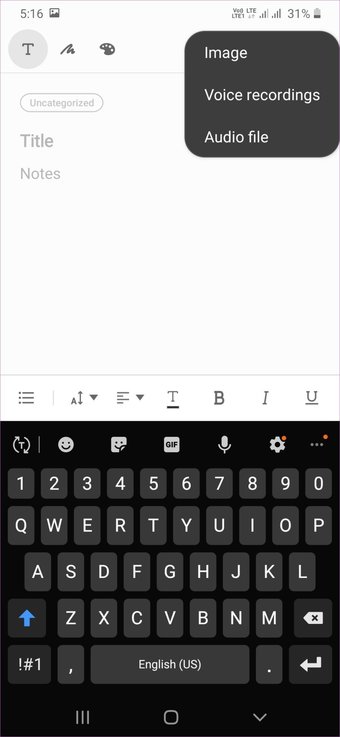
O Samsung Notes oferece todas as opções de edição de texto padrão para redigir notas. Gosto de como a Samsung adicionou mais estilos de título ao menu do editor de texto. A capacidade de adicionar imagens, bem como gravações de voz e o arquivo de áudio está no canto superior direito.

Capacidades de desenho
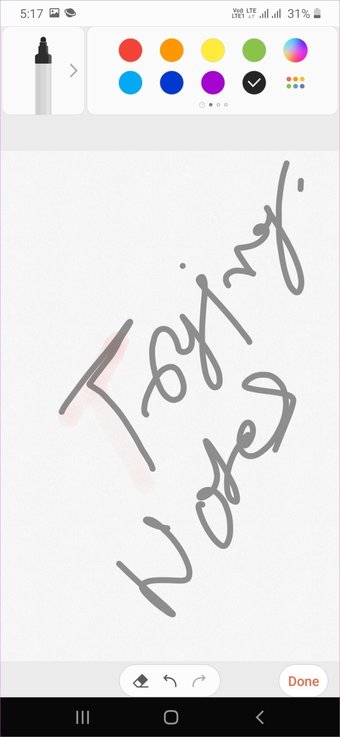
Como esperado, tanto o OneNote quanto o Samsung Notes oferecem funções ricas de desenho. No Samsung Notes, toque no ícone Desenhar acima e escolha uma ferramenta entre uma variedade de opções.
Você pode usar caneta, lápis, ferramenta de realce e várias opções de cores. Os usuários do Galaxy Note vão adorar os recursos de desenho do aplicativo Notes com a caneta S.

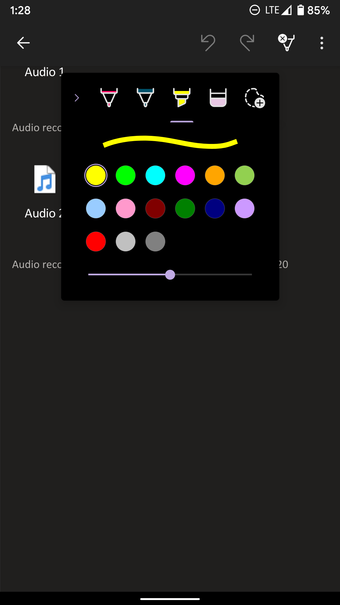
O OneNote oferece uma ferramenta de desenho simples, mas eficaz. Você pode tocar no ícone da caneta e abrir o menu de desenho com uma ferramenta de lápis, caneta, marca-texto e borracha. Você pode jogar com diferentes cores e espessuras da ponta no menu de desenho.

Compartilhando notas
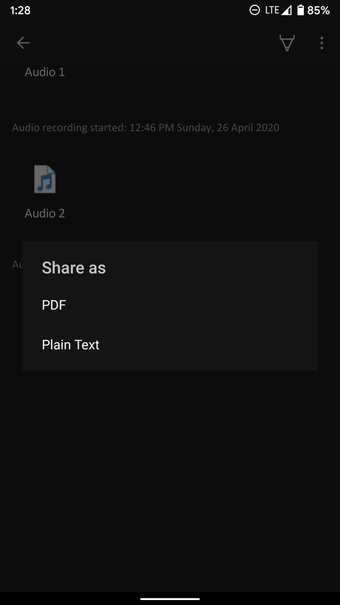
A Microsoft oferece várias opções de compartilhamento para enviar as notas. Você pode compartilhar uma página como PDF usando o menu de compartilhamento padrão. A melhor maneira é compartilhar um bloco de anotações inteiro do OneNote com outras pessoas. Ele permite que você e seus amigos adicionem / modifiquem conteúdo simultaneamente.

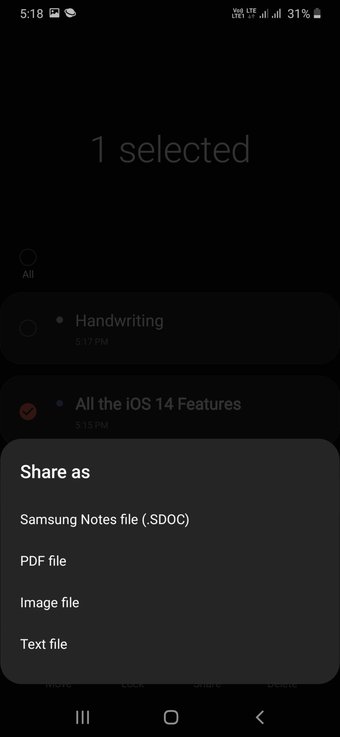
No Samsung Notes, toque longamente em qualquer nota e selecione Compartilhar. Você pode compartilhar o arquivo em quatro formatos. Os usuários podem compartilhá-lo como um arquivo Samsung Notes (.SDOC), arquivo PDF, arquivo de imagem ou arquivo de texto.

Recursos e backup
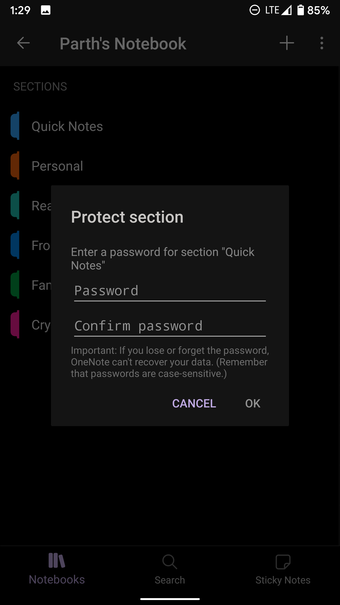
OneNote e Samsung Notes fornecem uma função de pesquisa sólida para encontrar notas. No OneNote, você também pode proteger uma seção com senha para mantê-la longe de olhares indiscretos. Eu gosto de como a Microsoft adicionou a integração do Sticky Notes ao aplicativo.
O OneNote usa o OneDrive para fazer backup e compartilhar os dados. Não há como usar qualquer outra solução em nuvem para armazenar os dados.

O Samsung Notes também oferece a opção de bloqueio para proteger as notas. Como o OneNote, o aplicativo Notas também oferece um widget para espiar e adicionar notas da tela inicial. A Samsung usa sua própria nuvem Samsung para sincronizar e armazenar os dados das notas.

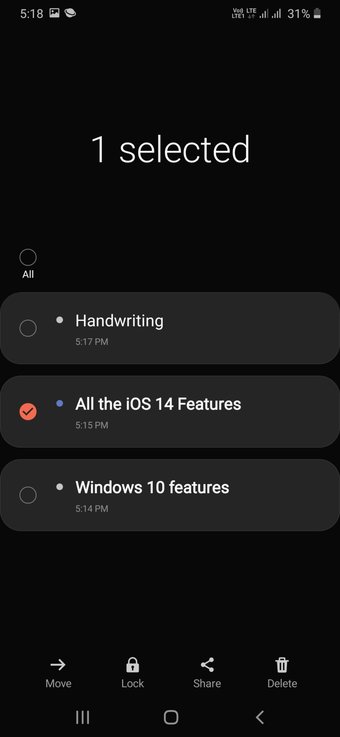
Quanto ao preço, o uso do OneNote e do Samsung Notes é totalmente gratuito.
Faça anotações em movimento
A conclusão é direta. O OneNote tem melhor disponibilidade de plataforma cruzada, suporte a extensões de navegador e recursos bons o suficiente para substituir o Samsung Notes. Enquanto isso, a solução do Samsung Notes tem uma IU melhor, recursos de rawing muito avançados e uma estrutura organizacional avançada. Quanto a mim, vou ficar com o OneNote. E se você? Som desligado na seção de comentários abaixo.
Próximo: O Google Keep é outro aplicativo de anotações que vem por padrão em todos os dispositivos Android. Leia a postagem de comparação abaixo com o Samsung Notes para escolher uma opção melhor.
O artigo acima pode conter links afiliados que ajudam a apoiar a Guiding Tech. No entanto, isso não afeta nossa integridade editorial. O conteúdo permanece imparcial e autêntico.
Fonte Adicione ao Google Notícias


