
Você pode se lembrar das vezes que correu procurando um scanner de verdade para obter uma cópia digital de um documento. Todo o processo era tedioso e demorado. Mas hoje, seu iPhone ou Android pode obter resultados semelhantes em questão de segundos. Genius Scan e Adobe Scanner são dois dos aplicativos de digitalização de documentos mais populares para iPhone.

Ambos oferecem a conveniência de converter texto impresso em digital apenas com o pressionar de um botão. Tudo o que você precisa é de uma iluminação decente e o resto do trabalho será realizado pelos respectivos aplicativos. Mas, como todos sabemos, um aplicativo perfeito é um mito. E esses aplicativos também acabam tendo uma ou duas falhas.
Quando se trata de escolher o melhor entre o Genius Scan e o Adobe Scan, as comparações acontecem. Portanto, neste post de hoje, compararemos o Genius Scan com o Adobe Scan e descobriremos qual aplicativo de scanner é o melhor para você.
Sem mais delongas, vamos mergulhar direto nisso.
Tamanho do aplicativo
O Genius Scan pesa cerca de 52 MB, enquanto o Adobe Scan tem o triplo de seu tamanho, 146 MB. Você pode baixá-los no link abaixo.
Interface de usuário
O Adobe Scan e o Genius Scan oferecem uma visualização padrão da tela inicial com todos os documentos digitalizados na frente. A Adobe vai um passo à frente e permite que você importe arquivos e imagens diretamente da Galeria ou do aplicativo Arquivos.

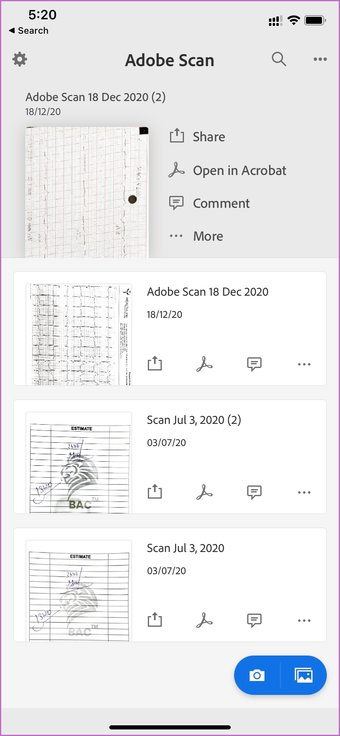
O Genius Scan segue a mesma rotina. Ele oferece documentos digitalizados recentemente e você pode usar o botão de captura da câmera na parte inferior para começar a digitalizar as páginas.

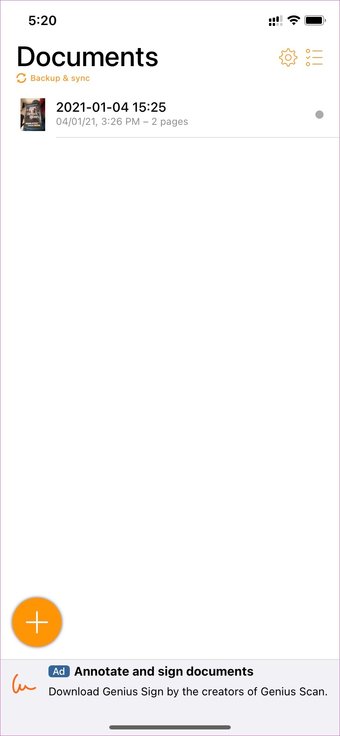
Infelizmente, nenhum dos aplicativos abre diretamente a interface da câmera para digitalizar documentos rapidamente. Novamente, isso tem a ver com a maneira como a Apple mudou a maneira como você permite que os aplicativos acessem recursos nativos, como a câmera.
Digitalização de várias páginas
A maioria dos aplicativos de scanner lida perfeitamente com a digitalização de uma única página. Mas e quanto à digitalização de várias páginas? Vamos conversar sobre isso.
A digitalização de várias páginas é útil quando você precisa digitalizar um monte de páginas juntas. E ao mesmo tempo, você não quer perder o controle da ordem das páginas. É uma vantagem adicional se o aplicativo tiver o recurso de encadear todas essas páginas em um arquivo PDF organizado.
Depois de digitalizar um documento, o Adobe Scan oferece a opção de adicionar mais páginas (sim, aquele pequeno ícone à esquerda). Tudo o que você precisa fazer é pegar um documento de sua galeria, digitalizar um novo e combiná-los em um PDF.

O Genius Scan lida com a digitalização de várias páginas como um profissional. Você pode continuar a fazer digitalizações de documentos e o aplicativo mostrará o número de páginas digitalizadas para o arquivo PDF. Você pode pressionar o botão Concluído e o aplicativo irá gerar um arquivo pdf de aparência limpa para compartilhar.

Digitalização de documentos em paisagem
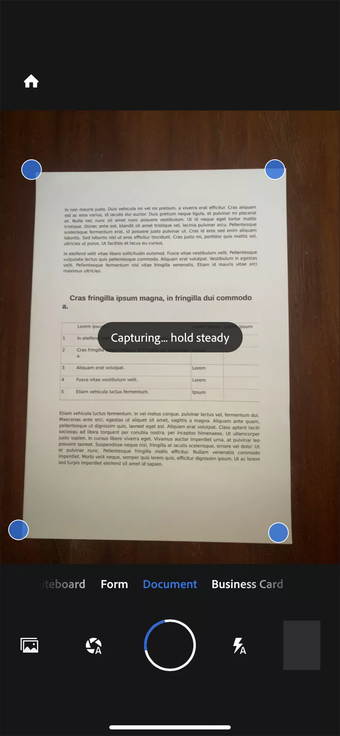
Quando se trata de digitalizar documentos no modo paisagem, o Adobe Scan se destaca no trabalho. Ele reconhece o layout do documento quase instantaneamente e captura um instantâneo dele. Você não precisa tocar no documento; nem você precisa ajustar o foco. Ele faz tudo automaticamente e de forma bastante excepcional.
Por falar no Genius Scan, o aplicativo também pode reconhecer documentos no modo paisagem. No entanto, o reconhecimento não é rápido e rápido, e você pode ter que lutar um pouco com a posição da câmera, especialmente se o fundo for claro.
Características
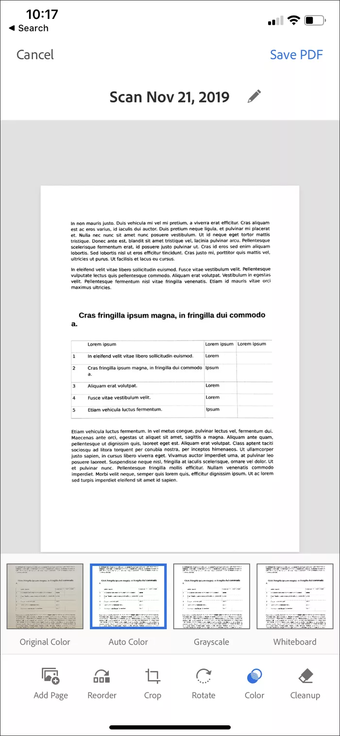
O Adobe Scan vem com várias ferramentas de edição que funcionam bem - você pode girar imagens, alterar cores e limpar imagens de artefatos visuais indesejados.
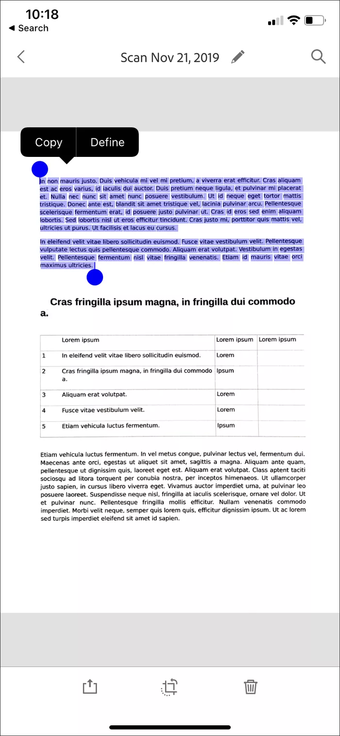
Todos os documentos digitalizados passam pelo reconhecimento de texto ao salvá-los. Você pode então copiar manualmente o texto de suas digitalizações de documentos para a área de transferência do iPhone ou iPad ou pode optar por editá-los usando um editor de PDF.
O Adobe Scan também apresenta modos de digitalização adicionais (quadro branco, formulário e cartão de visita) para os quais você pode alternar facilmente durante a digitalização, cada um com suas funcionalidades específicas. Por exemplo, com o Cartão de Visita, você pode digitalizar cartões de visita e adicionar facilmente os detalhes ao aplicativo Contatos.


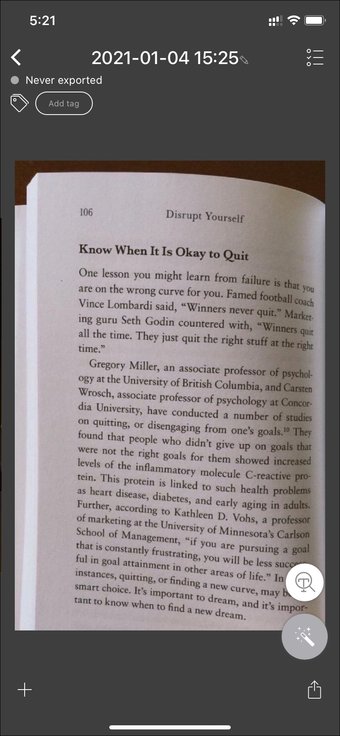
O Genius Scan foca na parte da segurança. Você pode proteger um PDF com senha antes de compartilhá-lo, e também é possível habilitar a autenticação do ID de rosto para evitar olhares curiosos.
Outros add-ons incluem edição de documentos, OCR (Text Recognition), digitalização de cartões de visita, remoção de sombras, digitalização em lote e muito mais.

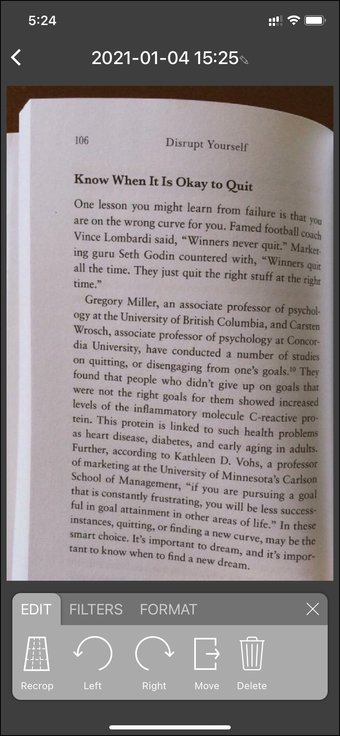
Qualidade da digitalização
Vamos falar sobre distorção e qualidade de digitalização. Páginas brancas normais não vão quebrar o suor do Adobe Scan ou Genius Scan. O verdadeiro teste começa quando você tenta usar esses aplicativos em documentos brilhantes ou papel colorido.
Em alguns casos, você pode notar o sangramento da cor. Ou, na pior das hipóteses, o fundo colorido torna o texto irreconhecível. A boa notícia é que o Adobe Scan e o Genius Scan não apresentam esses problemas. Em meu tempo limitado de teste, descobri que a Adobe estava fazendo um trabalho um pouco melhor do que seu rival.
Armazenamento e exportação
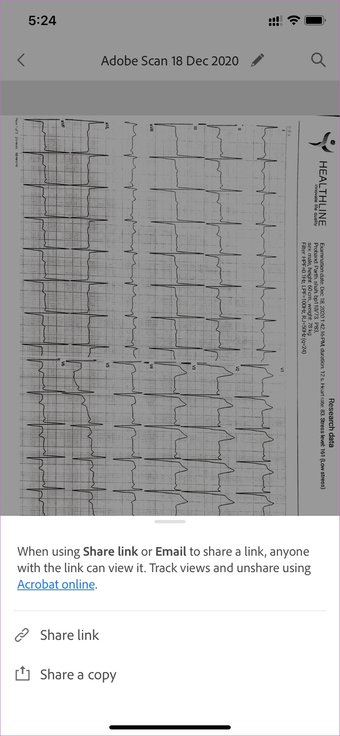
O Adobe Scan tem opções limitadas. Este aplicativo da Adobe armazena tudo na nuvem da Adobe, dando a você menos controle sobre o gerenciamento de seus documentos. Você não poderá editar esses documentos diretamente. Mas, felizmente, existe a opção de fazer uma cópia com a qual você pode compartilhar a versão em PDF por e-mail ou WhatsApp.

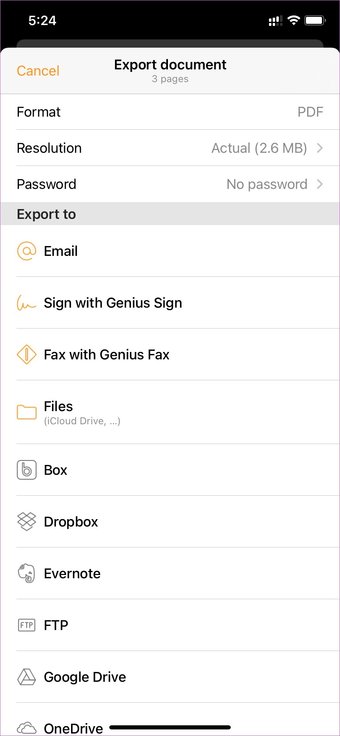
O Genius Scan é flexível aqui. Você pode exportar documentos digitalizados para Box, Dropbox, Evernote, Expensify, Google Drive, iCloud Drive, OneDrive e até mesmo OneNote.

Também em Tecnologia de Orientação
Sem papel
Tanto o Adobe Scan quanto o Genius Scan podem fazer o trabalho para você. Eu tenho algumas observações quando se trata de escolher entre esses dois. Você pode escolher o Adobe Scan se viver em um ecossistema Adobe e quiser o melhor produto possível para digitalizar documentos. Genius Scan é mais flexível no departamento de compartilhamento e tem melhores funções de privacidade.
Próximo: Procurando alternativas CamScanner para iPhone? Leia a postagem abaixo para encontrar as cinco melhores alternativas do CamScanner para iPhone.
O artigo acima pode conter links afiliados que ajudam a apoiar a Guiding Tech. No entanto, isso não afeta nossa integridade editorial. O conteúdo permanece imparcial e autêntico.
Fonte Adicione ao Google Notícias


