
Apple e Microsoft se enfrentam em várias frentes, como aplicativos de processamento de texto. No entanto, a Apple pretende oferecer uma sólida experiência de e-mail com o aplicativo Mail no iOS, iPadOS e macOS, mas ainda deixa muito a desejar. É por isso que você não pode deixar de procurar uma alternativa viável do campo da Microsoft - Outlook para Mac.

Recentemente, a Microsoft revelou a nova aparência do Outlook para Mac, disponível no grupo Fast Insider. Isso, associado a várias outras integrações de software no aplicativo Outlook para Mac, o torna um rival viável ao aplicativo Apple Mail.
Nesta postagem, compararemos o Outlook Mail for Mac com o aplicativo Apple Mail padrão. A comparação será baseada na integração da interface do usuário, organização de email, composição de email, recursos e aplicativos. Vamos começar.
Disponibilidade entre plataformas
Sei que a disponibilidade entre plataformas não importa muito em um aplicativo de e-mail. Mas estou mencionando aqui para que você possa esperar uma experiência perfeita em todas as plataformas. O Apple Mail está disponível apenas no iOS, macOS e iPadOS.
Por outro lado, o Microsoft Outlook está acessível no Android, iOS, Windows, macOS e Web.
Escrever um email
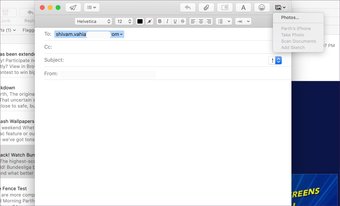
O Apple Mail oferece várias opções de edição quando você redige um email. Ao escrever um e-mail, você pode alterar o tipo de fonte, tamanho, cor, brincar com as opções em negrito, itálico e até adicionar uma lista de marcadores ou números.
Gosto de como o aplicativo Mail permite adicionar a foto ou os documentos digitalizados diretamente do iPhone conectado.

A barra de ferramentas do menu de composição do Outlook é mais rica que o Apple Mail. Permite destacar as palavras. Você pode até adicionar tabelas e assinatura. Adivinha? O Outlook para Mac também suporta modelos. Sim, você pode criar modelos prontos para uso com imagens e texto. Você pode salvá-los para uso posterior. Ao compor um email, basta tocar no menu de três pontos acima e selecionar exibir modelos e adicionar um relevante no email.

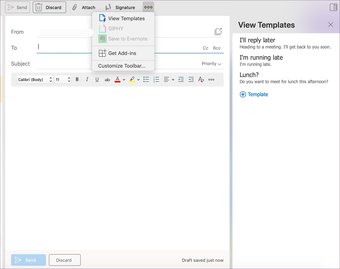
Esses modelos podem ocorrer quando você redige e-mails relacionados a assuntos específicos, como pesquisas de marketing, consultas e assim por diante. Basta criar um modelo mestre com o texto necessário para cada tipo ou tópico de e-mail que você usa com frequência.
Exportação de email e integração de terceiros
A Apple permite exportar qualquer correio como um menu de arquivo PDF. Abra qualquer correio e vá para Arquivo> Exportar como PDF, e ele criará um arquivo PDF a partir do correio selecionado. Infelizmente, o aplicativo não oferece nenhuma integração de aplicativos de terceiros.


A Microsoft oferece uma loja de aplicativos de terceiros dedicada. Você pode tocar no menu de três pontos e acessar Obter suplementos em uma loja dedicada no Outlook.

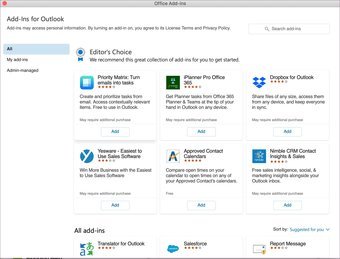
Por exemplo, eu uso as extensões do OneNote e do Trello no Outlook para enviar diretamente o email selecionado para o OneNote ou o Trello.
Use o Mail como um profissional no Mac
A comparação acima fornece uma visão clara dos pontos fortes e fracos do Apple Mail e do Outlook. O Apple Mail vence com a interface do usuário simples, organização de email e integração com o iPhone. No entanto, várias pessoas reclamam que é lento e com bugs. Além disso, também não se traduz em um desempenho agradável no iOS. O Outlook para Mac traz uma lufada de ar fresco com a integração de aplicativos da Microsoft, menu de composição mais rico e suplementos de terceiros. Felizmente, o Outlook para iOS também recebe um facelift em breve. A partir de agora, continuo com a oferta da Microsoft. E se você? Som desligado na seção de comentários abaixo.
Próximo: Recentemente adquiriu um novo Mac? Leia o post abaixo e encontre os melhores aplicativos para Mac para se manter organizado.
O artigo acima pode conter links afiliados que ajudam a apoiar a Guiding Tech. No entanto, isso não afeta nossa integridade editorial. O conteúdo permanece imparcial e autêntico.
Fonte Adicione ao Google Notícias


