
Os aplicativos padrão da Apple geralmente são criticados por serem muito básicos em comparação com a concorrência dos rivais na App Store. Há uma razão válida para isso. A Apple atualiza apenas os aplicativos como Fotos, Correio, Calendário, Lembretes, Notas, Calendário, etc. uma vez por ano, com os principais lançamentos do iOS. Enquanto rivais como Outlook, Fantastical, Things 3, etc. recebem atualizações frequentes com melhorias rápidas.

A situação está melhorando. A Apple está agora realizando uma grande reforma em seus aplicativos padrão, com toneladas de novos recursos a cada atualização do iOS. O exemplo recente é o aprimoramento da Apple Reminders no iOS 13. Outro aplicativo que está recebendo bastante atenção da empresa Cupertino é o aplicativo Apple Calendar.
Neste post, compararemos o Apple Calendar com um dos melhores aplicativos de calendário da App Store, o Fantastical. O aplicativo passou recentemente por uma grande reforma com um novo modelo de negócios. A comparação será baseada na interface do usuário, disponibilidade entre plataformas, recursos, suporte a calendário de terceiros, preço e muito mais. Vamos começar.
Disponibilidade entre plataformas
É um empate aqui. O Apple Calendar e o Fantastical são exclusivos para iOS e macOS. Entendo o comportamento do Apple Calendar, mas espero ver o Fantastical no Windows e Android (considerando o preço).
Pelo valor nominal, a disponibilidade entre plataformas pode não parecer tão importante em um aplicativo de calendário. Mas a intenção é esperar uma experiência consistente nas plataformas suportadas.
Interface de usuário
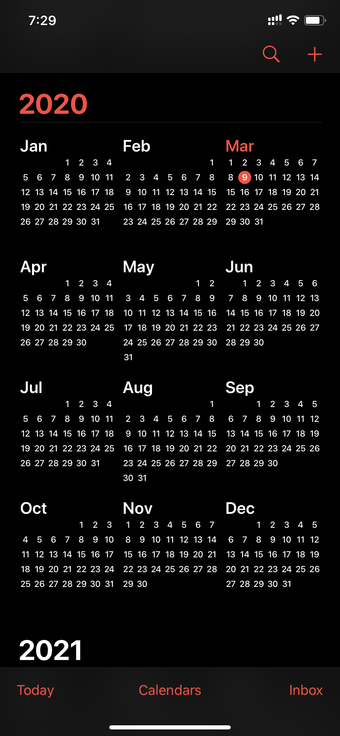
A Apple usa uma interface do usuário bastante intuitiva com um tema branco e um sotaque vermelho. As principais opções estão na parte superior e inferior. A Apple deve encontrar uma maneira de mover todas as opções na parte inferior para facilitar o alcance. O aplicativo é compatível com o modo escuro iOS 13 e parece legal.
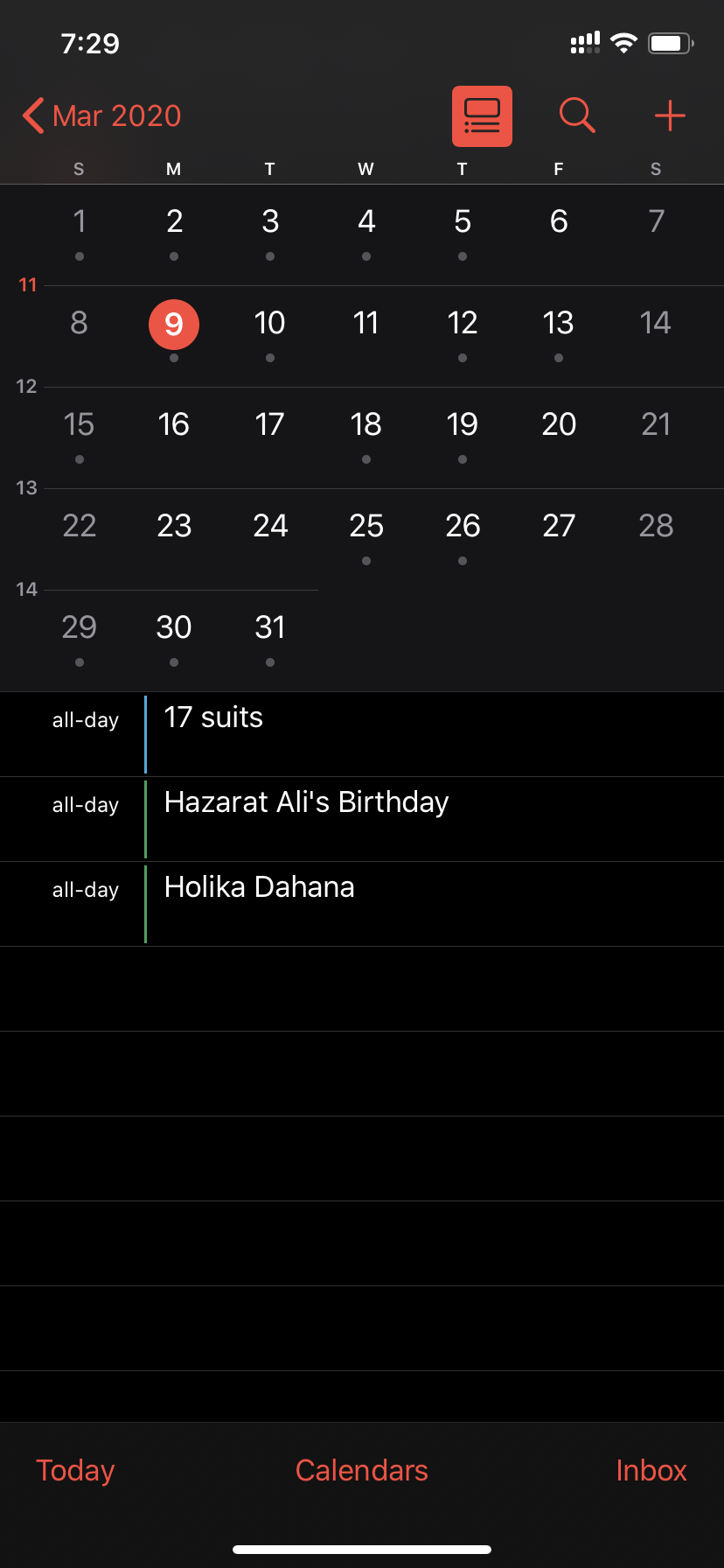
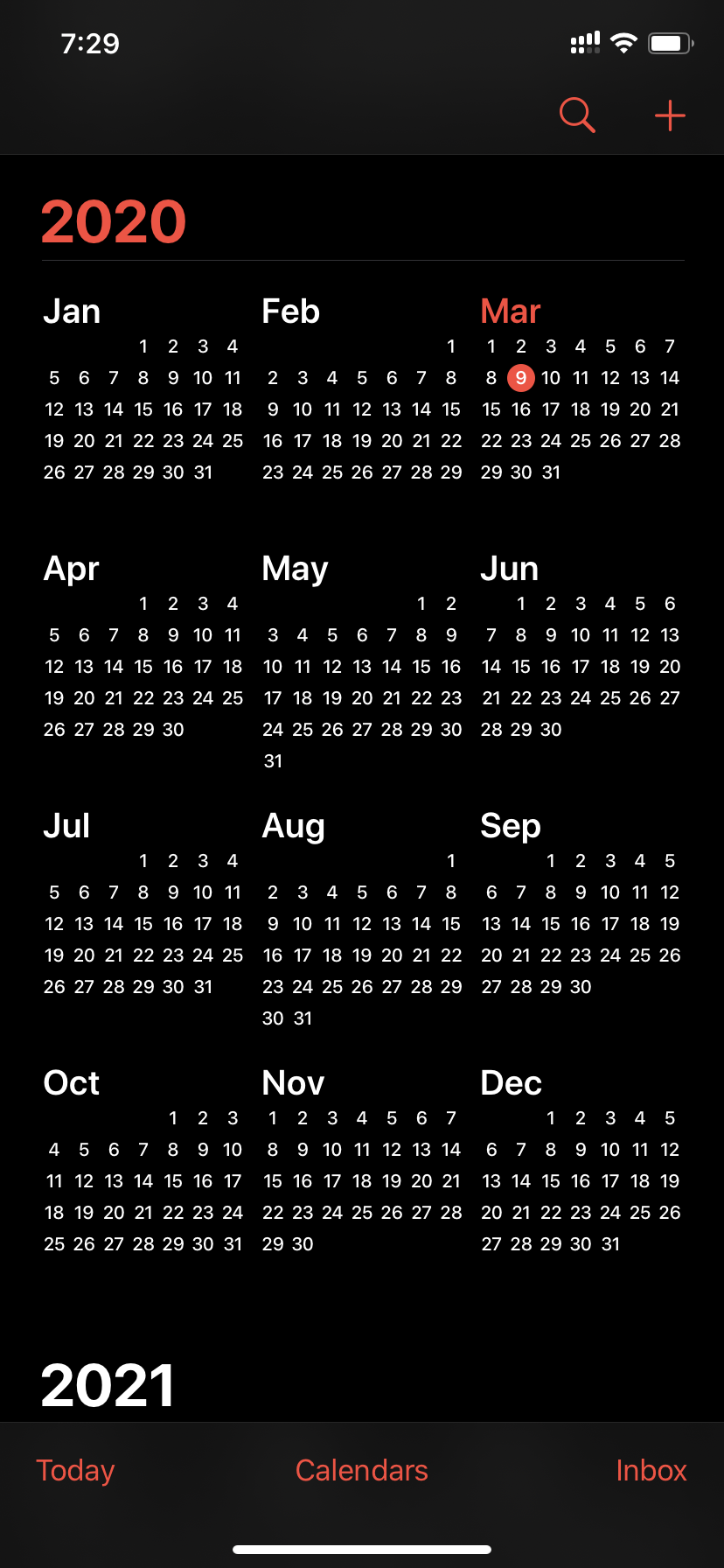
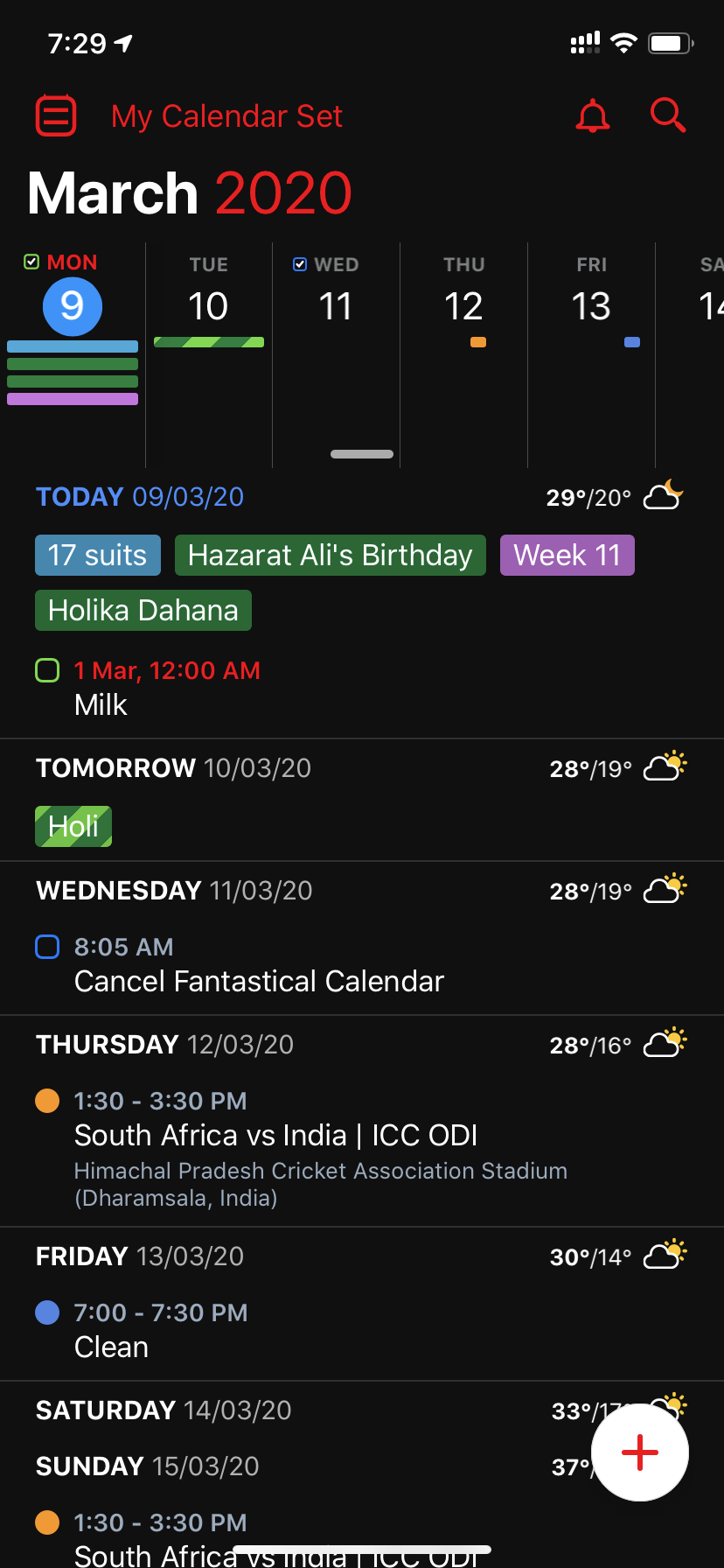
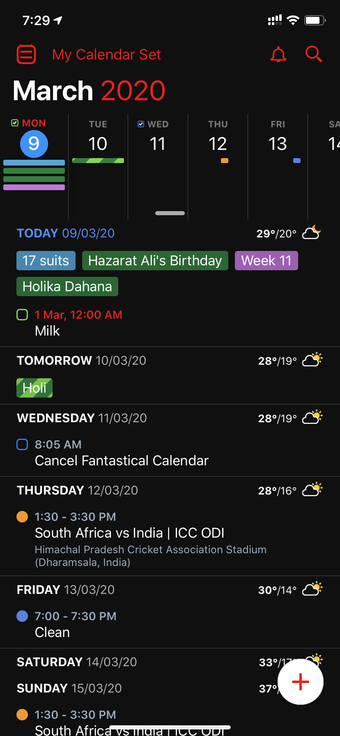
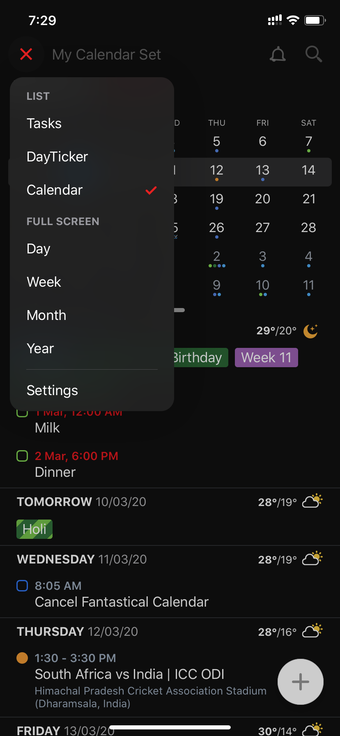
O Fantastical conseguiu a experiência da interface do usuário. Por padrão, ele usa uma mistura de um tema branco e escuro, que parece fabuloso. Sua interface é suave com os elementos certos no lugar certo. Obviamente, você pode alterar o tema para branco puro ou preto puro no menu Configurações.
Suporte de calendário de terceiros
Além do Calendário básico do iCloud, o Apple Calendar suporta eventos do Google e do Outlook. Mas não é um caso de um toque no aplicativo. Você precisa acessar Configurações do dispositivo> Senhas e conta> e adicionar Gmail e Outlook no menu.
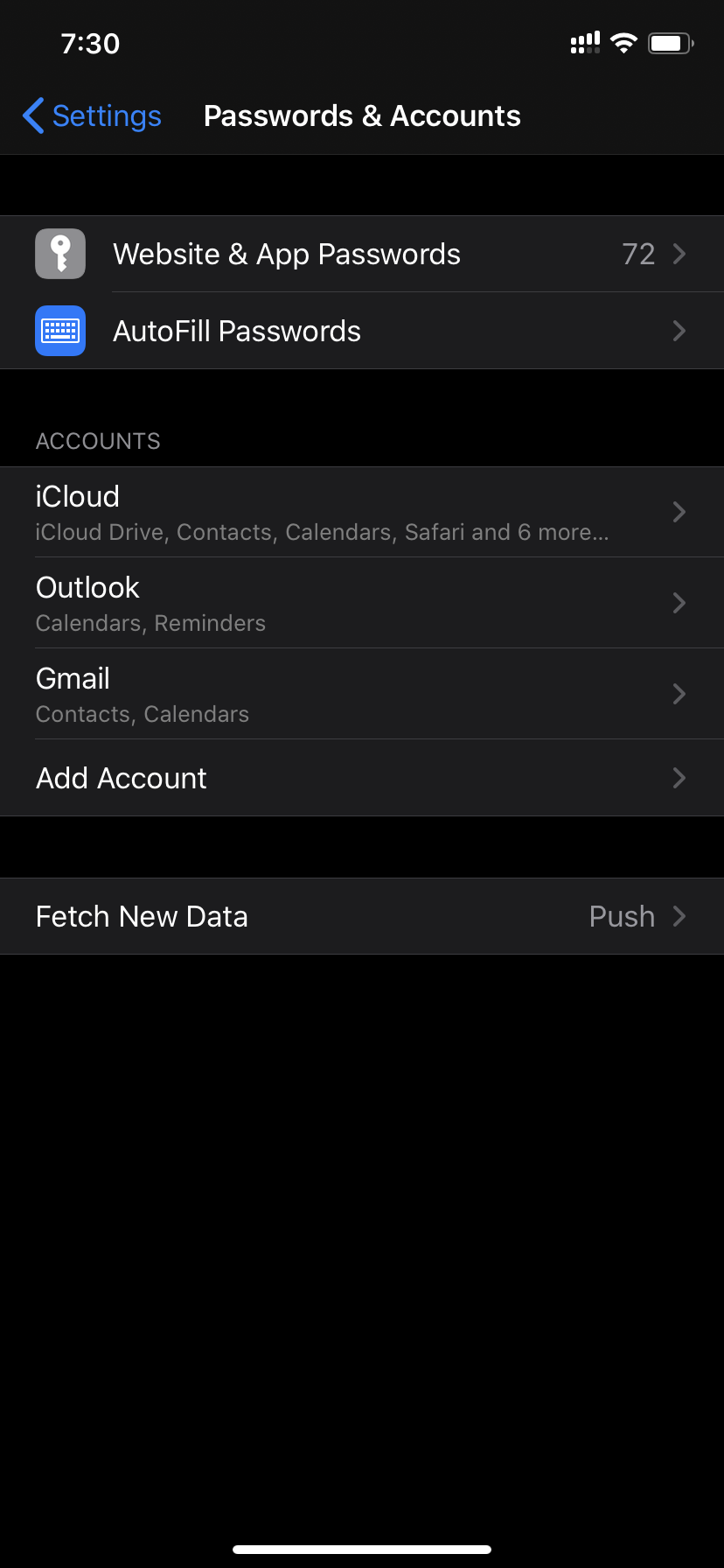
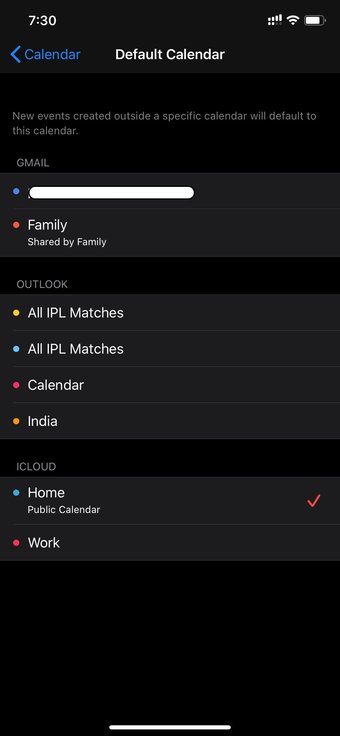
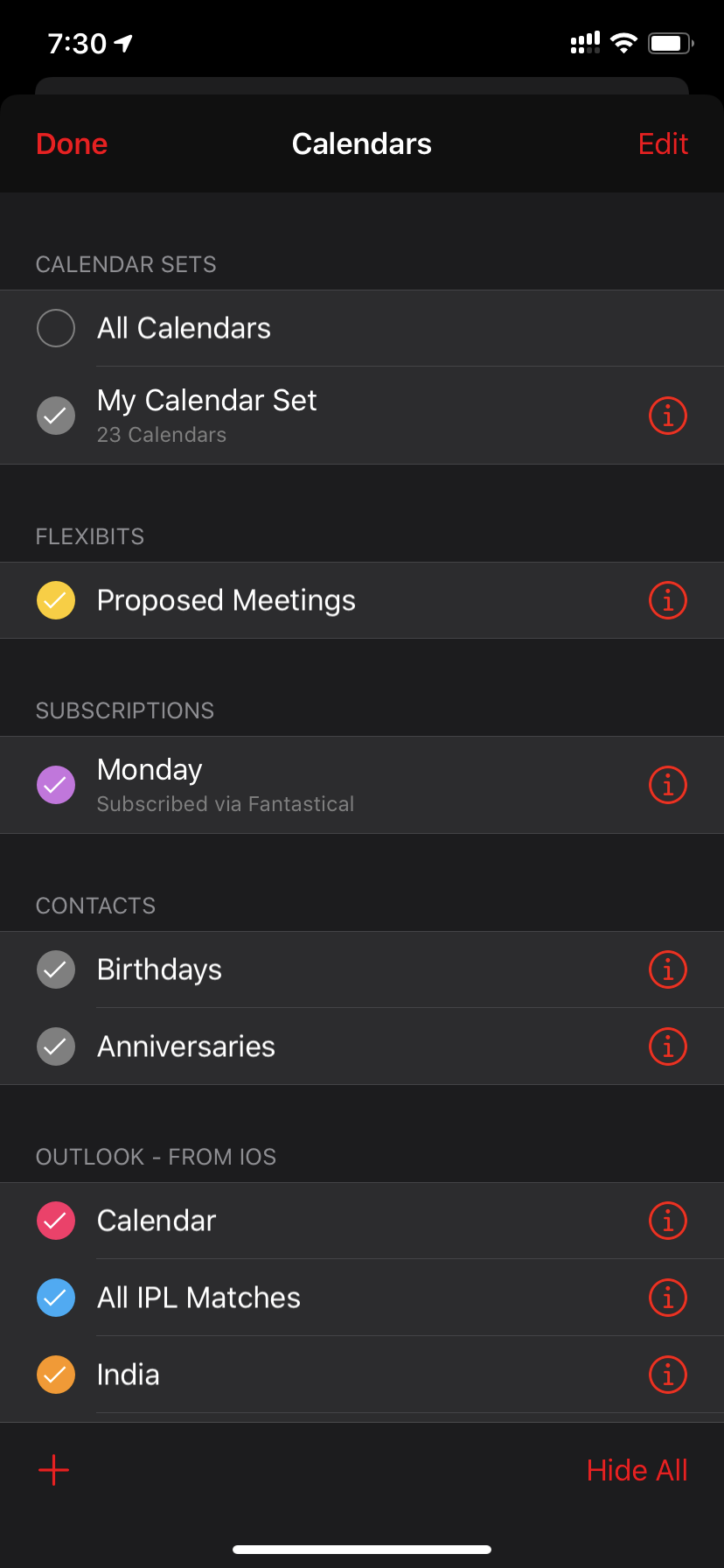
Depois de adicioná-los, alterne a opção Calendário do Gmail e do Outlook para disponibilizá-los no aplicativo Calendário padrão. Na tela inicial do Calendário da Apple, toque em Calendários na parte inferior e selecione os relevantes.
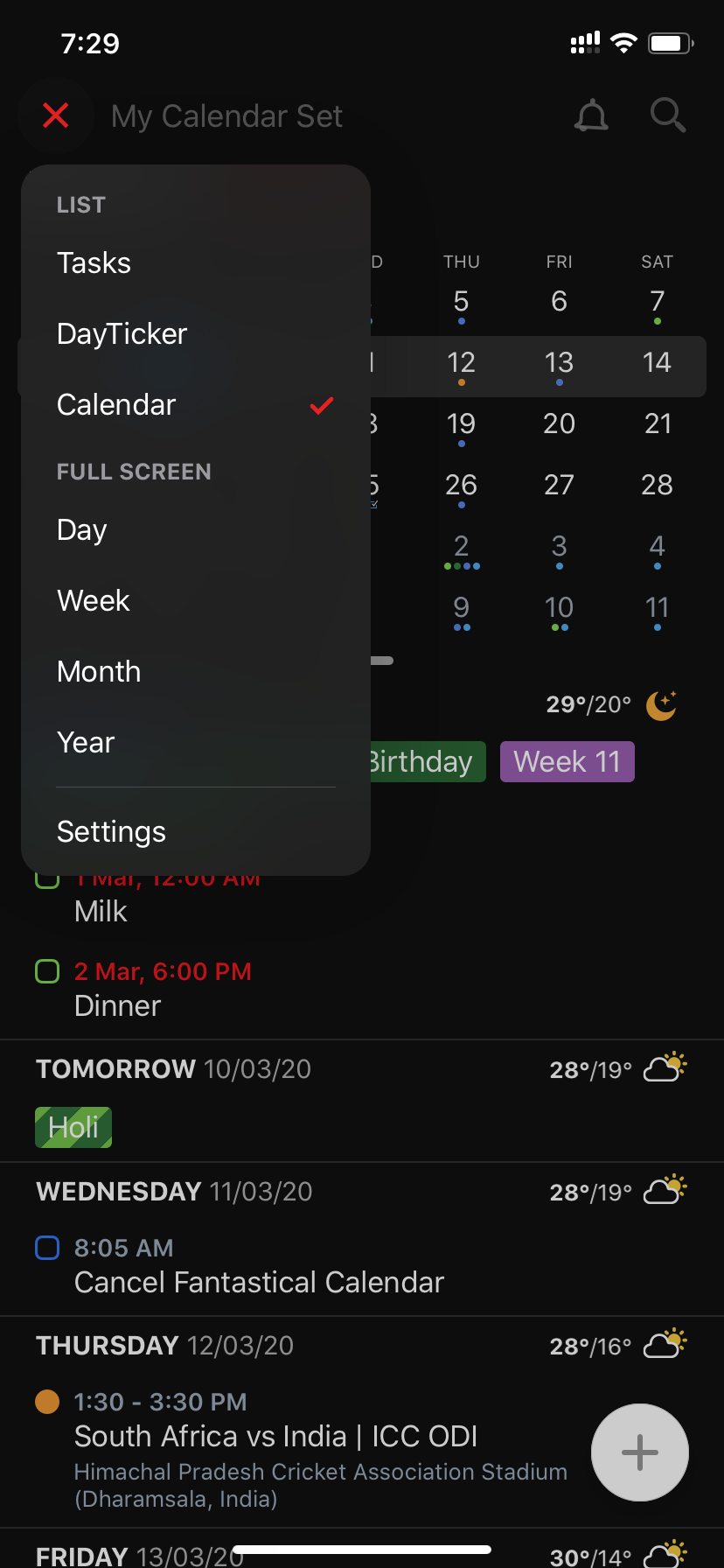
Fantastical é mais direto. Basta tocar no conjunto Meu calendário e ele exibe eventos do Gmail, Outlook, iCloud, Lembretes e muito mais. Selecione os relevantes e pronto.
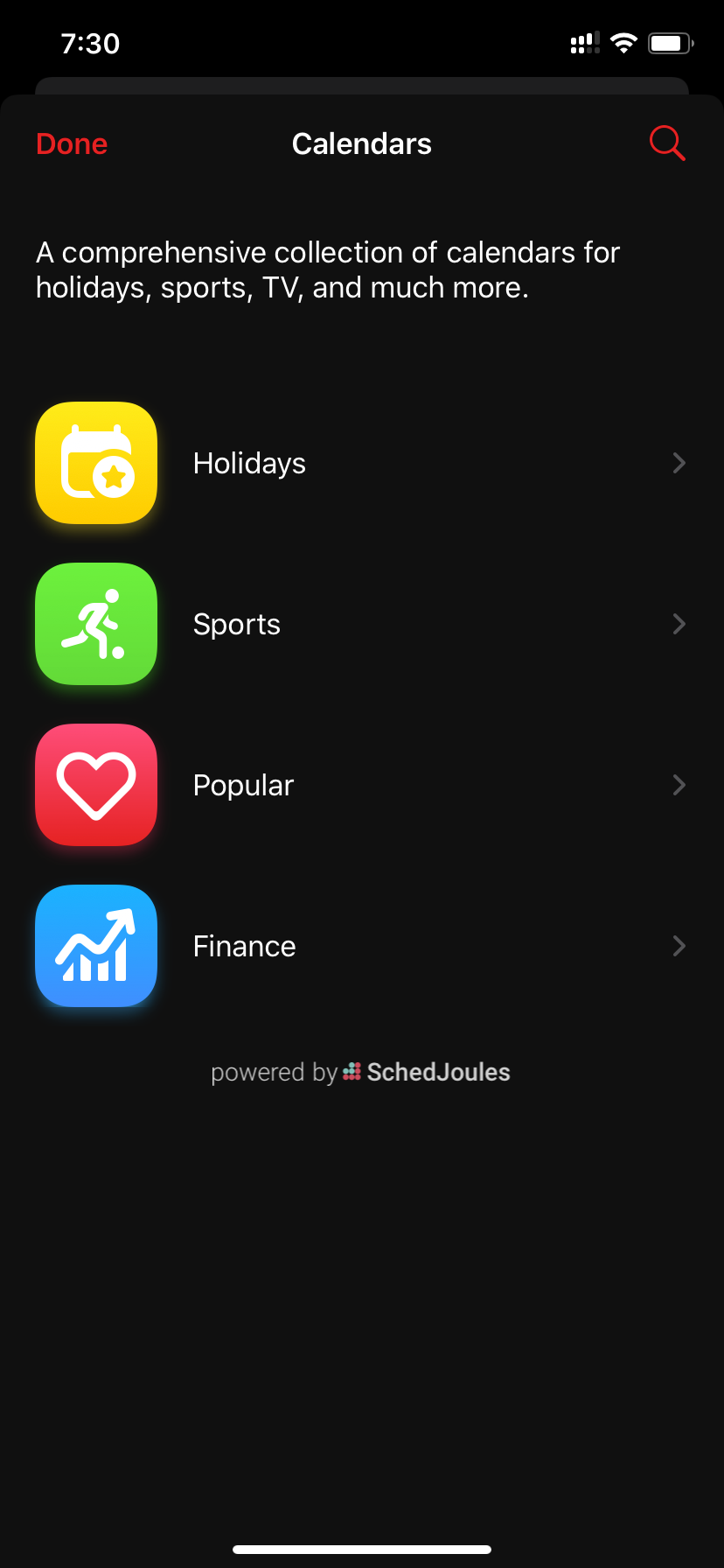
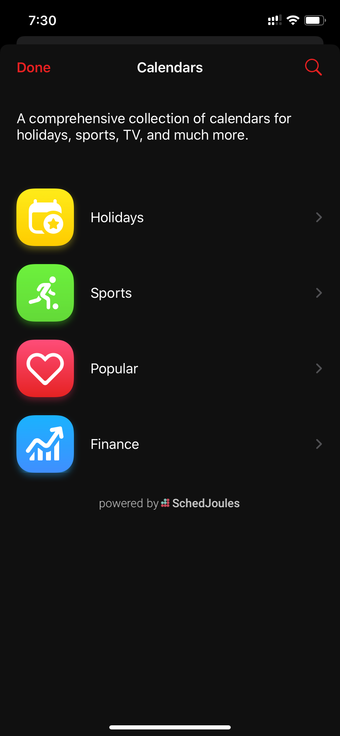
Gosto de como o Fantastical adicionou suporte para calendários de terceiros no aplicativo. Vá para calendários interessantes e adicione programação de esportes populares como críquete, tênis, basquete, futebol e muito mais. Você também pode adicionar agendas financeiras, como NASDAQ 100, DJ 30 e Nikkei 225.
Adicionando um novo evento
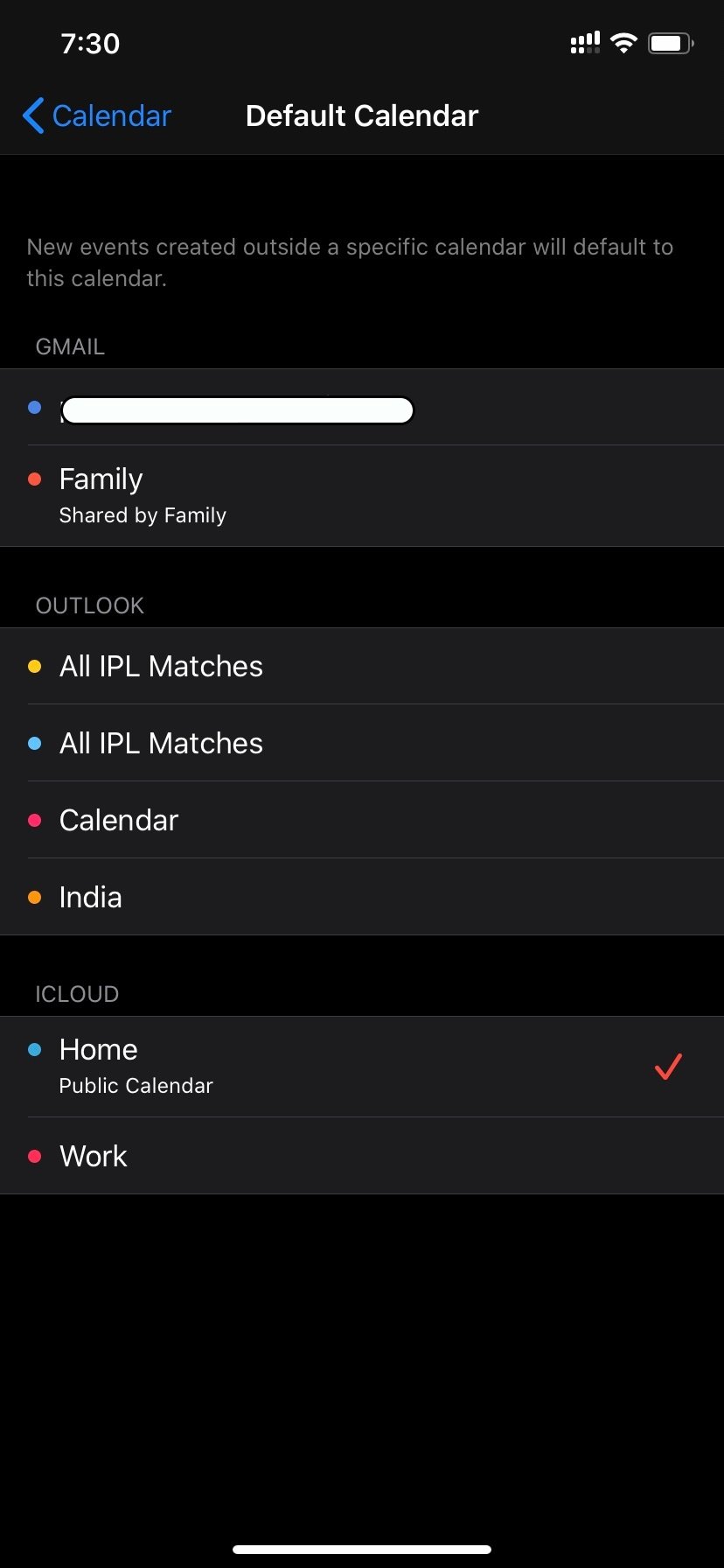
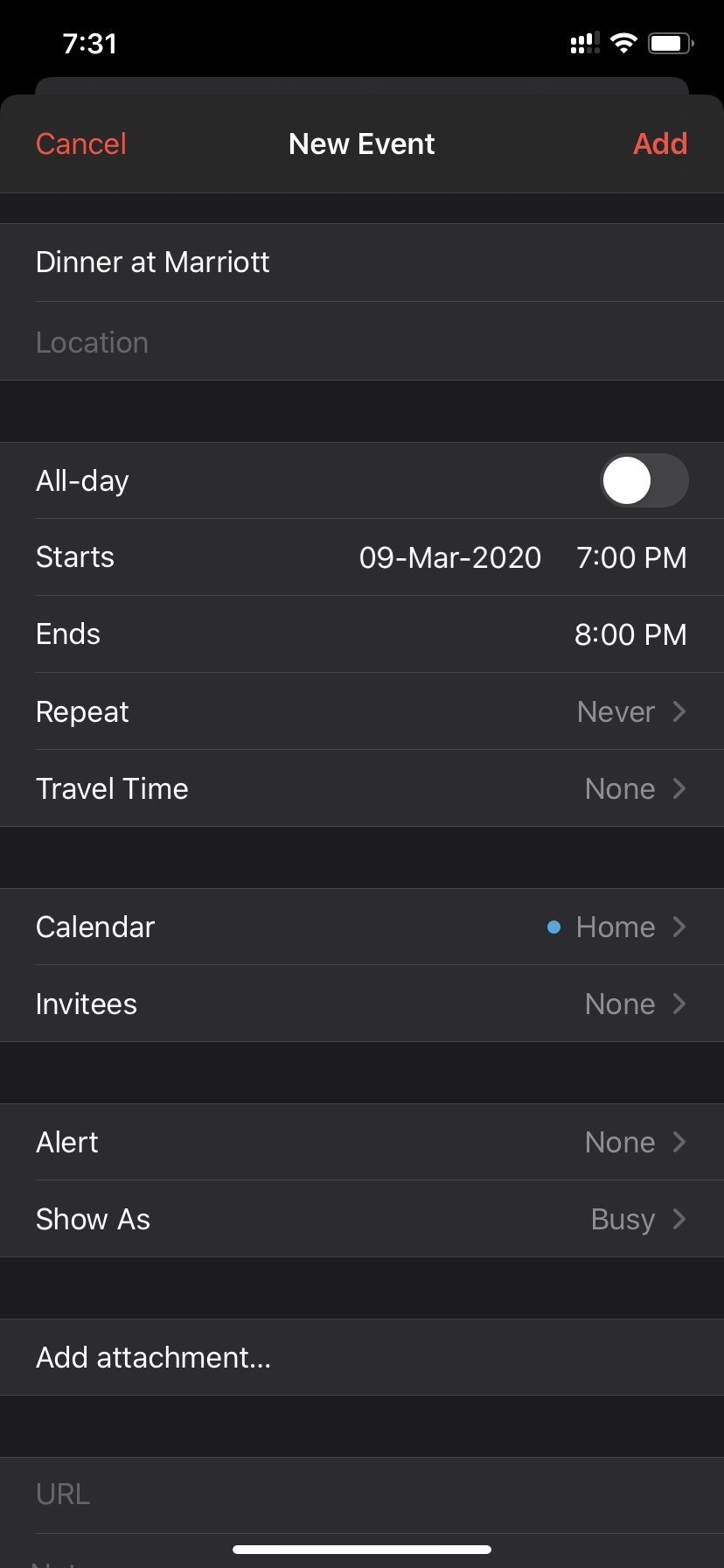
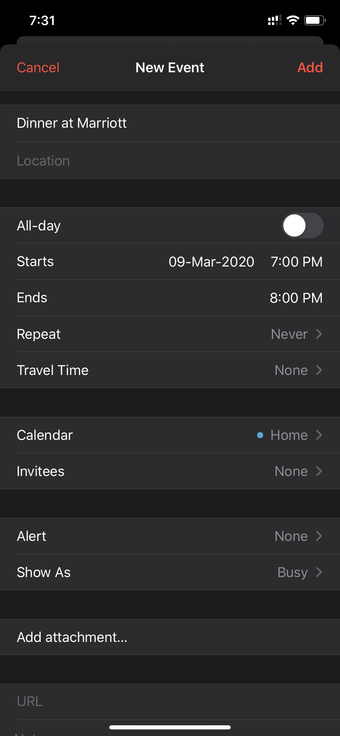
A Apple cobre o material básico. Ao adicionar um evento, você pode mencionar detalhes como título, local, anexo, URL, Notas e muito mais. Por padrão, ele usa o calendário do iCloud, que pode ser alterado para Gmail ou Outlook nas Configurações.
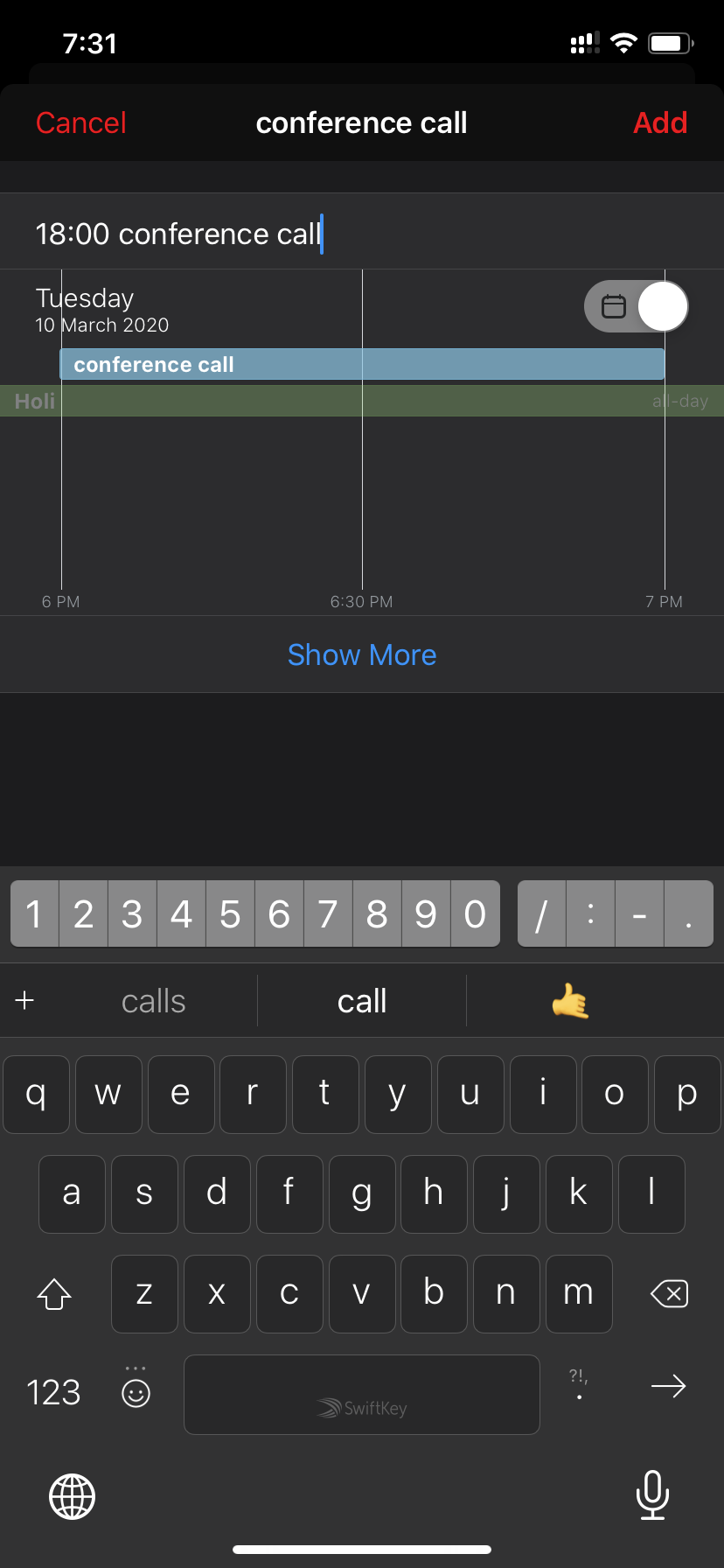
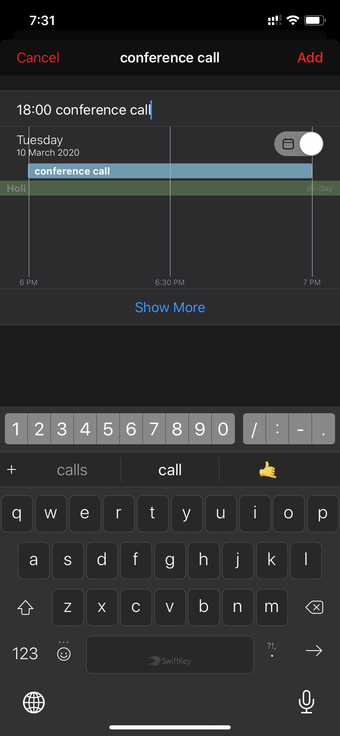
O Fantastical adotou uma maneira única de adicionar eventos ao aplicativo rapidamente. Ele adicionou número bruto no topo. Toque no botão '+' e digite 'teleconferência em 18:00' e criará um evento de uma hora para ele.
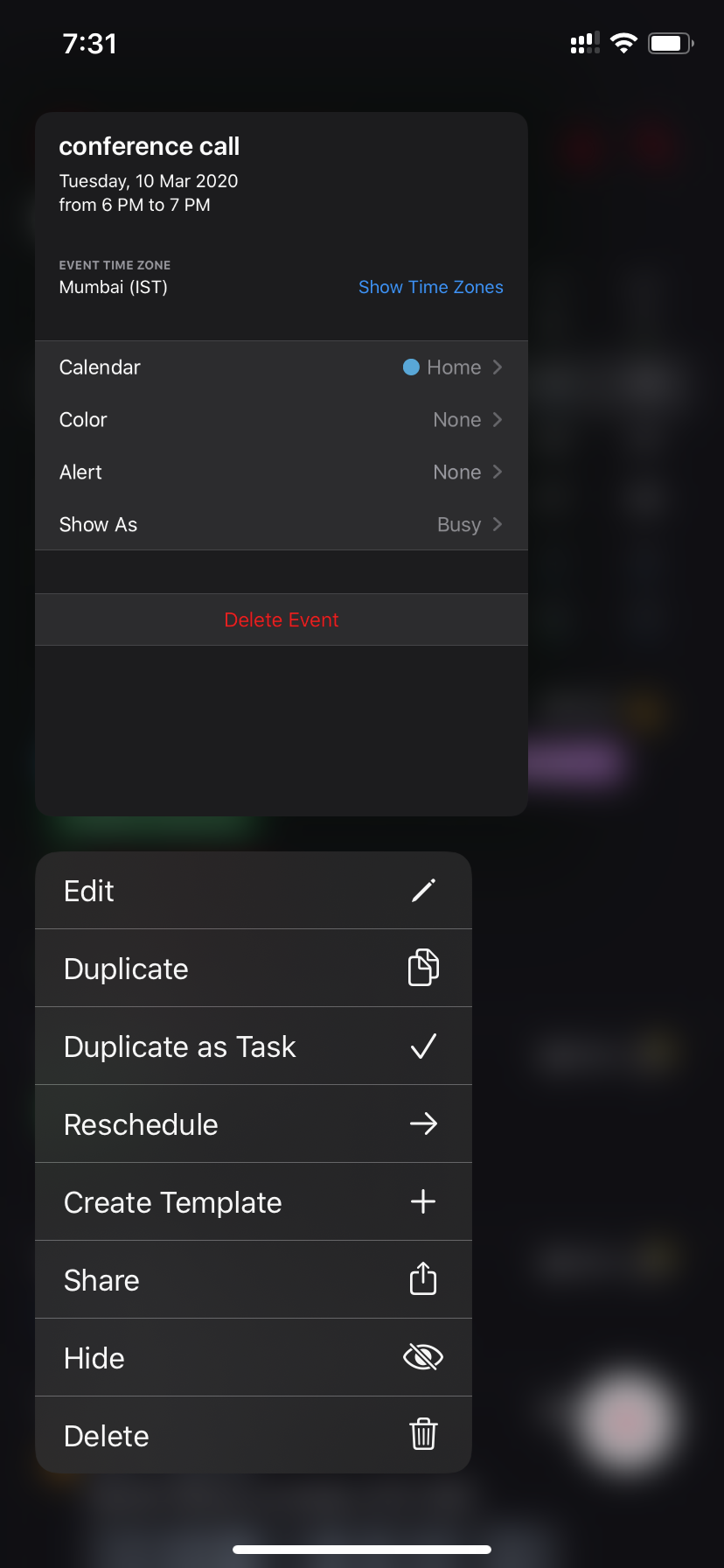
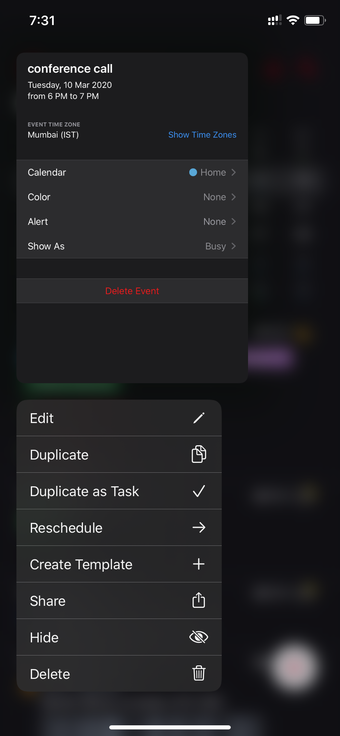
Depois de adicionar um evento, você pode pressionar e selecionar criar um modelo para adicionar os eventos mais usados com um toque. Criei vários modelos para adicionar eventos em qualquer lugar.
Recursos
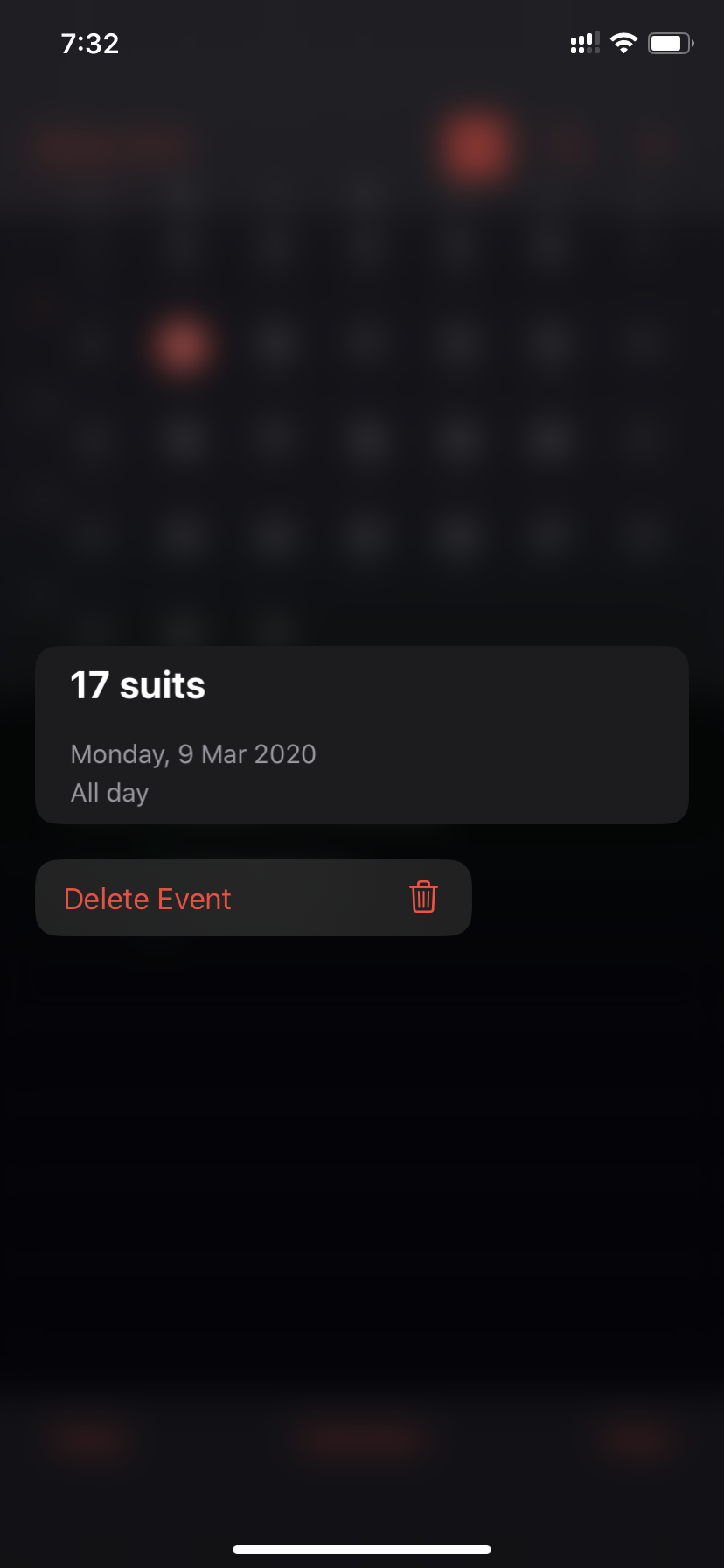
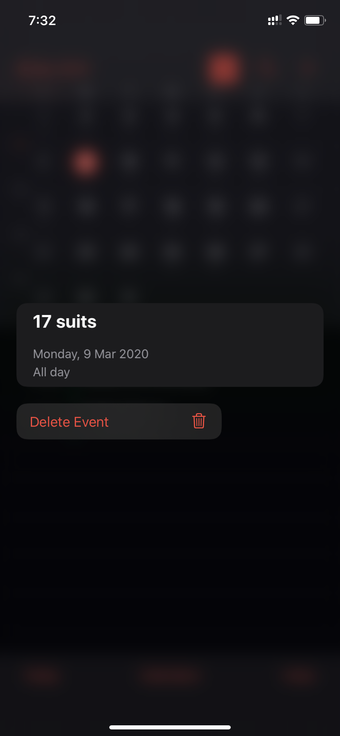
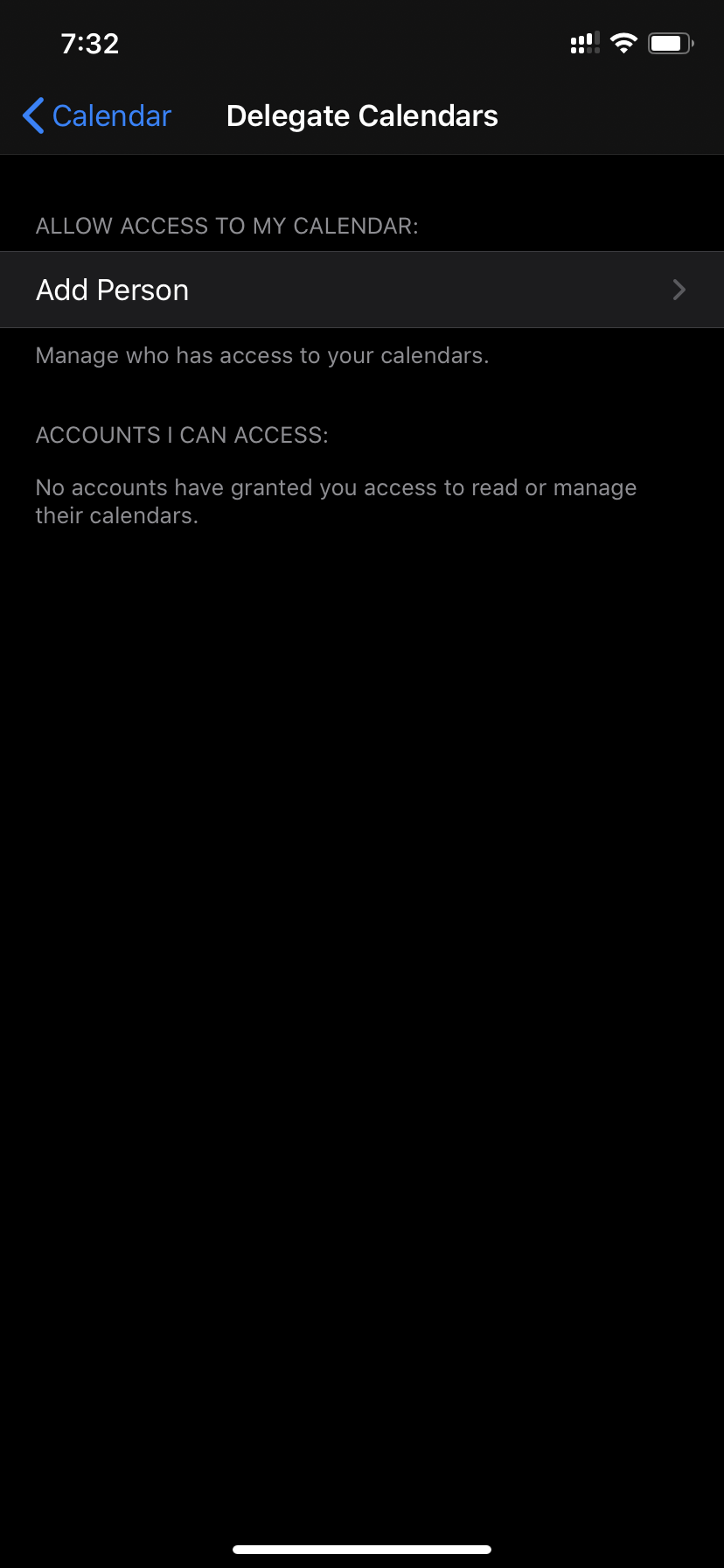
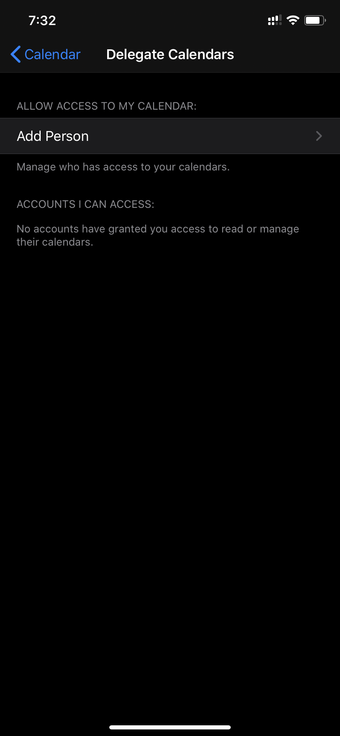
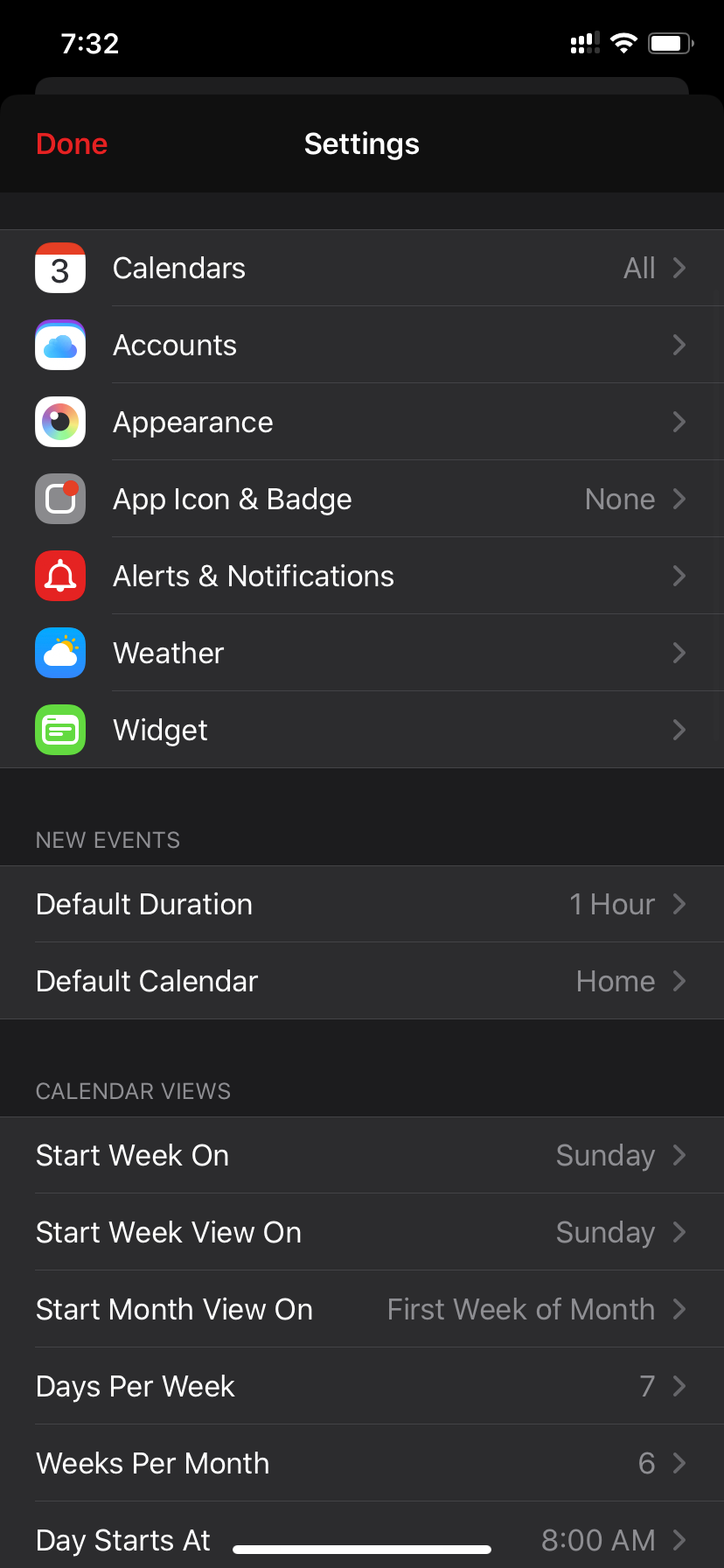
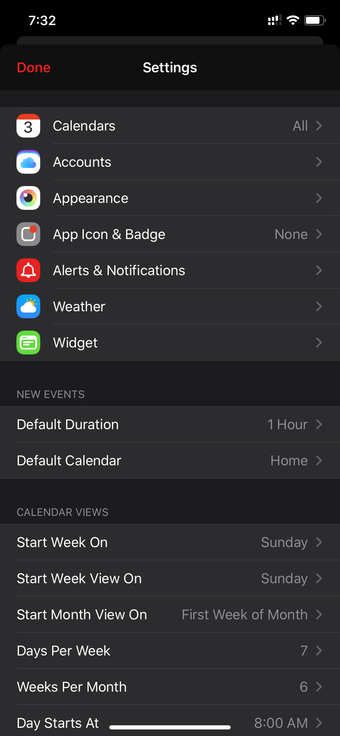
A Apple adicionou o suporte aos atalhos da Siri. Peça à Siri para marcar um evento, e ela o faz na perfeição. Ele ainda permite que você compartilhe um calendário com outra pessoa no menu Configurações. Eu gosto de como a empresa implementou a função de pressão longa é o aplicativo. Apenas pressione e segure o evento e exclua-o do menu flutuante.
O Fantastical está cheio de opções de personalização. Você pode ativar / desativar o selo de notificação, alterar o ícone do aplicativo e o tema. A função de pressão longa é mais poderosa que o Apple Calendar. Mantenha pressionado qualquer evento e você poderá ter uma visão clara do próximo evento com a capacidade de editar, duplicar, reagendar e ocultá-lo.
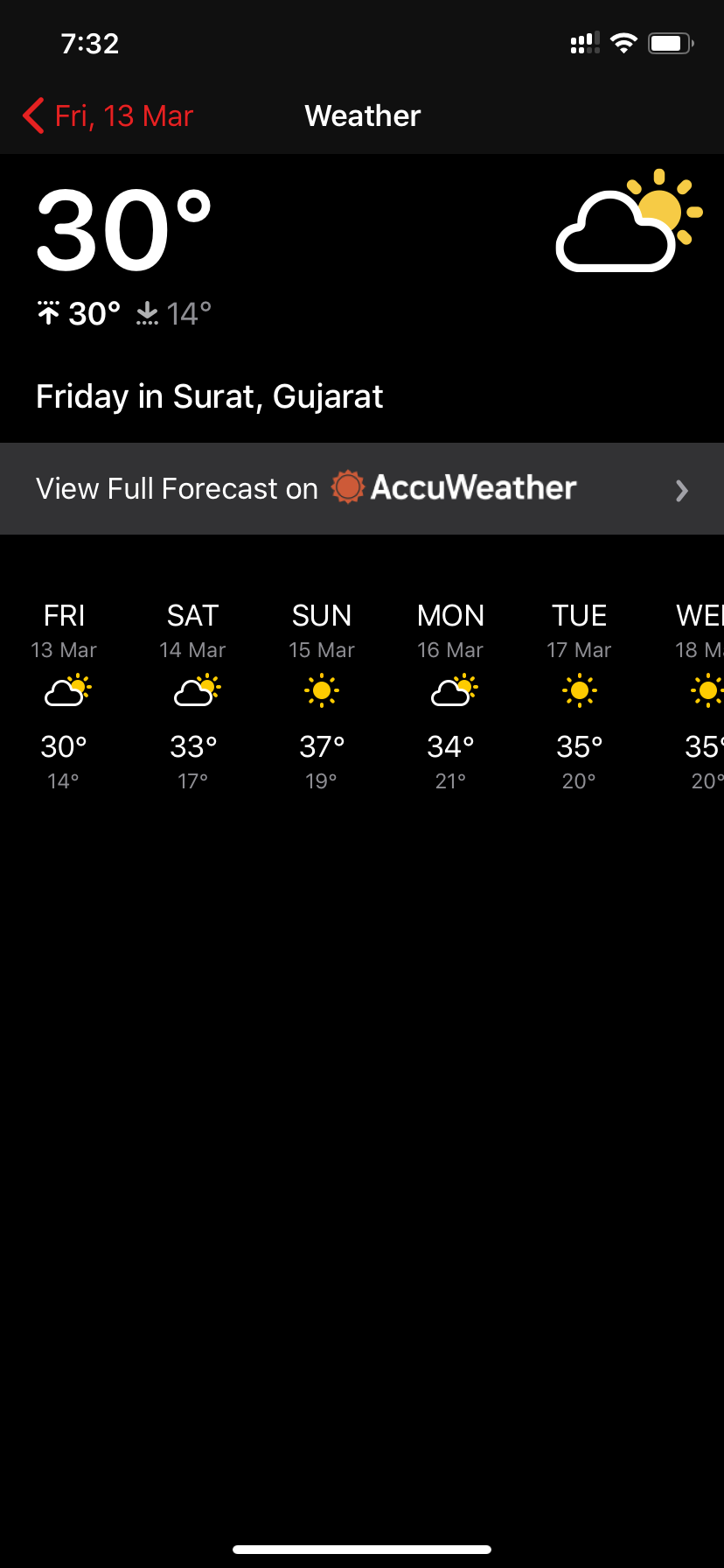
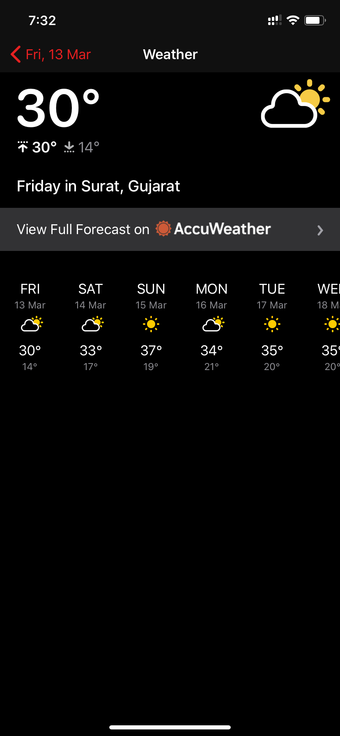
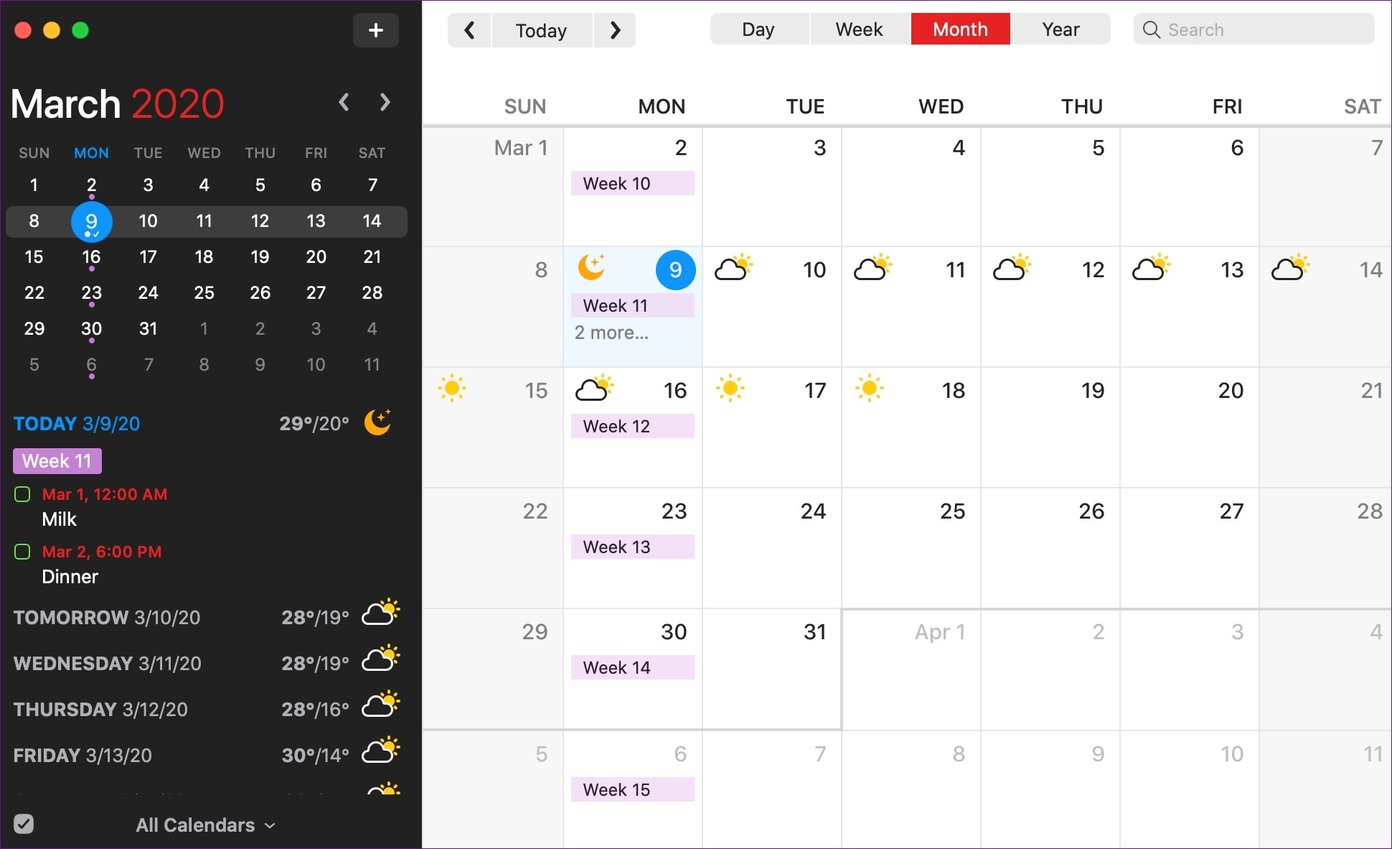
A integração do tempo é um toque agradável. Gosto de como o Fantastical mostra as condições climáticas dos dias da semana no próprio aplicativo.
Preço
Como esperado, o Apple Calendar é totalmente gratuito. O Fantastical mudou recentemente para um modelo de assinatura e agora custa US $ 5 por mês.
Uma palavra em aplicativos para Mac
Ambos os aplicativos são compatíveis com a plataforma macOS. Vamos falar sobre eles. O Apple Calendar e o Fantastical suportam a função de transferência da Apple, que permite que você mude do iOS para o macOS em movimento.
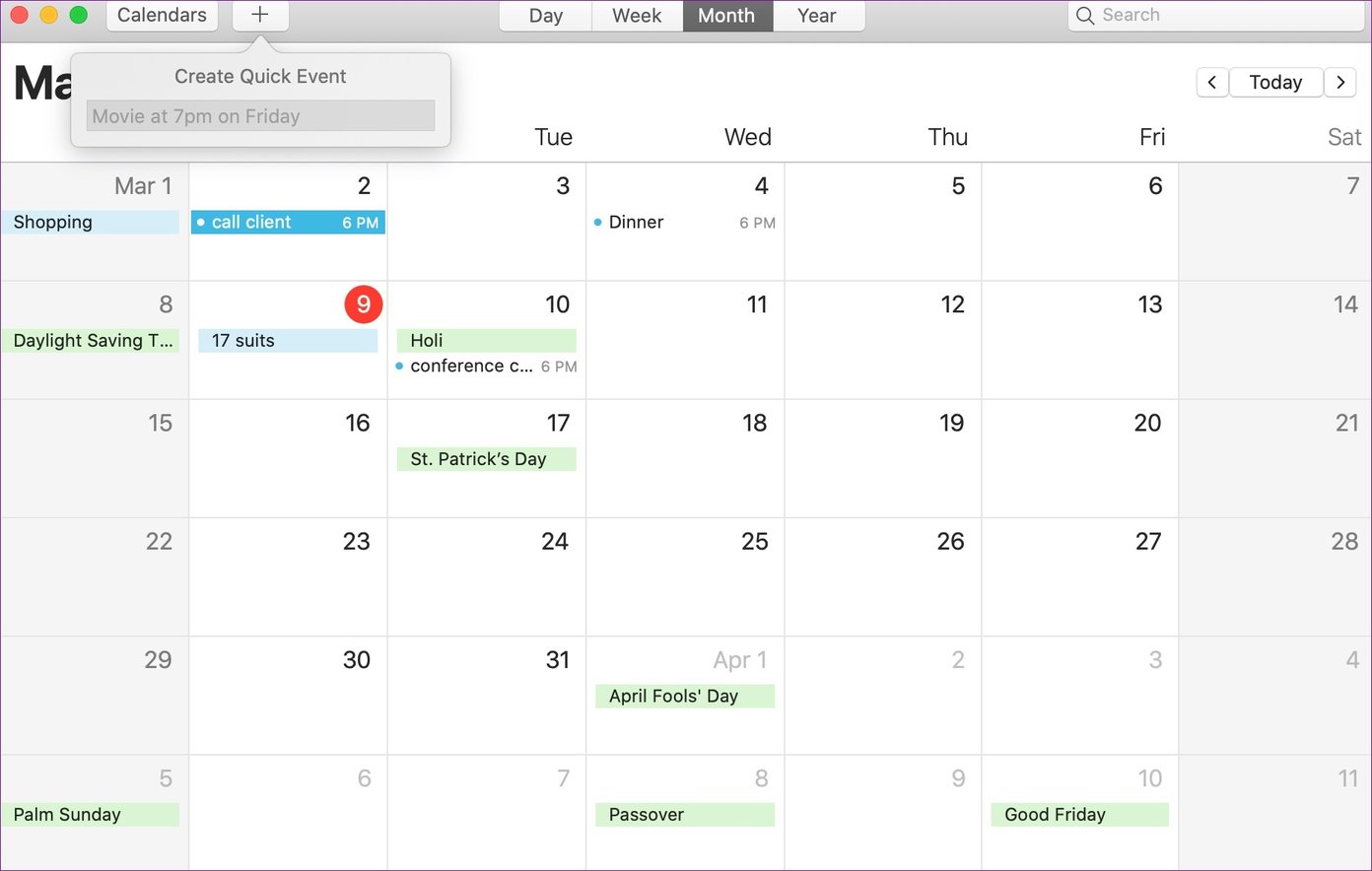
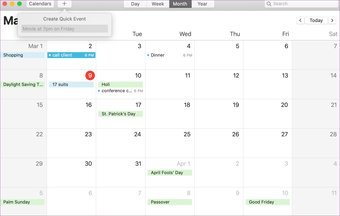
A Apple carrega os mesmos elementos da interface do usuário para o macOS. Você pode alterar as visualizações de cima. Passe o cursor sobre os eventos para ver rapidamente os eventos. Gosto de como é possível criar rapidamente um evento tocando no ícone '+' e adicionar detalhes mínimos, como Filme, às 9h no domingo.
Mais uma vez, o Fantastical supera o rival com uma melhor interface do usuário e apresentação no macOS. Os modelos também são sincronizados com o sistema operacional da área de trabalho. A integração climática permanece a mesma.
Gerencie seu dia
Como você pode ver na comparação acima, o Fantastical supera o Apple Calendar em quase todas as categorias. Se você é um usuário pesado do calendário, considere pagar US $ 5 por mês pelo Fantastical. O Apple Calendar é gratuito e faz o trabalho da maioria lá fora.
Próximo: O Google também oferece uma oferta de calendário capaz. Leia a postagem abaixo para compará-la com o calendário da Apple no iOS.
Última atualização em 16 de março de 2020
Fonte Adicione ao Google Notícias


