
Os dispositivos Samsung mais recentes vêm com dois aplicativos de calendário - Google Calendar e o calendário integrado da Samsung. Há também o Microsoft Outlook, que também integra o calendário. A abordagem de todos esses três aplicativos distintos é diferente. Embora você prefira um aplicativo de calendário dedicado, a falta de integração com outros aplicativos pode ser incômoda. Como o Microsoft Outlook combina e-mail e calendário, nós o comparamos com o Samsung Calendar para você ter uma ideia melhor de qual aplicativo escolher.


A Samsung melhora gradualmente os recursos do Calendário com cada atualização do One UI. Você também pode baixar as atualizações mais recentes da Galaxy App Store. A Microsoft pegou um atalho para melhorar as funcionalidades do Calendário do Outlook. A empresa adquiriu o popular Sunrise Calendar e integrou o aplicativo com o aplicativo Outlook Email no Android e iPhone.
Disponibilidade de plataforma cruzada
Como parte da visão 'Cloud First, Mobile First' da Microsoft, o aplicativo Outlook está disponível em todas as plataformas, incluindo Android, iOS, Windows, Mac e Web. Você pode desfrutar da mesma interface de usuário entre todas as plataformas.
O Samsung Calendar está limitado apenas a dispositivos Galaxy. Você não pode usá-lo em qualquer outro dispositivo Android também.
Interface de usuário
Como acontece com os aplicativos originais da Samsung, o aplicativo Calendário padrão parece ser novo. Funciona bem mesmo em telefones com tela alta. Toque no menu de hambúrguer na parte superior para ver Ano, Mês, Semana e Dia.

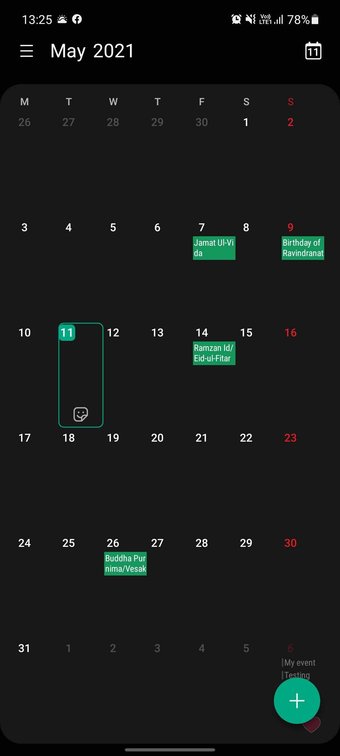
Você testemunhará cantos arredondados em menus e seções em toda a IU do Calendário, que complementa os cantos do dispositivo galáxia.

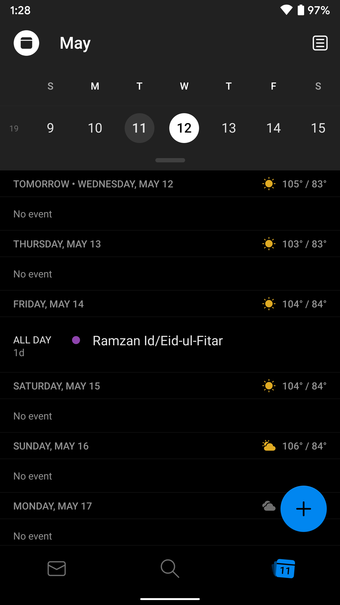
Se você já usou o Sunrise Calendar no passado, se sentirá em casa com o Outlook. Felizmente, a Microsoft não se afastou muito do design do núcleo.
Crie um novo evento
Ambos os aplicativos cobriram as opções usuais para criar um evento em movimento. Toque no ícone + no canto inferior direito e você pode criar um evento usando Título, Data, Hora, Notas, Local e muito mais. Você também pode codificar um evento com cores para melhor visualização.

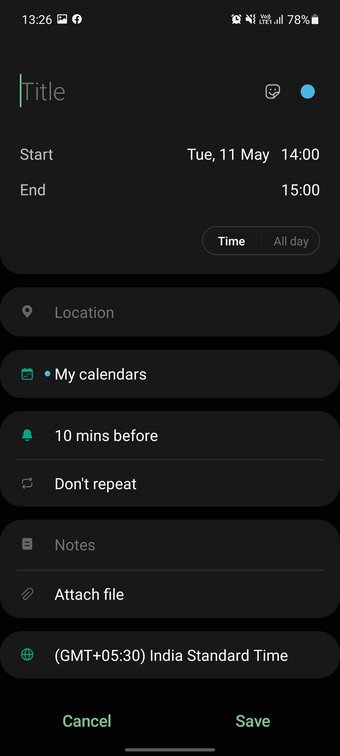

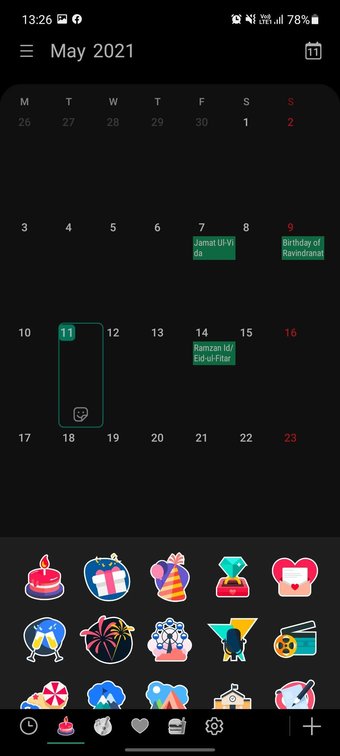
Você também pode adicionar adesivos a um evento. Por exemplo, pode-se integrar um adesivo Bolo para o evento de aniversário, um adesivo Cerveja para a festa noturna ou um adesivo Notas para o teste de redação e muito mais. A Samsung até classificou os adesivos com base em categorias específicas. Organizado!
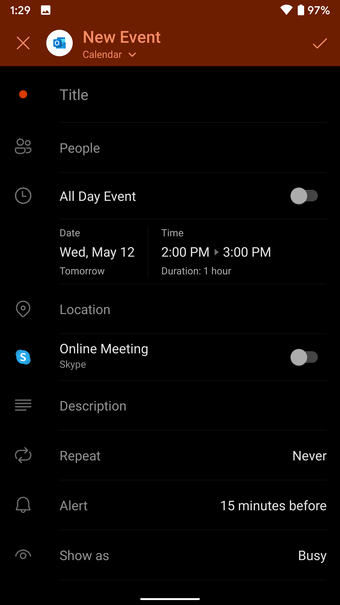
O Microsoft Outlook permite adicionar o título do evento, convidar pessoas, data, hora, local, descrição e muito mais. Agradecemos a forma como o Outlook oferece informações meteorológicas para informá-lo sobre as condições meteorológicas antes do evento.

Widgets
A Samsung tem uma vantagem sobre o Outlook com widgets. O aplicativo de calendário da Samsung permite escolher entre três tamanhos de widget - contagem regressiva, lista e visualização mensal. A maioria dos usuários irá optar pela visualização mensal em tamanho real, que ocupa toda a tela inicial.

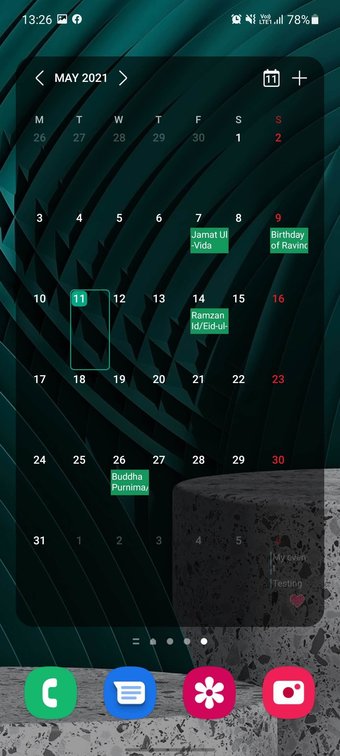

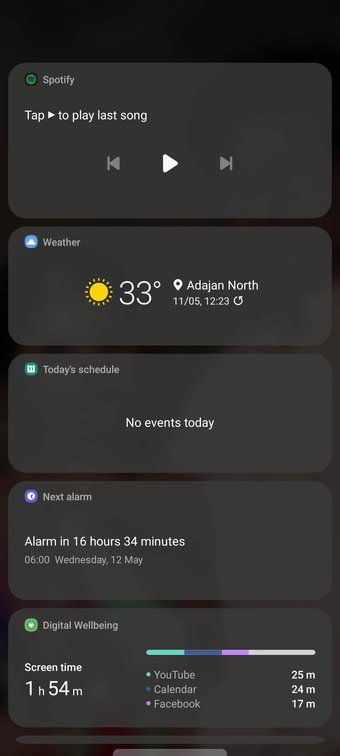
Dê um toque longo no widget Mês para personalizar a aparência usando a cor de fundo e a opção de transparência. A Samsung também permite que você adicione o widget na tela de bloqueio. Habilite o widget em Configurações> Tela de bloqueio> Widget. Agora você pode tocar no ícone do relógio na tela de bloqueio e ver as informações.

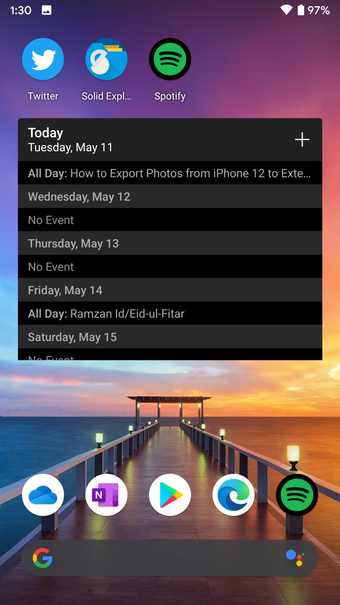
O Outlook também oferece alguns widgets. Você pode adicionar o widget Calendário e pular diretamente para a seção Calendário dentro do aplicativo. Felizmente, a próxima atualização do Android 12 mude as coisas para os widgets.
Recursos extras
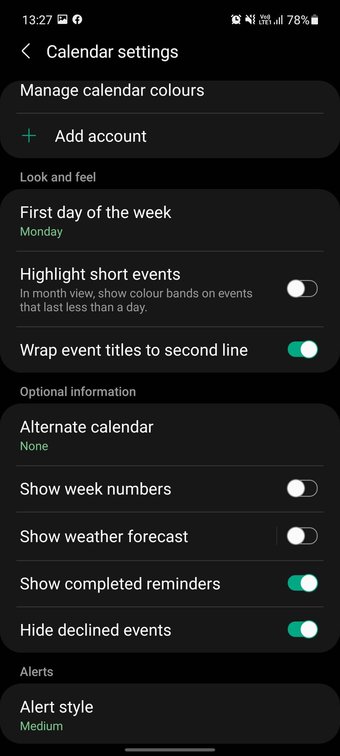
O Samsung Calendar permite que você habilite os números da semana e os detalhes da previsão do tempo no menu Configurações. Também é possível bloquear a hora e a data dos eventos no fuso horário selecionado. Toque no dia e a Samsung apresentará uma IU baseada em cartão para navegar pelos eventos do dia.

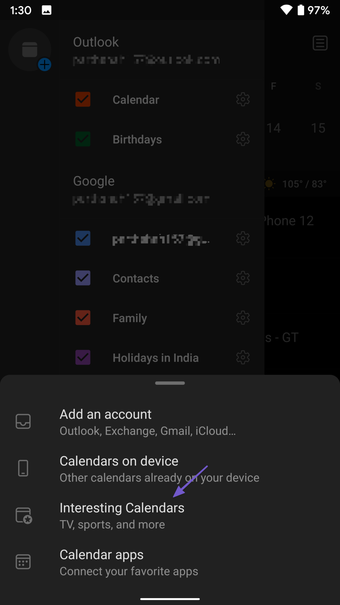
Usando uma página do Sunrise, o Outlook integrou TV de terceiros e calendário de esportes no aplicativo. Toque no ícone + no menu de hambúrguer e selecione Calendários interessantes, e você pode adicionar programações de eventos esportivos da NBA, Cricket, MLS, NFL e muito mais. Também é possível adicionar horários de TV de diferentes regiões do mundo.

O Outlook também permite adicionar calendários sociais do Facebook e Evernote.
Também em Tecnologia de Orientação
Gerencie seu dia ocupado
Tanto o Outlook quanto o Samsung Calendar são excelentes aplicativos de calendário. A Samsung oferece widgets melhores, elementos divertidos como adesivos e permite que você visualize entradas na tela de bloqueio. O Outlook tem plataforma cruzada disponível e o calendário de Esportes é uma adição útil ao pacote geral. A equipe GT usa isso o tempo todo para acompanhar as últimas programações de torneios de tênis.
Próximo: Ficou confuso entre os aplicativos Samsung e os aplicativos Google? Leia a comparação post abaixo para encontrar todas as diferenças.
O artigo acima pode conter links afiliados que ajudam a apoiar a Guiding Tech. No entanto, isso não afeta nossa integridade editorial. O conteúdo permanece imparcial e autêntico.
Fonte Adicione ao Google Notícias


