
O Windows 10 é, em geral, um sistema operacional muito bom. A Microsoft se esforçou para manter seus sistemas operacionais o mais unificados possível com atualizações gratuitas fortes (embora não mais obrigatórias) para o Windows mais antigo. Infelizmente, uma possível consequência do rápido impulso da Microsoft para atualizações do Windows significa que algumas delas causam problemas.
Existem algumas melhorias. Agora você pode desinstalar atualizações defeituosas e atrasar atualizações e outras coisas para ter um pouco mais de controle sobre quais atualizações e patches acabam em seu sistema.
Mas os problemas de atualização do Windows 10 ainda acontecem, então reunimos os mais recentes aqui para mostrar a você como corrigi-los.
Observação: se um problema aqui estiver marcado como “CORRIGIDO”, significa que a Microsoft lançou uma atualização que corrige o problema e a solução para você é simplesmente certificar-se de que seu sistema está totalmente atualizado. Se um problema ainda não foi “CORRIGIDO”, role a página para baixo para obter conselhos sobre como reverter as atualizações.
Maio de 2021 - Problemas de driver AMD
Problemas: problemas de inicialização
Como você verá nesta lista, a Microsoft muitas vezes se esforça para gerenciar suas próprias atualizações primárias de maneira adequada. Mas, muitas vezes, a Microsoft lança atualizações para vários drivers não Microsoft em seu sistema, como drivers gráficos, drivers de rede para sua placa-mãe e assim por diante. Como você pode imaginar, isso pode levar a problemas extras de atualização.
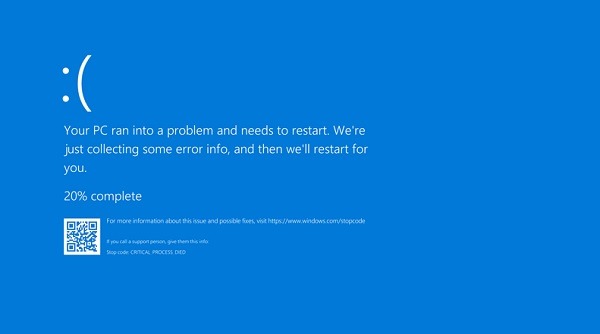
Isso é o que aconteceu com o driver AMD SCSIAdapter recente. A Microsoft lançou este driver automaticamente no início de maio, e os usuários têm relatado erros de travamento do BSOD, bem como falhas de inicialização dos sistemas. (De acordo com o subreddit da AMD, esse problema afeta particularmente aqueles com placas-mãe X570.
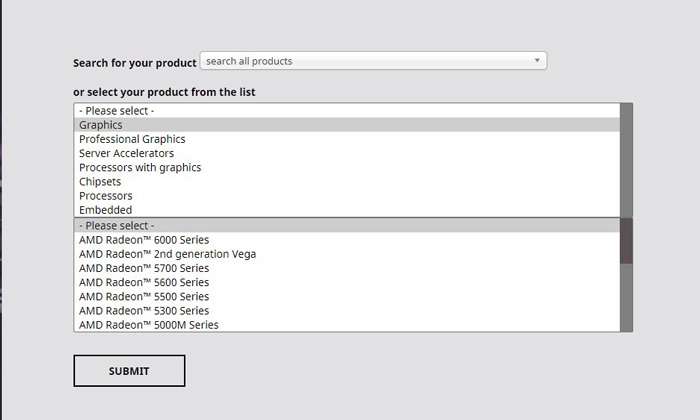
A solução é reverter a atualização, mas em vez disso, tente baixar e instalar as atualizações da AMD do site oficial da AMD. Como regra geral, você deve baixar drivers para chipsets, placas de vídeo, processadores e assim por diante dos sites dos fabricantes, em vez de deixá-los para o Windows.
[FIXED] 9 de março de 2021 - KB5000802
Problemas: BSOD | Problemas de impressora
As atualizações do Windows estão de volta. Depois de um mês de fevereiro bastante estável, parecia que o Windows 10 talvez tivesse virado uma esquina, mas está de volta aos negócios porque a atualização KB5000802 - uma atualização de segurança automática - tem causado problemas.
O problema aparece quando você tenta usar sua impressora, momento em que você pode experimentar uma falha BSOD com o código de erro APC_INDEX_MISMATCH para win32kfull.sys.
De acordo com um relatório do Windows Central, isso ocorre especificamente ao usar “Kyocera Universal Print Drivers”.
Não há soluções alternativas conhecidas, embora a Microsoft tenha anunciado que está trabalhando em uma correção. Enquanto isso, se você estiver tendo esse problema, a melhor coisa a fazer é desinstalar a atualização. (Vá até a seção de correções para ver como.)
[FIXED] Janeiro de 2021 -KB4598242 | KB4598229
Problemas: Falha na instalação | Mensagens de erro | Falha do File Explorer | Loop de reparo do sistema | BSoD
Entre o primeiro lote de atualizações do Windows 10 em 2021, as atualizações acima foram projetadas para “melhorar as funções básicas do sistema operacional” e corrigir algumas vulnerabilidades de segurança menores e problemas com o modo escuro. No entanto, muitos usuários relataram que essas atualizações causaram problemas em vez de melhorias.
O problema mais comum com essas atualizações é a falha ao instalá-las em primeiro lugar, com mensagens de erro que incluem:
- 0x8007000d
- 0x800719e4
- 0x80073701
- 0x80070002
- 0x800f081f
Para outros, as atualizações são instaladas, mas causam falha de inicialização, o que é bastante alarmante, assim como travamento do File Explorer.
Nosso conselho aqui é adiar a atualização por enquanto. (Veja como mais abaixo nesta lista). Se você já os instalou e seu sistema operacional está funcionando bem, provavelmente você está fora de perigo.
[FIXED] KB4586781
Problemas: Falha na instalação | Ponteiro do mouse piscando | Bug no perfil do usuário | BSOD
A última atualização que causa dores de cabeça para os usuários do Windows 10 foi lançada em meados de novembro. Na maior parte, funciona bem, mas um grupo pequeno, mas considerável, de usuários queixou-se de vários problemas com ele.
Em primeiro lugar, a instalação pode falhar, deixando você com a mensagem: “Alguns arquivos de atualização estão faltando ou têm problemas. Tentaremos baixar a atualização novamente mais tarde. Código de erro: (0x8007000d). ” Felizmente, uma possível solução para isso é pausar a atualização e continuá-la após reiniciar o PC.
Houve outros relatos da atualização eliminando as configurações de perfil do usuário, como atalhos da área de trabalho e configurações do usuário, bem como menos relatos de falhas na Tela Azul da Morte. Para resolver isso, role para baixo até nossa seção de correções.
Como consertar e evitar atualizações quebradas do Windows 10
Instale a atualização opcional de “qualidade”
Se você for para a tela do Windows Update (Configurações -> Atualização e segurança -> Windows Update -> Verificar atualizações), poderá ocasionalmente ver uma opção chamada “Atualização de qualidade opcional disponível”. Essas atualizações são projetadas especificamente para resolver problemas com atualizações recentes do Windows e se tornarem atualizações “adequadas” algumas semanas depois, após terem sido completamente testadas.
Essas atualizações ainda são bastante estáveis, portanto, pode valer a pena tentar se uma atualização recente quebrou algo no Windows 10 para você.
Desinstalar atualizações do Windows 10
Você pode desinstalar atualizações menores do Windows 10 (para reverter compilações, consulte a próxima seção) fazendo o seguinte: no Windows, vá para Configurações -> Atualização e segurança -> Exibir histórico de atualizações -> Desinstalar atualizações.
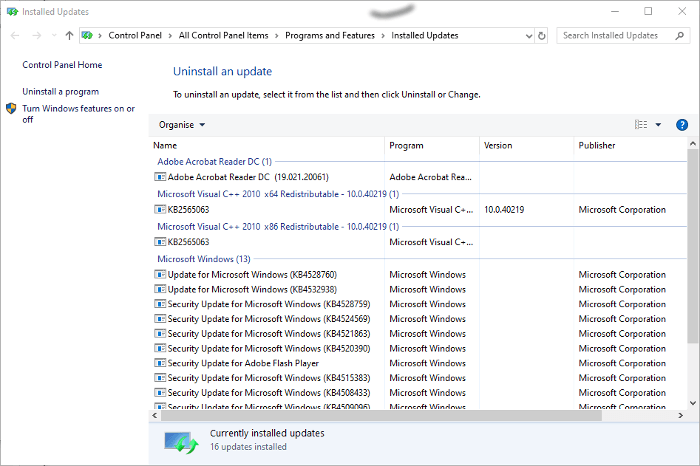
Nesta janela, role para baixo no painel principal até o título “Microsoft Windows” e você verá todas as KB e atualizações de segurança para o Windows 10, junto com as datas em que foram instaladas. Simplesmente clique com o botão direito naquele que deseja desinstalar e reinicie o PC.
Como reverter versões do Windows 10
Após cada atualização importante, o Windows 10 oferece uma janela de 10 dias para reverter para uma versão anterior do Windows. É um recurso útil e deve dar a você tempo suficiente para julgar se há uma atualização problemática. Claro, isso não vai recuperar seus arquivos se o Windows 10 excluí-los, mas pelo menos você estará em uma versão mais estável do sistema operacional.
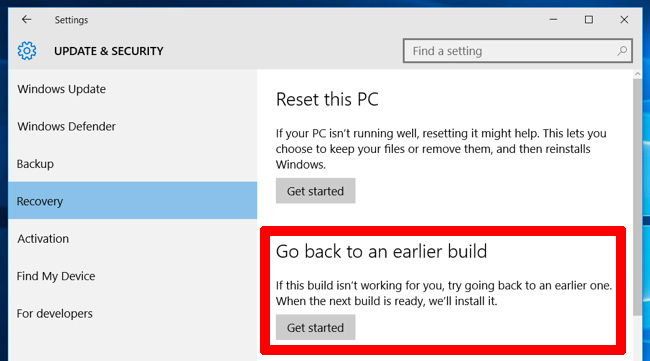
Para fazer isso, vá para Configurações do Windows 10 e clique em “Atualização e segurança -> Recuperação”. Abaixo de “Reinicializar este PC,” você verá a opção para “voltar à versão anterior do Windows 10.” Clique em “Começar” e siga as etapas para reverter o Windows 10. Novamente, esta opção está disponível apenas para 10 dias após uma atualização de compilação do Windows 10.
Verifique sua versão do Windows 10
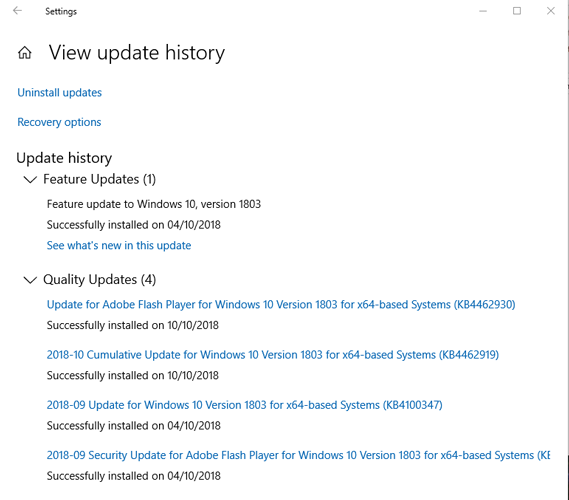
Antes de reverter e corrigir atualizações do Windows 10 corrompidas, você precisa verificar em qual versão do Windows você está no momento, o que confirmará quais problemas estão afetando você. Para fazer isso, basta ir para “Configurações -> Atualização e segurança -> Exibir histórico de atualizações”.
Na nova janela, clique na seta ao lado de “Atualizações de recursos” para ver a versão do Windows que você está usando no momento e clique em “Atualizações de qualidade” para ver todas as atualizações “KB” menores que você instalou.
Bloquear e adiar atualizações do Windows 10
A primeira coisa que você pode fazer para evitar os problemas de atualização acima e muito mais é assumir o controle quando o Windows 10 for atualizado. Dessa forma, você pode adiar a obtenção de atualizações no momento em que a Microsoft as lançar, monitorar as notícias por um tempo para ver se algum erro importante ocorre e, em seguida, fazer a atualização manualmente.
Enquanto isso, se você estiver no Windows 10 Pro, Enterprise, Education ou S, pode adiar as atualizações acessando “Configurações -> Atualização e segurança -> Windows Update”. Aqui, selecione a opção “Escolha quando as atualizações serão instaladas” e escolha o número de dias que você gostaria de atrasar.
Poucas coisas no PC são mais frustrantes do que uma atualização - aparentemente para melhorar o desempenho - sobrecarregando seu sistema, mas, infelizmente, a Microsoft tem forma a esse respeito. Outros problemas iniciais com o Windows 10 incluem a pesquisa do menu Iniciar que não funciona e a Windows Store não funciona, portanto, também podemos ajudá-lo com isso!
Crédito da imagem: Homem preocupado no computador com tela de falha de sistema no local de trabalho por DepositPhotos
Relacionado:
Este artigo é útil?
Gerente de conteúdo da Make Tech Easier. Gosta de Android, Windows e mexer com emulação de console retro até o ponto de ruptura.
Fonte Adicione ao Google Notícias


