
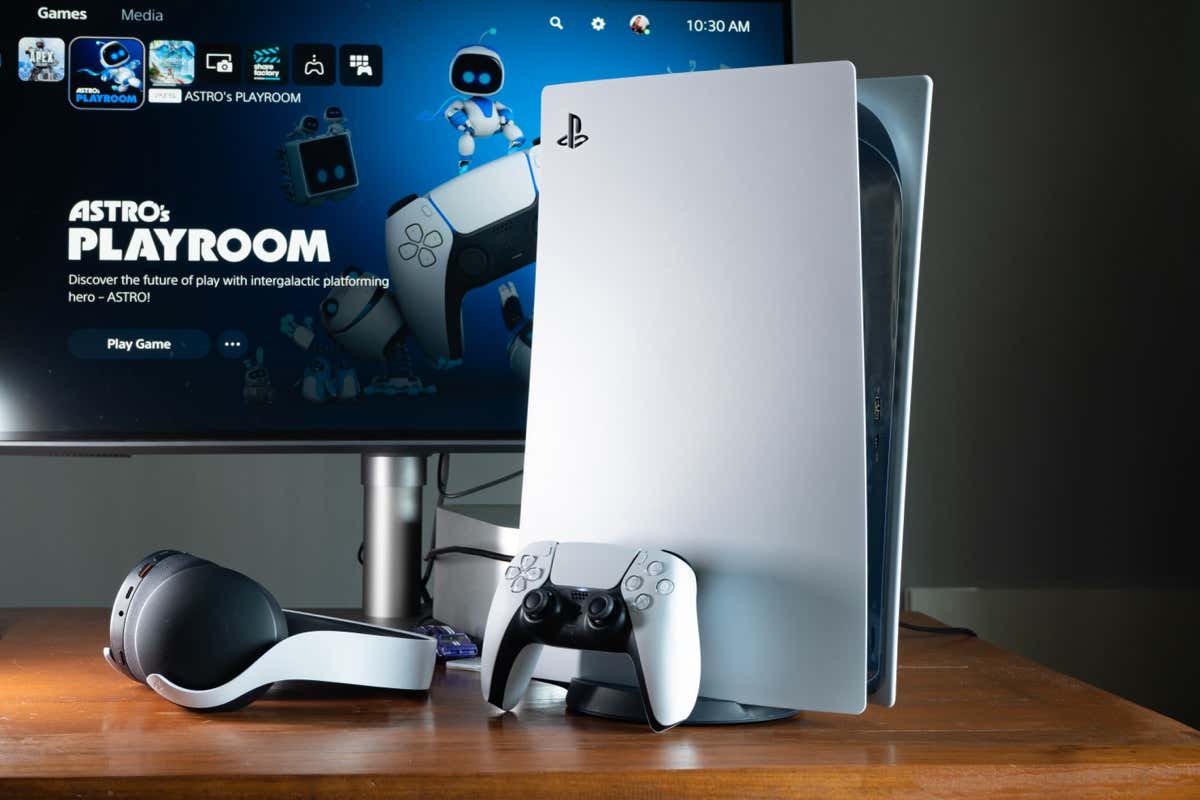
Soluções para corrigir a tela do PlayStation (PS5) tremeluzindo
Se você é um jogador de PlayStation 5 (PS5), provavelmente já experimentou a frustração de ter sua tela piscando em branco, verde ou preto durante uma sessão de jogo. Essa oscilação da tela pode ser preocupante e indicar um problema sério com o console. No entanto, existem várias soluções possíveis para resolver esse problema. Neste artigo, vamos mostrar 10 maneiras de corrigir a tela do PS5 tremeluzindo, para que você possa voltar a aproveitar seus jogos sem interrupções.
Por que a tela do PS5 está tremeluzindo?
A oscilação da tela do PS5 pode ter várias causas. Geralmente, o problema está relacionado a questões de handshake do HDCP ou taxa de transferência para o cabo HDMI. Também é possível que o cabo HDMI esteja danificado ou com defeito. Felizmente, esses problemas podem ser resolvidos com algumas soluções simples. Continuaremos mostrando como solucionar esse problema a seguir.
1. Reinicie seu PS5
Uma solução simples, mas eficaz, para resolver a oscilação da tela do PS5 é reiniciar o console. Desligue-o e ligue-o novamente e veja se o problema desaparece. Se a oscilação voltar após um período de uso, pode ser necessário encontrar uma solução mais permanente.
2. Coloque o PS5 na horizontal
Pode parecer estranho, mas alguns jogadores relataram que colocar o PS5 na horizontal em vez de na vertical resolveu o problema de tela tremeluzindo. Vale a pena tentar essa solução fácil antes de passar para outras opções.
3. Desative o HDR
Se a oscilação da tela começou após ativar as configurações de HDR, desativá-lo pode resolver o problema. Siga as etapas abaixo para desativar o HDR no seu PS5:
- Vá para Configurações > Tela e vídeo.
- Role para baixo até encontrar a opção Cor e selecione HDR.
- Selecione Desligado.
- Reinicie o console para aplicar as alterações.
4. Ajuste as configurações de taxa de transferência
Se a tela do PS5 continuar tremeluzindo, tente ajustar a taxa de transferência de vídeo. Alguns jogadores relataram que definir a taxa de transferência como -1 ou -2 solucionou o problema. Siga estas etapas para fazer o ajuste:
- Acesse Configurações > Tela e vídeo no seu PS5.
- Selecione Saída de vídeo e role para baixo até encontrar a opção Taxa de transferência de vídeo 4K.
- Altere a configuração da taxa de transferência para -1 ou -2.
- Salve as alterações e reinicie o console.
5. Desconecte o PS5
Problemas de handshake entre o PS5 e o cabo HDMI podem ser a causa da oscilação da tela. Desconectar o console e a TV por um minuto pode ajudar a restabelecer a conexão corretamente. Siga as etapas abaixo:
- Desconecte o cabo HDMI do PS5 e da TV em ambas as extremidades e aguarde 60 segundos.
- Desligue o PS5 e a TV, desconectando também os cabos de energia.
- Conecte novamente todos os cabos e ligue o PS5 e a TV.
- Verifique se o problema foi resolvido.
6. Ajuste a resolução e as configurações de RGB
Se as soluções anteriores não funcionaram, tente ajustar a resolução e as configurações de RGB do PS5. Desativar o modo de jogo e o HDCP também pode ajudar a resolver o problema. Siga as etapas abaixo:
- Acesse Configurações > Sistema.
- Selecione HDMI.
- Desative o botão ao lado de Habilitar HDCP.
- Reinicie o PS5 para aplicar as alterações.
- Se necessário, desative também o modo de jogo nas configurações de tela e vídeo.
- Altere a resolução para 1080p.
- Experimente alternar entre os modos RGB completo e limitado para encontrar a configuração que funciona melhor.
- Reinicie o console e teste se o problema foi resolvido.
7. Atualize o sistema PS5
Certifique-se de ter as atualizações mais recentes instaladas no PS5. Às vezes, problemas de tela podem ser corrigidos com atualizações de software. Siga estas etapas para verificar se há atualizações:
- Acesse Configurações > Sistema.
- Selecione Software de sistema e depois Atualização e configurações do software do sistema.
- Verifique se há atualizações disponíveis e instale-as, se necessário.
- Reinicie o PS5 e teste se o problema foi corrigido.
8. Habilite o modo de desempenho
Aproveite o modo de desempenho do PS5 para obter uma experiência de jogo ainda melhor. Ativar esse modo pode ajudar a resolver problemas de oscilação da tela. Veja como ativá-lo:
- Acesse Configurações > Dados salvos e configurações de jogos/aplicativos.
- Selecione Predefinições de jogo e escolha o Modo de desempenho.
- Reinicie o PS5.
9. Ajuste o tamanho da tela
Se você ainda está enfrentando problemas de oscilação da tela, ajustar o tamanho da tela ou a área de exibição pode ajudar. Siga as etapas abaixo:
- Acesse Configurações > Tela e vídeo.
- Selecione Tela.
- Escolha Ajustar área de exibição.
- Siga as instruções na tela para selecionar uma área de exibição menor.
- Salve as alterações e reinicie o PS5.
10. Substitua o cabo HDMI
Se todas as outras soluções falharem, pode ser necessário substituir o cabo HDMI. Verifique se você está usando um cabo HDMI 2.0 ou de alta velocidade e se ele está em boas condições. Cabos HDMI danificados ou incompatíveis podem causar oscilação da tela. Substituir o cabo por um novo pode resolver o problema. Certifique-se de adquirir um cabo de alta qualidade para obter o melhor desempenho.
Esperamos que uma dessas soluções tenha ajudado a resolver o problema de oscilação da tela do seu PS5. Caso nenhuma delas funcione, recomendamos entrar em contato com o revendedor onde você comprou o PS5 ou com a Sony para obter suporte e assistência técnica. Agora você pode aproveitar seus jogos sem interrupções! Antes de ir, confira também nossas soluções para problemas de conexão entre o PS5 e a TV.
Neste artigo
- Soluções para corrigir a tela do PlayStation (PS5) tremeluzindo
- Por que a tela do PS5 está tremeluzindo?
- 1. Reinicie seu PS5
- 2. Coloque o PS5 na horizontal
- 3. Desative o HDR
- 4. Ajuste as configurações de taxa de transferência
- 5. Desconecte o PS5
- 6. Ajuste a resolução e as configurações de RGB
- 7. Atualize o sistema PS5
- 8. Habilite o modo de desempenho
- 9. Ajuste o tamanho da tela
- 10. Substitua o cabo HDMI


