
Você tem uma tarefa a cumprir, seja lição de casa para a escola ou um projeto para o trabalho, mas você só tem algumas horas restantes. Não há como terminar a tempo e fazer um bom trabalho, e não quer entregar nada incompleto ou pela metade. Embora possa parecer que você está sem sorte, há uma maneira simples de ganhar mais tempo.
Esse truque pode funcionar se você for fazer uma apresentação pessoalmente ou por meio de uma chamada de vídeo no Skype, Zoom ou outro software de videoconferência. E também pode funcionar se você tiver que entregar um documento ou arquivo de algum tipo. O que importa é o arquivo digital que você precisa entregar ou confiar em sua apresentação, seja uma apresentação de slides do PowerPoint, notas em um documento de texto, imagens ou vídeos, planilhas de dados, arquivos de áudio e assim por diante .
Os arquivos digitais são sempre suscetíveis à corrupção de dados, e arquivos corrompidos podem levar ao adiamento. Se estiver fazendo uma apresentação, você sempre pode decolar porque está "doente" ou reivindicar uma conexão ruim se for um telefone ou videoconferência, mas essas desculpas são fáceis de entender porque acontecem com muita frequência. Portanto, corromper manualmente o arquivo que você precisa usar ou entregar pode estender seu prazo.
Quando você entrega um arquivo corrompido por e-mail, portal online ou plataforma de comunicação como o Slack, seu chefe, equipe, colegas, professor, professor ou quem quer que seja não conseguirá abrir ou ler as informações do documento. Nesse caso, eles podem estender a data de vencimento automaticamente ou depois que você solicitar. E se você precisar para sua apresentação, você não conseguirá abri-lo, então você pode pedir mais tempo para corrigi-lo. Isso pode te dar algumas horas e, se você tiver ainda mais sorte, mais alguns dias.
Se você não sabe como corromper arquivos manualmente, o site Corrupt-a-File torna mais fácil fazer isso em segundos para qualquer arquivo em seu iPhone, telefone Android ou computador.
Nota sobre privacidade
Se você não tiver certeza sobre o upload de arquivos pessoais para o aplicativo da web Corrupt-a-File, fique tranquilo, pois todos os arquivos carregados não podem ser acessados pelo Corrupt-a-File, não são compartilhados pelo Corrupt-a-File e são removidos do Corrupt-a-File Servidores de a-File após algumas horas. Veja sua política de privacidade para mais informações.
Etapa 1: localize o arquivo em seu dispositivo
Se você já sabe onde o arquivo está localizado, vá para a Etapa 2. Caso contrário ....
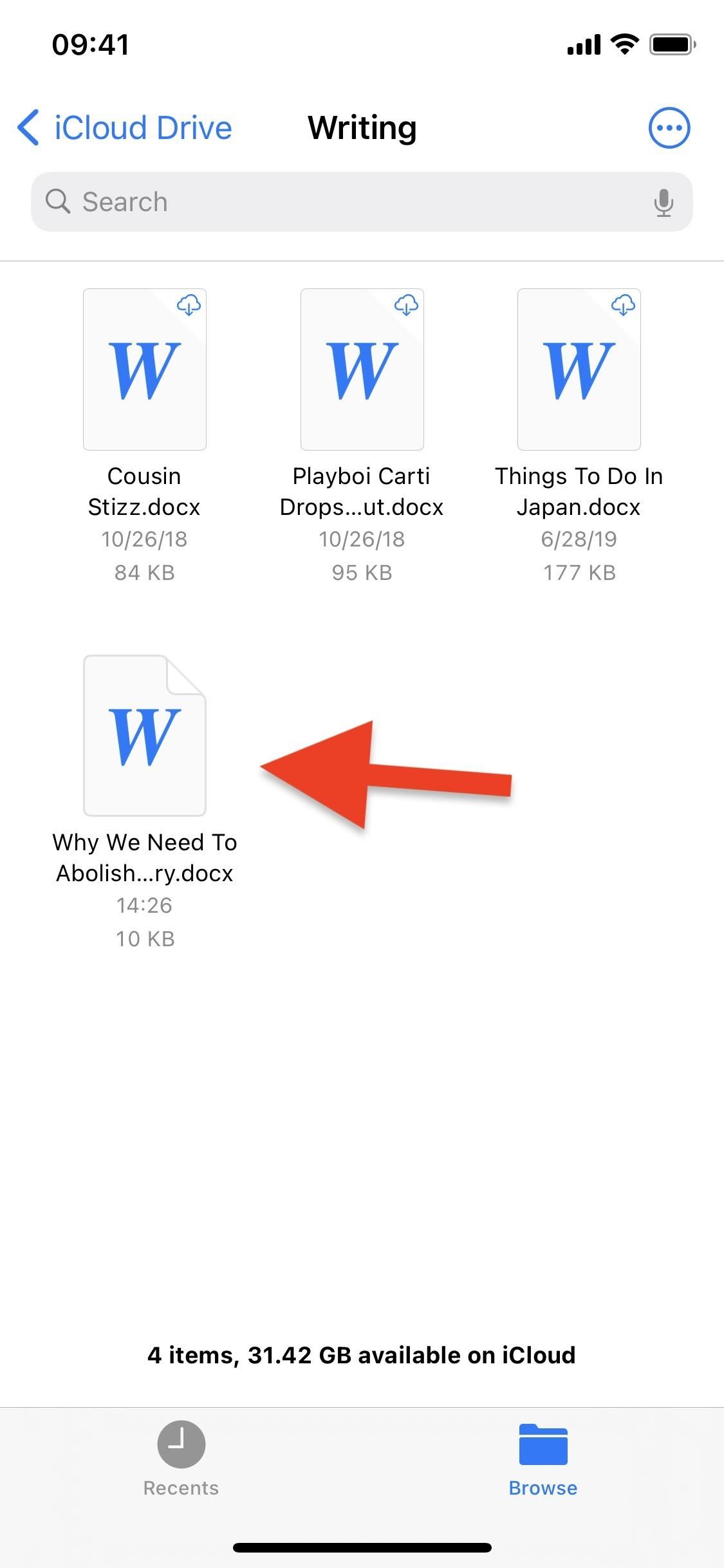
Você provavelmente já sabe como localizar o arquivo em questão em um computador, mas as coisas podem ser mais confusas em um smartphone. Tanto o iOS quanto o Android têm gerenciadores de arquivos onde você pode acessar downloads, documentos de determinados aplicativos e, em alguns casos, arquivos sincronizados de outros dispositivos. No Android padrão, existe o aplicativo "Arquivos" e o gerenciador de arquivos do iOS também é chamado de "Arquivos".
Se o arquivo que você precisa corromper estiver localizado no Dropbox ou Google Drive, você não precisa se preocupar em movê-lo, já que Corrupt-a-File lhe dará a opção de escolher arquivos entre um deles. Caso contrário, você precisará do arquivo no gerenciador de arquivos ou na galeria de fotos do seu sistema operacional. Você também poderá tirar uma nova foto ou vídeo.
Etapa 2: envie seu arquivo para Corrupt-a-File
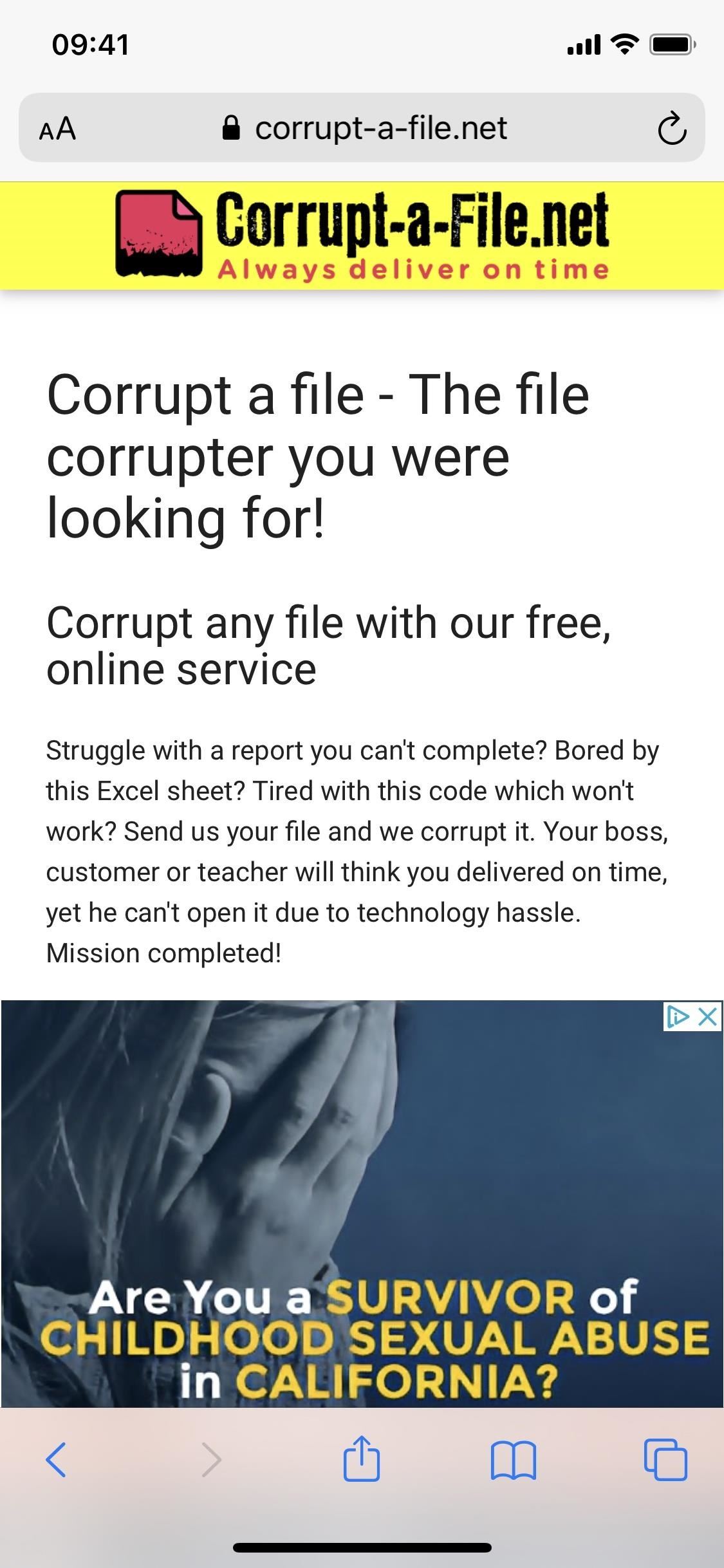
No navegador de sua escolha, acesse corrupt-a-file.net. No topo do site, uma breve introdução explicará rapidamente por que você deve corromper um arquivo e que isso pode corromper qualquer arquivo, incluindo documentos do Word, planilhas do Excel, clipes de áudio MP3 e arquivos zip. No entanto, o serviço está limitado a arquivos que não tenham mais de 10 megabytes (MB).
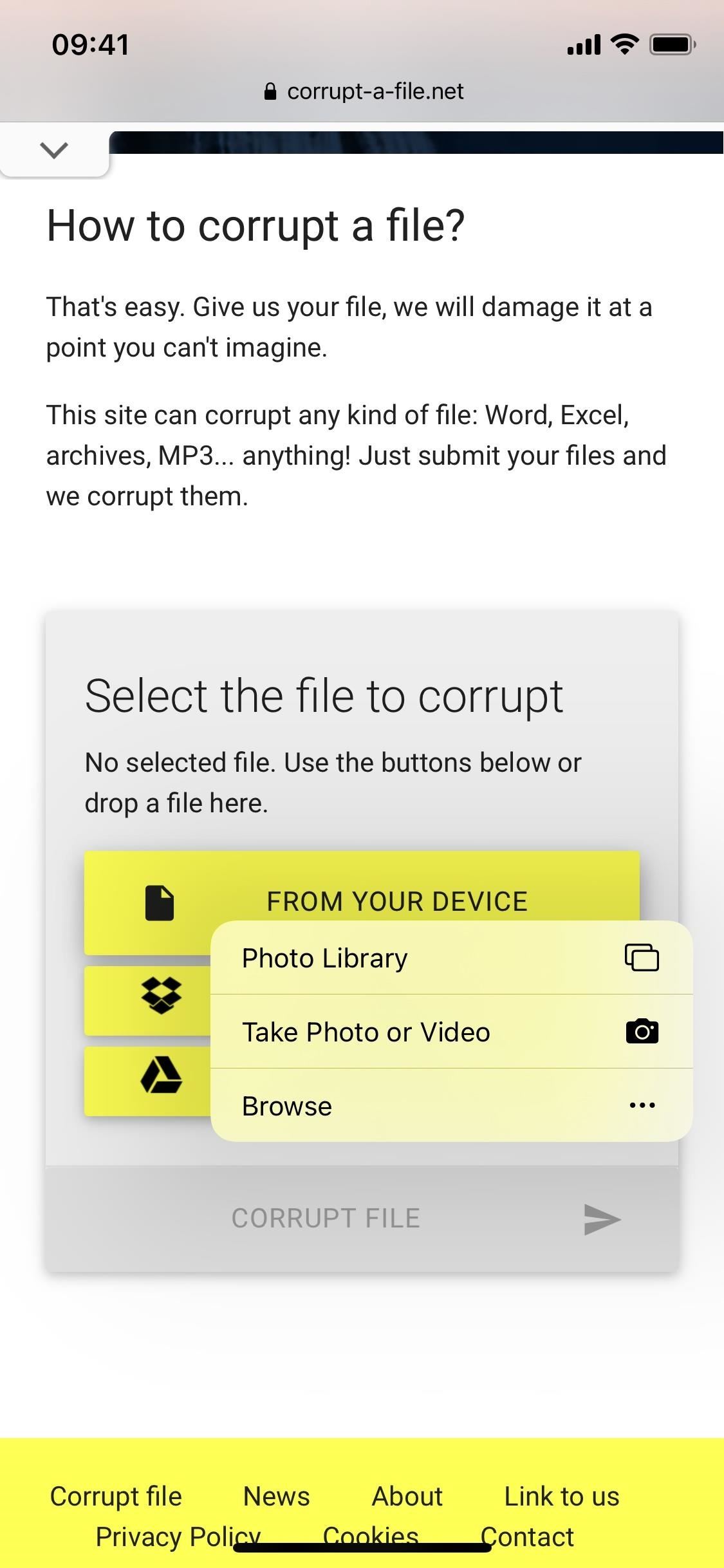
Role um pouco para baixo para ver suas opções de upload de arquivos. A primeira opção é fazer upload de um arquivo do seu dispositivo, incluindo fotos e vídeos da sua câmera ou aplicativos de fotos. Além disso, você pode carregar um documento do gerenciador de arquivos do sistema operacional. E se você usa o Dropbox ou Google Drive, também pode fazer upload de arquivos de lá, mas será necessário fazer login em sua conta.
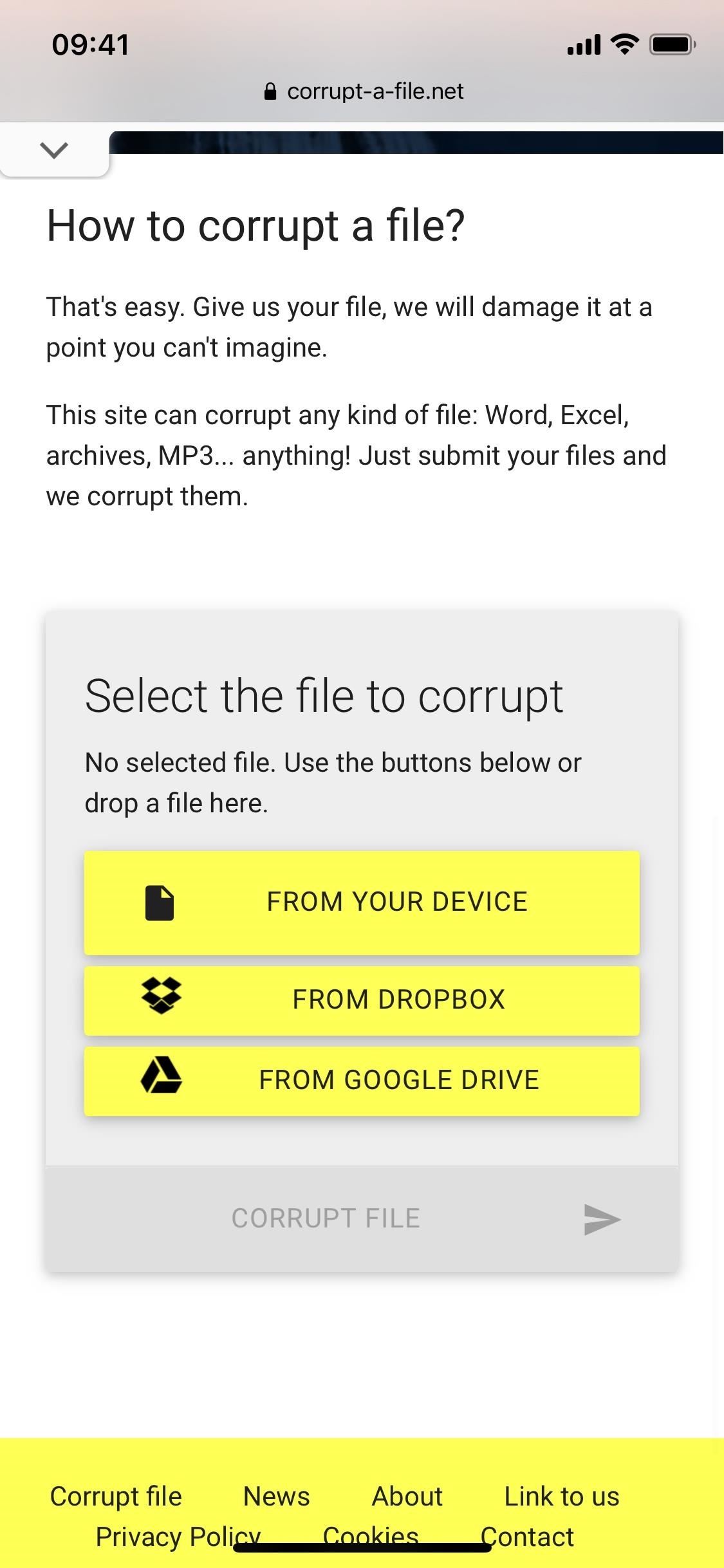
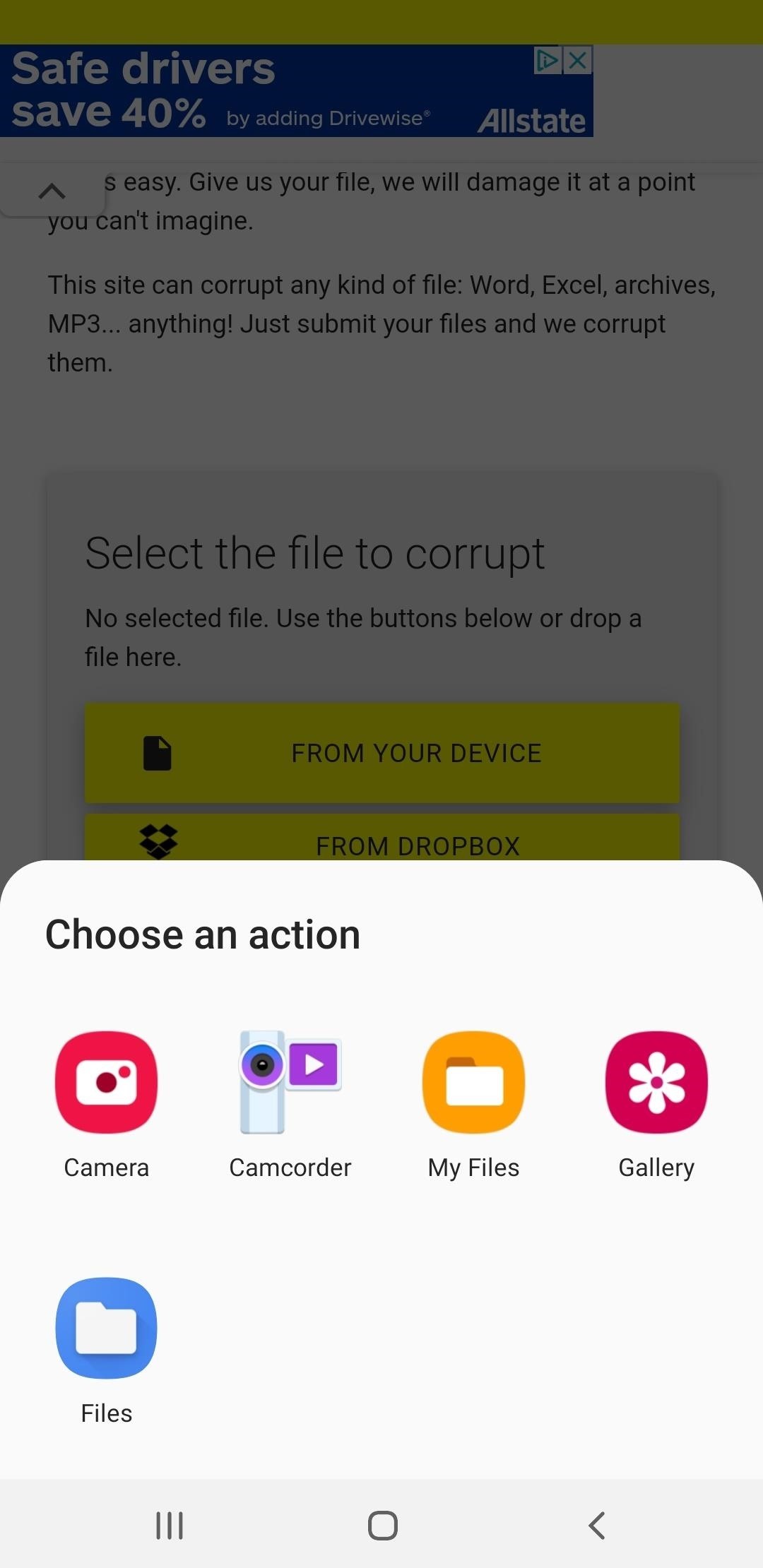
Para um arquivo em seu dispositivo ou no serviço de armazenamento em nuvem padrão de seu dispositivo, escolha a ação apropriada. No iOS, selecione "Procurar" para abrir Arquivos ou "Biblioteca de fotos" para abrir o seletor de imagens. No estoque Android, escolha "Arquivos" para o Google Files. Suas opções podem variar dependendo de sua pele Android, se não for Android padrão; por exemplo, em dispositivos Samsung Galaxy, você também pode escolher "Meus arquivos" ou "Galeria". Em seguida, localize e escolha o arquivo localizado na Etapa 1.
Etapa 3: corromper seu arquivo
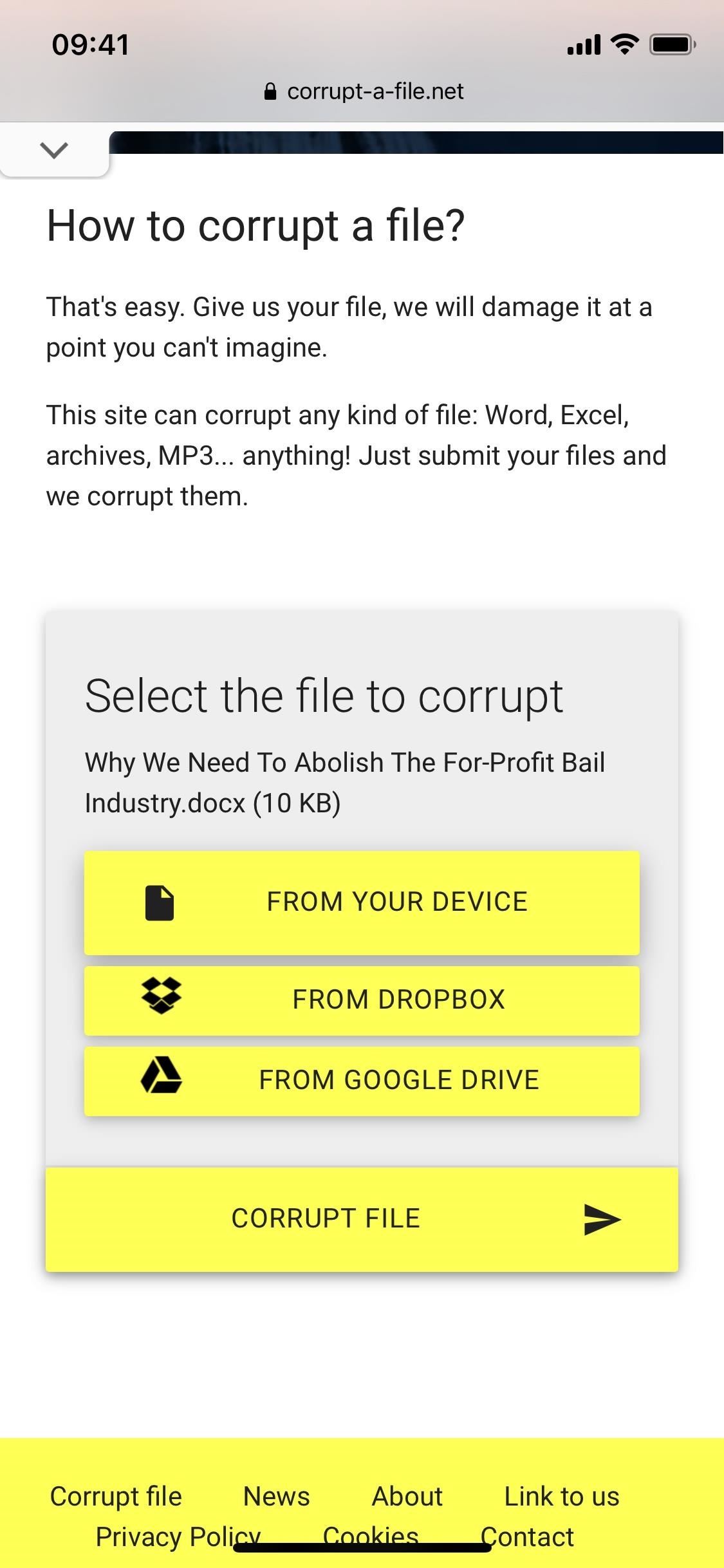
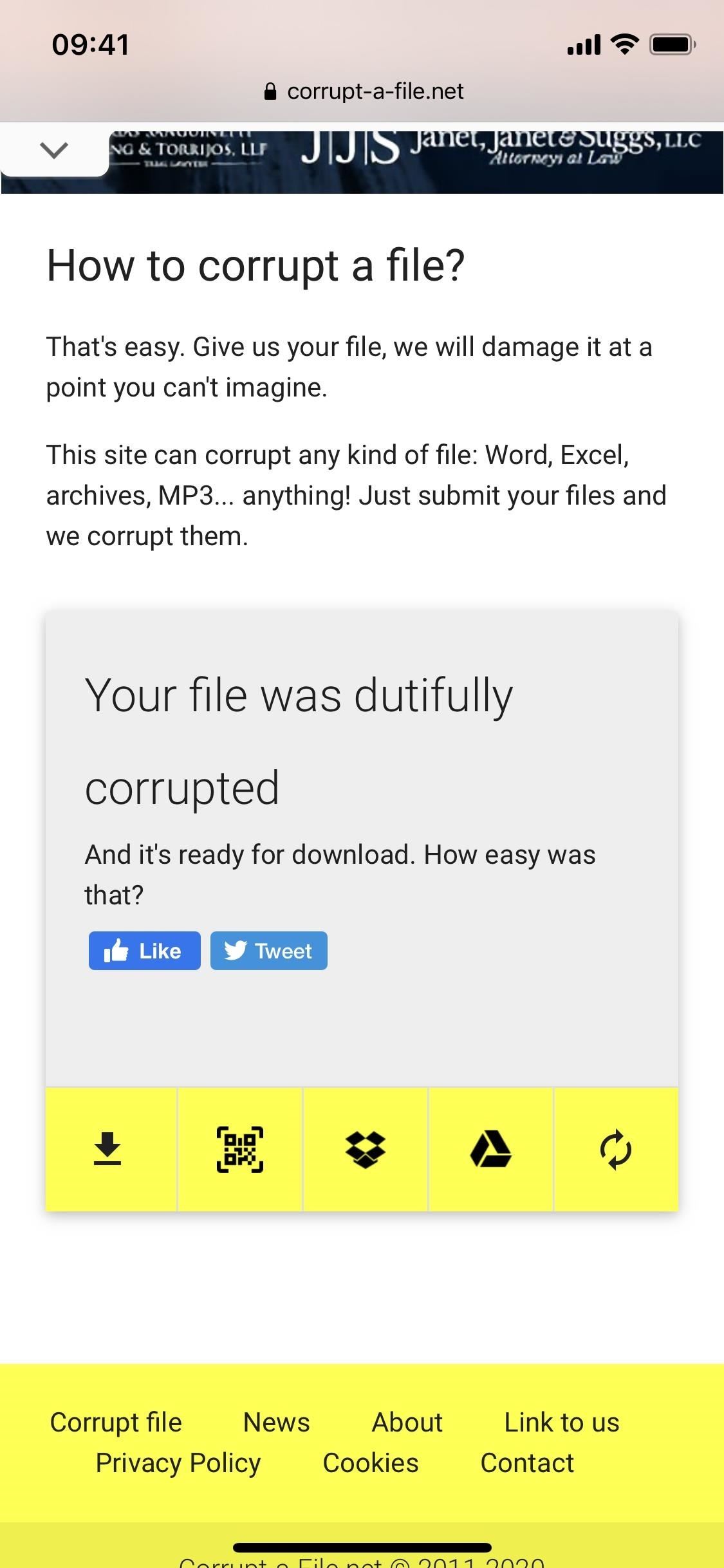
Assim que o arquivo for carregado para Corrupt-a-File, você verá o nome do arquivo listado e a opção de corromper o arquivo será desbloqueada. Toque em "Arquivo corrompido" e espere alguns segundos. Se o seu arquivo for corrompido com sucesso, você verá uma mensagem que diz: "Seu arquivo foi devidamente corrompido."
Etapa 4: Baixe o arquivo corrompido
Depois que o arquivo estiver corrompido, você terá várias opções para salvá-lo no dispositivo. A primeira opção simplesmente permite que você baixe o arquivo para o seu dispositivo.
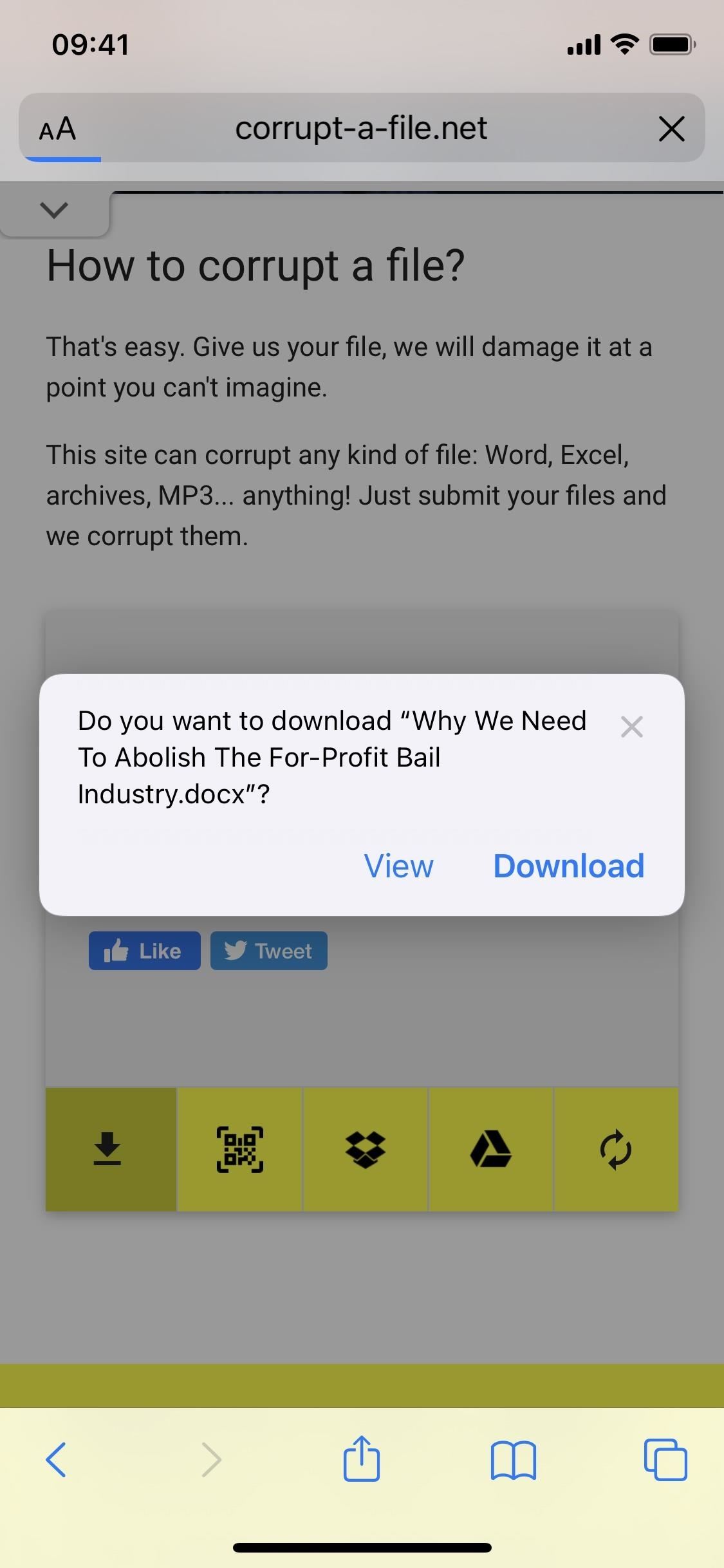
Em um iPhone, se você estiver no Safari, toque no botão de download e, em seguida, toque em "Download" no pop-up para armazená-lo em seu local padrão para downloads. No Firefox, mantenha pressionado o botão de downloads, escolha "Link para download" e depois "Baixar agora". No navegador Chrome, não é possível baixar o arquivo, mas você pode enviá-lo para o Chrome em outro dispositivo. Outros navegadores podem variar.
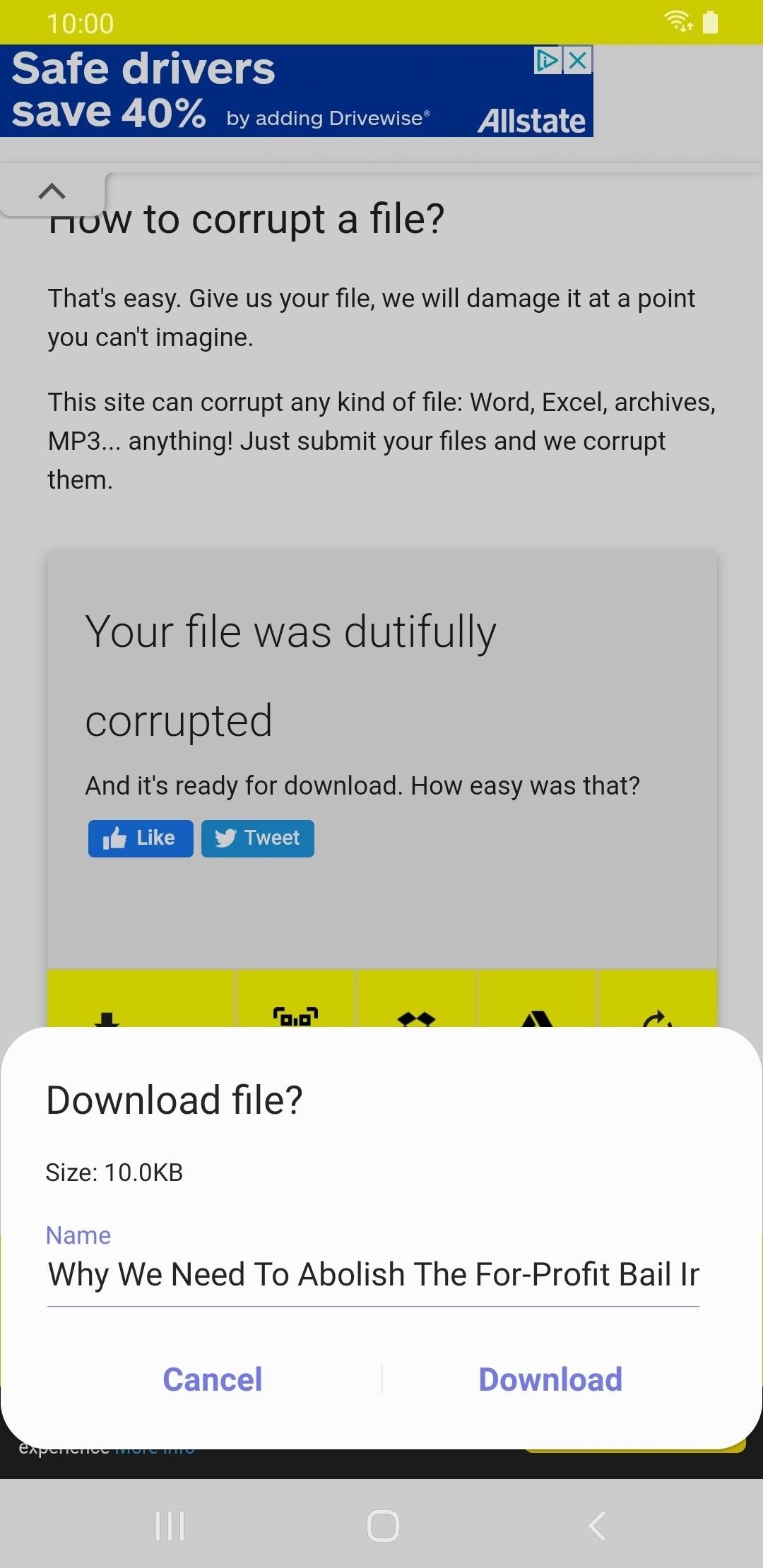
No Android, no Chrome, toque no botão de download, e ele deve baixar automaticamente. Caso contrário, toque em "Download" no pop-up. Provavelmente, você apenas tocará no botão de download em outro navegador e, em seguida, em "Download" no pop-up.
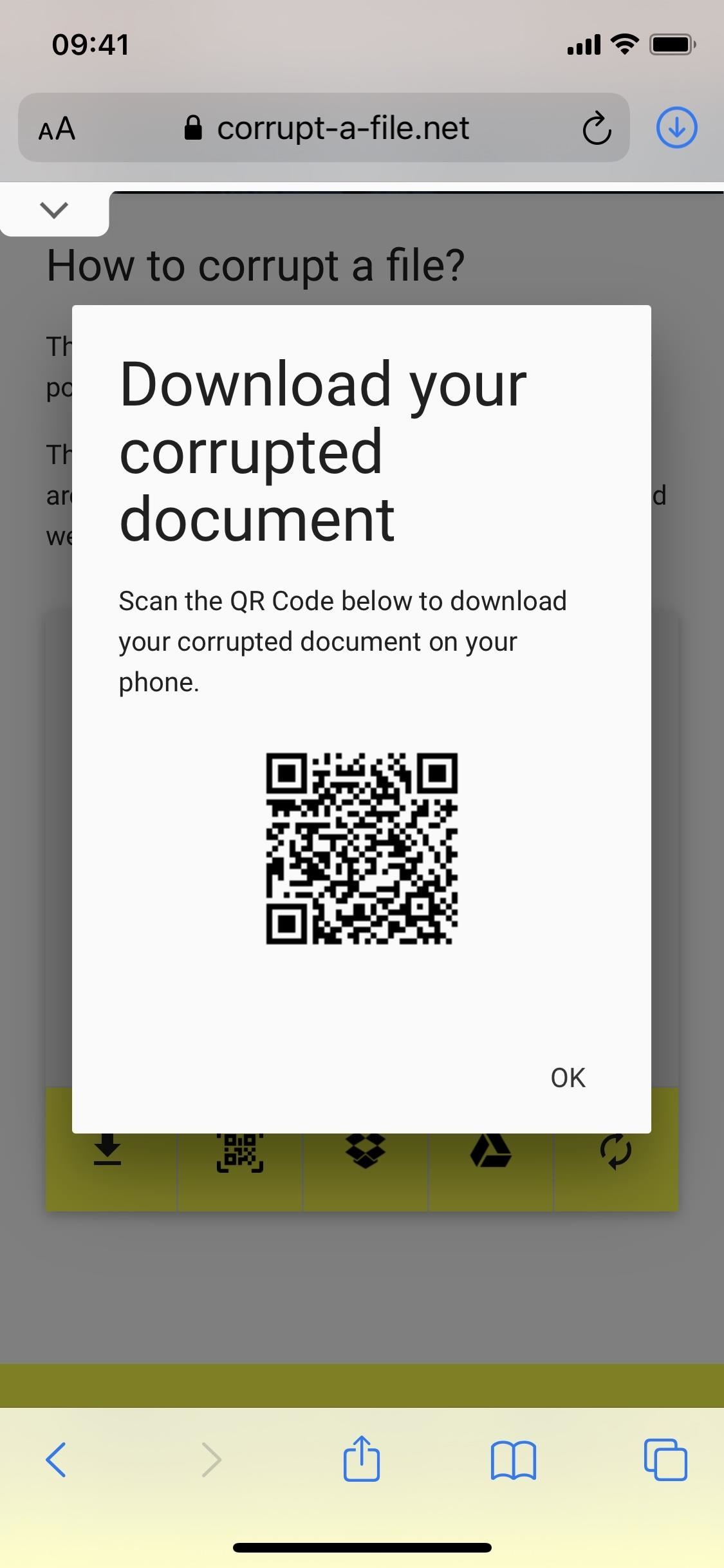
Outra opção para baixar o arquivo corrompido inclui um código QR que você pode digitalizar com outro dispositivo. Por exemplo, se você corrompeu o arquivo em seu computador, pode digitalizar o código com seu telefone para baixá-lo nesse dispositivo.
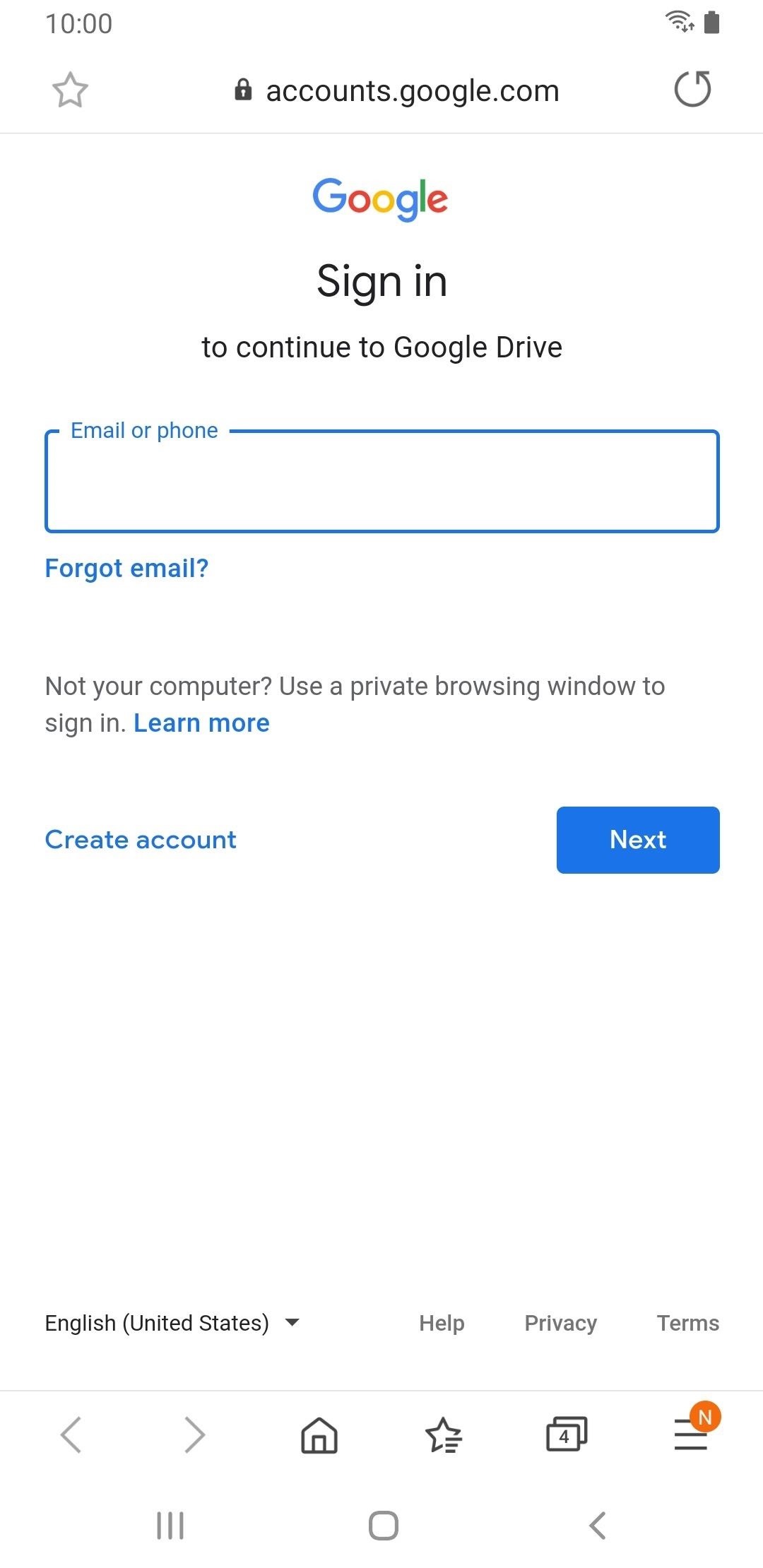
Você também pode enviar o arquivo corrompido para o Dropbox ou Google Drive, mas primeiro será necessário fazer login. O botão de redefinição próximo ao Dropbox e Google Drive redefine o site para que você possa fazer upload de outro arquivo para corromper.
Etapa 5: verificar se o arquivo foi corrompido
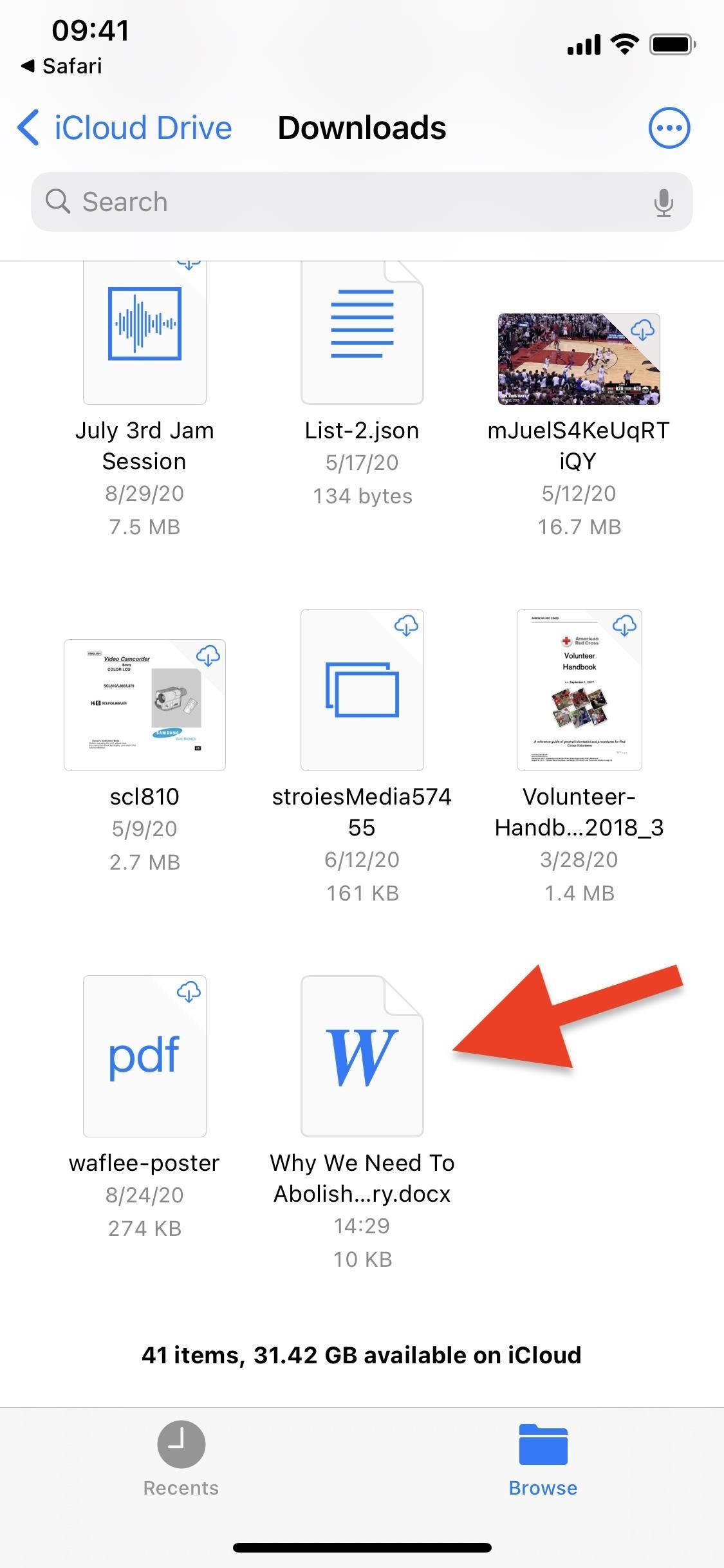
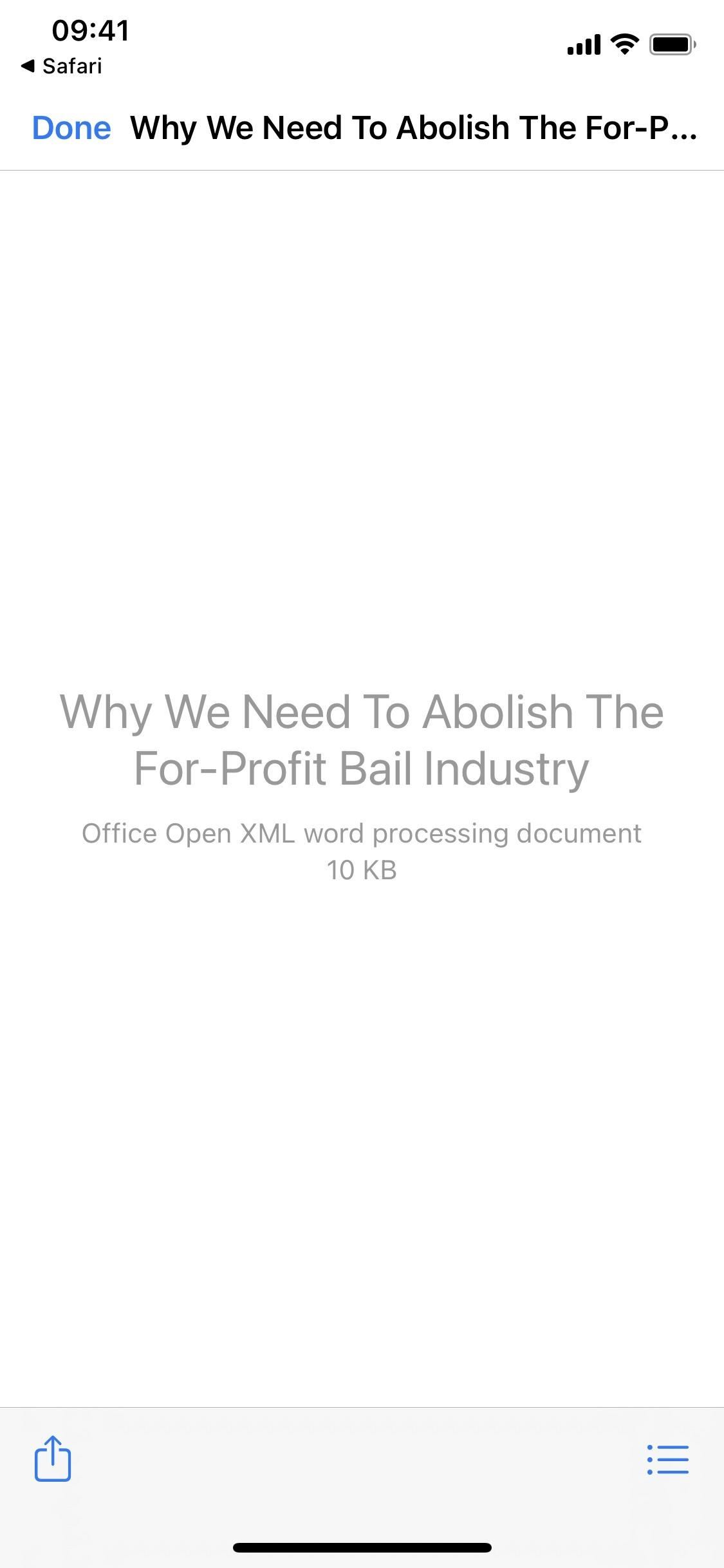
Agora que o arquivo corrompido está em seu dispositivo, você pode verificar se ele está realmente corrompido. Em um iPhone, abra o aplicativo Arquivos. Se você usou o Safari, ele estaria onde quer que sua localização padrão tenha sido definida. Para o Firefox, ele estará na pasta "Firefox" nos diretórios do iCloud Drive ou em Meu iPhone. Para outros navegadores, ele deve aparecer em suas pastas de download padrão.
Agora, depois de encontrar o arquivo, toque nele. Você deve ver uma tela branca que diz o nome, tipo e tamanho do arquivo, mas não dará uma visualização, pois está corrompido.
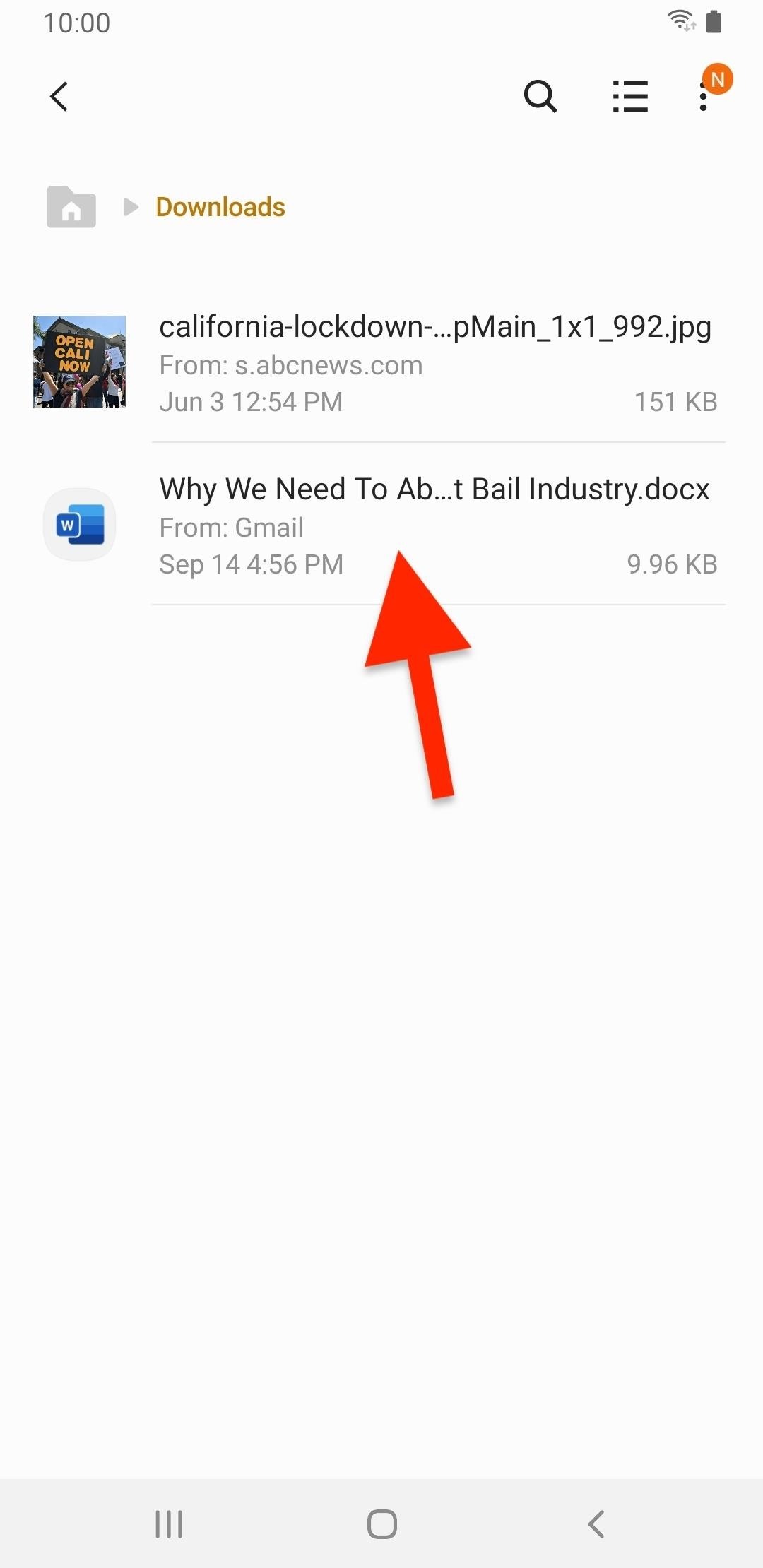
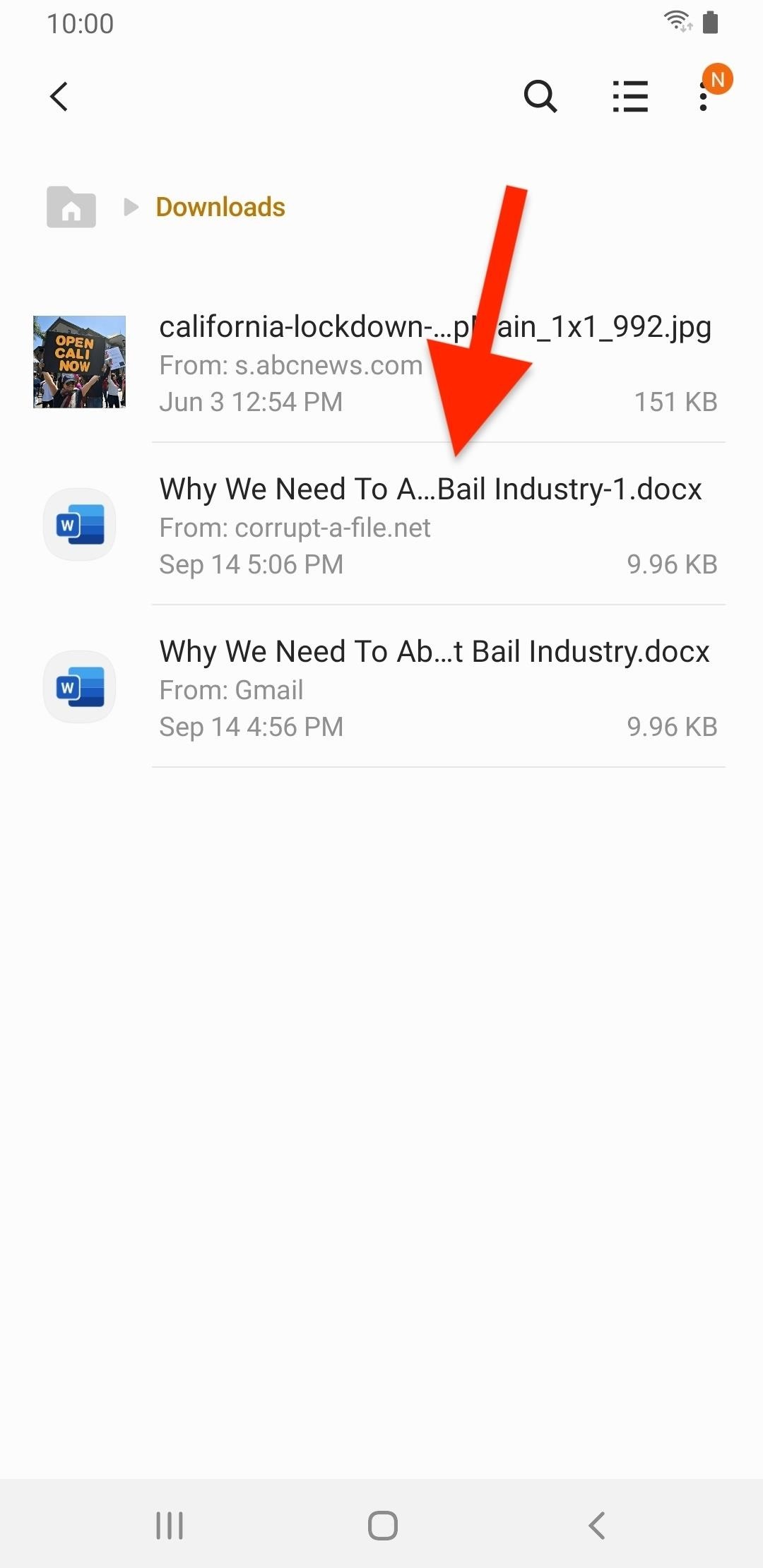
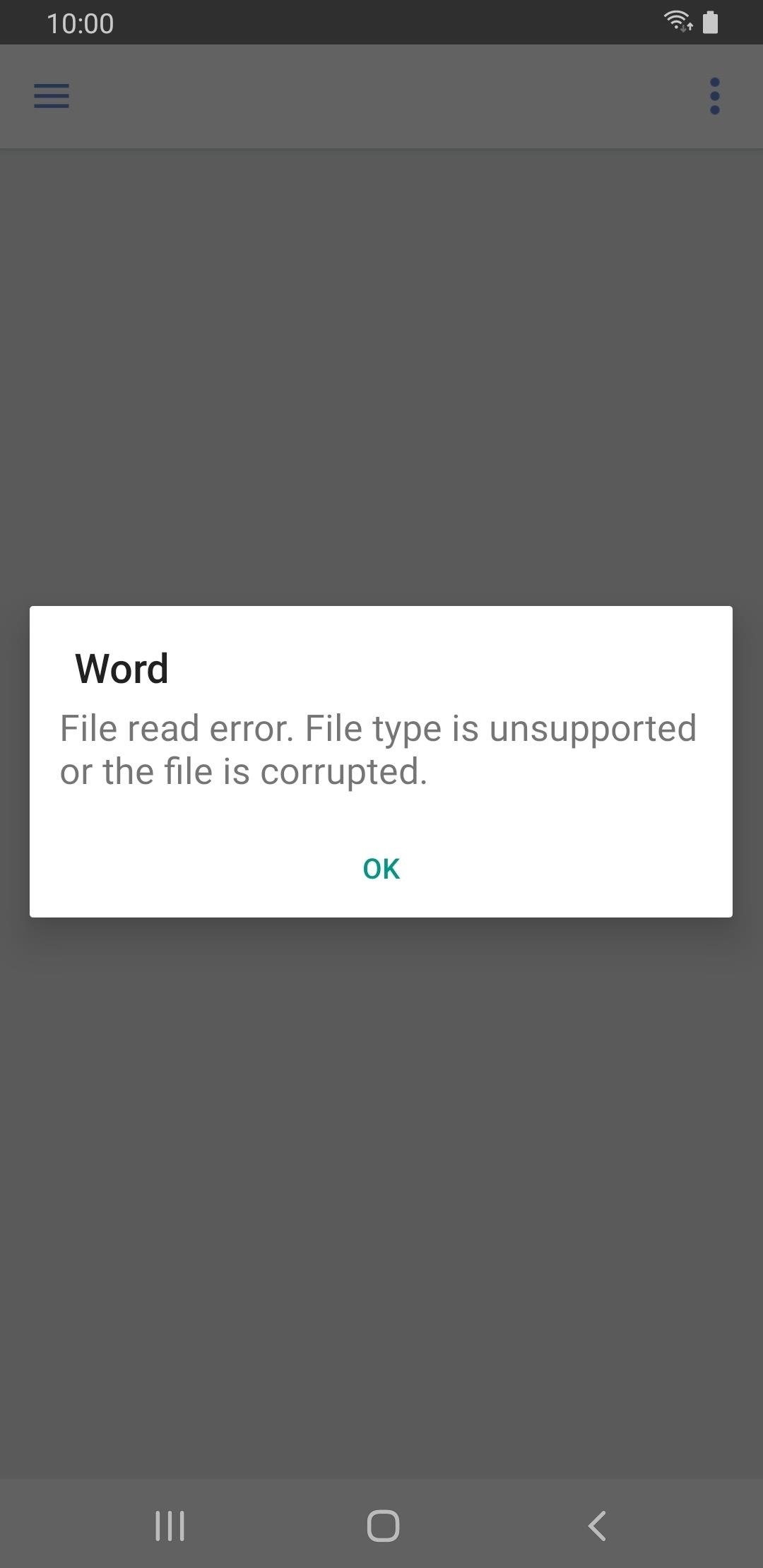
No Android, localize e toque no documento no aplicativo Arquivos ou Meus Arquivos. Provavelmente estará no diretório "Downloads". Depois de tocar no arquivo, um pop-up aparecerá informando que ocorreu um erro de leitura do arquivo e que o tipo de arquivo não é compatível ou está corrompido.
Em qualquer um dos dispositivos, se o documento for .docx e você tentar abri-lo no Google Docs, você obterá um erro em relação à conversão do arquivo e o documento deverá mostrar vários textos e caracteres.
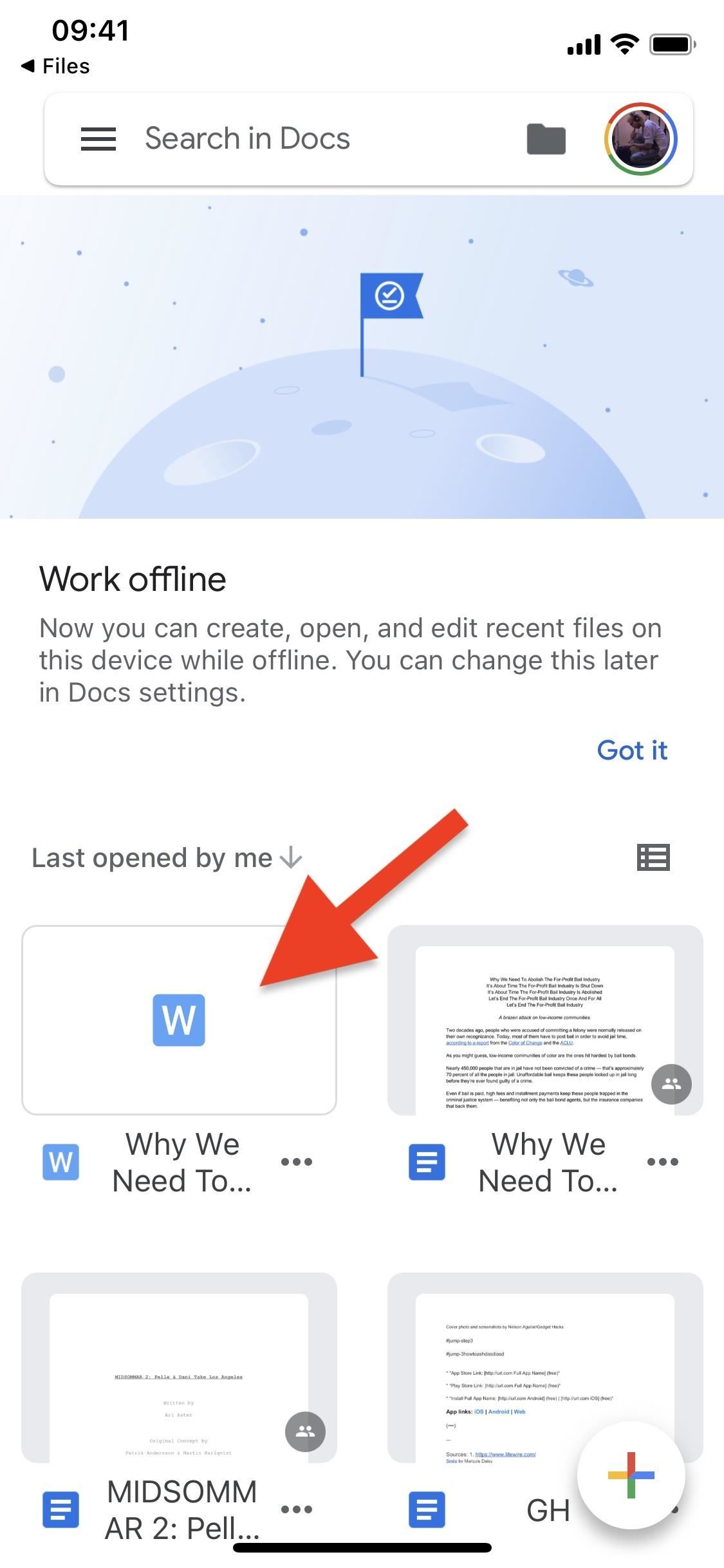
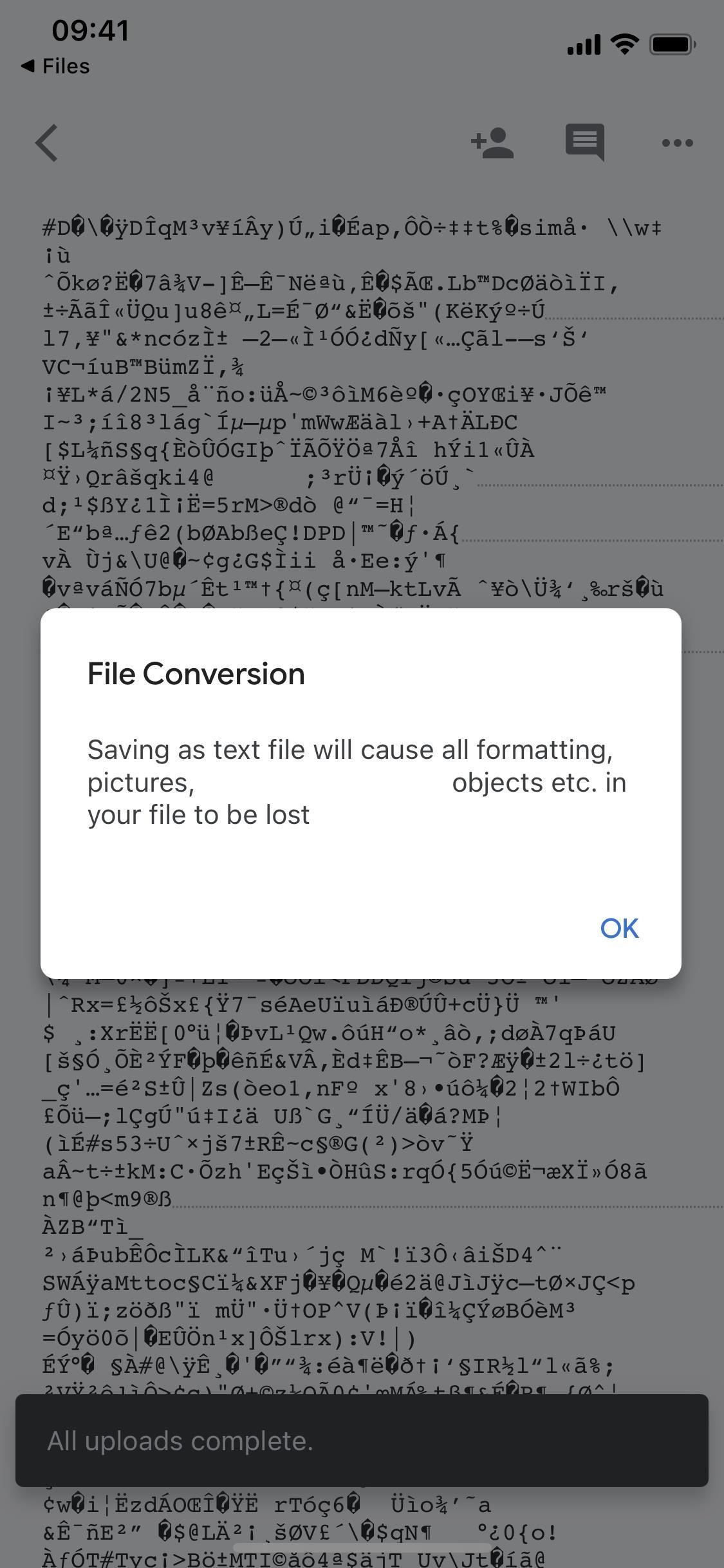
Agora, tudo o que resta a fazer é enviar o arquivo corrompido para a pessoa ou grupo em que você precisa transformá-lo. Ou você pode tentar abri-lo durante uma conferência pessoal ou por vídeo, para que eles vejam que está corrompido imediatamente. Então, apenas espero que você tenha mais tempo para terminar o projeto ou atribuição de maneira adequada.
Mantenha sua conexão segura sem uma fatura mensal. Obtenha uma assinatura vitalícia do VPN Unlimited para todos os seus dispositivos com uma compra única na nova Gadget Hacks Shop e assista ao Hulu ou Netflix sem restrições regionais.
Compre agora (80% de desconto)>
Fonte Adicione ao Google Notícias


