
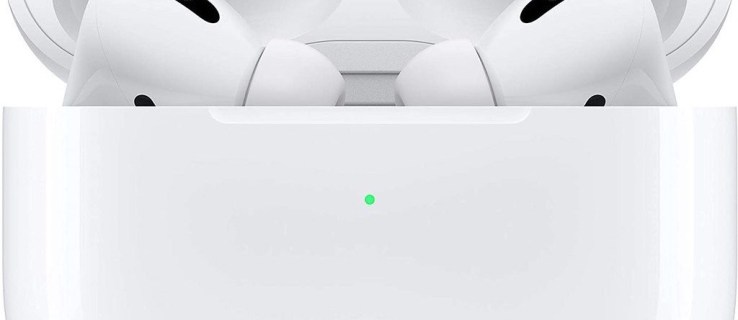
Os AirPods são uma maneira elegante e conveniente de ouvir música ou fazer ligações. No entanto, não há nada pior do que o corte de volume durante uma jam session ou uma reunião importante. As razões pelas quais isso está acontecendo são bastante comuns e fáceis de corrigir. Vejamos por que seus AirPods continuam se desconectando de seus dispositivos e como corrigi-los.
Seu firmware está desatualizado
Os AirPods possuem um sistema de programação integrado chamado firmware, que opera de maneira semelhante ao sistema operacional do seu computador. Na maioria das vezes, este firmware será atualizado automaticamente quando você estiver conectado ao Wi-Fi para alinhar o dispositivo com o novo padrão de segurança e indústria. Haverá momentos em que você estará longe de uma rede Wi-Fi e ficará preso a AirPods desatualizados que não funcionam. Você pode acessar suas atualizações de firmware de um dispositivo móvel.
Em dispositivos iOS
Quando seus AirPods estiverem conectados a um dispositivo móvel (iPad, iPhone), siga estas etapas para atualizar o firmware:
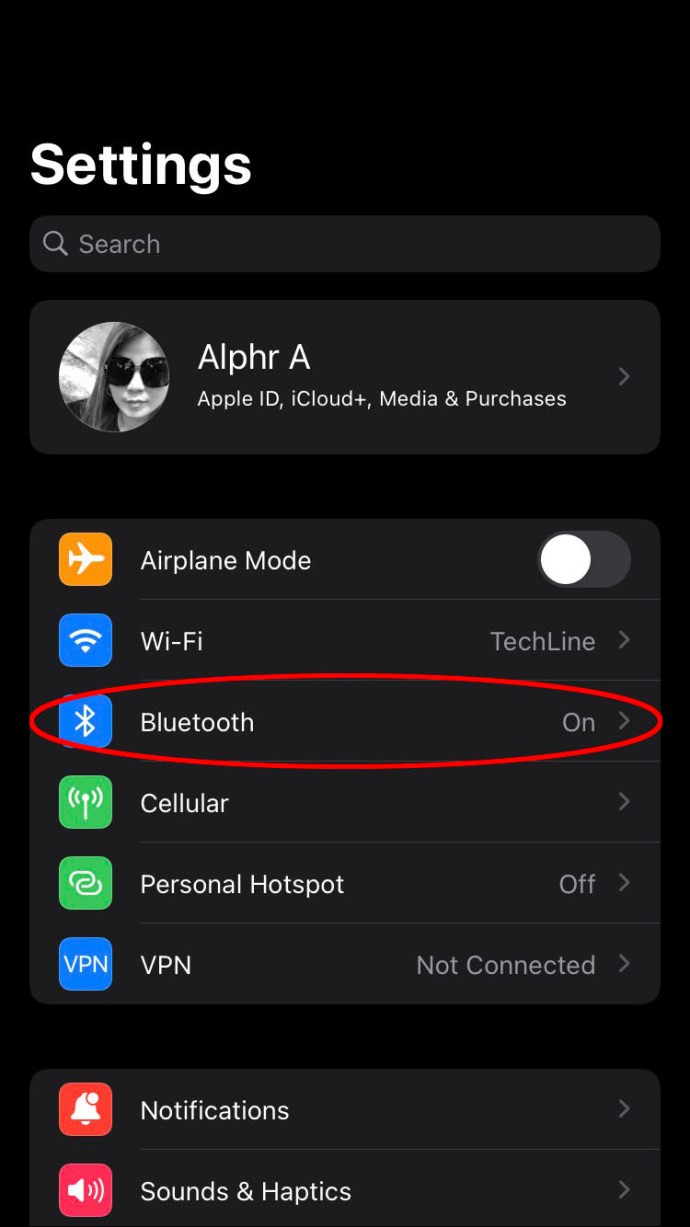
- Vá para Configurações no seu dispositivo iOS e toque em Bluetooth.
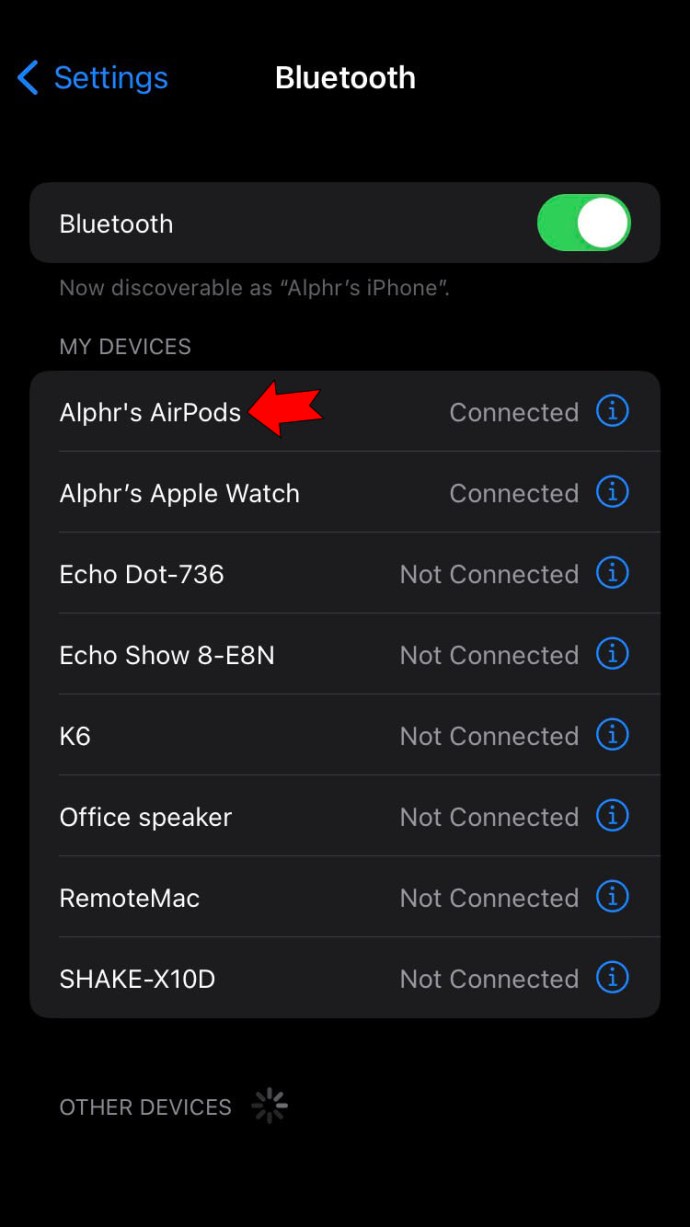
- Selecione seus AirPods na lista de dispositivos.
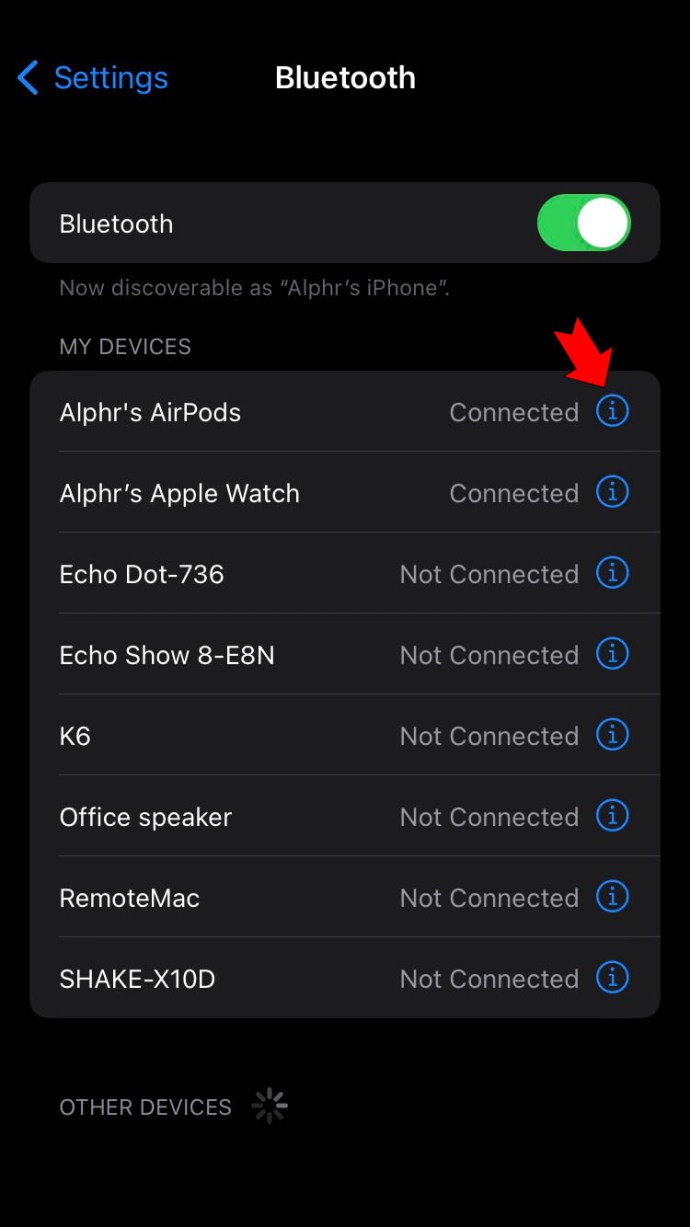
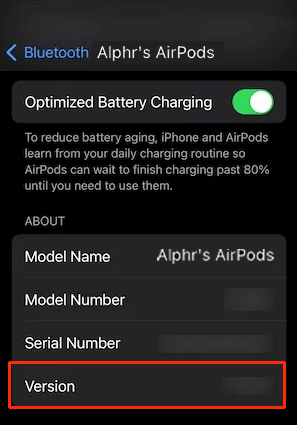
- Toque no ícone “i” (ícone de informação) ao lado do nome do seu dispositivo.
- Aqui, você pode ver qual versão seus AirPods possuem. Verifique se é a versão mais recente e, ao usar Wi-Fi (ou dados móveis, se tiver), baixe e instale a versão atual.
No MacBook e em outros dispositivos
Infelizmente, não há como atualizar o firmware dos AirPods por meio de computadores Android, Windows e até MacBook. Se você precisa atualizar seu firmware e não possui um iPhone ou iPad, encontre um amigo que possa ajudá-lo.
Interferência Bluetooth
Os AirPods usam o Bluetooth para se conectar ao seu dispositivo. Às vezes, há interferência com outros dispositivos ao seu redor. Por exemplo, um roteador transmite um sinal na frequência de 2,4 GHz, que é a mesma frequência do Bluetooth. Ficar ao lado de um roteador pode criar interferência com seus AirPods. A maioria dos dispositivos sem fio e gadgets como mouses ou teclados também transmitem em 2,4 GHz.
Se você trabalha em um escritório ou está em uma cafeteria, há uma boa chance de alguma interferência estar causando a desconexão dos AirPods. Tente ir para uma área mais isolada e veja se isso resolve o problema.
Detecção Automática de Orelha
Todos os modelos de AirPod possuem sensores integrados que detectam se os AirPods estão em seu ouvido ou não. Eles podem desligar se os sensores detectarem movimento rápido dos AirPods.
Isso é irritante se você tiver dificuldade em manter os AirPods nos ouvidos e sempre precisar ajustá-los. Felizmente, você pode desativar essa função fazendo o seguinte:
- Vá para Configurações no seu dispositivo iOS e toque em Bluetooth.
- Selecione seus AirPods na lista de dispositivos.
- Toque no ícone “i” (informações) ao lado do nome
- Desmarque a opção “Detecção automática de ouvido”.
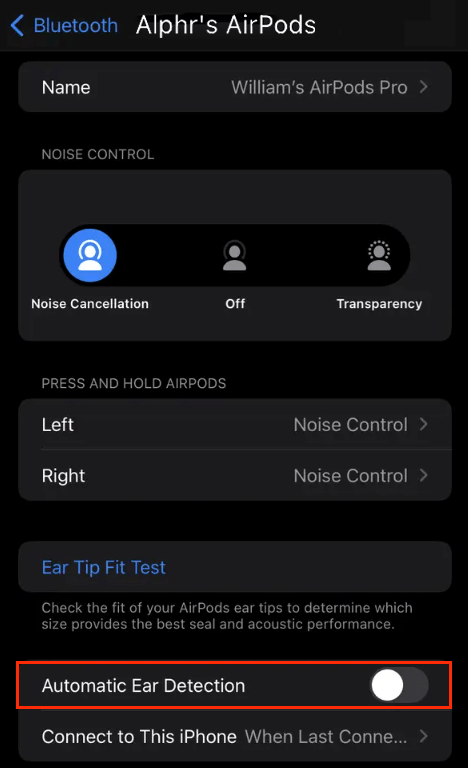
Depois de concluir essas etapas, seus AirPods devem permanecer ligados enquanto você os estiver usando, independentemente do movimento.
Versões diferentes de Bluetooth
Os AirPods funcionam com Bluetooth 5.0. Se você emparelhá-los com um PC Windows ou dispositivo Android mais antigo, ou mesmo um Mac antigo, ele pode estar executando uma versão antiga do Bluetooth. Quando isso acontece, os AirPods precisam fazer o downgrade para se conectar ao dispositivo. Isso diminui o alcance e a qualidade da conexão dos AirPods, o que pode levar a desconexões.
Se você tiver um dispositivo Bluetooth antigo, poderá comprar uma unidade Bluetooth 5.0 externa. Essas ferramentas úteis emitem um sinal Bluetooth 5.0.
Se você já possui um adaptador Bluetooth 5.0, pode usar o drive externo para aumentar seu sinal, dando-lhe mais espaço para se movimentar caso precise ficar longe do aparelho por alguns minutos.
Observação: essas unidades externas geralmente são USB. Eles são mais bem usados com computadores, mas existem adaptadores que você pode comprar para seus dispositivos móveis para conectá-los.
Sujeira e Desgaste Acumulados
Os AirPods são portáteis, então você provavelmente os levará aonde quer que vá. Isso pode criar muito desgaste no dispositivo, o que pode causar problemas no futuro. É importante cuidar bem dos seus AirPods, guardando-os no estojo quando não estiverem em uso.
Outra boa maneira de manter seus AirPods funcionando bem é limpá-los a cada poucos dias. Primeiro, você precisará dos seguintes materiais: álcool isopropílico 70%, escova de dentes, palitos, cotonetes e um pano sem fiapos.
Para limpar e manter os AirPods, siga estas instruções:
- Coloque um pouco do álcool em um cotonete e no pano.
- Use o cotonete para entrar em todas as fendas dos dispositivos. Remova quaisquer detritos ou cera de ouvido.
- Use um palito de dente para contornar as bordas e vincos dos AirPods. Tenha cuidado com esta parte, pois a malha dos AirPods é muito delicada e pode quebrar.
- Pegue a escova de dentes e limpe cuidadosamente todos os detritos pequenos ou finos dos AirPods.
- Limpe os AirPods com o pano e pronto!
É importante manter seus AirPods em boas condições. Se você cuidar deles, não deverá ter muitos problemas para conectá-los aos seus dispositivos.
Aqui estão mais algumas maneiras de fazer seus AirPods funcionarem novamente.
Coloque seus AirPods no estojo
Após a desconexão dos AirPods, há momentos em que eles não se reconectam automaticamente ao seu dispositivo.
Quando você coloca seus AirPods de volta no estojo, a função de carregamento encerra qualquer conexão dos AirPods. Quando você os retirar, eles tentarão se reconectar novamente.
Redefina seus AirPods
Como a maioria dos gadgets, os AirPods geralmente podem ser corrigidos redefinindo-os manualmente. Para fazer isso, faça o seguinte:
- Coloque seus AirPods no estojo. Eles precisarão ter pelo menos 75% da vida útil da bateria; portanto, se estiverem com pouca carga, carregue-os agora.
- Abra a tampa do estojo, com seus AirPods dentro, e segure o botão Voltar por 20 segundos.
- Quando a luz mudar de branco para amarelado, você redefiniu seus AirPods com sucesso.
Seus AirPods devem estar funcionando normalmente agora. Verifique e certifique-se de que não há mais problemas de desconexão, então aproveite!
Nenhum som dos AirPods conectados
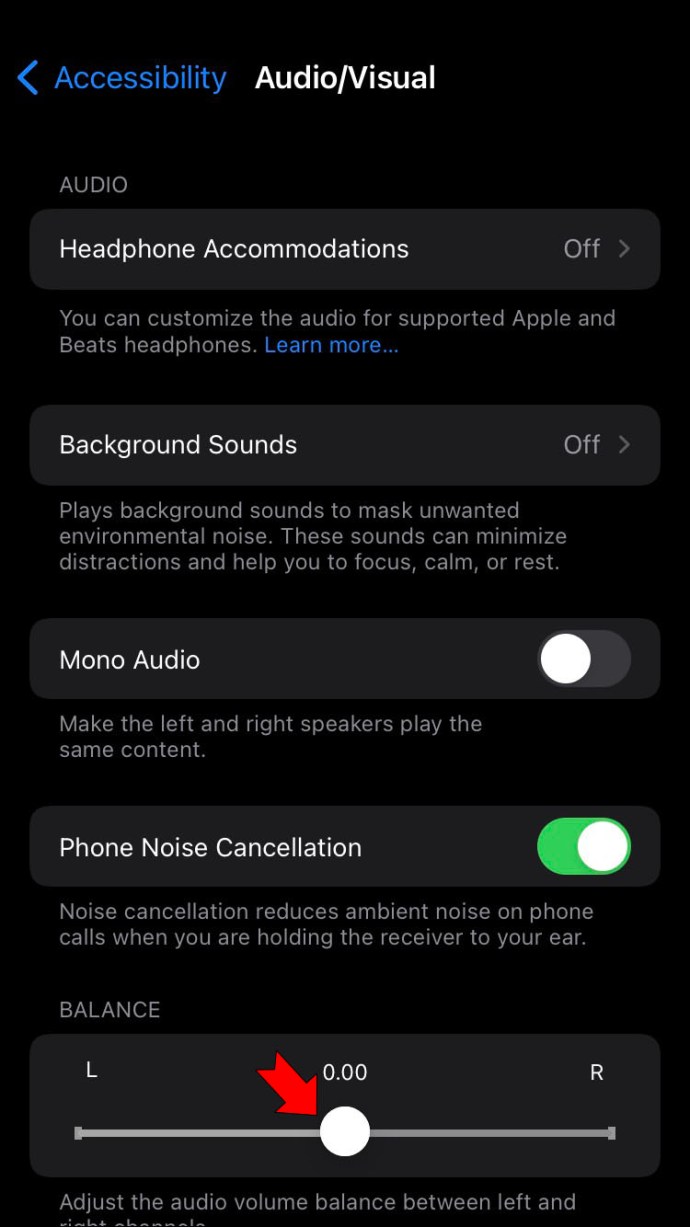
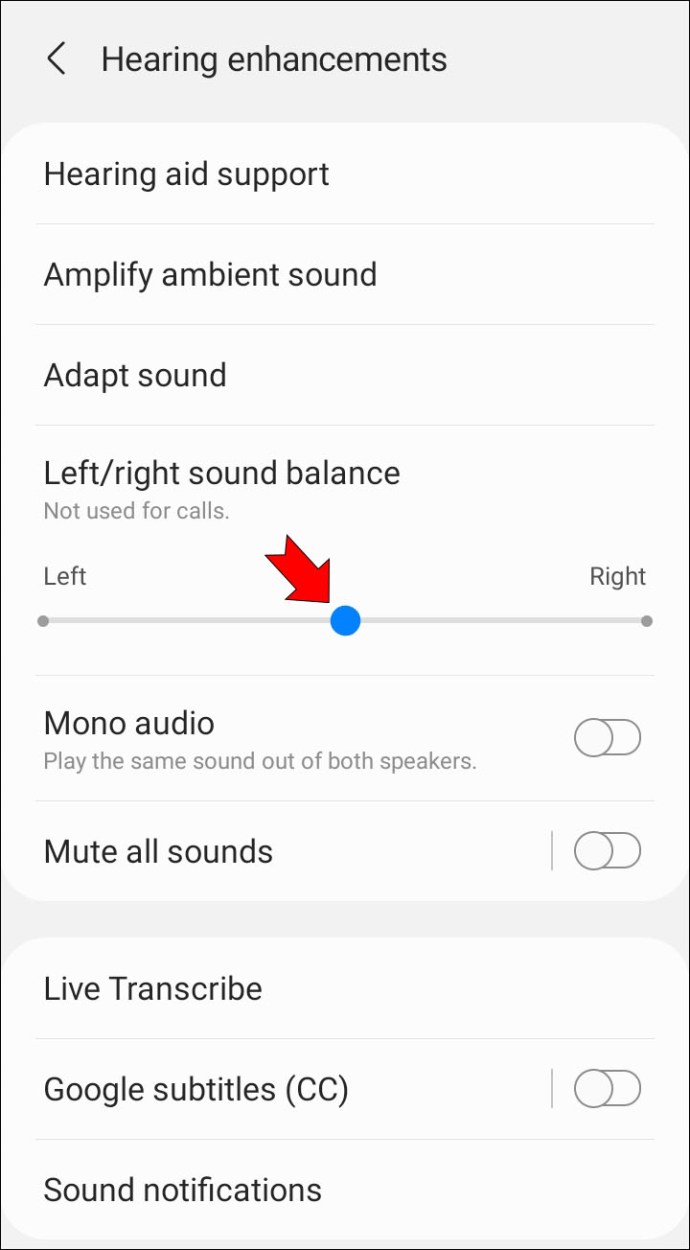
Existem algumas razões pelas quais você pode não estar recebendo som em um ou ambos os fones de ouvido, mesmo com a conectividade adequada. Uma causa comum é que as configurações de áudio do telefone não estão balanceadas. A melhor maneira de fazer isso é redefinir seus AirPods, mas você também pode acessar as configurações do dispositivo e reequilibrar o áudio. Aqui estão as instruções para todos os dispositivos disponíveis.
Para dispositivos iOS
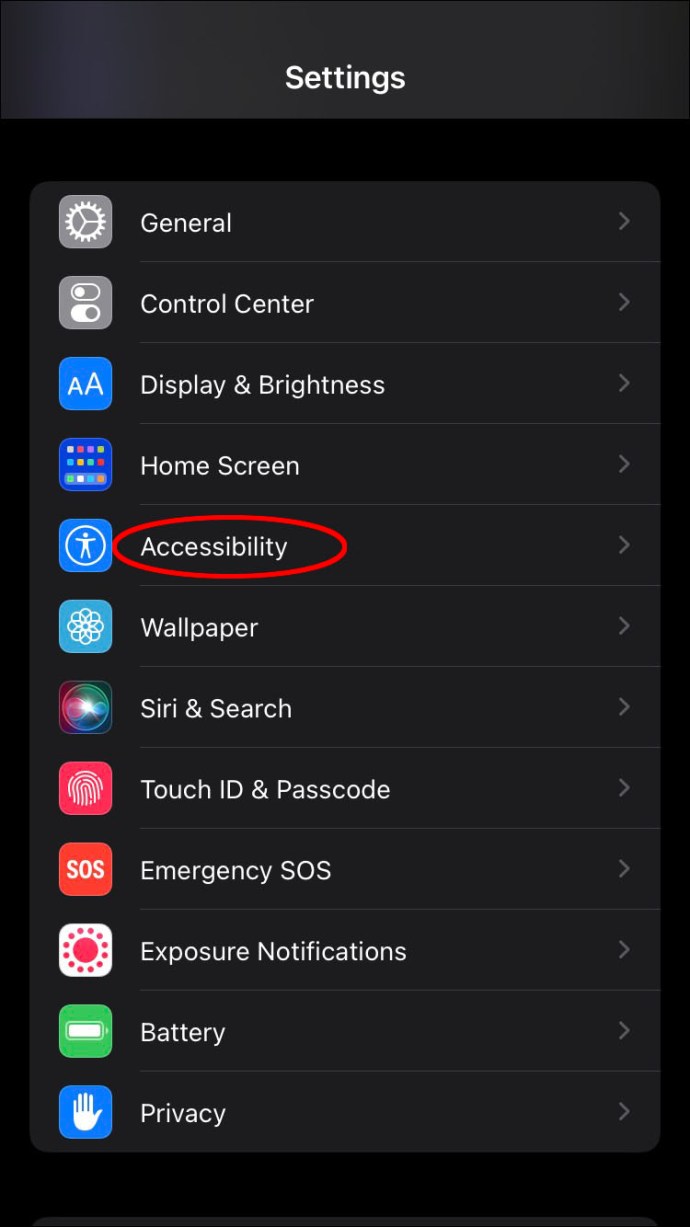
- Nas configurações do seu dispositivo, vá para a guia "Acessibilidade".
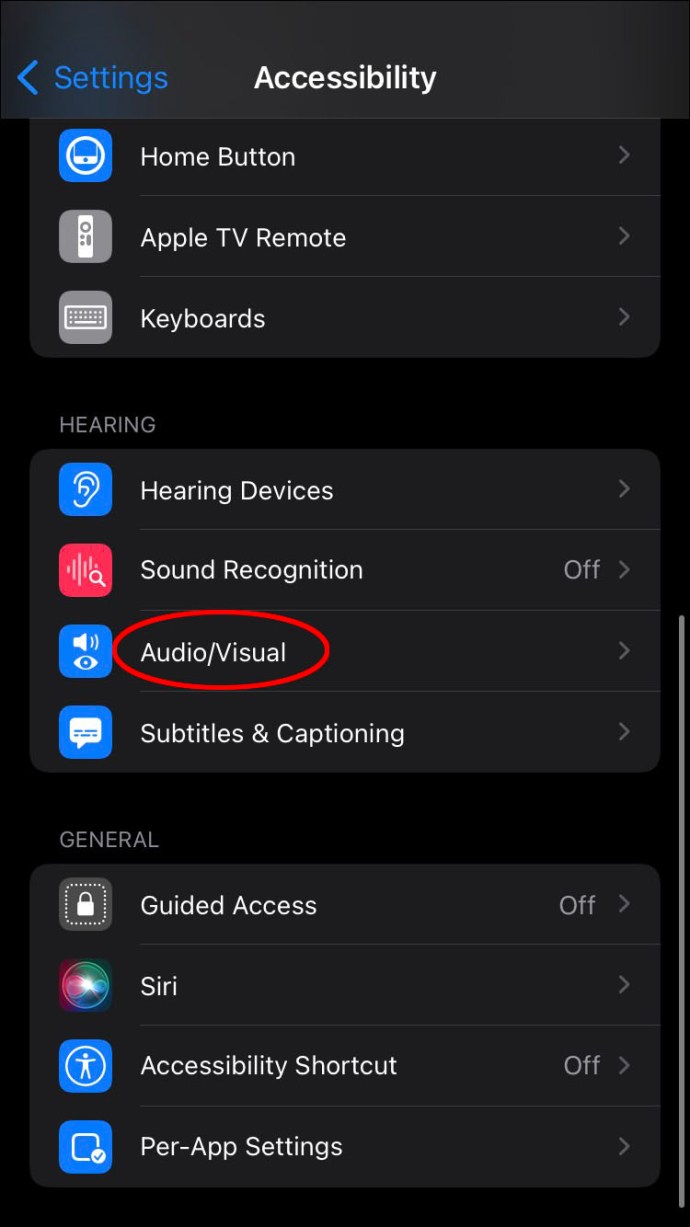
- Na guia "acessibilidade", escolha "Áudio/Visual".
- Defina a barra de equilíbrio para o meio.
Para dispositivos Android
- Nas configurações do seu dispositivo, vá para a guia "Acessibilidade".
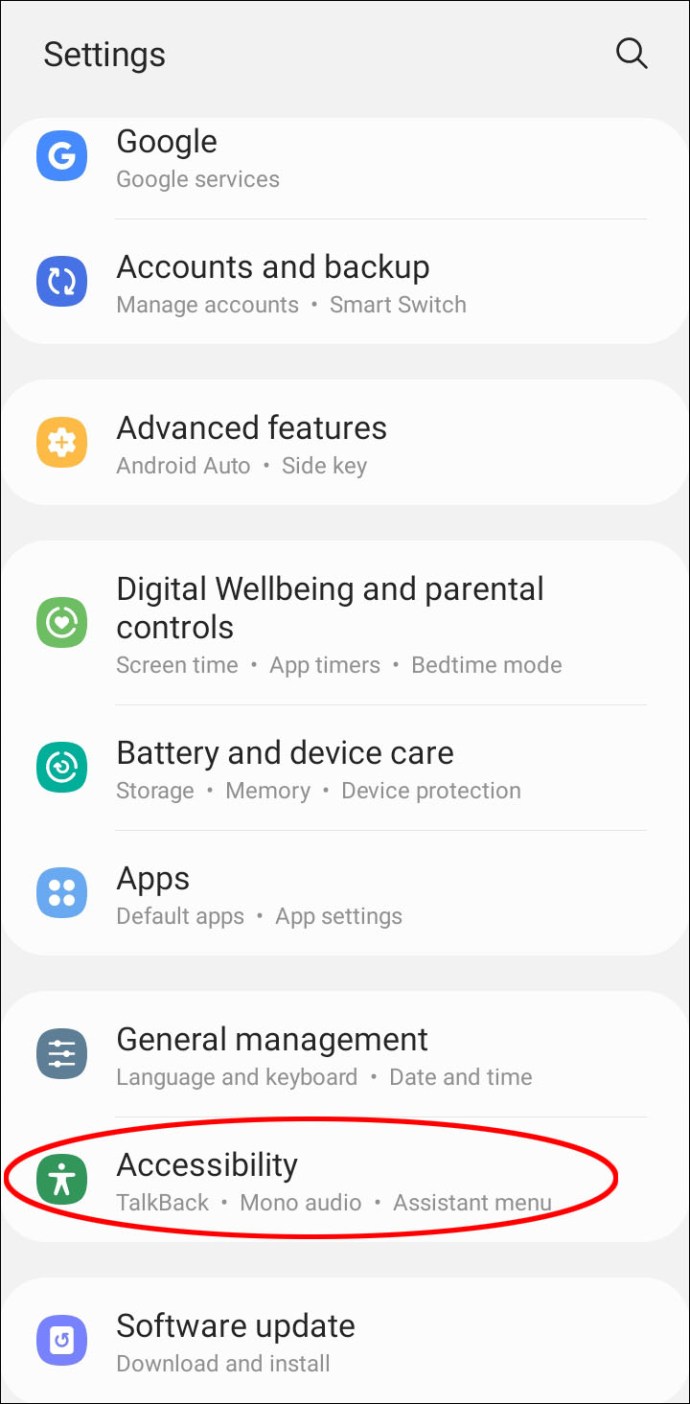
- Selecione a guia "Áudio e texto na tela".
- Na seção "Equilíbrio de áudio", defina a barra de equilíbrio no meio.
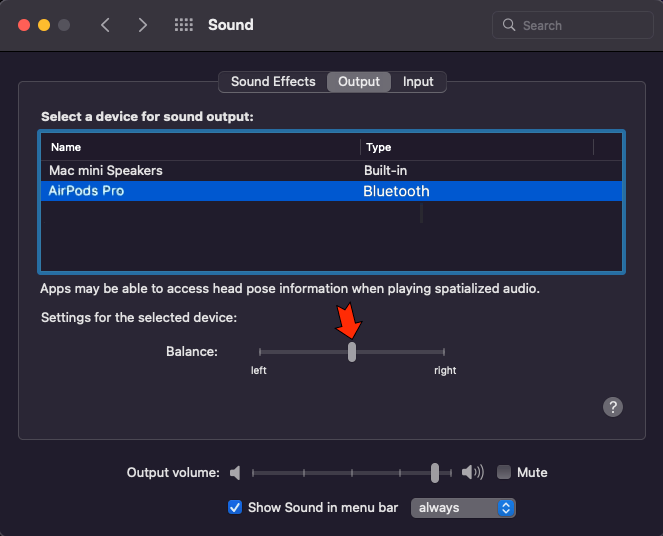
Para Mac
- Clique no ícone Bluetooth, selecione seus AirPods e selecione “Abrir preferências de som”.
- Encontre a guia “Saída” e selecione seus AirPods novamente.
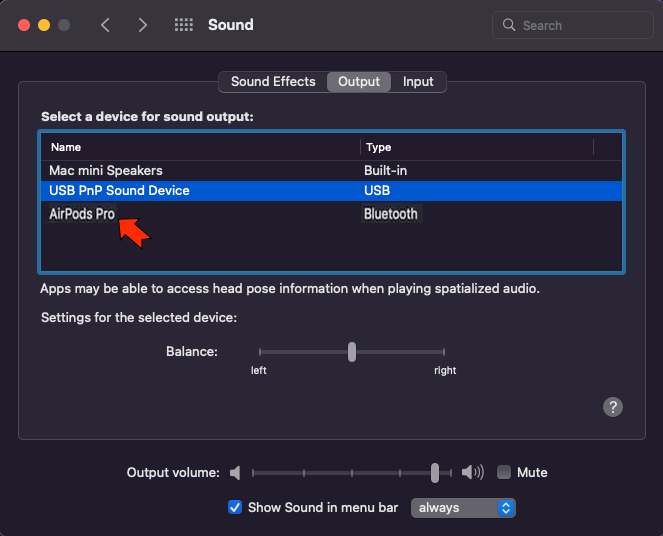
- Coloque a barra de equilíbrio no meio.
Para Windows
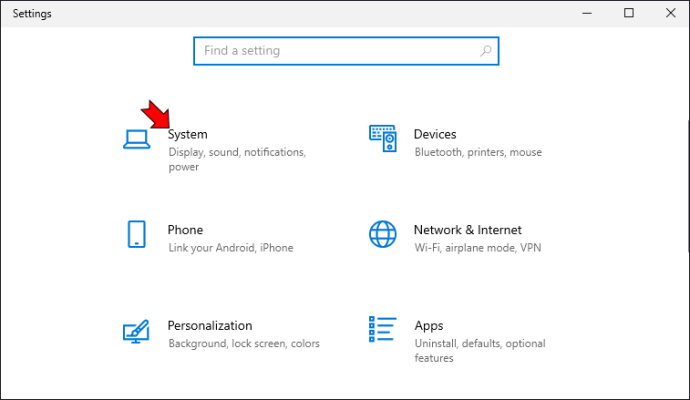
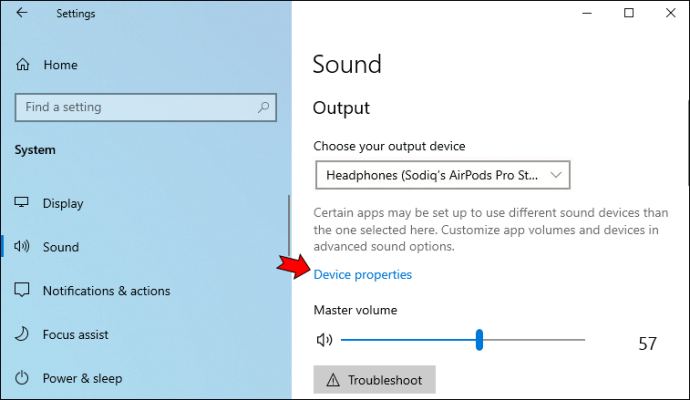
- Nas configurações, selecione “Sistema”.
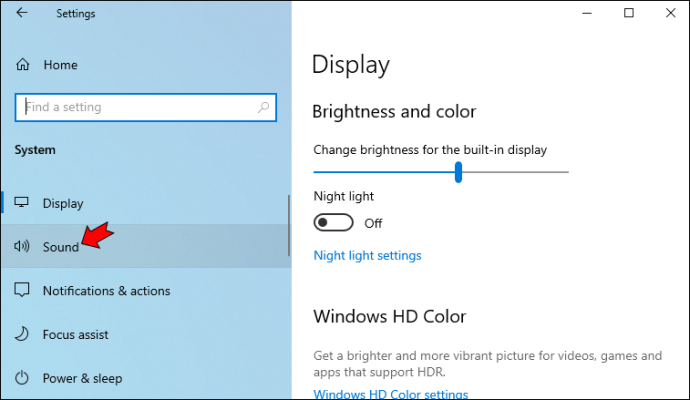
- Encontre a guia "Som" e clique.
- Na seção “Saída”, escolha seus AirPods como dispositivo de saída.
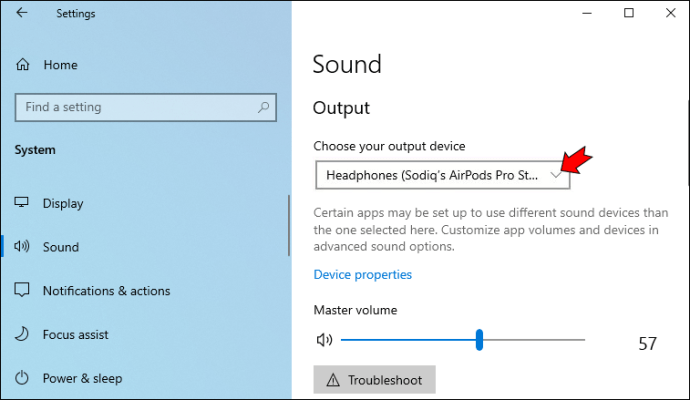
- Clique em “Propriedades do dispositivo”.
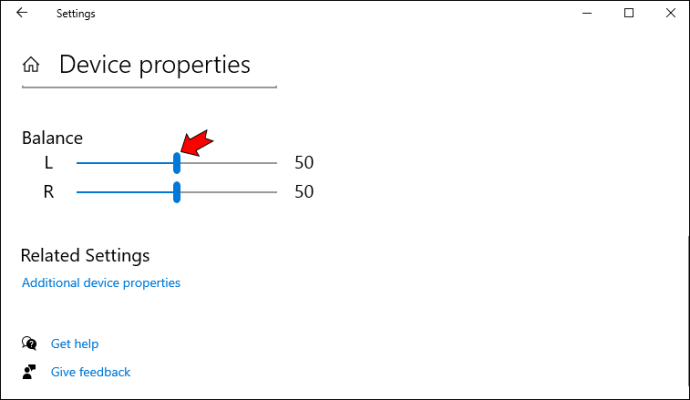
- Defina o equilíbrio de áudio para ambos os AirPods em 50.
Perguntas frequentes
Os AirPods funcionam da mesma forma em dispositivos Android e Windows?
Os AirPods se conectam por Bluetooth, portanto, qualquer dispositivo habilitado para Bluetooth poderá se conectar. No entanto, muitos recursos, incluindo verificação de duração da bateria e detecção automática de ouvido, são ativados apenas em dispositivos iOS. Você também não pode verificar se há atualizações para seus AirPods usando qualquer coisa que não seja um dispositivo iOS.
Felizmente, existem alguns aplicativos de terceiros que adicionam algumas funcionalidades muito necessárias para o seu dispositivo com AirPods. Você pode encontrar um bom guia para eles online.
Eu tentei todos esses métodos e meus AirPods ainda estão desconectando. O que devo fazer?
As chances são de que o problema esteja no seu dispositivo de reprodução, não nos AirPods. Vá até o seu dispositivo e solucione os problemas das configurações do Bluetooth. Uma maneira boa e fácil de verificar é encontrar outro dispositivo Bluetooth e verificar se há algum problema de conexão.
Antes de nos desligarmos
Esperamos que este artigo tenha ajudado você com a desconexão irritante dos AirPods. Listamos as melhores e mais convenientes maneiras de corrigir esse problema, mas sempre há mais para descobrir.
Para nossos leitores experientes em tecnologia, quais são alguns outros métodos que você usou para fazer seus AirPods funcionarem novamente? Conte-nos tudo sobre eles na seção de comentários!
ViaAdicione ao Google Notícias


