
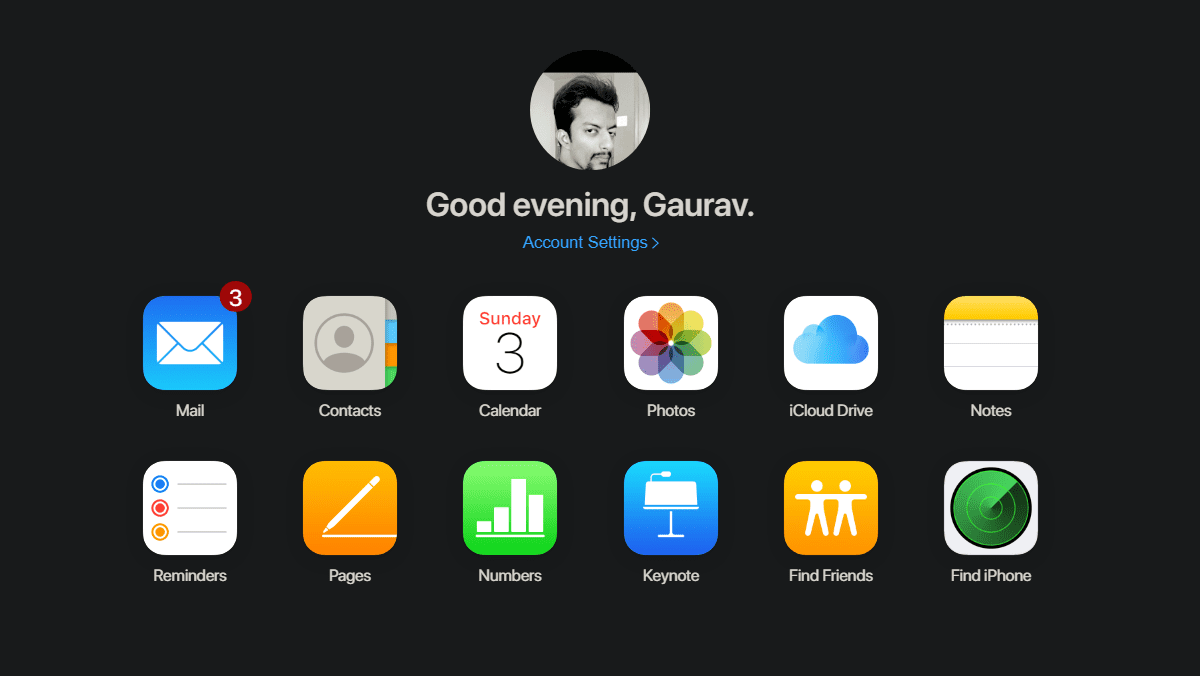
O iPhone da Apple faz um backup do telefone e o armazena no iCloud, o serviço de nuvem proprietário da empresa que usa servidores do Google. Todo usuário do iPhone recebe 5 GB de espaço livre no iCloud, usado para backups, armazenamento de arquivos e assim por diante. Embora esse espaço seja suficiente para a maioria dos usuários, muitos reclamam que estão ficando sem espaço porque o tamanho do backup do iPhone é muito grande.
Isso pode ser um problema para usuários com 5 GB de armazenamento gratuito, e a maioria está quase cheia. Além disso, isso fará com que o iPhone consuma mais tempo para fazer um backup e restaurar qualquer um dos antigos. Aqui estão algumas explicações e soluções possíveis para esse problema estranho.
Vamos começar.
Como verificar o armazenamento e backup do iCloud
Abra Configurações> (Seu nome)> iCloud. É aí que você verá um detalhamento visual do armazenamento em um gráfico.
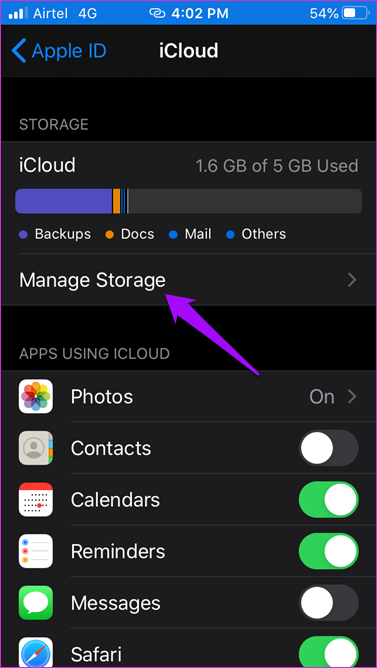
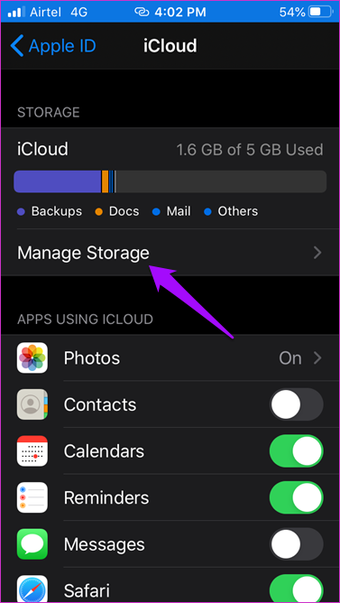
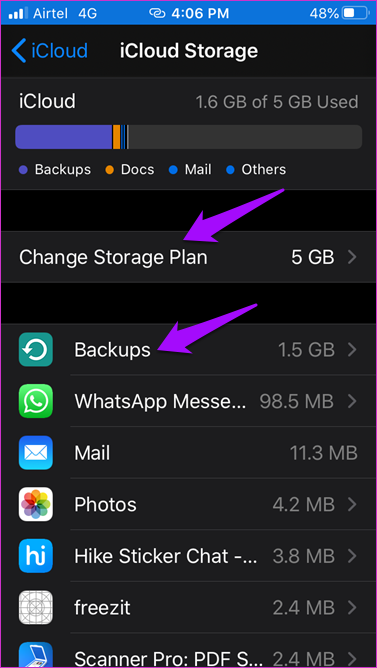
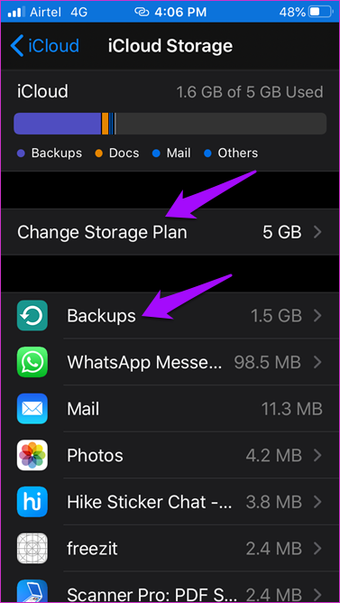
Toque em Gerenciar armazenamento. Você pode alterar seu plano de armazenamento. Você também verá a opção Backups e uma lista mais granular de aplicativos dos quais o iCloud faz backup e seu tamanho respectivo.
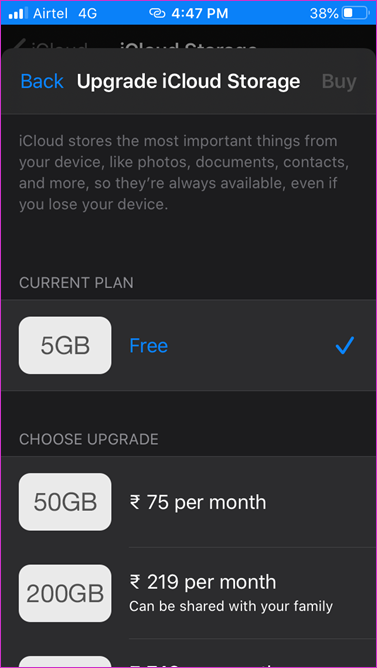
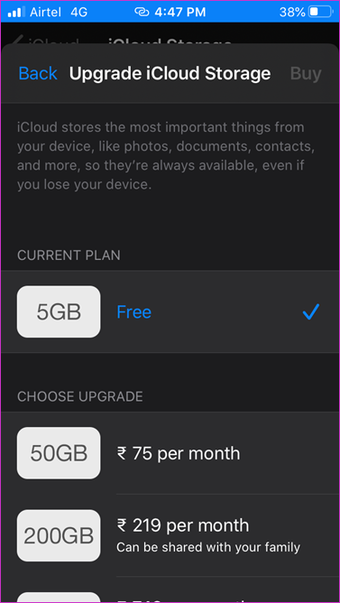
Toque na opção Alterar plano de armazenamento para verificar os preços em sua moeda nativa. Toque em Backups para visualizar detalhes como o último carimbo de data e hora do backup. Além disso, mostra um detalhe provisório do próximo tamanho de backup.
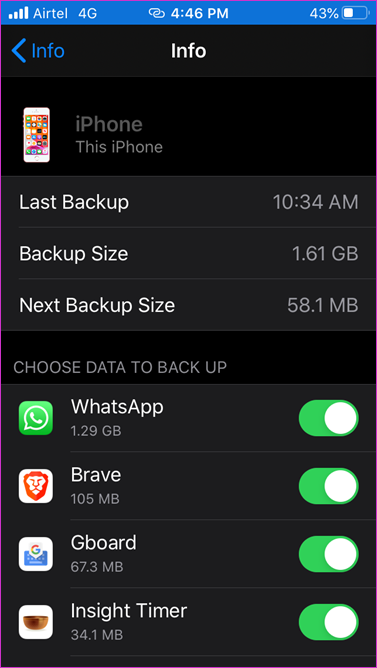
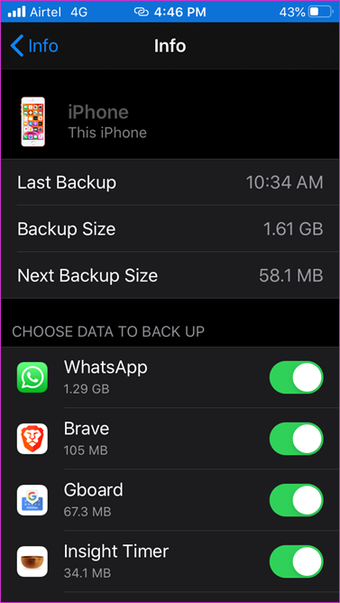
Você notará que o iCloud está fazendo um backup de todos os tipos de dados de aplicativos diferentes, como contatos, calendários, imagens, vídeos, documentos, seu aplicativo de operadora e assim por diante. Você precisa fazer um backup de tudo o que está no seu iPhone? Provavelmente não.
Quais itens devem fazer parte do seu backup do iPhone
Percorra cada aplicativo nas configurações de backup e reconsidere se você realmente deseja fazer um backup desse aplicativo. Freqüentemente, não há necessidade, porque o próprio aplicativo está salvando todos os dados na nuvem. Um exemplo pode ser o Facebook, que requer apenas um ID de e-mail e senha para acessar tudo associado à sua conta. Você não precisa fazer um backup disso. Jogos que você não joga mais ou aplicativos que não são importantes o suficiente também podem ser desativados. Um pouco de priorização deve fazer o truque. Você sempre pode voltar e ativar o backup de um aplicativo que considere importante.
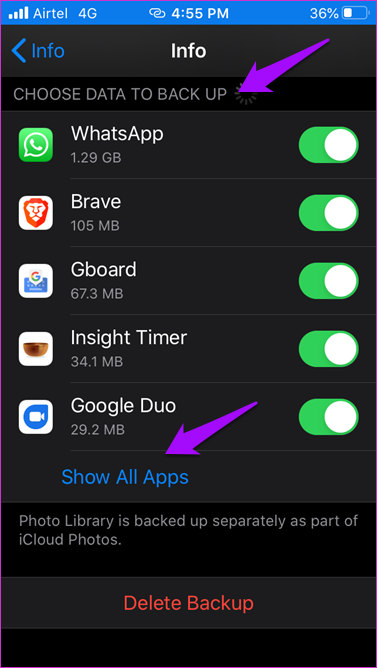
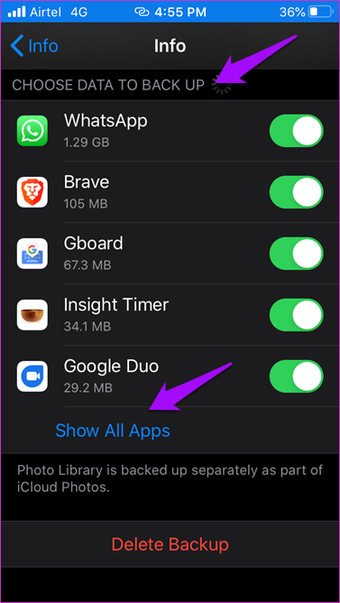
Volte para os backups, como mostrado acima, e desative os aplicativos dos quais você não precisa fazer backup no cabeçalho 'Escolher dados para backup'. Toque em Mostrar todos os aplicativos para visualizar todos os aplicativos instalados no seu iPhone. Agora, verifique se o backup do seu iPhone ainda é muito grande.
Fazer backup de arquivos de mídia separadamente
Vídeos e imagens são dois itens que podem ocupar a quantidade máxima de armazenamento em qualquer dispositivo. Na seção acima, a captura de tela de um Backup mostra que o WhatsApp ocupa 1,29 GB de espaço no meu iPhone. Isso porque recebo muitas imagens e vídeos - assim como todos os outros. Pode haver outros aplicativos no iPhone, resultando em um grande tamanho de backup.


Sugiro que você use um aplicativo como o Google Fotos, que é independente de plataforma e fará backup de todas as fotos e vídeos, embora com uma resolução um pouco menor. Não é tão ruim. Você sempre pode atualizar seu plano do Google Drive para fazer backup desses arquivos em resolução total. Existem outros serviços baseados em nuvem disponíveis para armazenar arquivos de mídia também. Isso deve ajudar a reduzir bastante o tamanho do backup do iCloud.
Outro exemplo pode ser os anexos do iMessage. Linhas longas ou anexos grandes podem ser responsáveis. Você deve verificar se esses arquivos grandes não estão aumentando o tamanho do backup do iCloud.
Fotos do iCloud vs. iCloud
Existem duas maneiras de fazer backup de suas fotos no iCloud e, a qualquer momento, apenas uma é usada pela Apple. Vimos como você pode fazer um backup de suas fotos no iCloud usando a opção de backup tradicional. Isso fará o backup de tudo junto com o que reside no aplicativo Fotos.
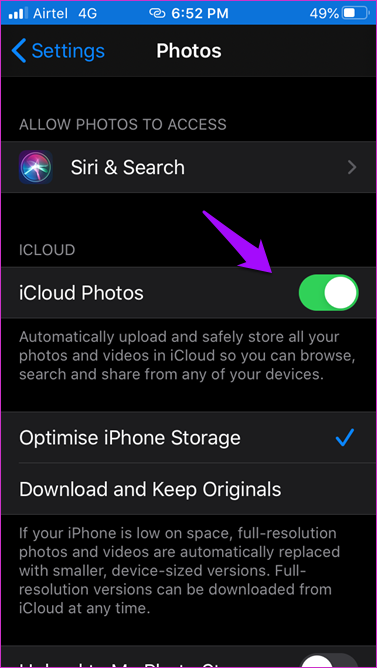
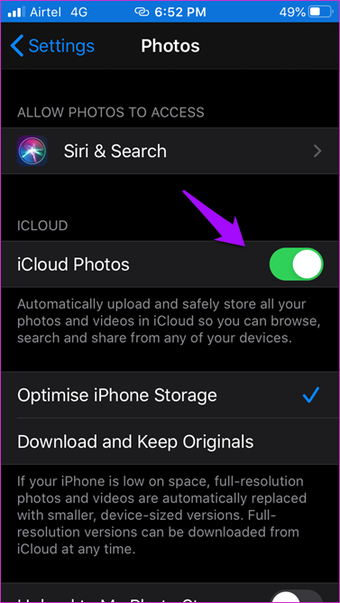
Outra opção é o iCloud Photos. Este é um serviço de sincronização que fará um backup de todas as fotos no momento em que você se conectar a um serviço Wi-Fi. Você pode acessar e recuperar essas fotos quando quiser. No entanto, quando você estiver usando o serviço de backup, é feito backup das fotos uma vez a cada 24 horas. Você precisará restaurar o iPhone completamente para recuperar fotos da configuração de Backups.
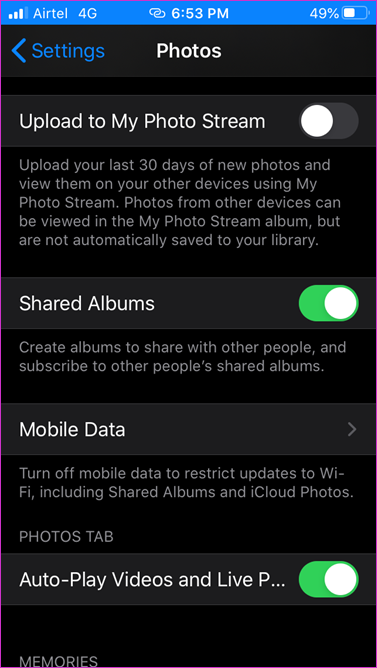
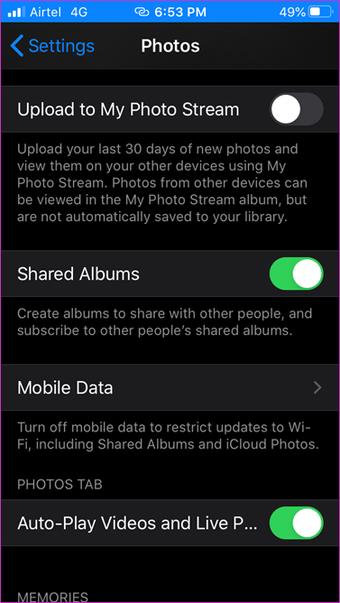
Toque em Fotos em Configurações e ative o iCloud Photos aqui. Existem outras configurações úteis aqui que são bastante auto-explicativas. Eu recomendo o iCloud Photos, pois ele não apenas reduzirá consideravelmente o tamanho do backup do iPhone, mas também permitirá a sincronização e algumas opções adicionais. Observe que a sincronização permitirá que você acesse essas fotos e vídeos em todos os dispositivos conectados, o que é um benefício adicional.
Você deve incluir documentos no backup do iPhone
Documentos como arquivos PDF, planilhas e apresentações também podem ocupar muito espaço. Eles são certamente importantes e devem ser ativados em Backups. No entanto, você não precisa fazer backup deles se estiver usando o Google Drive ou o Office 365. O primeiro permite armazenamento ilimitado para esses arquivos, mesmo no plano gratuito.

O último exigirá uma assinatura e deve ser usado nos aplicativos de produtividade do escritório da Apple, se você já tiver um. Obviamente, transferir do ecossistema da Apple não será fácil, mas eu recomendaria esses dois na suíte da Apple a qualquer dia. Algumas boas razões são compatibilidade entre plataformas, custo (gratuito no caso do Drive) e facilidade de uso.
Exclua o backup antigo e tente novamente
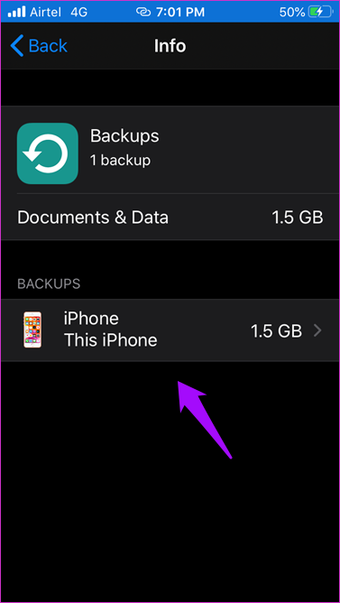
O ecossistema da Apple está bastante fechado, portanto não há muitas opções de solução de problemas disponíveis, exceto esta. Volte para a seção Backups em Manage Storage, como mostrado acima, e selecione seu dispositivo. Você pode ver quantos backups existem aqui.
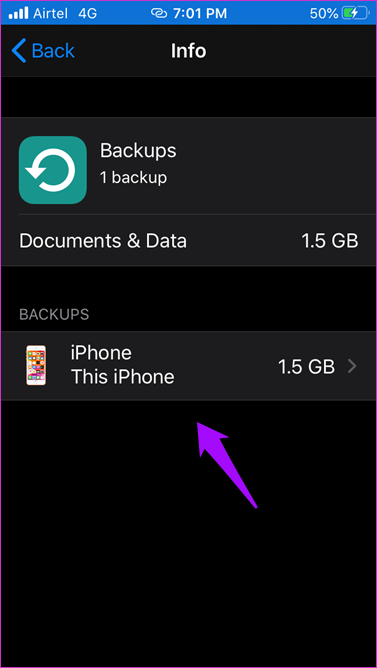
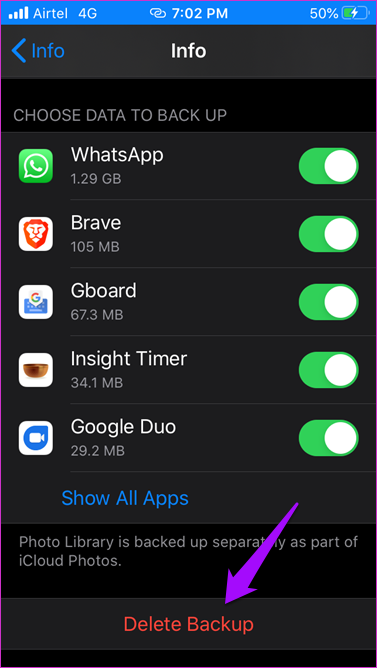
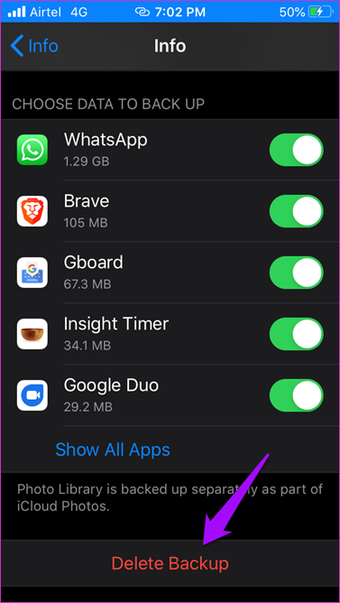
Toque no botão Excluir backup em fonte vermelha e confirme. Isso deve excluir todo o backup específico. Reinicie o telefone uma vez e faça um novo backup. Verifique quanto espaço é necessário e se é muito grande para sua conta do iCloud.
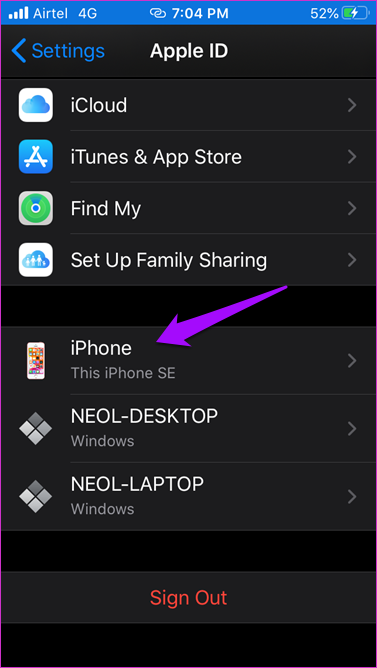
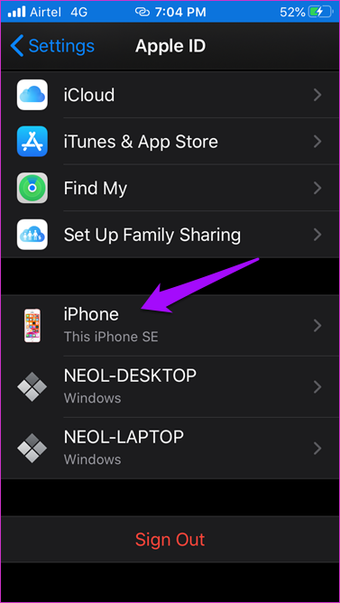
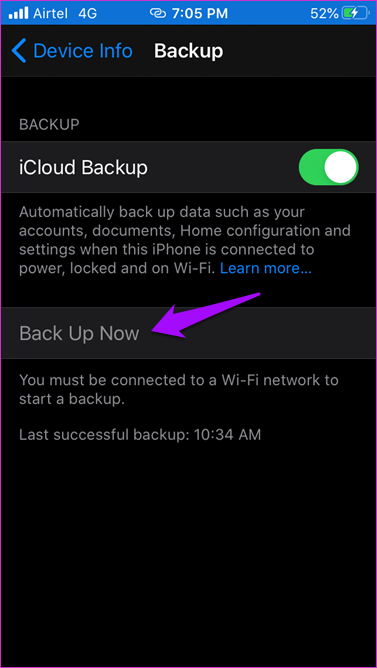
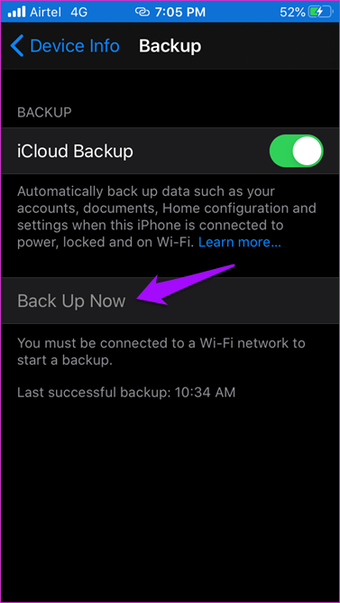
Você pode fazer um backup manual em Configurações> Seu nome> iPhone> Backup do iCloud. Toque em Fazer backup agora.
Acima na nuvem
Há muitas coisas em que o iCloud faz backup de configurações do iPhone, dados de saúde, dados e configurações de aplicativos, toques, pastas da tela inicial e organização de aplicativos, e assim por diante. A maioria deles não precisa de muito espaço. Geralmente, os arquivos e documentos de mídia são os culpados, e é sempre uma boa ideia começar a investigar a partir daí. Espero que o problema tenha sido resolvido e você tenha conseguido fazer o backup adequado do iCloud do seu iPhone antes da próxima atualização do iOS.
Próximo: Clique no link abaixo para saber como recuperar arquivos excluídos acidentalmente do iCloud Drive. Todos nós já estivemos lá. Pressione o botão Excluir com pressa.
Última atualização em 7 de maio de 2020
O artigo acima pode conter links afiliados que ajudam a apoiar a Guiding Tech. No entanto, isso não afeta nossa integridade editorial. O conteúdo permanece imparcial e autêntico.
Fonte Adicione ao Google Notícias


