
Devido à pandemia de COVID-19, comecei a trabalhar em casa e me despedi da alta velocidade do Wi-Fi do escritório. Portanto, confiei principalmente no ponto de acesso do meu iPhone em casa para o trabalho e para as reuniões do Zoom, mas parecia um exagero. Além disso, essa experiência tranquila, conforme prometido pelas operadoras de telefonia móvel, não estava nem perto do esperado. O ponto de acesso do iPhone ficava desconectando e até deixava de ligar às vezes.

É um erro irritante, pois o ponto de acesso do iPhone ficava sempre desativado e os participantes do Zoom continuavam a reclamar de constantes quedas da minha parte. Se você também estiver tendo problemas de ponto de acesso no seu iPhone, leia o guia de solução de problemas.
Neste post, falaremos sobre várias maneiras de corrigir o problema de não funcionamento do hotspot do iPhone. Vamos começar.
1. Desativar e ativar dados móveis
O hotspot pessoal usa dados móveis (celulares em alguns mercados) para transformar seu iPhone em um hotspot wi-fi. Quando outros dispositivos se conectam ao hotspot pessoal e navegam na web, eles usam os dados móveis do seu plano de telefone celular. Às vezes, desligar e ligar os dados móveis pode consertar uma pequena falha de software, impedindo que o ponto de acesso pessoal funcione no seu iPhone.
Siga as etapas abaixo para desligar e ligar os dados móveis no iPhone.
Passo 1: Abra o aplicativo Ajustes no iPhone.
Passo 2: Vá para Dados móveis> desative o botão para isso. Aguarde 10 segundos e ative a opção novamente no mesmo menu.

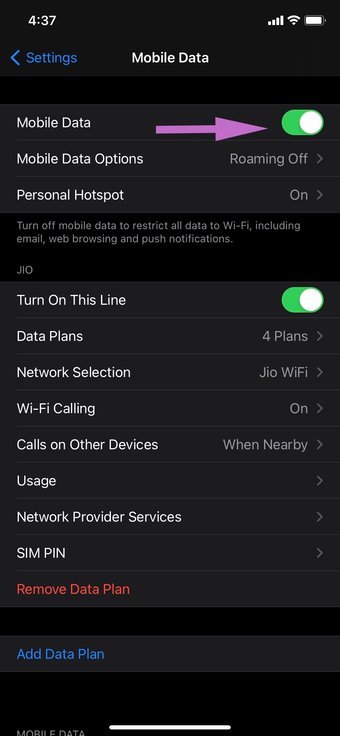
Como alternativa, você pode deslizar para baixo o Centro de Controle e desligar os Dados Móveis e ligá-los.
2. Habilite o ponto de acesso pessoal
Por mais simples que pareça, você pode ter se esquecido de habilitar um ponto de acesso pessoal em seu iPhone. Aconteceu comigo algumas vezes. Quando você conecta seu iPhone a uma rede Wi-Fi, o iOS desativa o ponto de acesso pessoal em seu dispositivo.

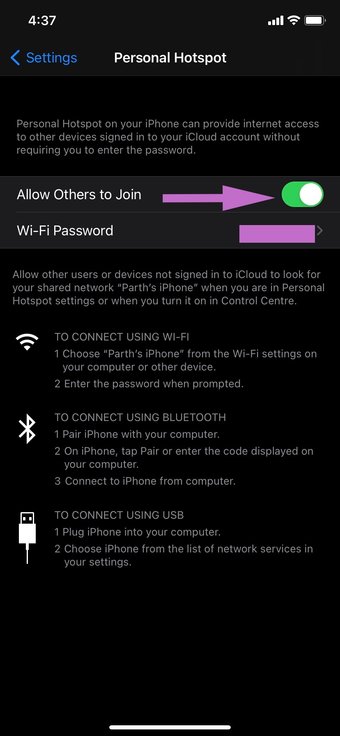
Abra o aplicativo Ajustes no iPhone e vá para Hotspot Pessoal e habilite a opção. Além disso, não se esqueça de adicionar a senha correta para uma conexão bem-sucedida.
3. Verifique se há atualização do provedor de rede
Sua operadora sem fio e a Apple lançam regularmente atualizações de configurações da operadora para melhorar a capacidade do iPhone de se conectar à rede da operadora. Há alguns meses, comecei a notar quedas frequentes de ligações no meu iPhone XR. Usei esse truque e ele resolveu o problema para mim.

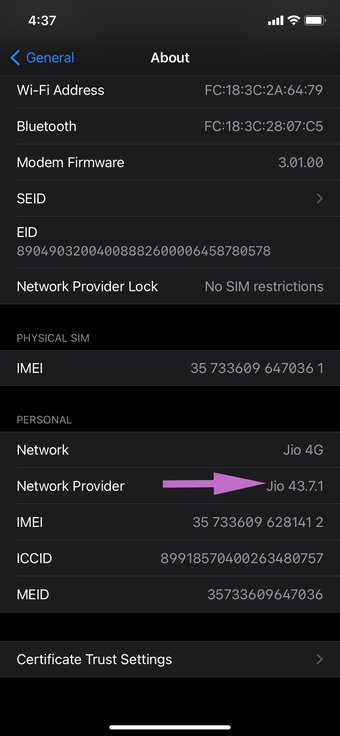
Abra o aplicativo Ajustes no iPhone e navegue até Geral> Sobre e role para baixo até Provedor de rede. Certifique-se de que ele esteja atualizado com as configurações de rede mais recentes.
4. Redefinir as configurações de rede
Redefinir as configurações de rede do iPhone remove todas as configurações de celular, Wi-Fi, Bluetooth e VPN do dispositivo e as restaura aos padrões de fábrica. Redefinir todas as configurações do celular para os padrões de fábrica pode corrigir um problema complexo de software, como o hotspot pessoal do iPhone não está funcionando.
Siga as etapas abaixo para redefinir as configurações de rede em seu iPhone.
Passo 1: Abra o aplicativo Ajustes no iPhone.
Passo 2: Vá para Geral> Redefinir.
Etapa 3: Selecione Redefinir configurações de rede.

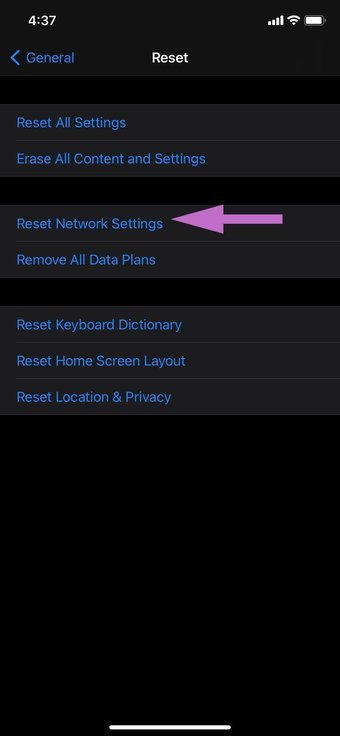
Passo 4: Autentique sua decisão com a senha do iPhone.
É isso aí. O iOS irá redefinir todas as configurações de rede em seu dispositivo. Agora, habilite o hotspot pessoal e veja se está funcionando ou não.
5. Reinicie o iPhone
Reiniciar o iPhone pode corrigir problemas comuns no seu dispositivo. Você pode executar uma reinicialização forçada ou reinicialização suave desligando o iPhone e ligando-o novamente.
Forçar a reinicialização de iPhones difere de acordo com o modelo do dispositivo iPhone.
- No iPhone 8 ou modelo mais recente, pressione Aumentar volume, Diminuir volume, pressione e segure o botão Liga / Desliga até que o logotipo da Apple apareça na tela.
- Para iPhone 7 Plus e modelos mais antigos, pressione e segure o botão Home e o botão Power juntos até que o logotipo da Apple apareça na tela.
Depois de reiniciar o iPhone, vá em Ajustes e habilite o Hotspot Pessoal. Esse truque funcionou para mim e consegui conectar meu iPhone XR ao MacBook Air.
6. Certifique-se de que os dispositivos estão dentro do alcance
Outros computadores, telefones, iPad, Macs ou PC que você está tentando conectar a um Hotspot Pessoal do iPhone devem estar dentro de um alcance razoável do iPhone com Hotspot Pessoal em execução, de preferência sem obstruções entre eles.
Tente ter os dispositivos o mais próximos possível, geralmente fornecendo os melhores resultados a poucos metros.
7. Atualize o iPhone para a versão mais recente
A Apple lançou recentemente a atualização do iOS 14. Sempre que uma grande atualização de um sistema operacional é lançada, ocorrem problemas e bugs. Um dos problemas comuns pode estar relacionado ao tethering do dispositivo. Afinal, a Apple não tem bons momentos para entregar atualizações de qualidade.

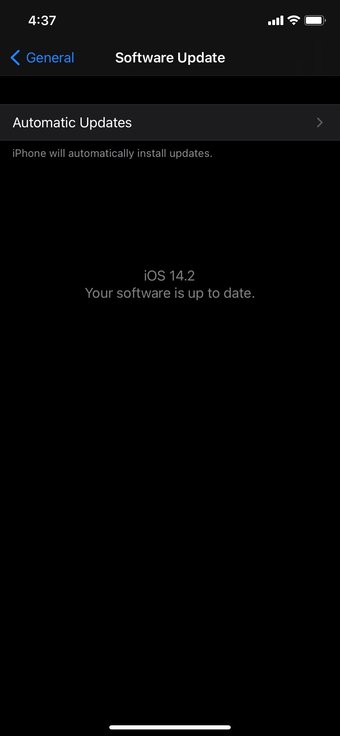
A boa notícia é que a Apple resolve rapidamente esses problemas críticos com atualizações de firmware. Às vezes, leva menos de 48 horas para a Apple lançar os patches. Uma nova atualização de software pode estar disponível para você corrigir o problema do ponto de acesso pessoal.
Abra o aplicativo Ajustes no seu iPhone e vá para Geral> Atualização de software e instale a última atualização pendente do iOS.
Também em Tecnologia de Orientação
Compartilhar dados móveis do iPhone
Siga os truques acima e você poderá facilmente corrigir o problema de não funcionamento do ponto de acesso do iPhone no seu iPhone. O truque de reinicialização do iPhone funcionou para mim. Qual etapa de solução de problemas resolveu o problema para você? Som desligado na seção de comentários abaixo.
Próximo: O seu iPhone parece lento na navegação e no uso do dia a dia? Leia a postagem abaixo para aprender os possíveis problemas e etapas de solução de problemas.
O artigo acima pode conter links afiliados que ajudam a apoiar a Guiding Tech. No entanto, isso não afeta nossa integridade editorial. O conteúdo permanece imparcial e autêntico.
Fonte Adicione ao Google Notícias
Neste artigo
- 1. Desativar e ativar dados móveis
- 2. Habilite o ponto de acesso pessoal
- 3. Verifique se há atualização do provedor de rede
- 4. Redefinir as configurações de rede
- 5. Reinicie o iPhone
- 6. Certifique-se de que os dispositivos estão dentro do alcance
- 7. Atualize o iPhone para a versão mais recente
- Compartilhar dados móveis do iPhone


