
O serviço Apple iCloud é uma parte vital do ecossistema da Apple. Um processo contínuo de backup e restauração via iCloud é o motivo pelo qual a maioria não se importará em pagar por isso. Mas se o backup do iCloud estiver travado ou demorar muito para ser concluído para você, é uma boa ideia dar uma olhada mais de perto. Aqui estão os possíveis fatores por trás do backup do iCloud que demora mais tempo no iPhone e truques para corrigir o problema.

Ao tentar fazer um backup para o iCloud, lembre-se de que isso requer principalmente uma conexão estável e consistente. Sem isso, você pode ter um backup incompleto ou nenhum backup. Aqui estão algumas coisas que você precisa verificar e solucionar problemas para garantir que o backup do iCloud seja suave e não fique travado.
1. Velocidade Wi-Fi mais lenta
Mesmo que você tenha a conexão 5G mais rápida da sua área, você terá dificuldades para realizar o backup do iCloud em uma conexão de dados móveis. É por isso que até a Apple recomenda o uso de uma conexão Wi-Fi. Se o seu iPhone ou iPad estiver conectado a uma rede Wi-Fi de 2,4 GHz, você deve passar para a banda de 5,0 GHz para obter melhores velocidades.
Reiniciar seu roteador pode ajudar e você também pode testar suas velocidades de conexão com fast.com ou Speedtest para saber sua confiabilidade.
2. O backup do iCloud é grande
Quando você habilita tudo, desde mídia a aplicativos como o WhatsApp no backup do iCloud, o tamanho geral do backup pode aumentar significativamente. Antes de mostrarmos como reduzir o tamanho do backup do iCloud, você pode verificar o próximo tamanho do backup no menu Configurações. Aqui está como.
Passo 1: Abra o aplicativo Configurações no iPhone.
Passo 2: Vá para o menu Perfil.

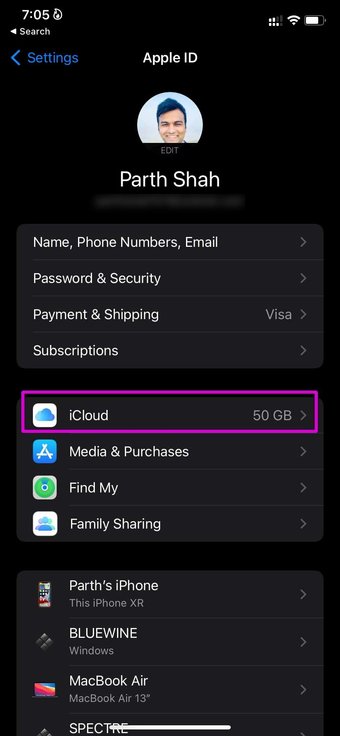

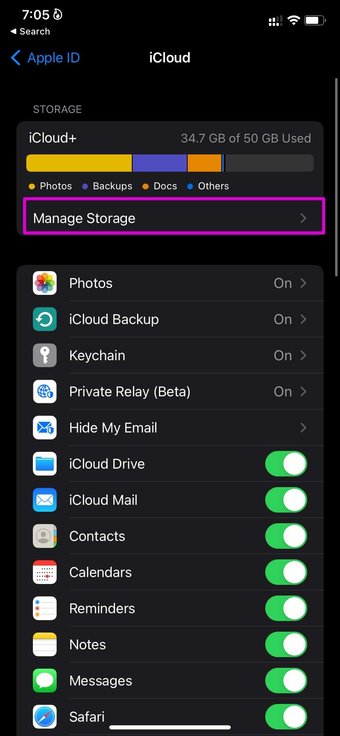
Etapa 3: Selecione iCloud e abra Gerenciar Armazenamento.
Passo 4: Selecione Backups e verifique o backup atual do seu dispositivo.
Etapa 5: No menu de informações a seguir, você verá a hora do último backup, o tamanho do backup, a capacidade de excluir o backup atual e o próximo tamanho do backup.

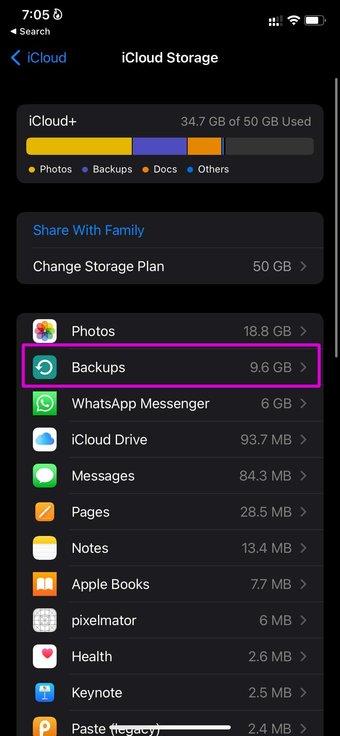

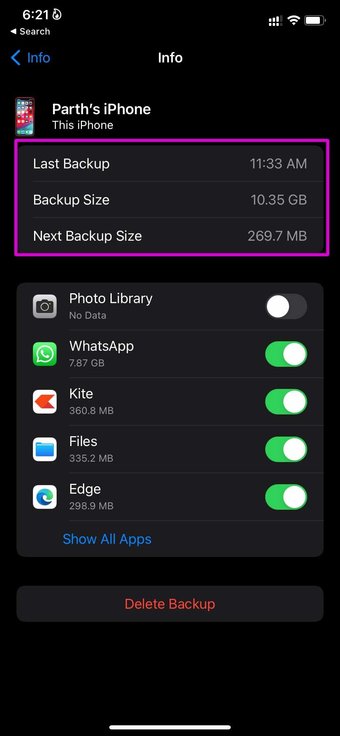
Com base no seu uso e preferência, pode variar de 1 GB a 15 GB (isso é apenas um palpite, pode ser mais de 15 GB para usuários avançados). No nosso caso, o tamanho atual do backup era de 10,36 GB.
Se você achar que o backup do iCloud é muito grande, pode excluir os principais aplicativos da lista de backup.
Excluir aplicativos como o WhatsApp do iCloud
O WhatsApp usa o iCloud para armazenar mídia do usuário e dados de bate-papo. Se você gosta de baixar e manter todas as mídias enviadas para você no WhatsApp, pode levar de 8 GB a 10 GB de espaço no backup do iCloud. No entanto, você pode optar por excluir os dados do WhatsApp.
Abra Configurações no iPhone e vá para o menu de perfil. Selecione iCloud e role para baixo até WhatsApp. Desative a alternância e, a partir de agora, o iCloud não fará mais backup de bate-papos e dados do WhatsApp.

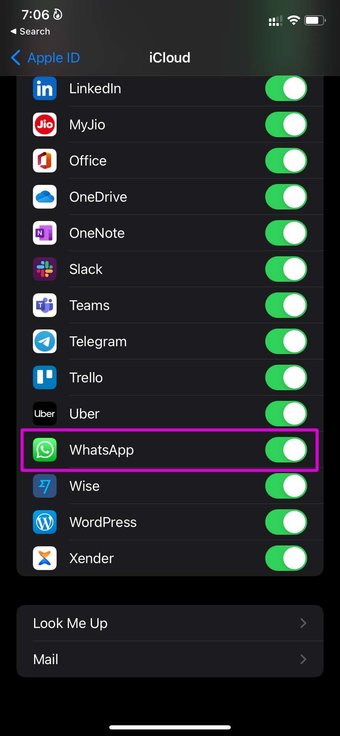
Desativar backup de mídia
Se você já estiver usando o OneDrive ou o Google Fotos para fazer backup de fotos e vídeos, não faz sentido armazenar os mesmos dados no iCloud.
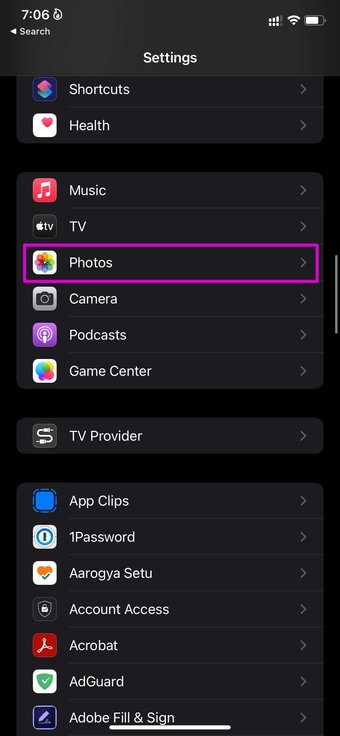
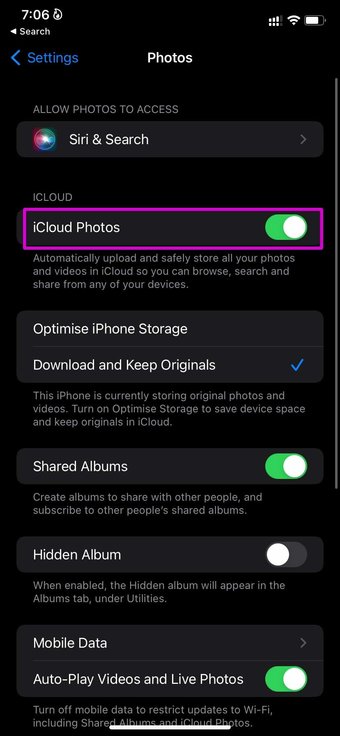
Você pode abrir as Configurações do iPhone e rolar para baixo até Fotos. Desative a alternância de fotos do iCloud e pronto. Não se esqueça de fazer backup de novas fotos e vídeos em uma das alternativas do iCloud no iPhone.


3. Excluir vídeos dos backups do WhatsApp
Algumas das mensagens são preciosas demais para não fazer backup no iCloud. Assim, você pode garantir que essas conversas façam parte do backup e remover todos os vídeos e fotos indesejados do WhatsApp.
Passo 1: Abra o WhatsApp no iPhone e em Configurações.
Passo 2: Selecione Bate-papos e abra o Backup de bate-papo.

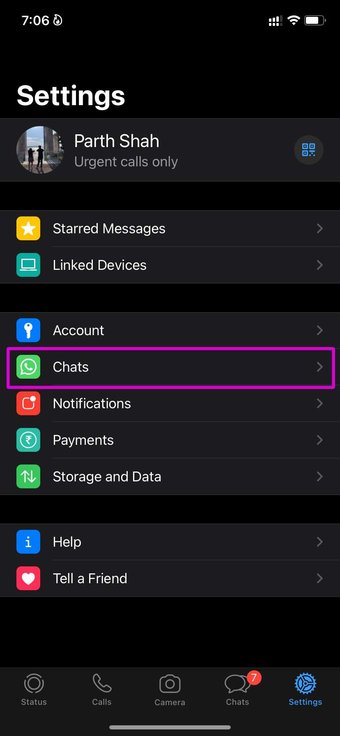

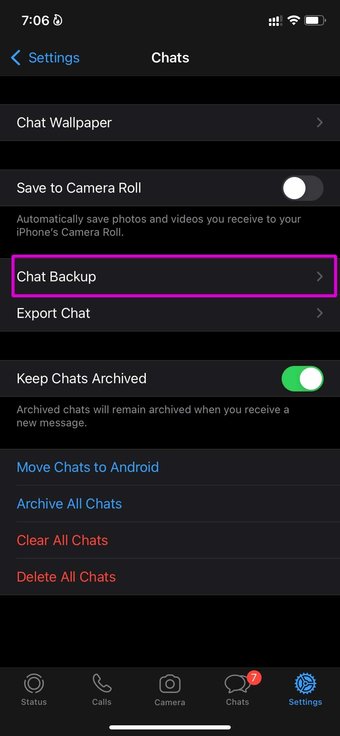
Etapa 3: Desative a alternância Incluir vídeos e reduzirá o tamanho do backup.

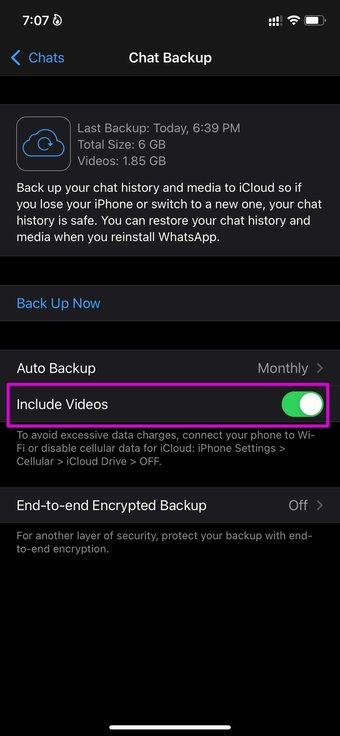
A prática levará a um processo de backup do iCloud mais rápido no iPhone.
4. Mantenha o iPhone conectado à fonte de alimentação
O backup do iCloud ocorre apenas quando seu iPhone está conectado ao Wi-Fi, energia e bloqueado.
Não crie o hábito de puxar seu iPhone da carga ocasionalmente. Ele pausará o processo de backup do iCloud e levará a tempos de backup mais longos.
Também em Tecnologia de Orientação
5. Desative o processo de download em segundo plano
Você está tentando baixar a última temporada de Ted Lasso na Apple TV ou Money Heist na Netflix para visualização offline? Você deve desativar o processo de download em segundo plano para que o iCloud possa utilizar toda a largura de banda da Internet e concluir rapidamente o processo de backup.
6. Verifique os servidores iCloud
O iCloud não ganha nenhum prêmio em termos de confiabilidade. Pode haver momentos em que os servidores do iCloud estão tendo um dia difícil.

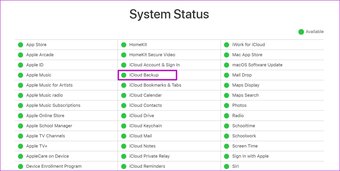
Vá para a página Status do sistema Apple e verifique o status do iCloud Backup. Certifique-se de que ele tenha um indicador verde e tente novamente.
Faça backups do iCloud regularmente
Se você está ficando sem paciência, não tem opção a não ser usar o iTunes para concluir o processo de backup. Não é tão fácil quanto usar o iCloud, mas deve fazer o trabalho.
Você notou alguma melhoria no tempo de conclusão do backup do iCloud? Compartilhe sua experiência nos comentários abaixo.
O artigo acima pode conter links de afiliados que ajudam a dar suporte ao Guiding Tech. No entanto, isso não afeta nossa integridade editorial. O conteúdo permanece imparcial e autêntico.
Fonte Adicione ao Google Notícias


