
Sendo parte do ecossistema do Facebook, o Instagram integra fortemente o Messenger dentro dele. Além disso, você pode compartilhar facilmente suas postagens do Facebook com uma conta do Instagram e vice-versa. Às vezes, a integração não funciona. 
Veja como você pode corrigir postagens do Facebook que não são compartilhadas no Instagram.
1. Ative a alternância de conta do Instagram no Facebook
Vamos primeiro ao básico. Você precisa garantir que a alternância de compartilhamento do Instagram esteja ativada no aplicativo do Facebook para iPhone e Android. Siga os passos abaixo.
Passo 1: Abra o aplicativo do Facebook no seu iPhone ou Android.
Passo 2: Toque em Criar área de postagem.
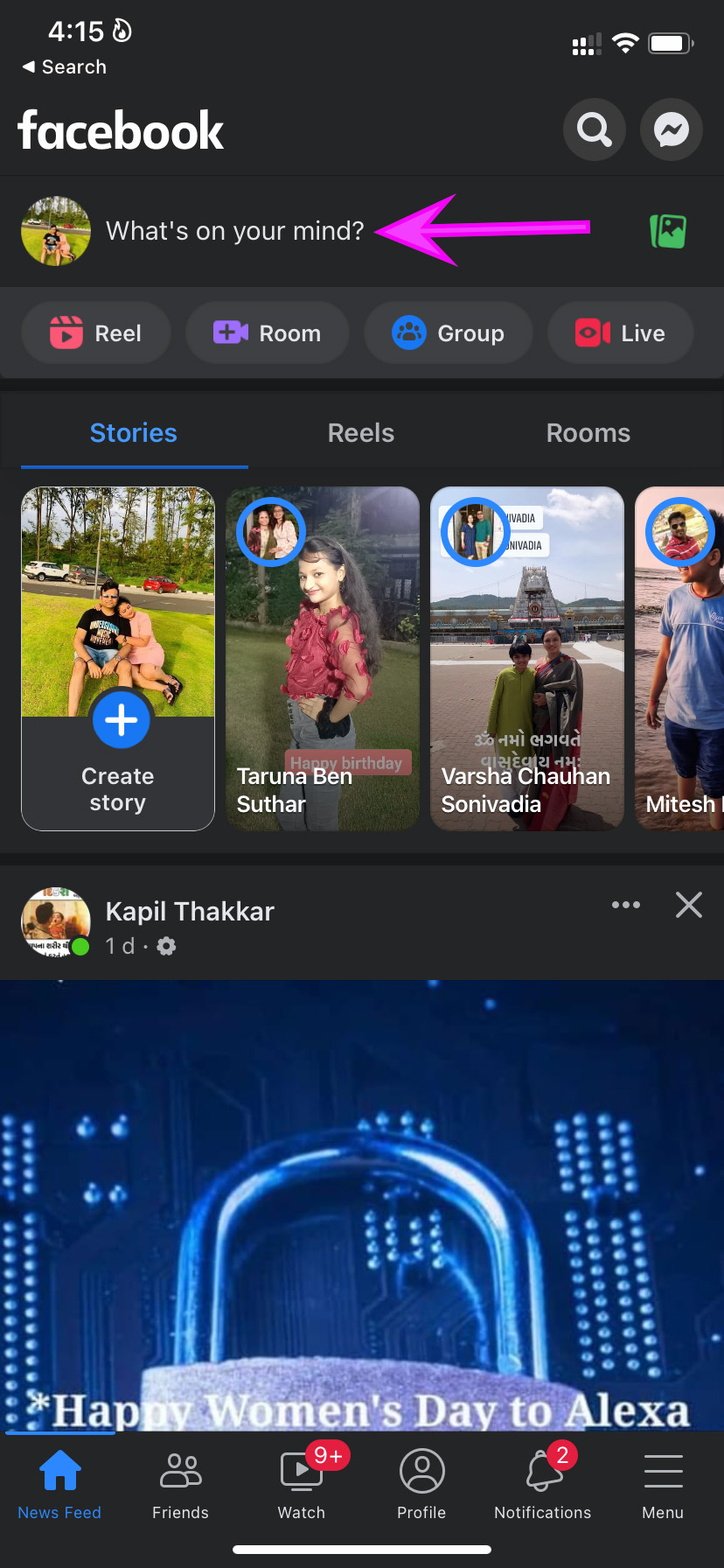
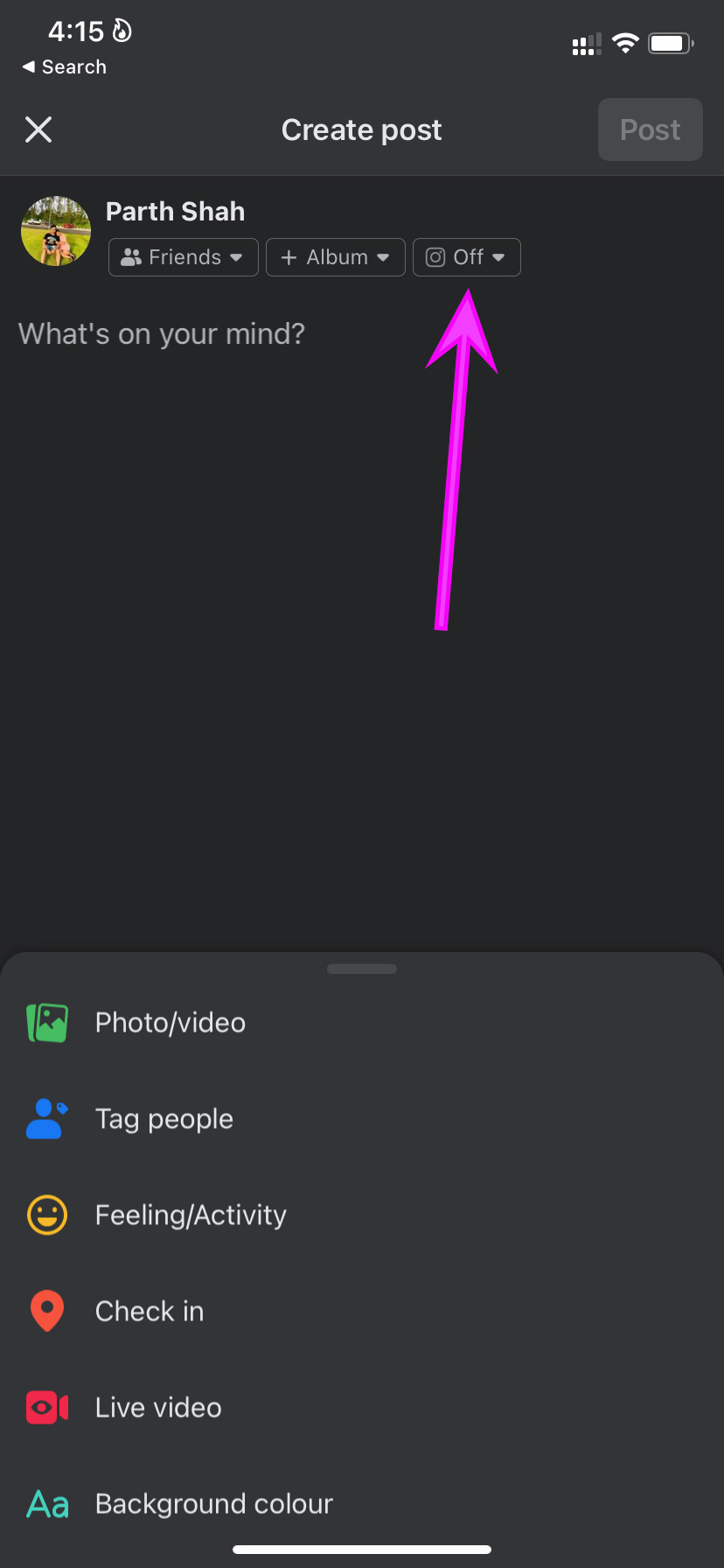
Etapa 3: Depois de escrever uma atualização, toque no pequeno ícone do Instagram com um menu suspenso na parte superior.
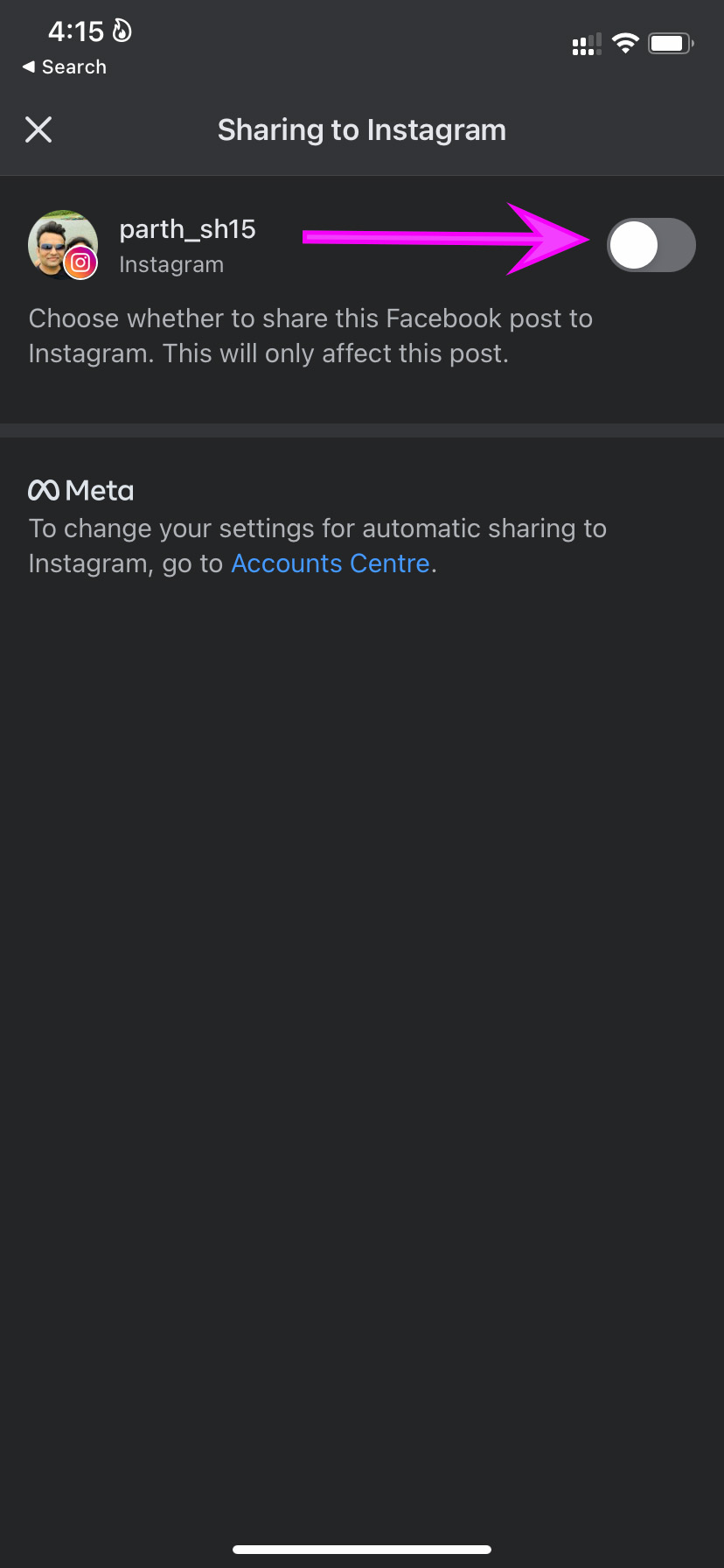
Passo 4: Ative a alternância Compartilhamento no Instagram no menu a seguir.
2. Adicione uma conta do Instagram ao Facebook
Se você não vir sua conta do Instagram no Facebook, terá a opção de adicioná-la manualmente. Aqui está o que você precisa fazer.
Passo 1: Abra o Facebook e crie uma postagem.
Passo 2: Selecione o ícone do Instagram na parte superior e toque em Central de contas no menu Compartilhamento no Instagram.
Etapa 3: Vá para o menu Contas e perfis.
Passo 4: Selecione Adicionar contas e entre com as credenciais da sua conta do Instagram.
Etapa 5: Depois de adicionar a conta, você pode voltar à Central de contas e tocar em História e postar compartilhamento.
Etapa 6: Selecione sua conta do Facebook e verifique se o aplicativo está exibindo contas relevantes do Facebook e Instagram para compartilhar conteúdo.
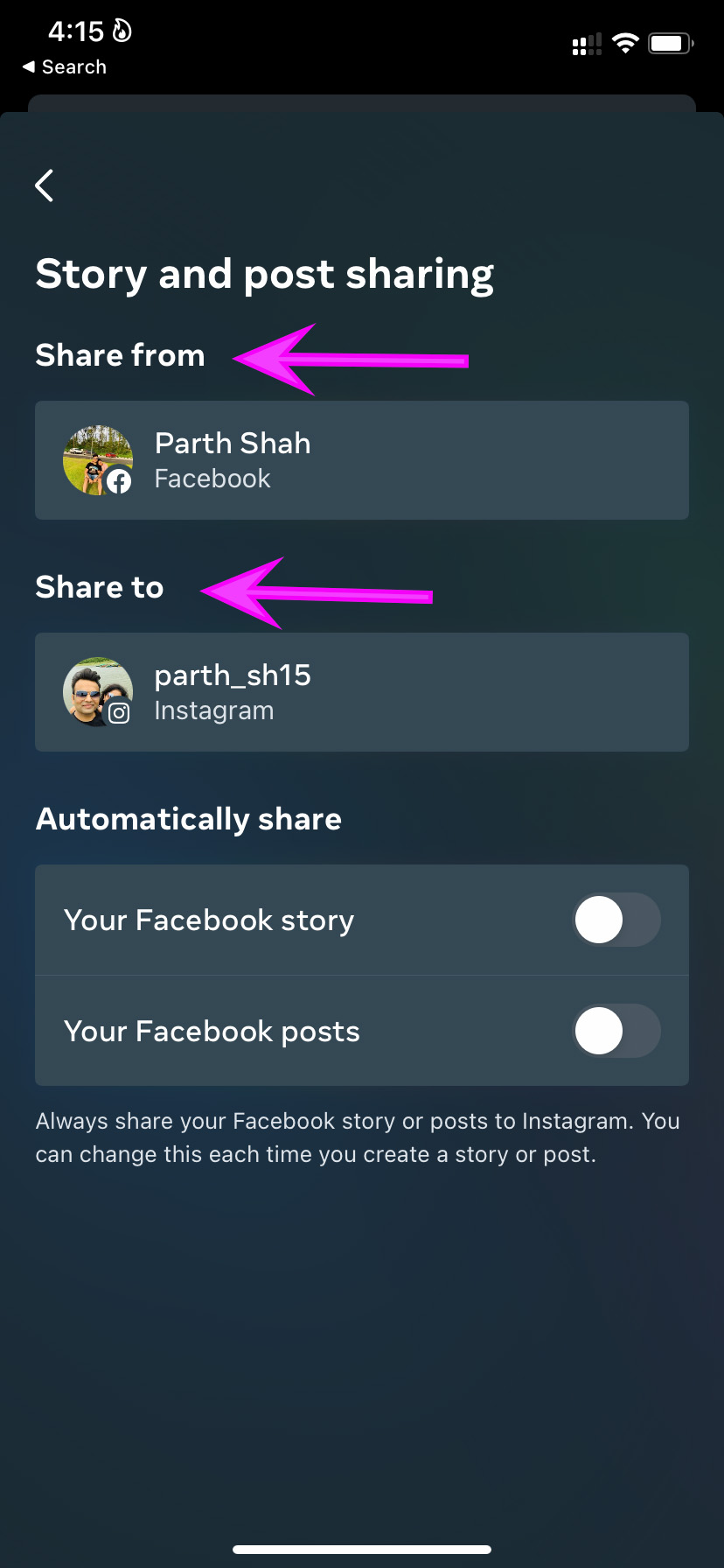
Agora que você definiu a conta certa do Instagram no Facebook, o aplicativo compartilhará todas as suas histórias e postagens do Facebook na plataforma social.
3. Ative o compartilhamento automático no Facebook
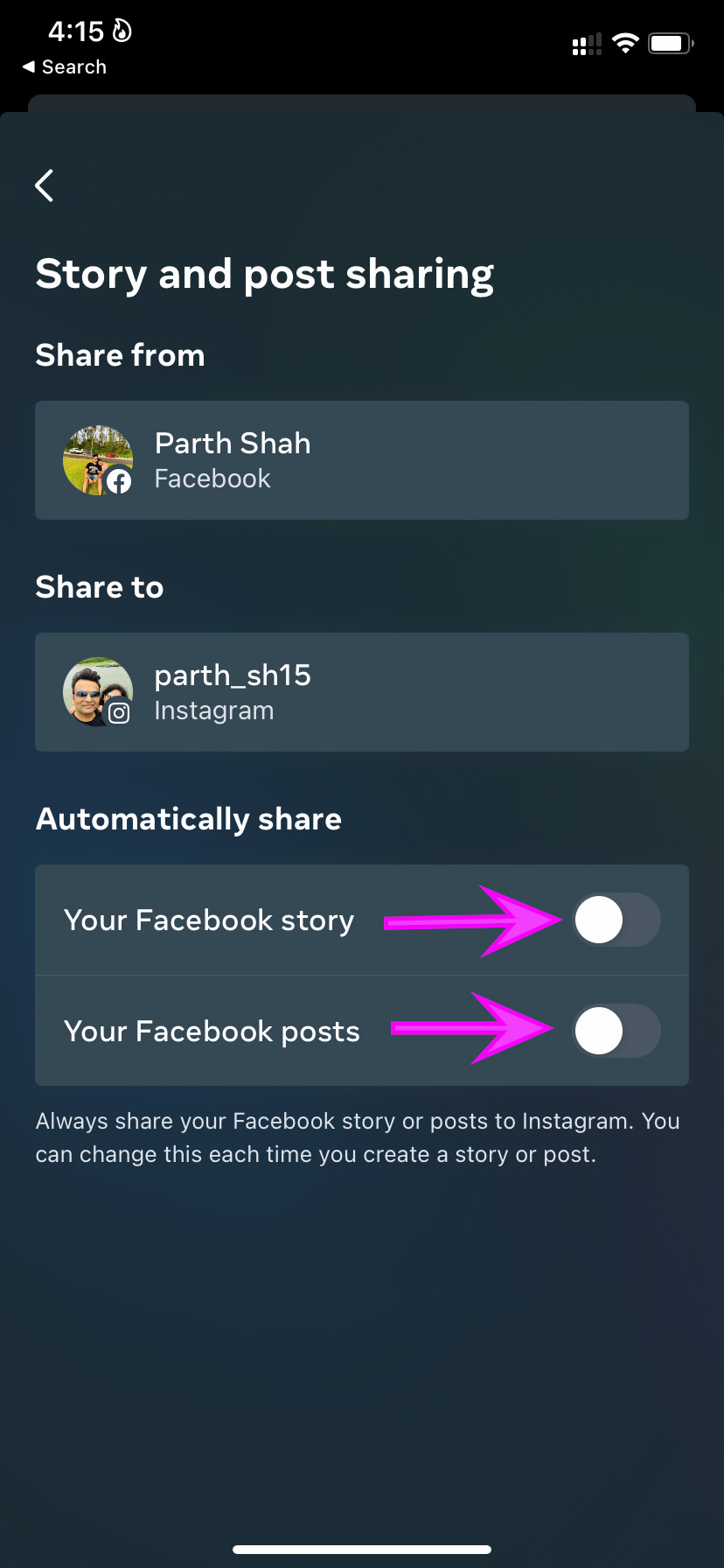
Você também tem a opção de compartilhar postagens e histórias do Facebook automaticamente no Instagram. Vamos ativar a alternância da Central de contas.
Passo 1: Na página inicial do Facebook, toque em Criar postagem.
Passo 2: Selecione o ícone do Instagram e toque em Central de contas.
Etapa 3: Toque em 'Story and post sharing' e, em seguida, selecione sua conta do Facebook na próxima tela.
Passo 4: Ative as opções de compartilhamento automático para Facebook Story e publicações.
4. Remova e adicione uma conta do Instagram no Facebook
Talvez você tenha alterado sua senha do Instagram ou habilitado 2FA (autenticação de dois fatores) para sua conta. O Facebook pode enfrentar problemas ao tentar compartilhar suas postagens no Instagram.
Você precisa remover a conta atual do Instagram e adicioná-la novamente.
Passo 1: Vá para o menu Criar postagem no Facebook e selecione o ícone do Instagram na parte superior.
Passo 2: Vá para a Central de contas e selecione o menu Contas e perfis.
Etapa 3: Toque na sua conta do Instagram e remova-a da Central de Contas.
Passo 4: Vá para o menu anterior e toque em Adicionar contas.
Adicione sua conta do Instagram com novas credenciais e pronto.
5. Sair e entrar novamente
Você precisa sair da sua conta atual e entrar novamente.
Passo 1: Abra o Facebook e toque no menu de hambúrguer.
Passo 2: Role para baixo e selecione o botão Sair.
Faça login usando a mesma conta e tente compartilhar postagens do Facebook no Instagram.
Você também pode aplicar o mesmo truque à sua conta do Instagram.
Passo 1: Abra o Instagram no seu telefone e vá para a guia contas.
Passo 2: Toque no menu de hambúrguer na parte superior e selecione Configurações.
Etapa 3: Saia da sua conta do Instagram e faça login novamente.
6. Verifique os servidores do Instagram
Se os servidores do Instagram estiverem em um dia de folga, você enfrentará problemas ao compartilhar postagens do Facebook neles. Você pode visitar o Downdetector e procurar Instagram. Se outros estiverem enfrentando o mesmo problema, você notará gráficos de alta interrupção.
Aguarde o Instagram corrigir o problema e você verá suas postagens do Facebook aparecendo no feed do Instagram.
7. Atualize o Facebook
O aplicativo desatualizado do Facebook no seu iPhone ou Android pode ser o verdadeiro culpado por trás dos problemas com o compartilhamento do Instagram.
A empresa lança frequentemente novas compilações de aplicativos para melhorar a confiabilidade e corrigir bugs. Vá para a App Store ou Google Play Store e atualize o Facebook para a versão mais recente.
Gerencie suas contas sociais com estilo
É muito fácil gerenciar suas contas do Facebook e Instagram com essa integração. O aplicativo que não compartilha postagens no Instagram pode deixar você com um fluxo de trabalho interrompido. Siga os truques acima e comece a postar postagens do Facebook no Instagram sem soluços.
Qual método funcionou para você corrigir o problema? Compartilhe suas descobertas nos comentários abaixo.
Fonte Adicione ao Google Notícias
Neste artigo
- 1. Ative a alternância de conta do Instagram no Facebook
- 2. Adicione uma conta do Instagram ao Facebook
- 3. Ative o compartilhamento automático no Facebook
- 4. Remova e adicione uma conta do Instagram no Facebook
- 5. Sair e entrar novamente
- 6. Verifique os servidores do Instagram
- 7. Atualize o Facebook
- Gerencie suas contas sociais com estilo


