
Há momentos em que você sai à noite tocando para bater com seus amigos em um clube ou na casa deles. Um recurso que é muito útil é o flash frontal para clicar em selfies. Mas e se não funcionar? Hoje, abordaremos várias correções para o Snapchat no flash frontal do Android que não está funcionando.
Flash do Snapchat não está funcionando? Aqui está a correção
Seus snaps do Snapchat estão caindo porque o Flash não está funcionando? Não deixe que a iluminação fraca atrapalhe sua criatividade! Leia este guia para saber por que o flash do Snapchat não está funcionando e como corrigi-lo para infundir suas fotos com uma explosão de luz vibrante.
Resposta rápida
Tente limpar os arquivos de cache do aplicativo Snapchat seguindo as etapas listadas abaixo:
1. Segure o Snapchat ícone do aplicativo e selecione Informações do aplicativo.
2. Toque em Armazenar opção.
3. Em seguida, toque em Limpar cache opção.
Por que meu flash frontal não está funcionando no aplicativo Snapchat para Android?
O aplicativo Snapchat em seu telefone pode não conseguir ativar o Flash devido a uma versão desatualizada do aplicativo, uma atualização com defeito ou uma falha. Outra razão óbvia é o dano mecânico ao flash. Nesse caso, você deve visitar uma oficina de conserto de telefones.
Para verificar se o flash do seu telefone está danificado fisicamente, basta ativá-lo em Configurações ou tirar uma foto com o flash ligado e você ficará sabendo.
Método 1: reiniciar o telefone
Às vezes, uma simples reinicialização do dispositivo pode corrigir uma pequena falha que existiria. Aqui estão as etapas para o dispositivo Android.
1. Segure o Poder botão.
2. Toque em Reiniciar.
Método 2: Atualizar o Snapchat
Como mencionado anteriormente, uma atualização defeituosa da equipe do Snapchat pode arruinar a experiência ao não permitir que você use a lanterna. Então, aqui estão as etapas para atualizar o Snapchat.
1. Vá para Google Loja de jogos.
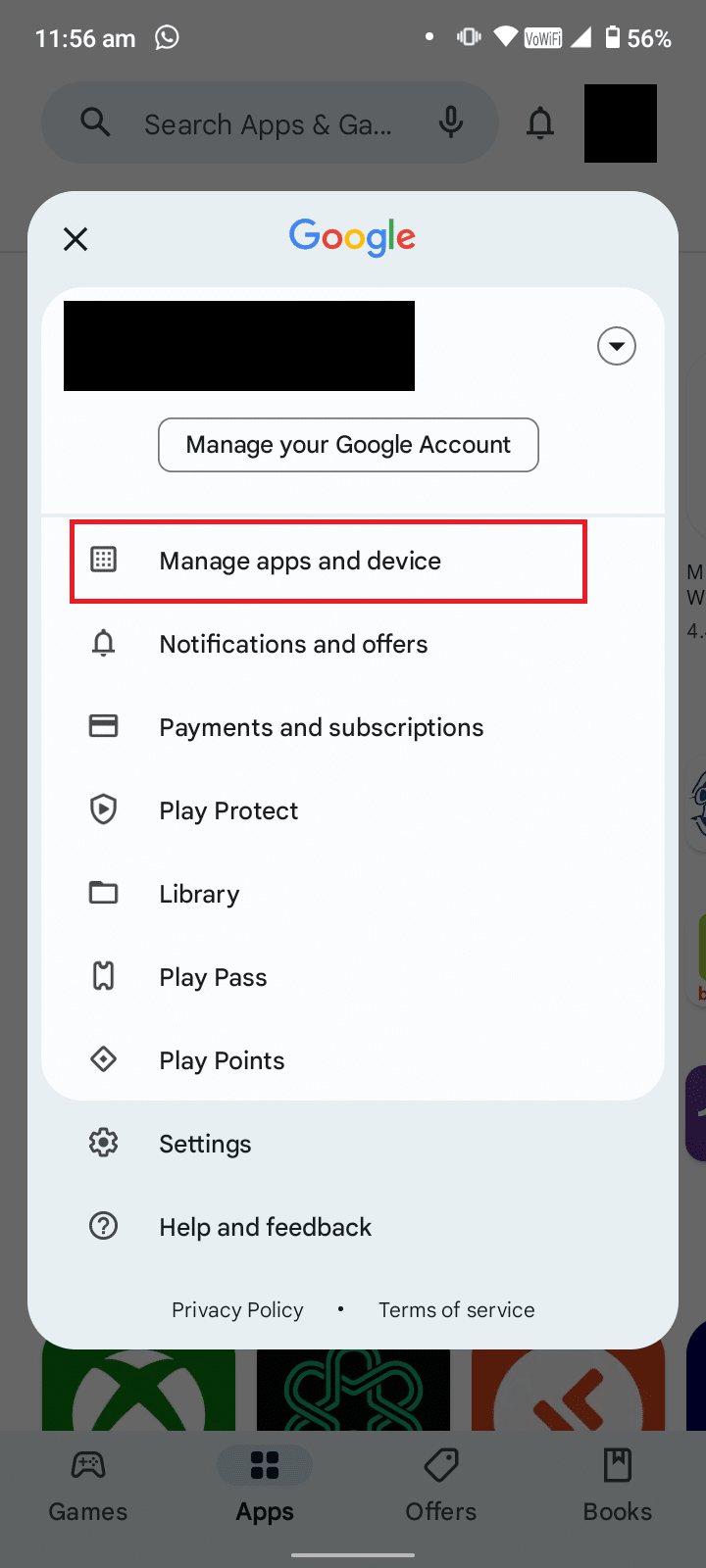
2. Toque no Ícone de perfil.
3. Toque em Gerenciar aplicativos e dispositivos.
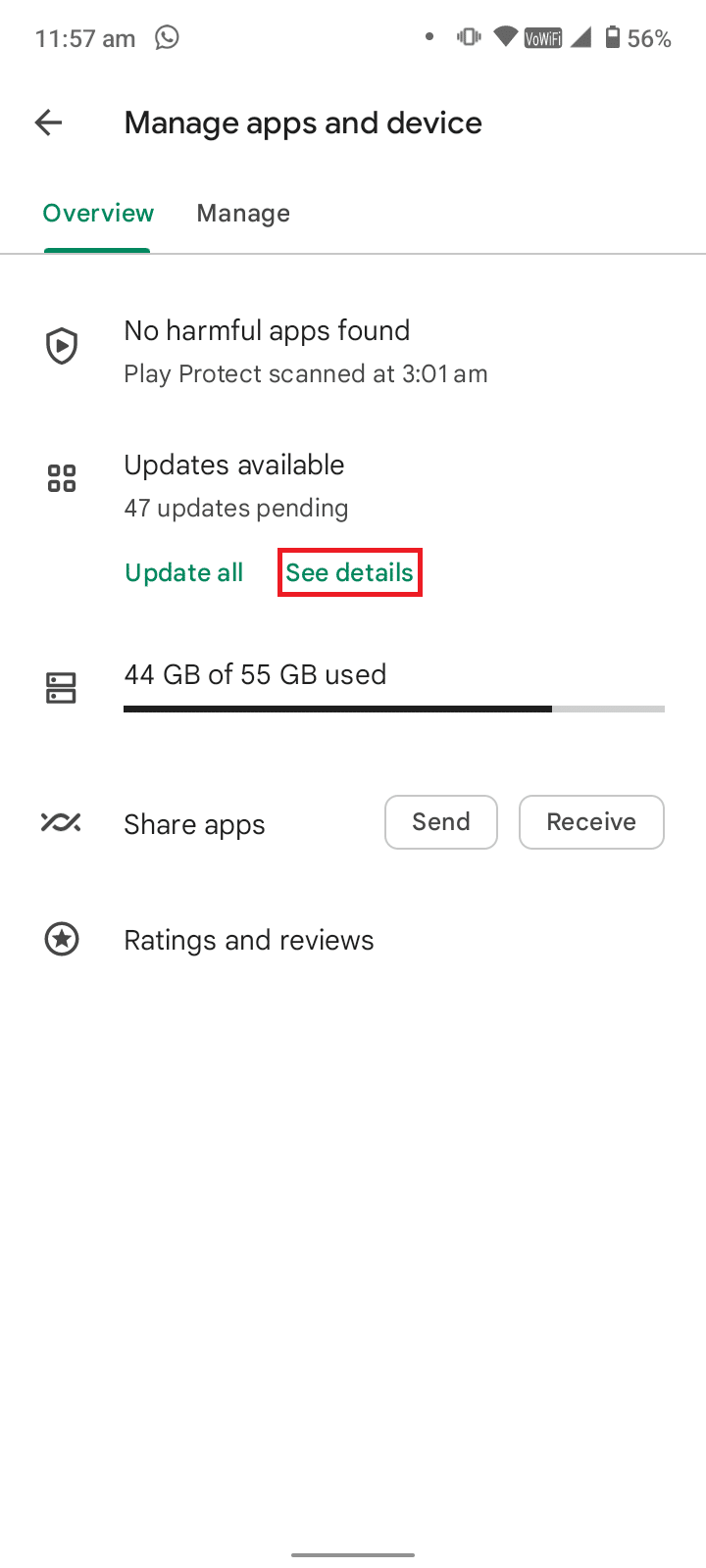
4. Sob Atualizações disponíveis seção, toque em Veja detalhes.
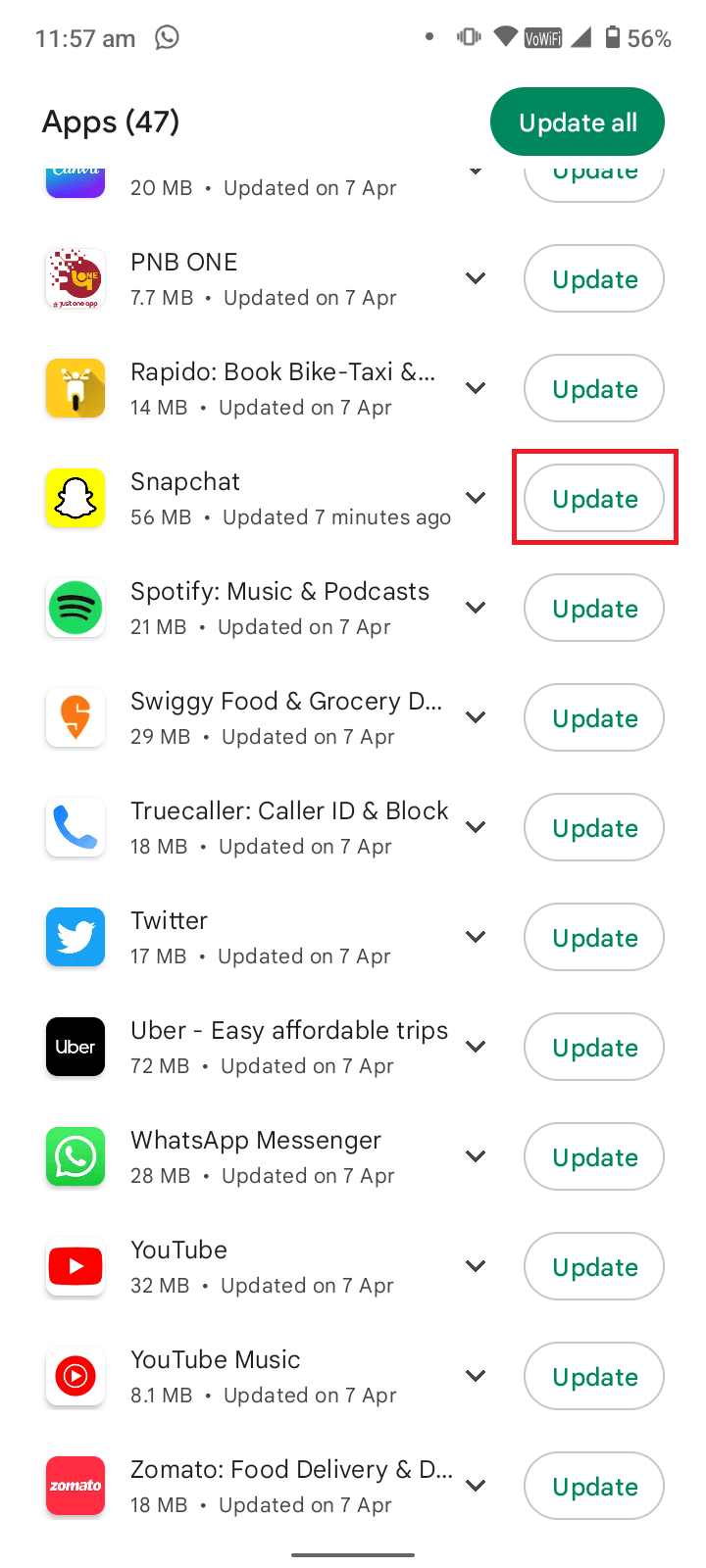
5. Toque em Atualizar opção.
Leia também: Você pode sobrepor filtros no Snapchat?
Método 3: limpar o cache do aplicativo
Um cache corrompido pode causar mau funcionamento do aplicativo e resultar em falhas como essas. Portanto, você pode limpar o cache do aplicativo e começar a usá-lo seguindo estas instruções.
1. Segure o Snapchat ícone.
2. Toque em Informações do aplicativo.
3. Toque em Armazenamento e cache.
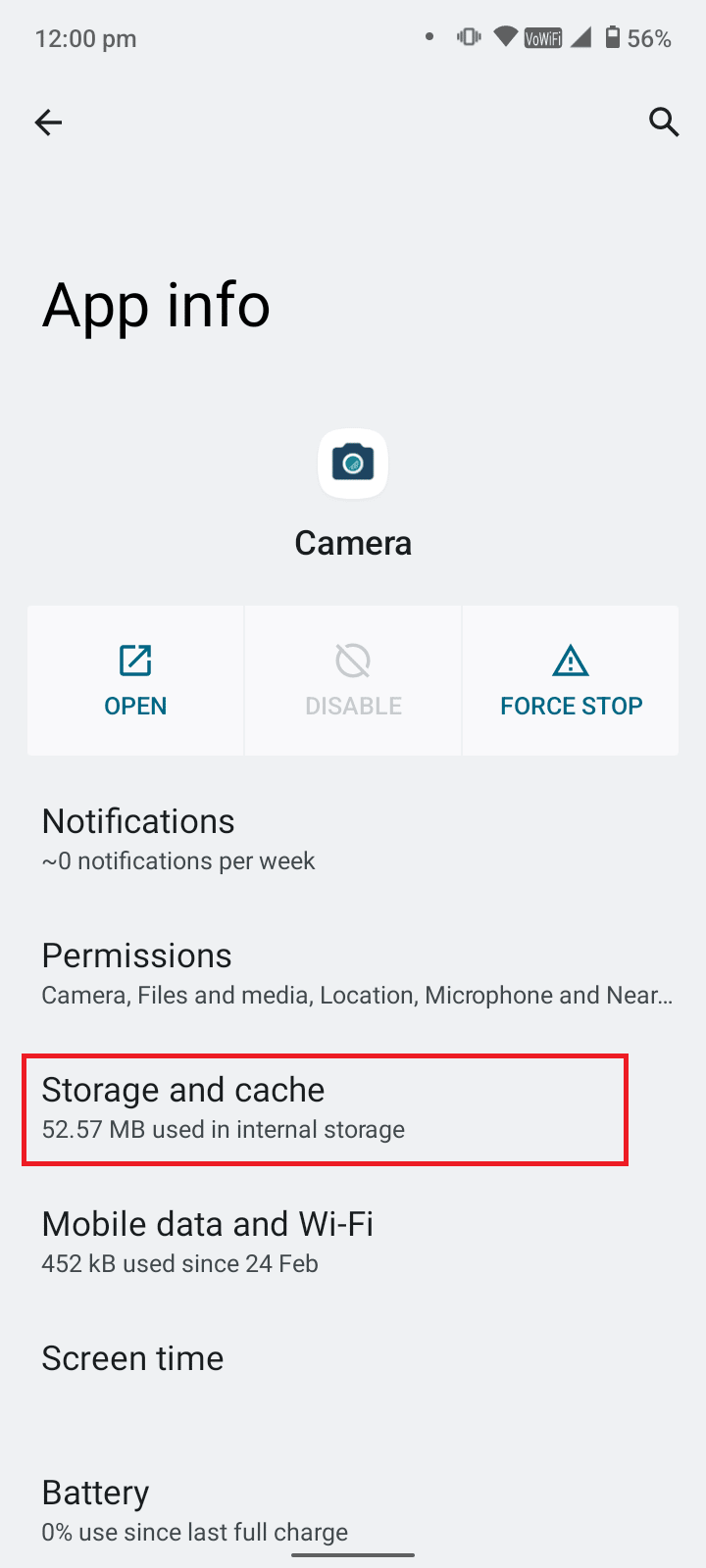
4. Toque em LIMPAR CACHE.
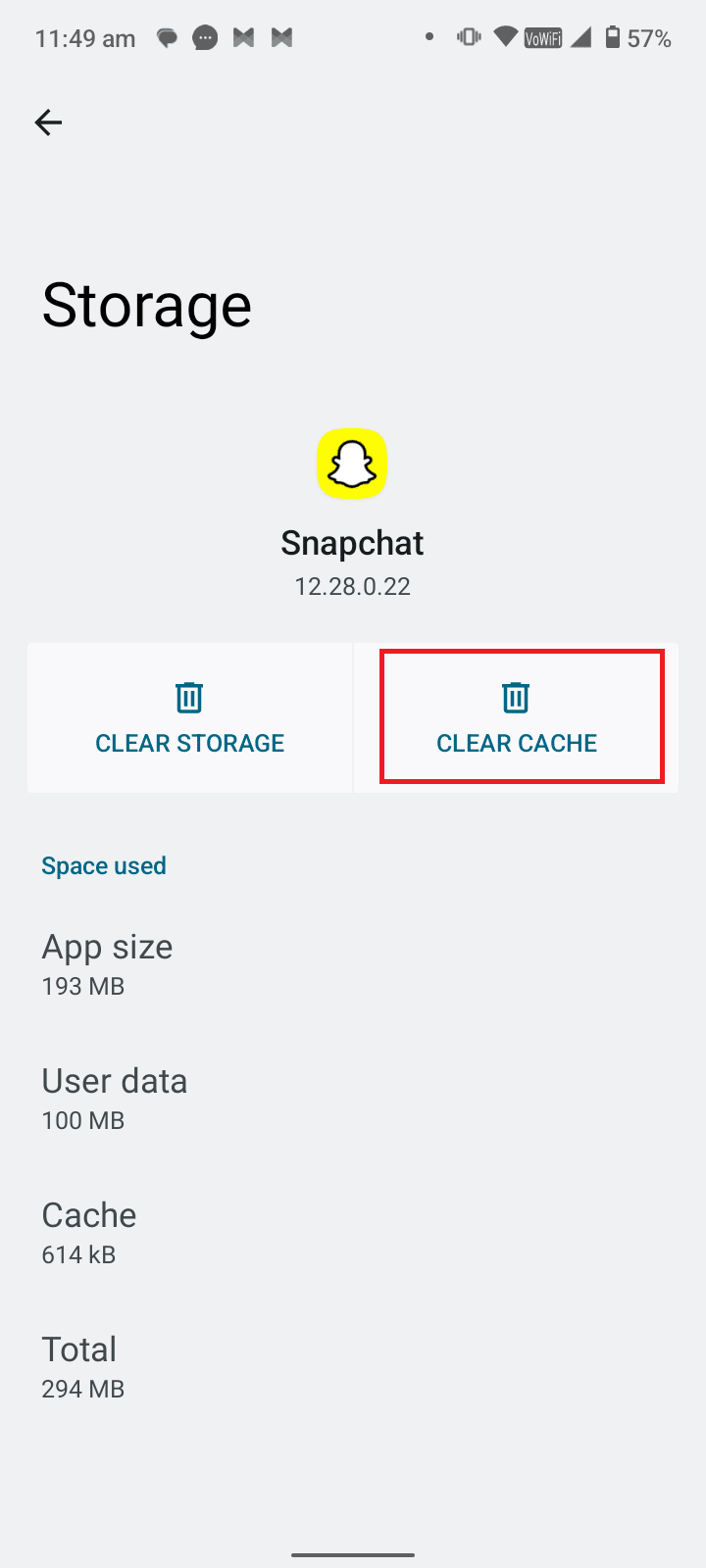
Método 4: redefinir dados do aplicativo
Uma solução muito comum para muitas falhas e bugs é limpar os dados do aplicativo e começar do zero, e aqui estão as instruções.
1. Toque e segure o Ícone do aplicativo da câmera.
2. Toque em Informações do aplicativo.
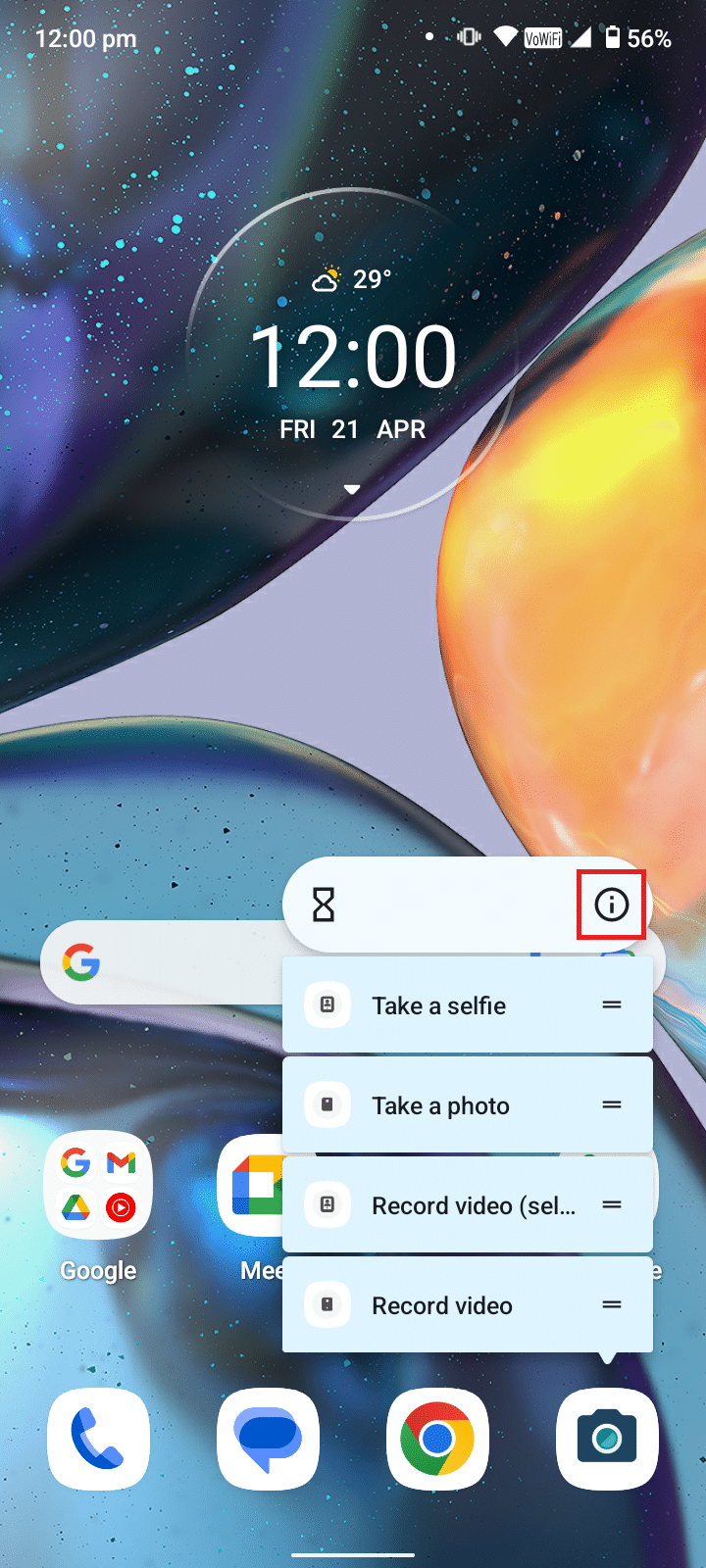
3. Toque em ARMAZENAGEM LIMPA.
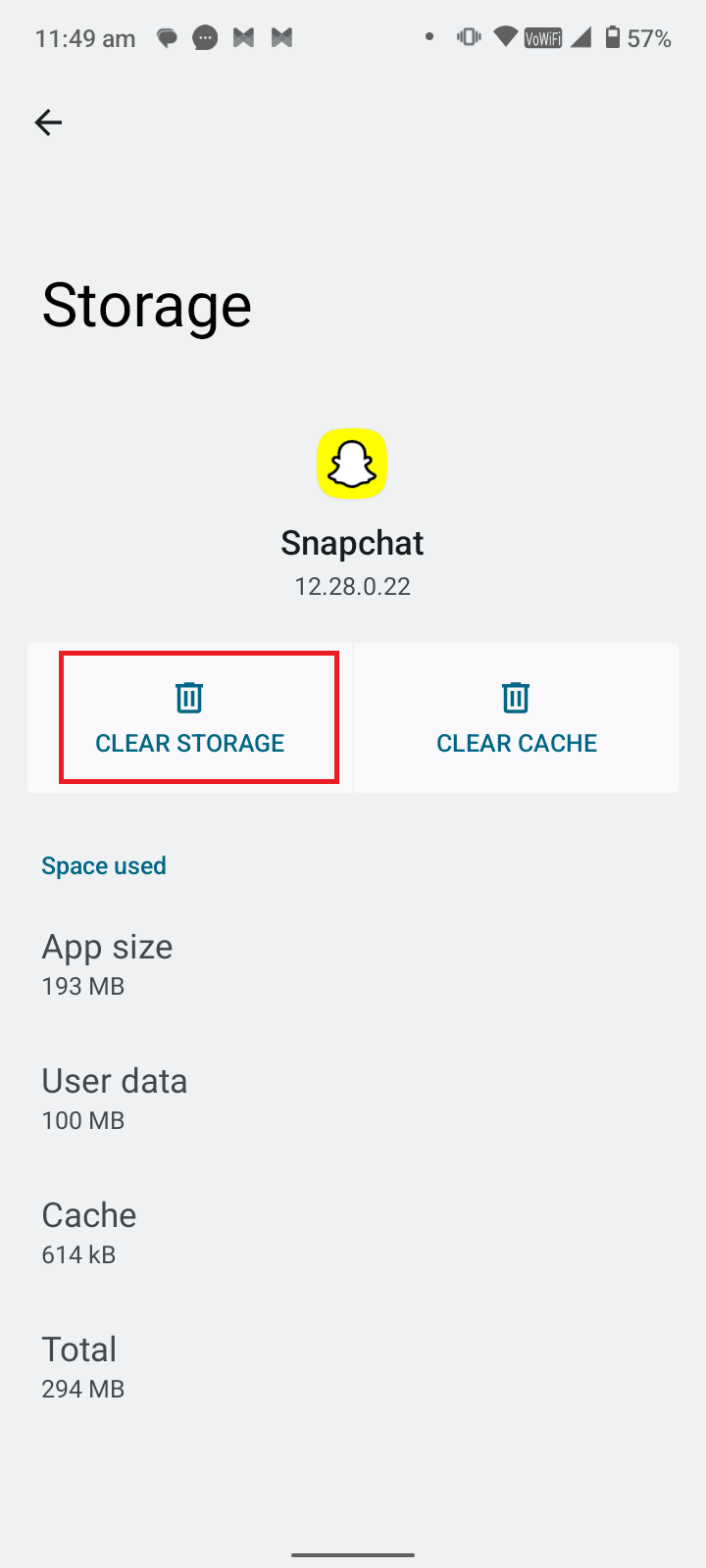
Leia também: A localização do Snapchat desliga quando o telefone morre?
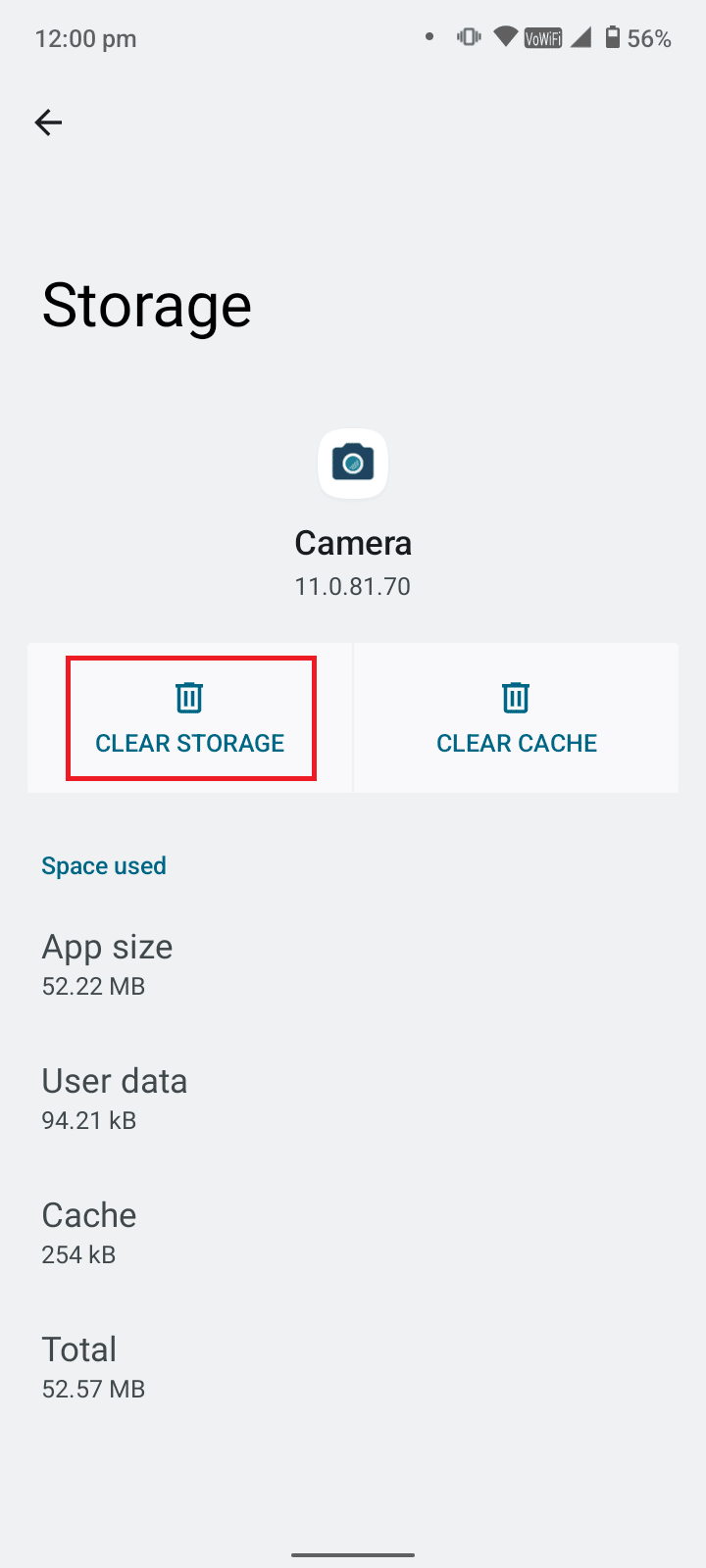
Método 5: redefinir os dados do aplicativo da câmera
Em alguns casos, se o Flash não estiver funcionando no aplicativo Snapchat, pode haver alguns problemas com o aplicativo de câmera do seu smartphone. Este é um método para tentar ver se resolve o problema, e aqui estão as etapas.
1. Vá para Informações do aplicativo Snapchat.
2. Toque em Armazenamento e cache.
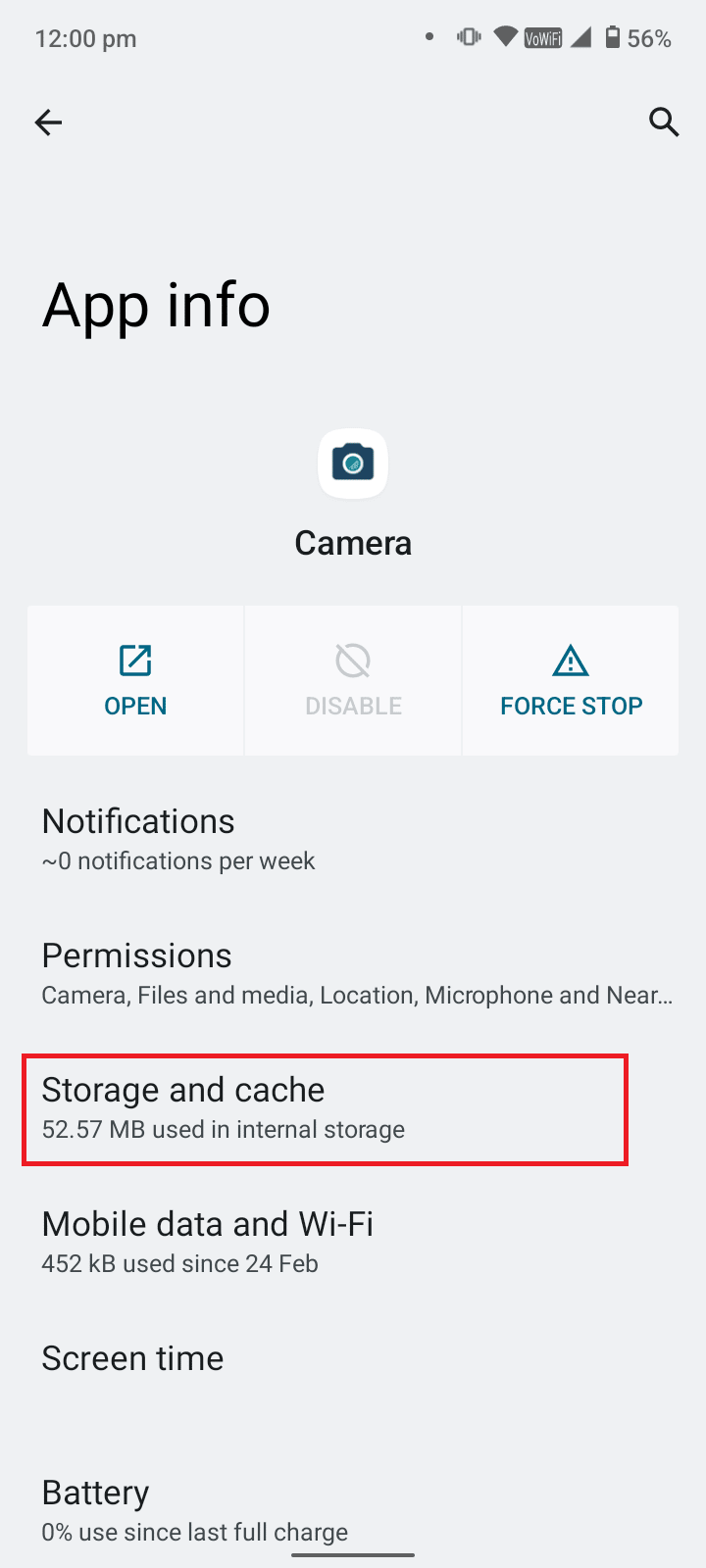
3. Toque em ARMAZENAGEM LIMPA.
Método 6: Reinstale o Snapchat
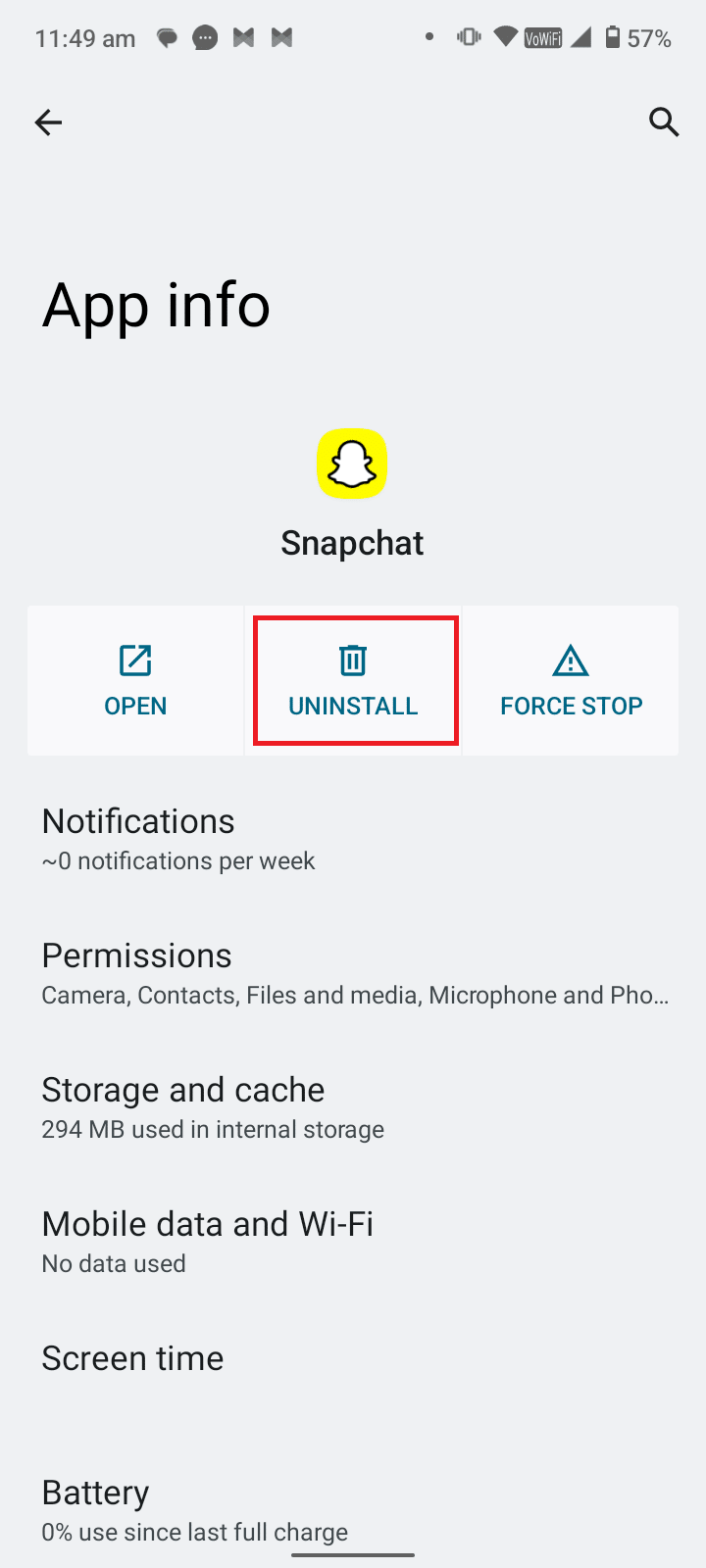
Você pode reinstalar o aplicativo Snapchat e verificar se o flash do Snapchat não está funcionando. Aqui estão as etapas para reinstalar o aplicativo.
1. Navegue até Informações do aplicativo Snapchat cardápio.
2. Toque em DESINSTALAR.
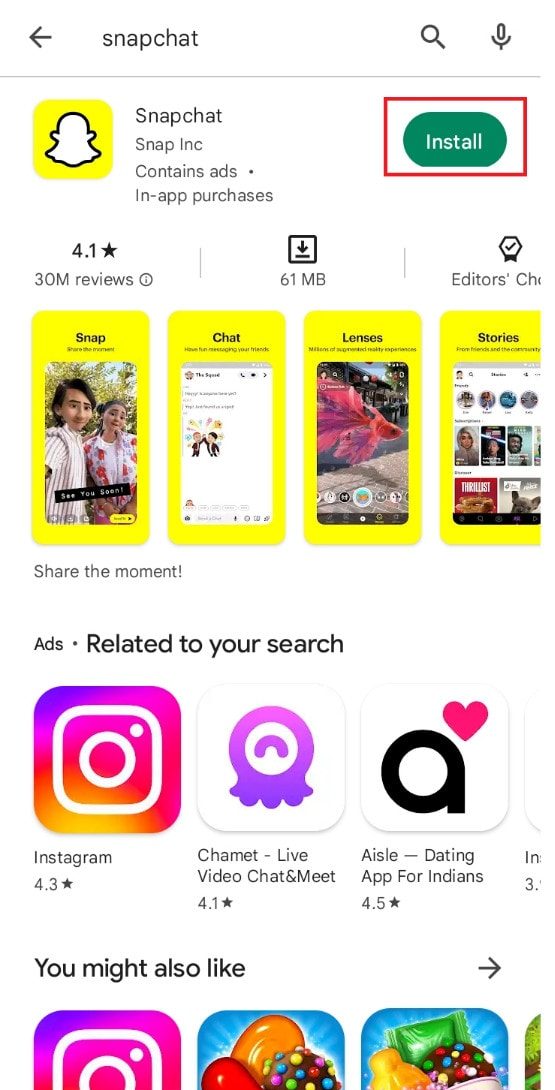
3. Em seguida, abra o Loja de jogos app depois de desinstalar o Snapchat.
4. Procure por Snapchat aplicativo.
5. Finalmente, toque em Instalar opção.
Leia também: Como remover a lente no Snapchat
Método 7: relatar bug
Se nada mais funcionar, escrever um feedback para a equipe do Snapchat é o último recurso. Dessa forma, eles entrarão em contato com você com uma solução viável. Veja como fazer o mesmo.
1. Abra Snapchat aplicativo.
2. Toque no seu Ícone de perfil.
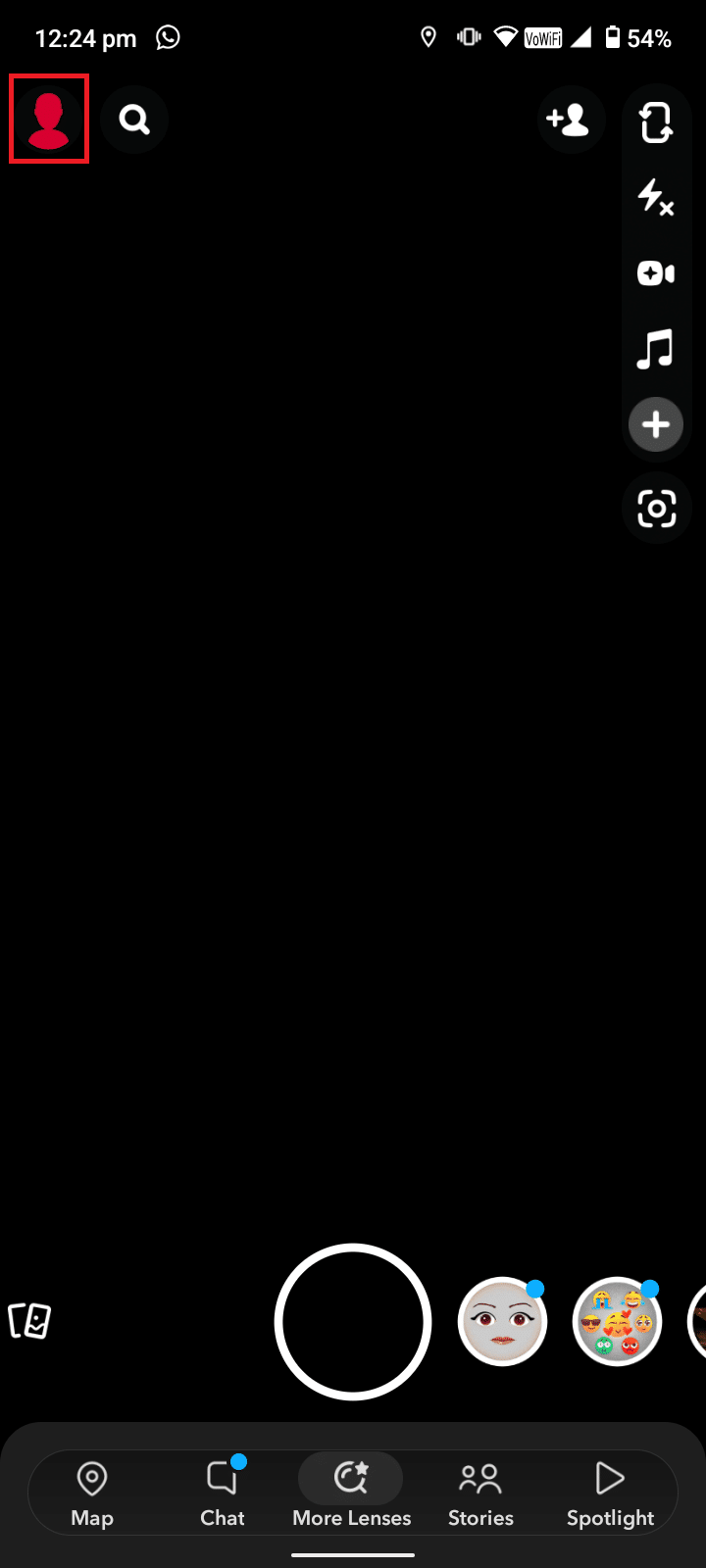
3. Toque no ícone de engrenagem no canto superior direito.
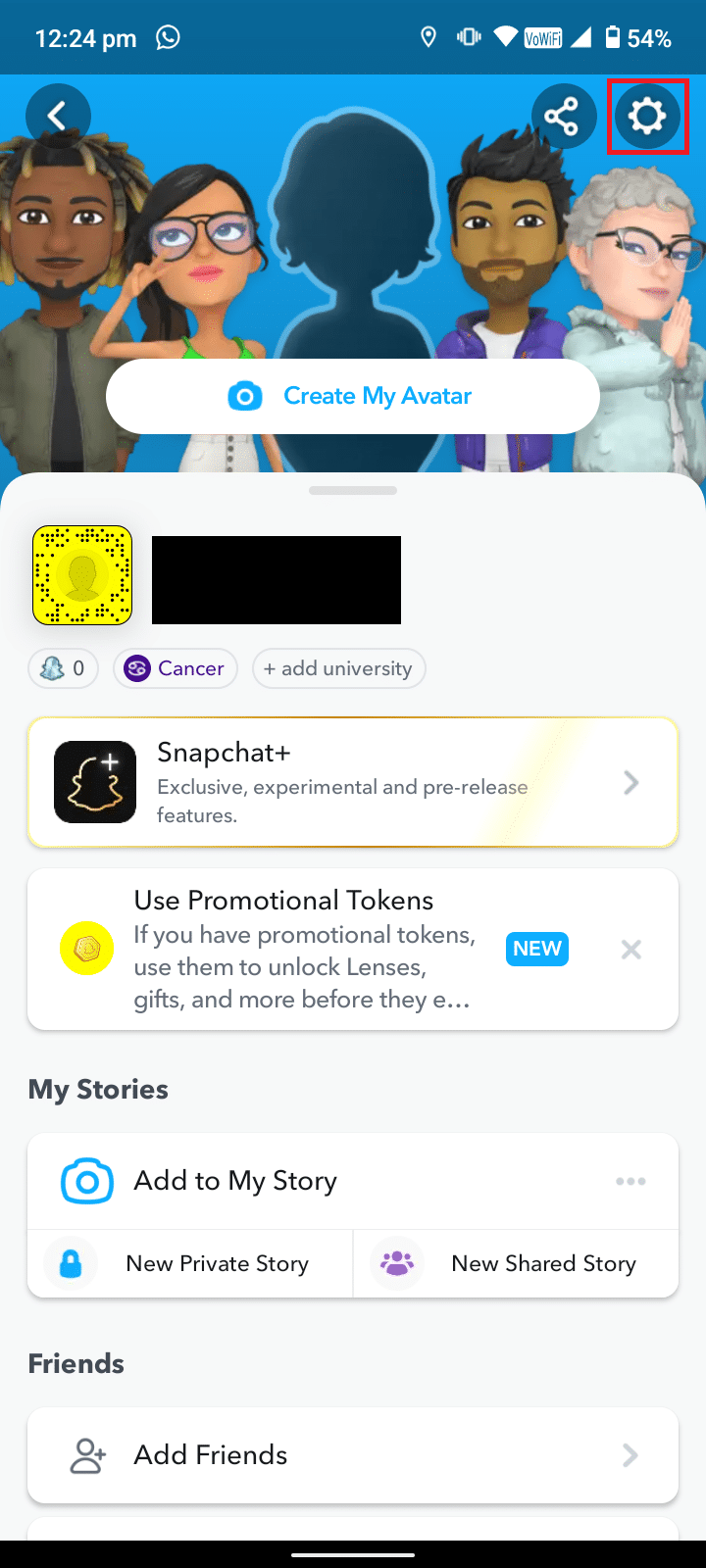
4. Role para baixo até OPINIÃOe toque em Eu descobri um bug.
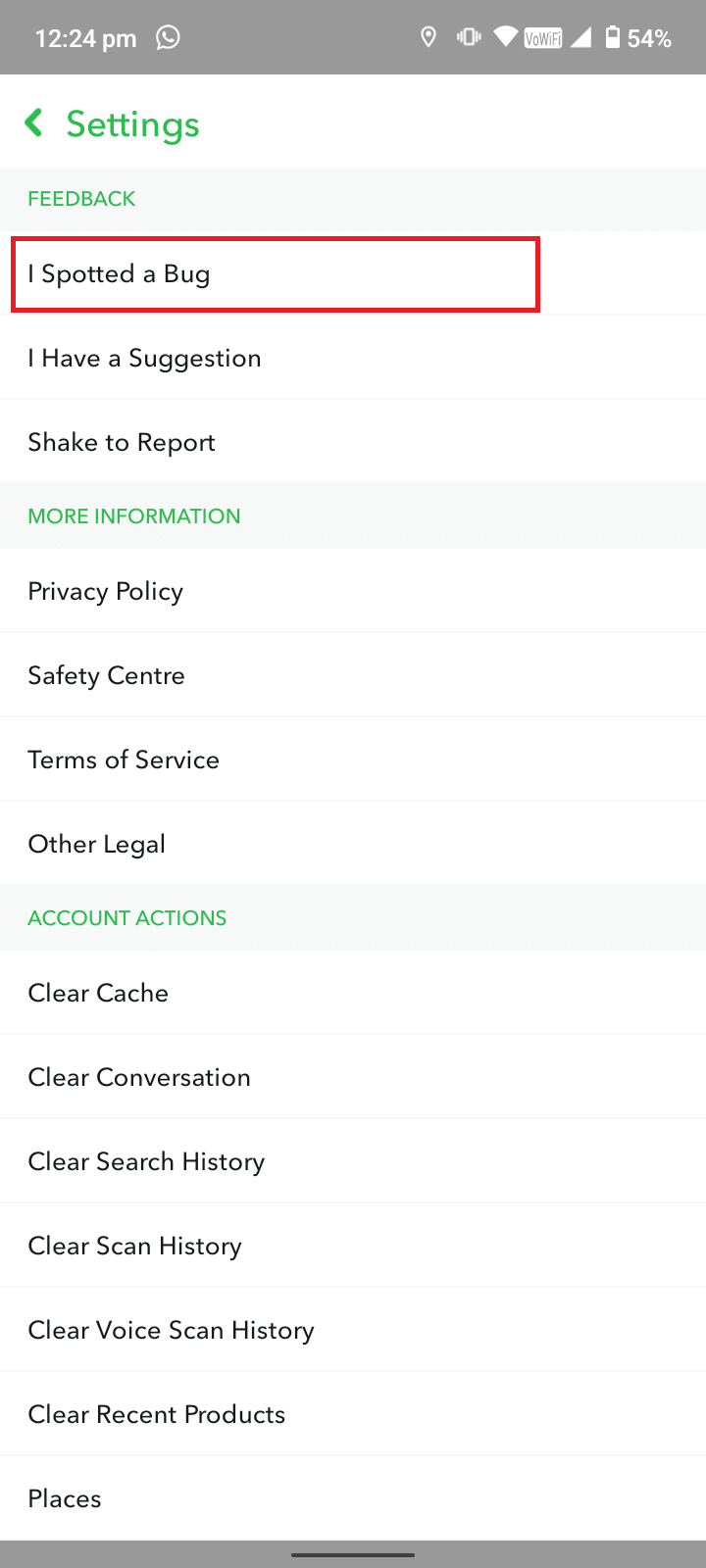
5. Das opções disponíveis, toque em Câmera.
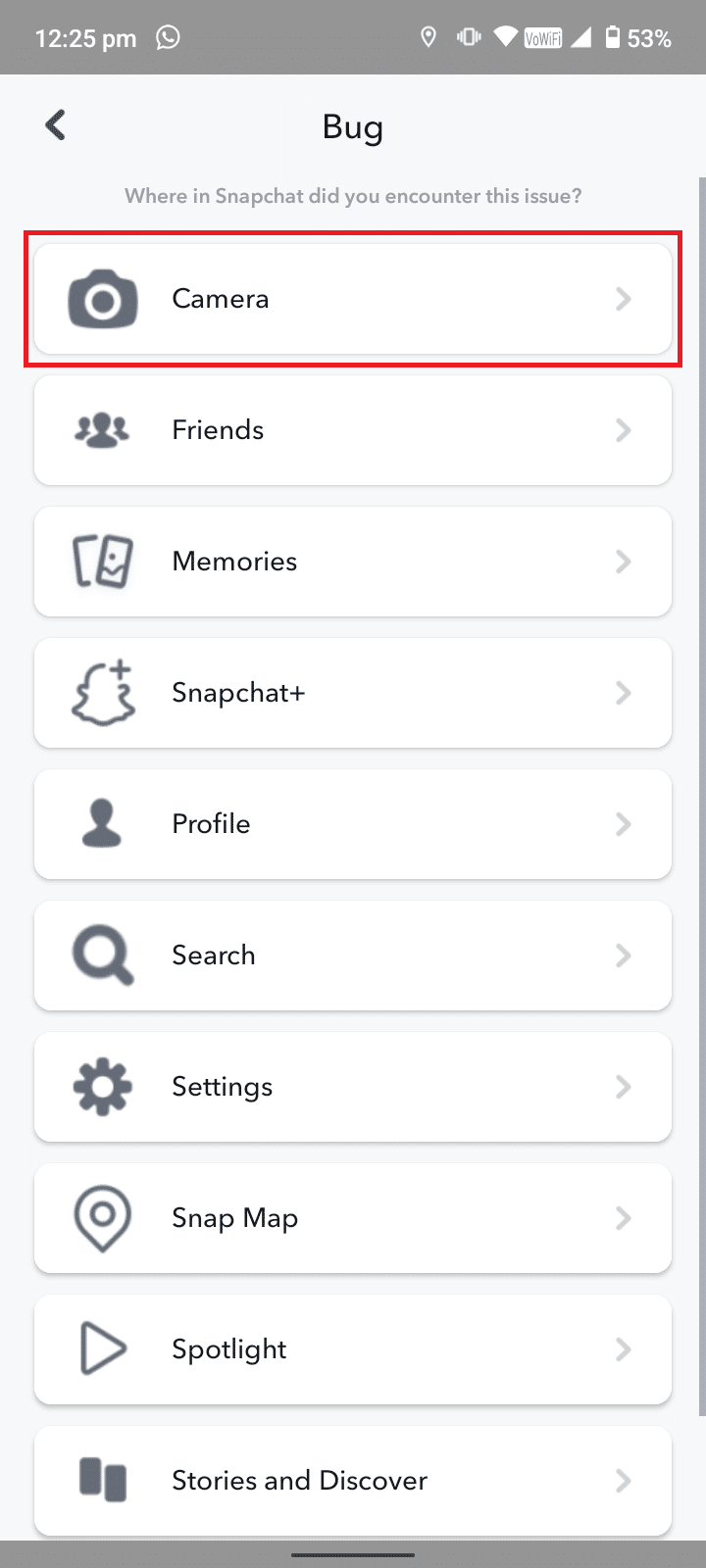
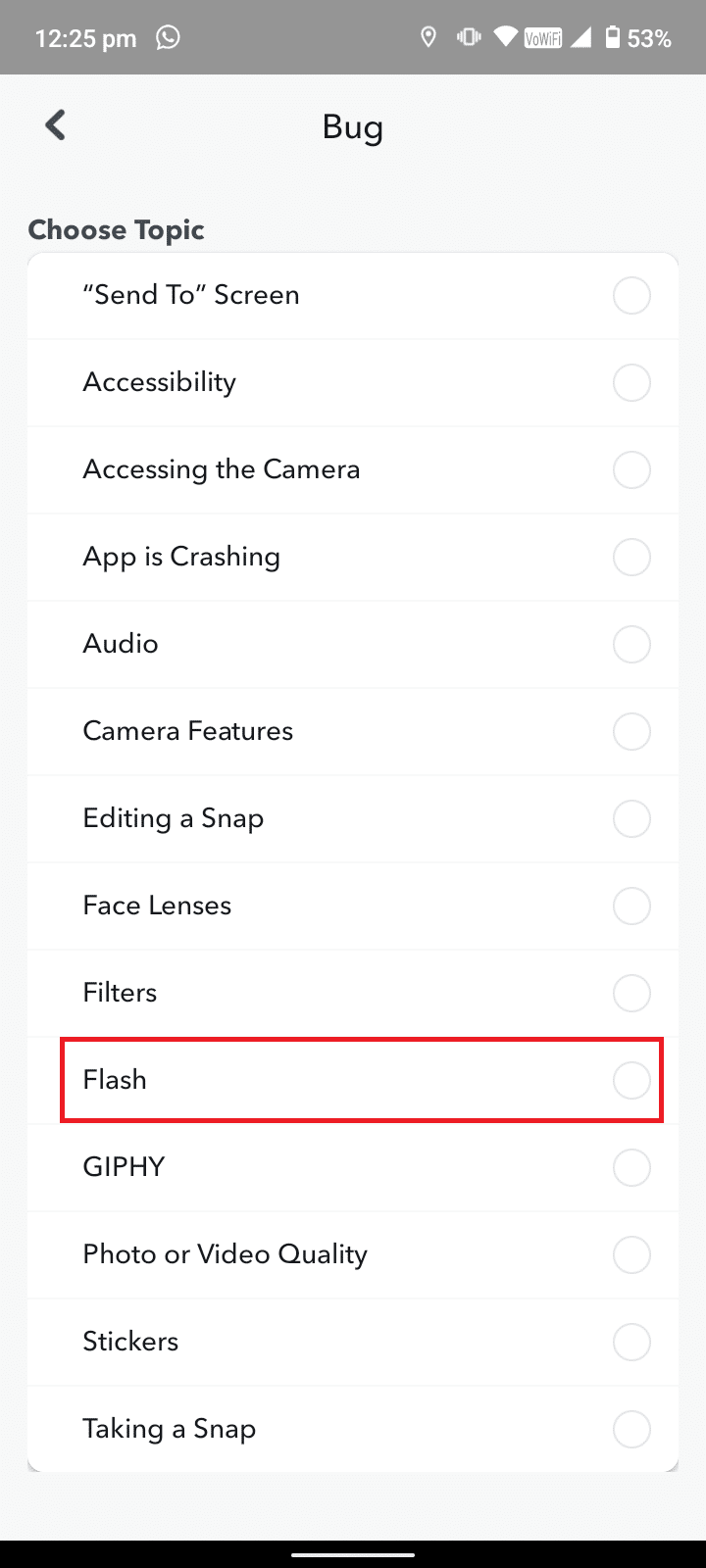
6. Toque em Escolha o tópico.
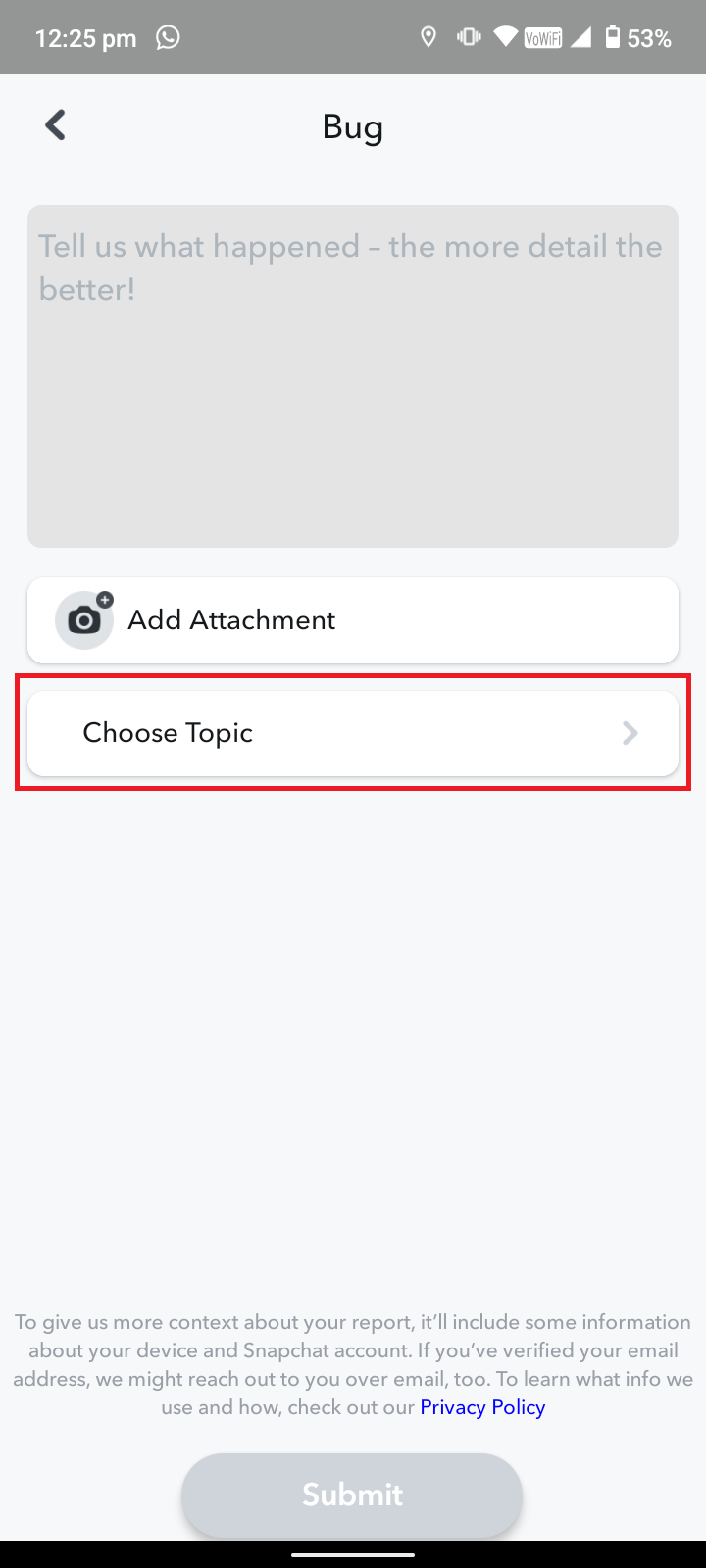
7. Selecione o Clarão opção.
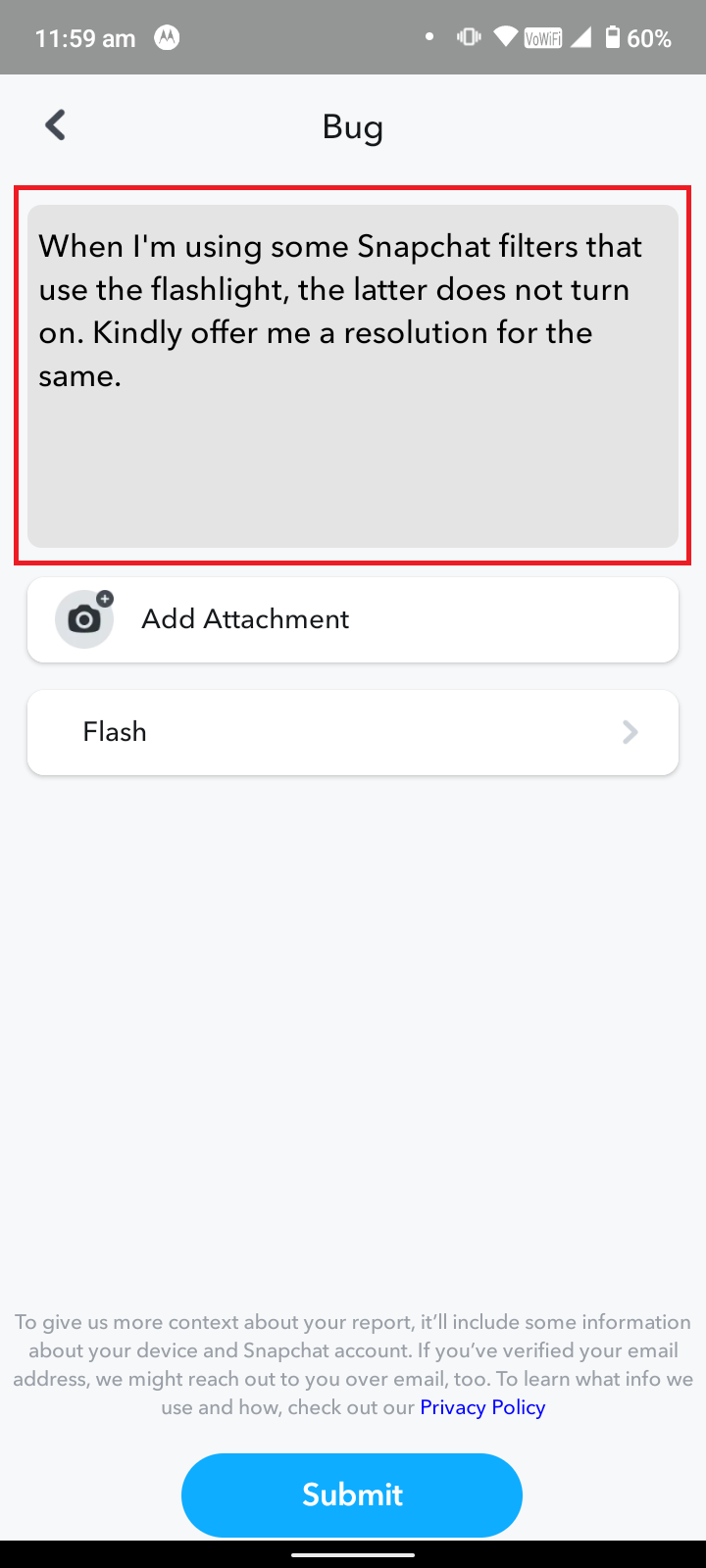
8. Toque na caixa de consulta e explique o problema.
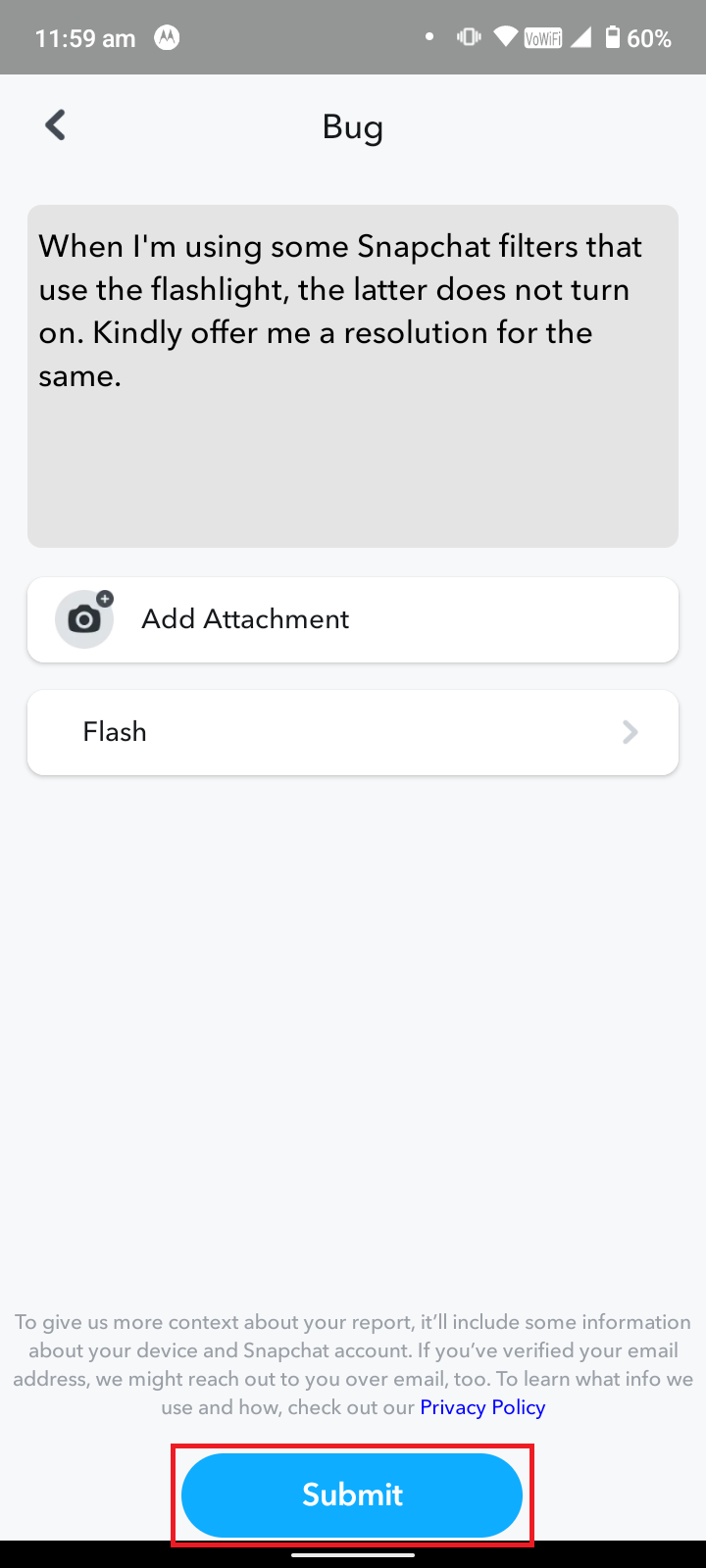
9. Toque em Enviar.
Então, esperamos que você esteja claro sobre o motivo e como corrigir Flash do Snapchat não está funcionando no seu smartphone. Qual é o método que funcionou para você? Deixe-nos saber na seção de comentários.


