
O iPhone é uma bela peça de hardware. A linha de iPhone da Apple é conhecida por suas câmeras excelentes, desempenho líder de classe e longevidade. No entanto, como regra geral, você verá que o desempenho do iPhone se degradará com o tempo. Os usuários freqüentemente reclamam da lentidão do iPhone e da queda das taxas de quadros durante o uso diário. Em algum momento, a culpa também é da Apple. Mas a empresa fez algumas mudanças no sistema iOS para resolver o problema. Se você está sofrendo de um desempenho não tão satisfatório do iPhone, continue lendo para resolver o problema.


Pode haver vários motivos para o desempenho lento do seu iPhone envelhecido. Pode ser qualquer coisa, desde uso da bateria, iPhone com pouco espaço, carregador com defeito e muito mais. Em suma, o fator decisivo pode variar de pessoa para pessoa.
Nesta postagem, cobriremos todos os cenários possíveis que podem afetar o desempenho do seu iPhone. Vamos começar com o motivo mais óbvio.
Degradando a saúde da bateria
Esta é uma das principais razões para diminuir o desempenho do iPhone. Todos os modelos de iPhone vêm com bateria de íon de lítio. Devido à sua natureza, a vida útil dos produtos químicos de íons de lítio é limitada ao longo do tempo. Ou seja, a bateria do seu iPhone vem com ciclos de carga fixos.
A capacidade da bateria do iPhone diminui com o tempo. Você deve acompanhar a porcentagem da capacidade da bateria do seu dispositivo periodicamente. Se cair para uma porcentagem de 60% -50%, então é hora de substituir a bateria do seu iPhone para melhorar a navegação geral do iOS. O problema da bateria é mais evidente em iPhones mais antigos, incluindo 5S, 6, 6 Plus e 7 series.
A boa notícia é que você não precisa de um aplicativo de terceiros para verificar a capacidade da bateria do seu iPhone. A Apple oferece uma maneira nativa de verificar isso. Siga os passos abaixo.
Passo 1: Abra o aplicativo Ajustes no iPhone.
Passo 2: Navegue até Bateria> Saúde da bateria.

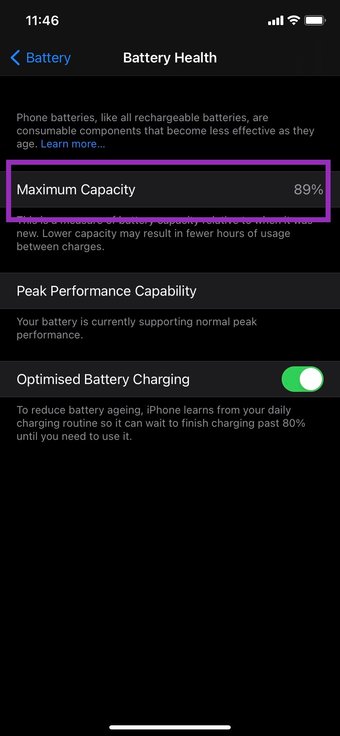
Aqui, você verá a capacidade restante da bateria do seu iPhone. Para dar uma estimativa, estou vendo 89% da capacidade da bateria no meu iPhone XR após 1,5 anos de uso geral. Seu uso pode variar com base na freqüência com que você carrega o telefone.
Ativar carregamento de bateria otimizado
A Apple integrou uma opção elegante de Carregamento de bateria otimizado no aplicativo Configurações. A função aprende com sua rotina diária de carregamento, portanto, pode esperar para terminar o carregamento após 80% até que você precise usá-lo.
No mesmo menu Battery Health, habilite a opção Optimized Battery Charging para reduzir o envelhecimento da bateria no iPhone.

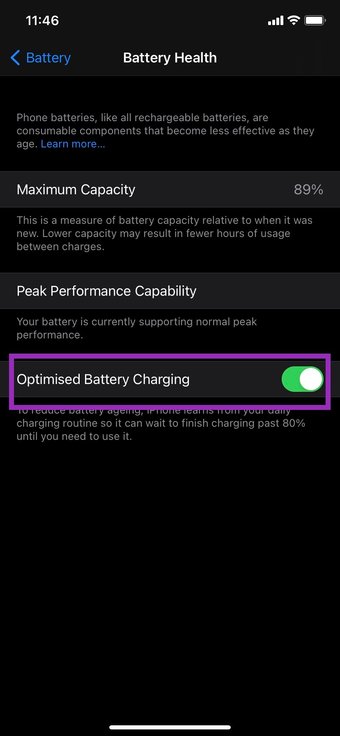
Nota: Após o iOS, a Apple adicionou a opção de carregamento otimizado da bateria também no macOS.
Liberar armazenamento do iPhone
Se você estiver com pouco armazenamento no iPhone, isso pode levar a operações de operação mais lentas. É sempre aconselhável manter alguns GBs de espaço livre no iPhone. Se você tiver um modelo antigo de iPhone com 32 GB ou 64 GB de armazenamento integrado, verifique o armazenamento restante do aplicativo Ajustes.

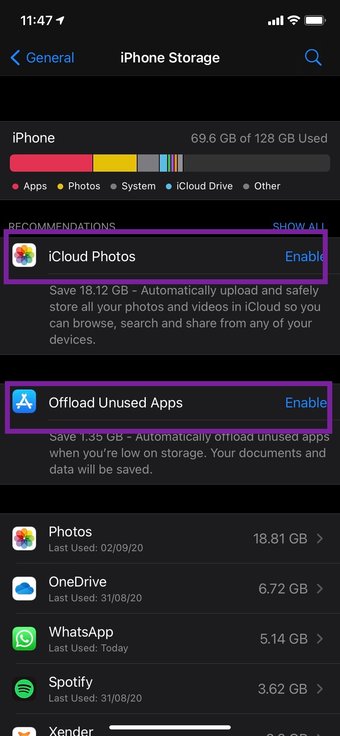
Navegue até Ajustes do iPhone> Geral> Armazenamento do iPhone e observe o espaço restante no dispositivo. Se o dispositivo estiver com pouco espaço de armazenamento, use a função de backup do iCloud Photos para liberar espaço. Você também pode optar pela opção Offload Unused Apps, que descarrega automaticamente os aplicativos não utilizados quando você está com pouco espaço de armazenamento.
Desativar sempre no menu Permitir acesso ao local
Quando você instala aplicativos e começa a usá-los pela primeira vez, o aplicativo pedirá para acessar a localização. Se você selecionou por engano a opção 'Sempre', é hora de reverter a decisão. Alguns aplicativos incompletos podem acessar sua localização o tempo todo em segundo plano, afetando outras tarefas no dispositivo.
Você deve visitar o menu Configurações e alterar a permissão de localização de Sempre para Durante o uso do aplicativo. Siga as etapas abaixo para fazer a alteração.
Passo 1: Abra o aplicativo Ajustes no iPhone.
Passo 2: Role para baixo até Privacidade> Serviços de localização.
Etapa 3: Aqui, você verá a lista de todos os aplicativos instalados com permissão de localização.

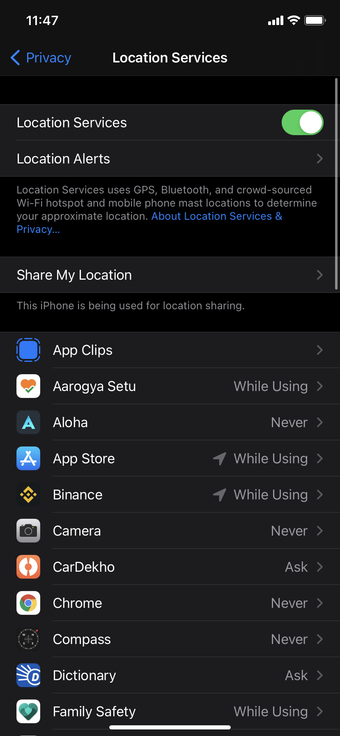

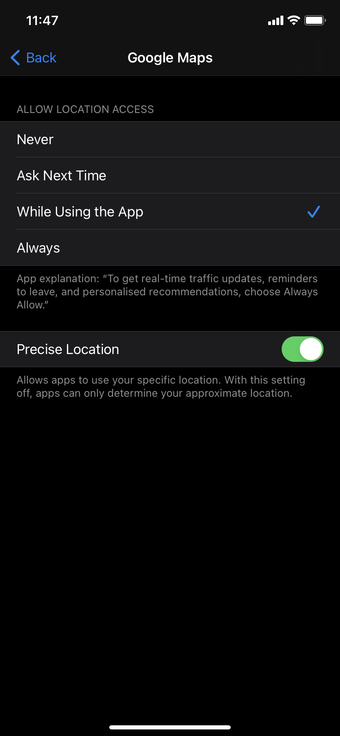
Passo 4: Se você encontrar um aplicativo usando a localização o tempo todo, toque nele e altere a opção para Durante o uso. A mudança não atrapalhará a funcionalidade do aplicativo de forma alguma.
Não feche os aplicativos em segundo plano
Já se foi o tempo em que os usuários precisavam remover aplicativos em segundo plano para manter o sistema funcionando sem problemas. É 2020 e o sistema iOS é inteligente o suficiente para pausar os aplicativos em segundo plano e abrir espaço para os novos.
Ao fechar os aplicativos da memória de fundo e tentar abri-los do zero, você notará um pequeno atraso, pois eles não estão mais disponíveis na memória cache do iOS.
Também em Tecnologia de Orientação
Use carregador certificado pela Apple
Usar um adaptador barato de uma empresa desconhecida é uma das principais razões por trás do desempenho lento do iPhone. Todos nós sabemos que o carregador padrão de 5W do iPhone é de qualidade média e está sujeito a quebrar.
Você deve usar um adaptador de uma marca genuína e bem conhecida em vez de comprar um barato com carregamento lento e quente.
Dica profissional: Se você tiver um iPad ou MacBook Air extra disponível, use o adaptador de 30 W para carregar rapidamente o seu iPhone sem problemas.
Atualização para o software mais recente
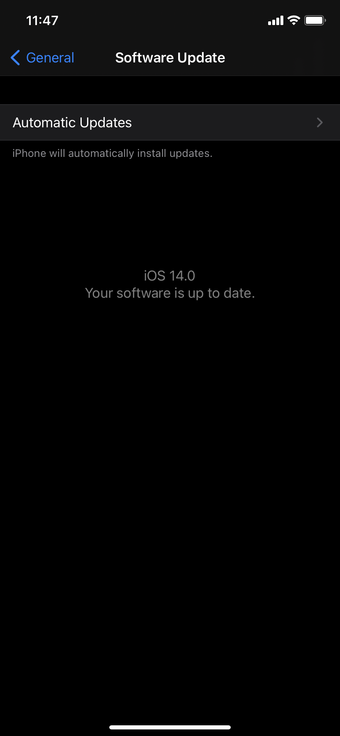
O desempenho lento do seu iPhone pode ser devido a uma versão do iOS desatualizada ou com bugs no dispositivo. A Apple geralmente é rápida em lançar atualizações do sistema operacional com correções de bugs. Você deve atualizar o iPhone para o software mais recente no menu Configurações.

Desfrute de uma experiência suave no iPhone
Usando os truques acima, você pode ter certeza de que seu iPhone está funcionando sem problemas. Se nada funcionar, vá em frente e substitua a bateria do dispositivo, pois é a principal razão por trás do lento desempenho do iPhone. Qual truque funcionou para você? Compartilhe sua experiência na seção de comentários abaixo.
Próximo: Enfrentando problemas com o iCloud não fazer backup de fotos no iPhone? Leia a postagem abaixo para corrigir o problema.
O artigo acima pode conter links afiliados que ajudam a apoiar a Guiding Tech. No entanto, isso não afeta nossa integridade editorial. O conteúdo permanece imparcial e autêntico.
Fonte Adicione ao Google Notícias


