
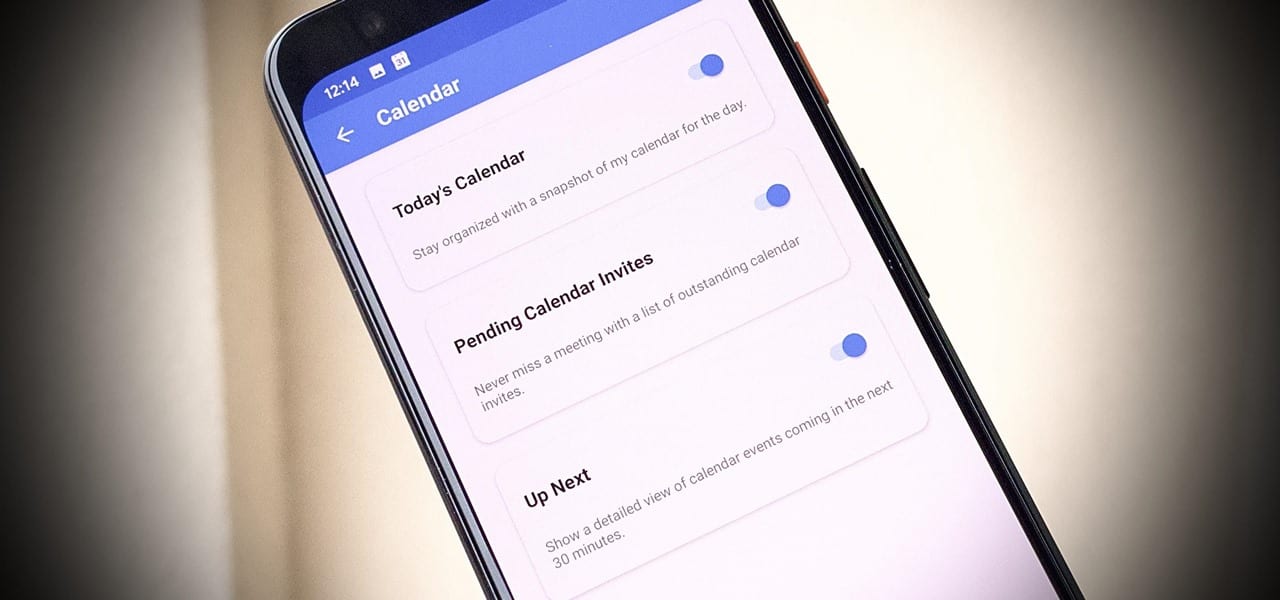
Um de nossos aplicativos de email favoritos, Edison Mail, ficou ainda melhor. Nas versões 1.17.0 (iOS) e 1.12.0 (Android), o aplicativo introduziu um novo Assistente, uma ferramenta poderosa que facilita a organização de viagens, pacotes, entretenimento, contas, calendário e muito mais sobre o e-mail. A melhor parte? Você pode personalizá-lo ao seu gosto, para que o Assistente funcione exatamente como você precisa.
Você provavelmente notará que Edison tinha um assistente nas iterações anteriores do aplicativo. Então, o que há de novo aqui? Diferentemente da natureza em segundo plano do antigo Assistente, a versão atualizada possui sua própria janela para realizar suas várias tarefas. O Assistente fica no canto superior direito do seu visualizador de e-mail, mas não é aí que estão as configurações de personalização.
Para personalizar o Assistente, toque no ícone do menu de hambúrguer no canto superior esquerdo, role para baixo e toque em "Configurações". Em seguida, role para baixo e toque em "Personalizar assistente". Aqui, você encontrará os seis principais pilares do Assistant:
Toque em cada um para ver as opções que você pode personalizar. Ativar ou desativar cada opção é tão fácil quanto tocar em sua alternância.
1. Viagem
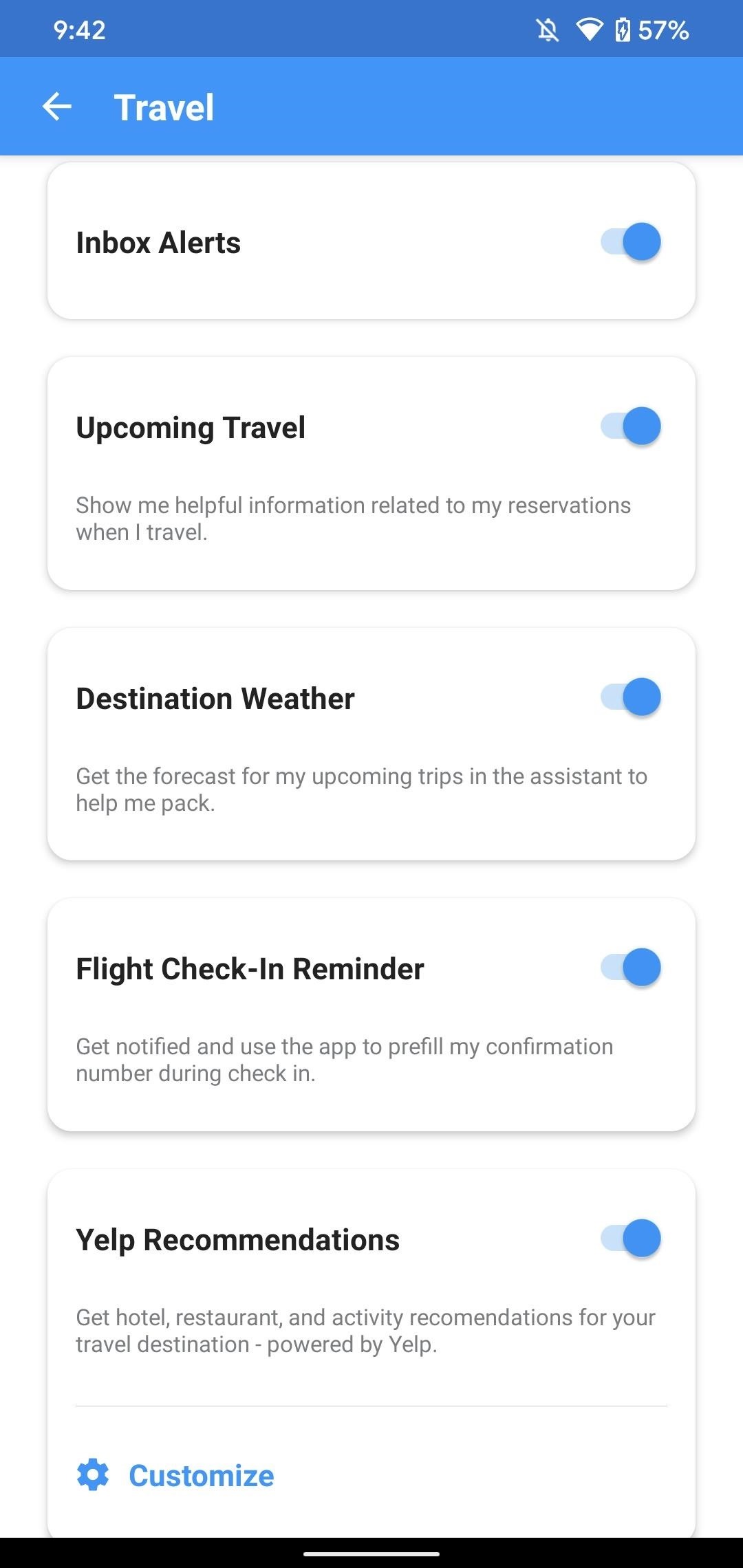
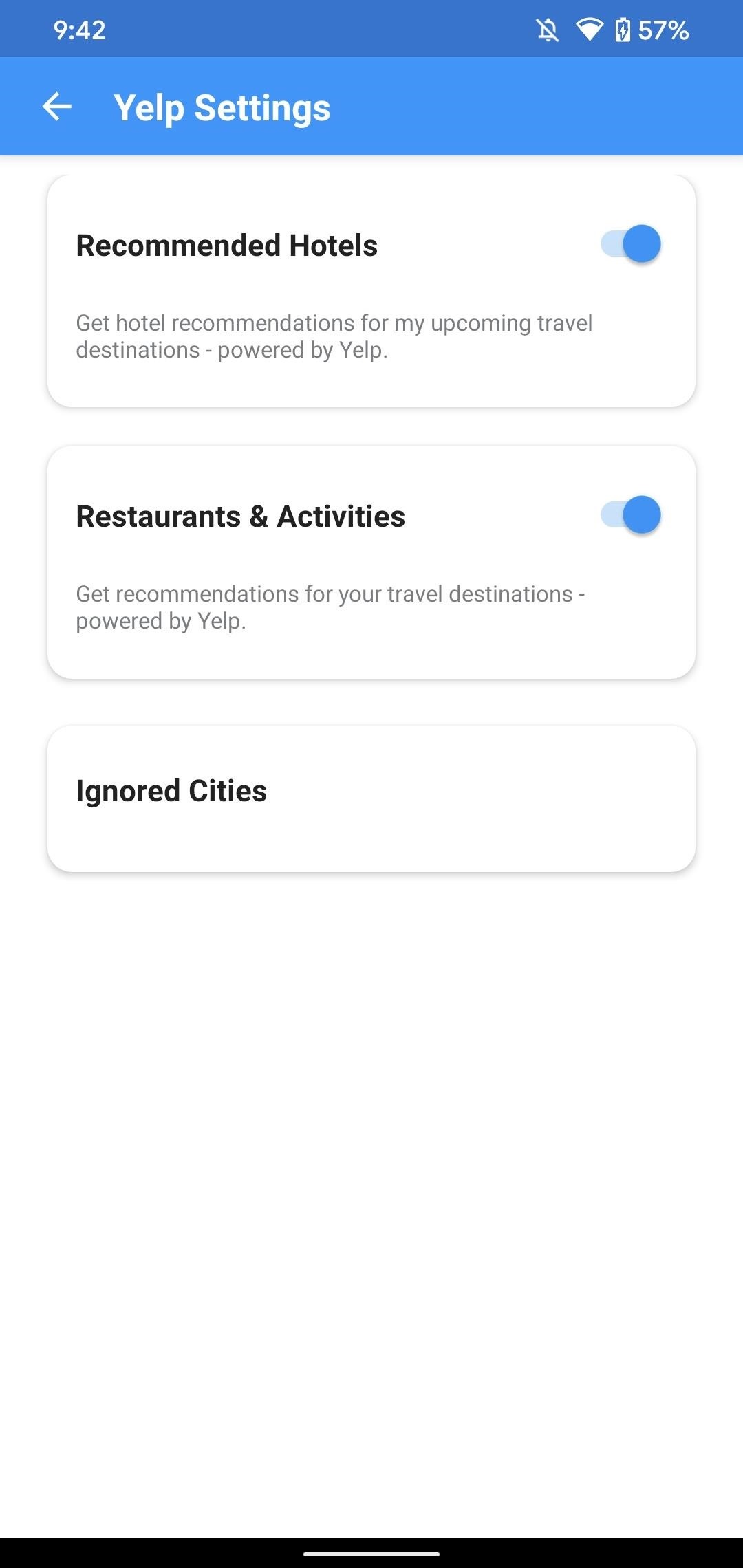
Na seção "Viagem", você pode ativar ou desativar os alertas na sua caixa de entrada, as próximas informações de viagens relacionadas às suas reservas, previsões do tempo para os locais que você visitará, lembretes de check-in para voos e recomendações do Yelp. No último, você pode personalizar ainda mais para ativar ou desativar as recomendações de hotéis ou restaurantes e atividades. Você pode até definir uma lista de cidades para ignorar.
2. Pacotes
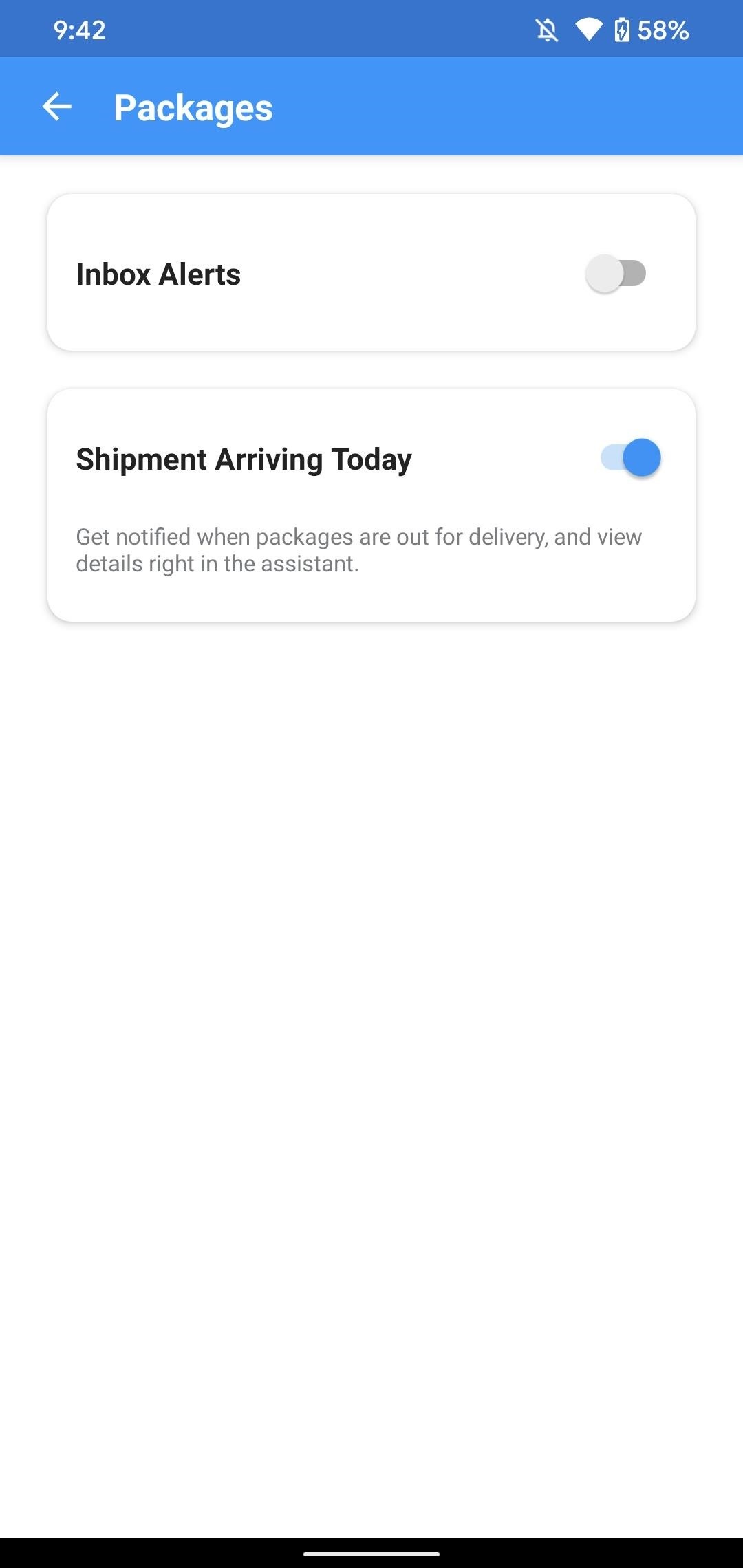
Na seção "Pacotes", você pode habilitar ou desabilitar alertas na sua caixa de entrada, além de detalhes relacionados aos pacotes que estão programados para chegar no dia.

3. Entretenimento
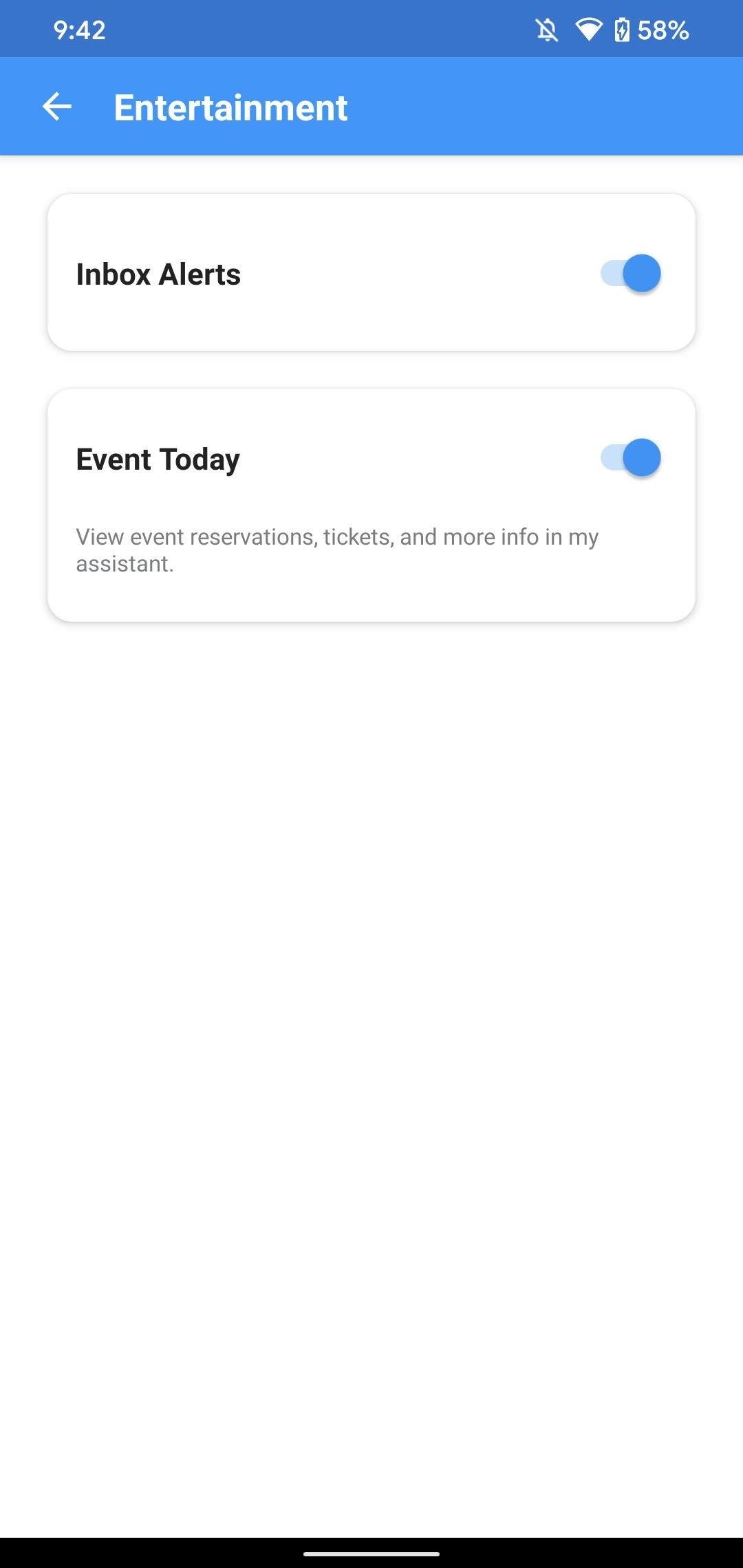
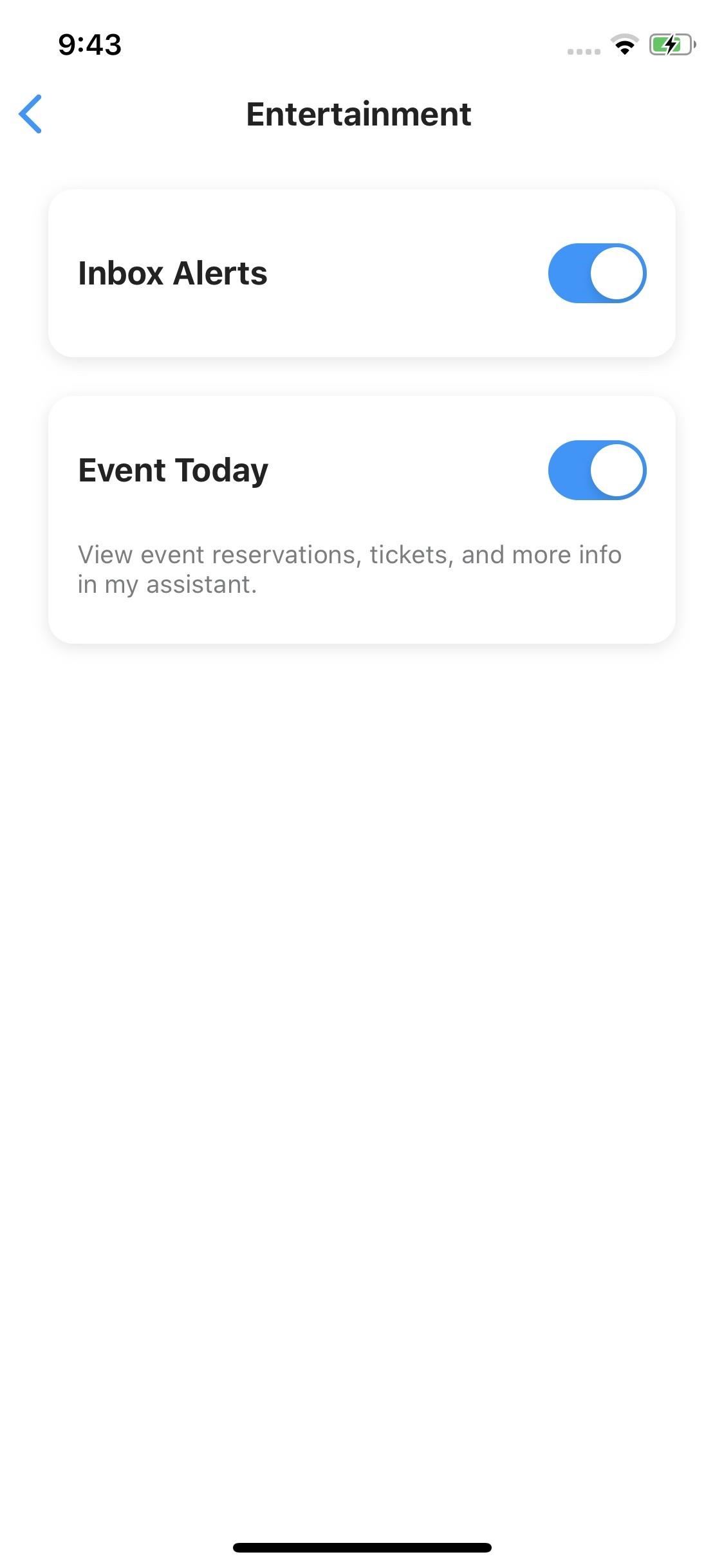
Na seção "Entretenimento", novamente, você pode desativar ou ativar alertas na sua caixa de entrada. Além disso, você pode ativar ou desativar o "Evento hoje", que mostra todos os ingressos, reservas ou outros eventos relevantes que ocorrerem naquele dia.
4. Contas e recebimentos
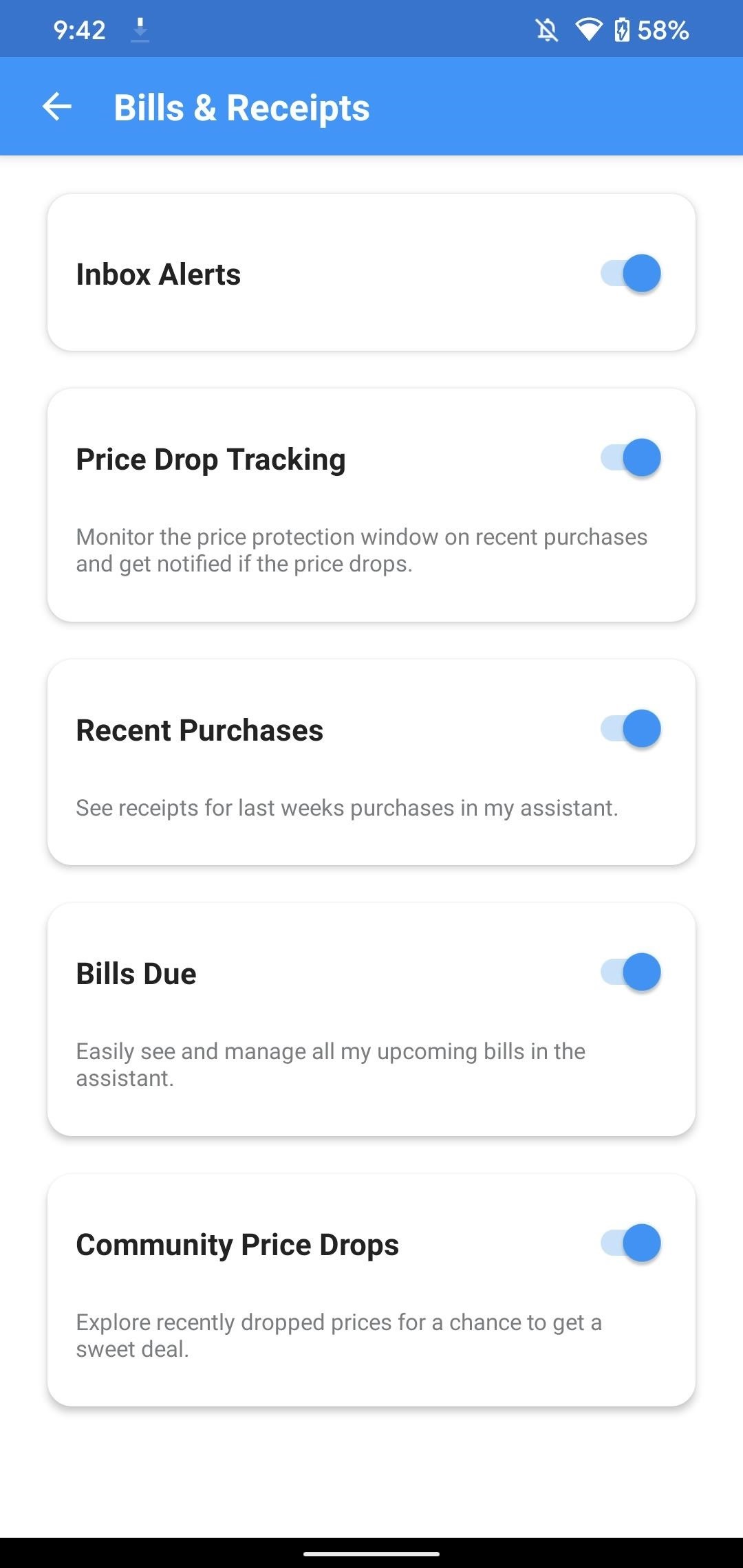
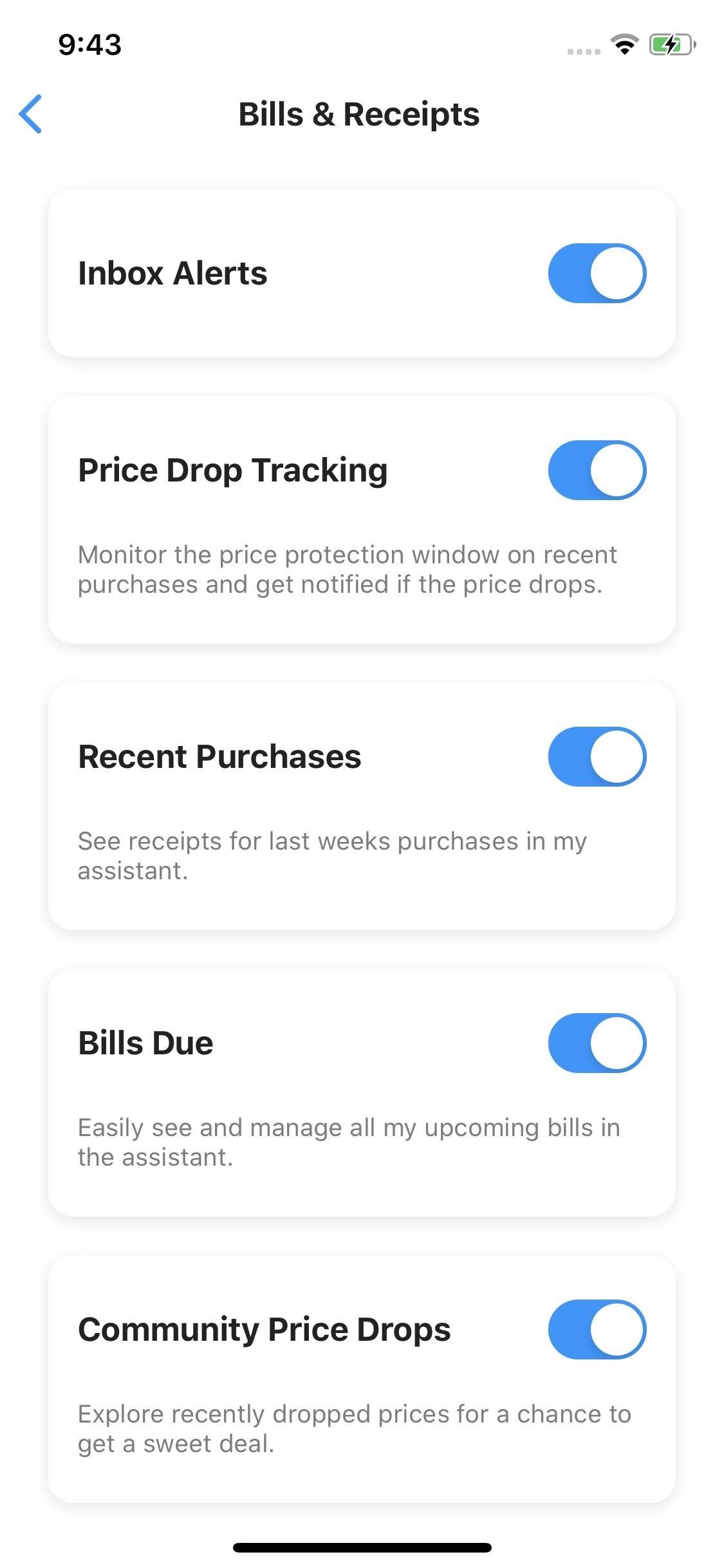
Em "Contas e recebimentos", sim, você pode ativar ou desativar os alertas da sua caixa de entrada. Além disso, você pode desativar ou ativar os recursos que mostram sempre que os produtos adquiridos são reduzidos no preço, para tentar obter a diferença reembolsada posteriormente; recibos de compras da semana passada; faturas vencidas; e quedas de preços na comunidade.
5. Calendário
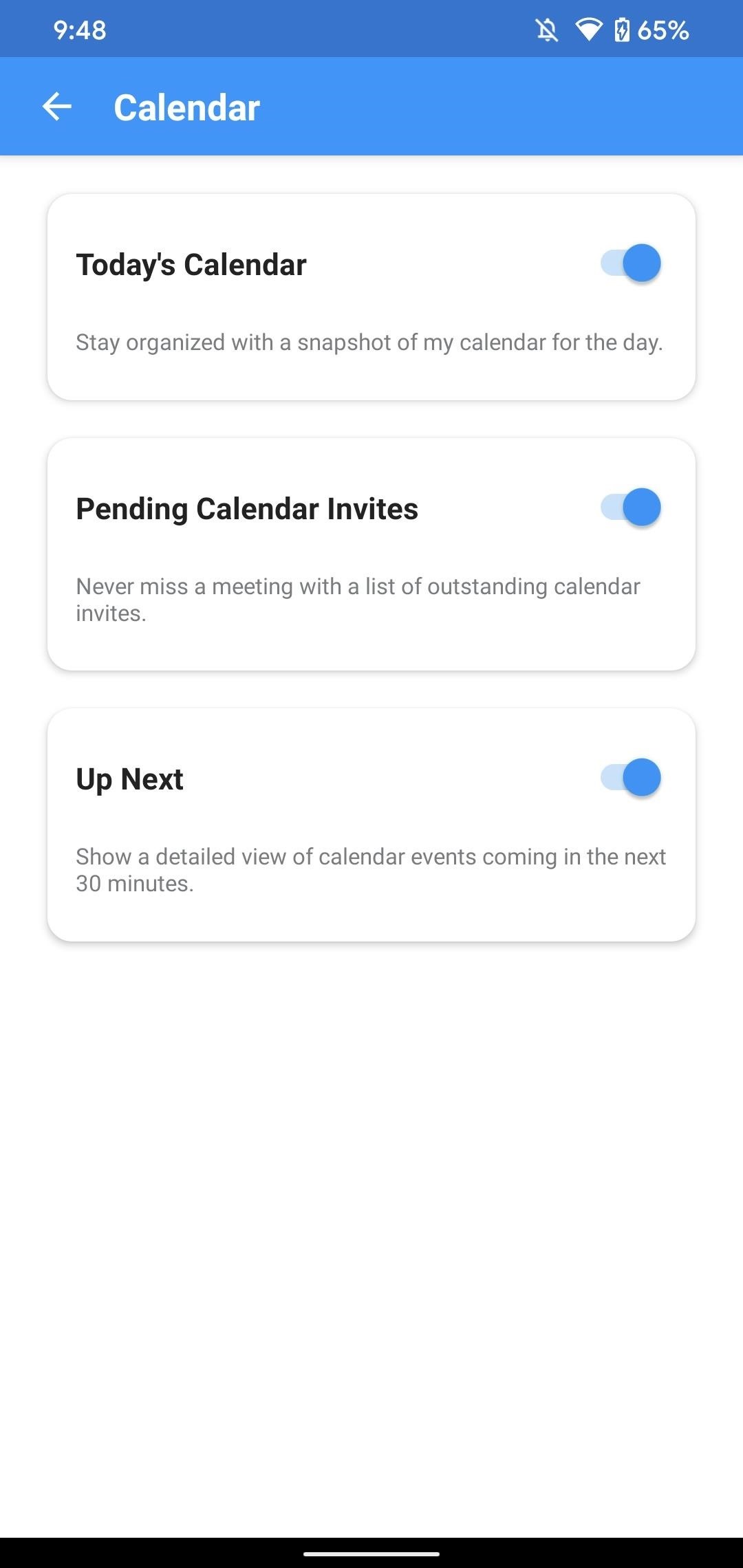
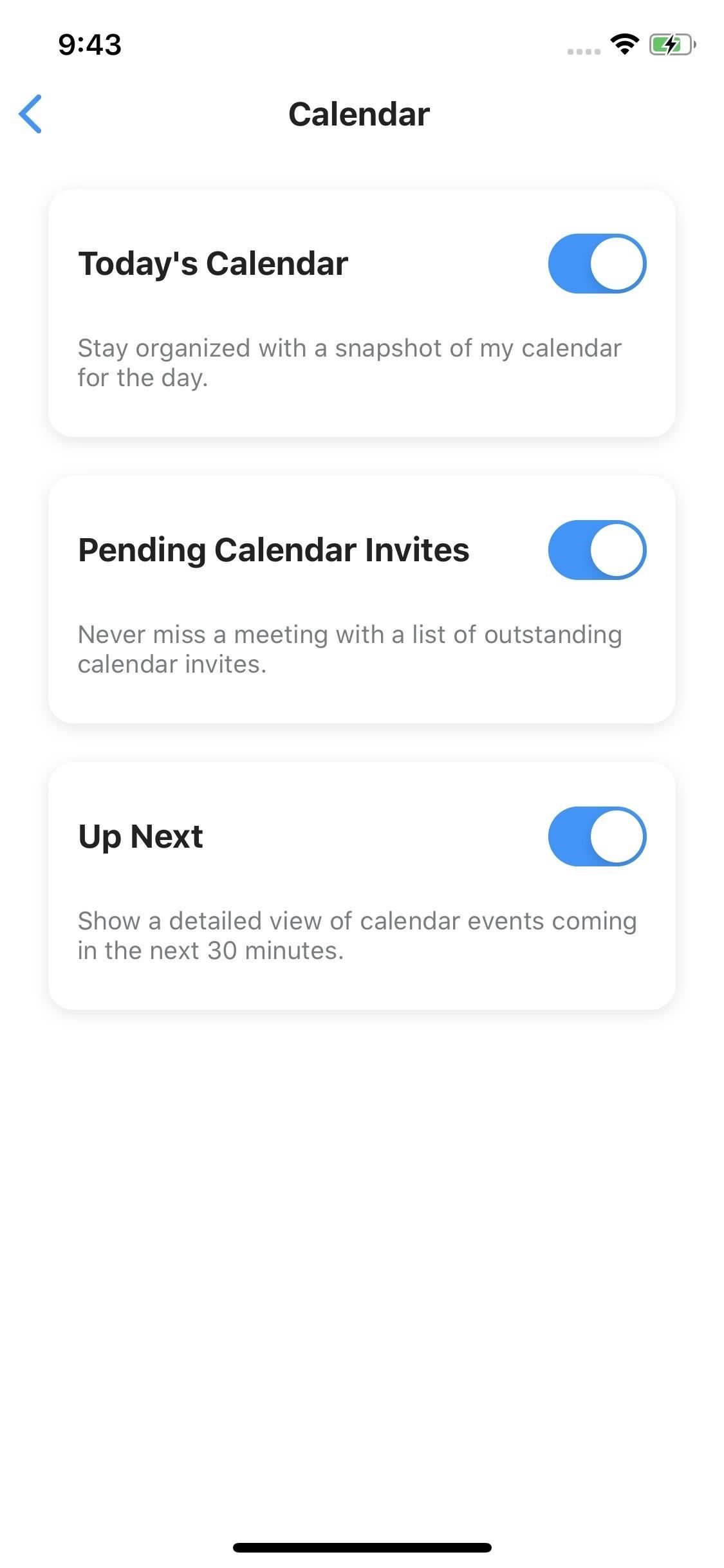
Na seção "Calendário", você pode ativar ou desativar o "Calendário de hoje", que fornece um resumo dos eventos do dia atual; "Convites pendentes da agenda", que mostra os convites aos quais você não respondeu; e "Em seguida", que mostra uma visão detalhada dos eventos que acontecem nos próximos 30 minutos.
6. Outros
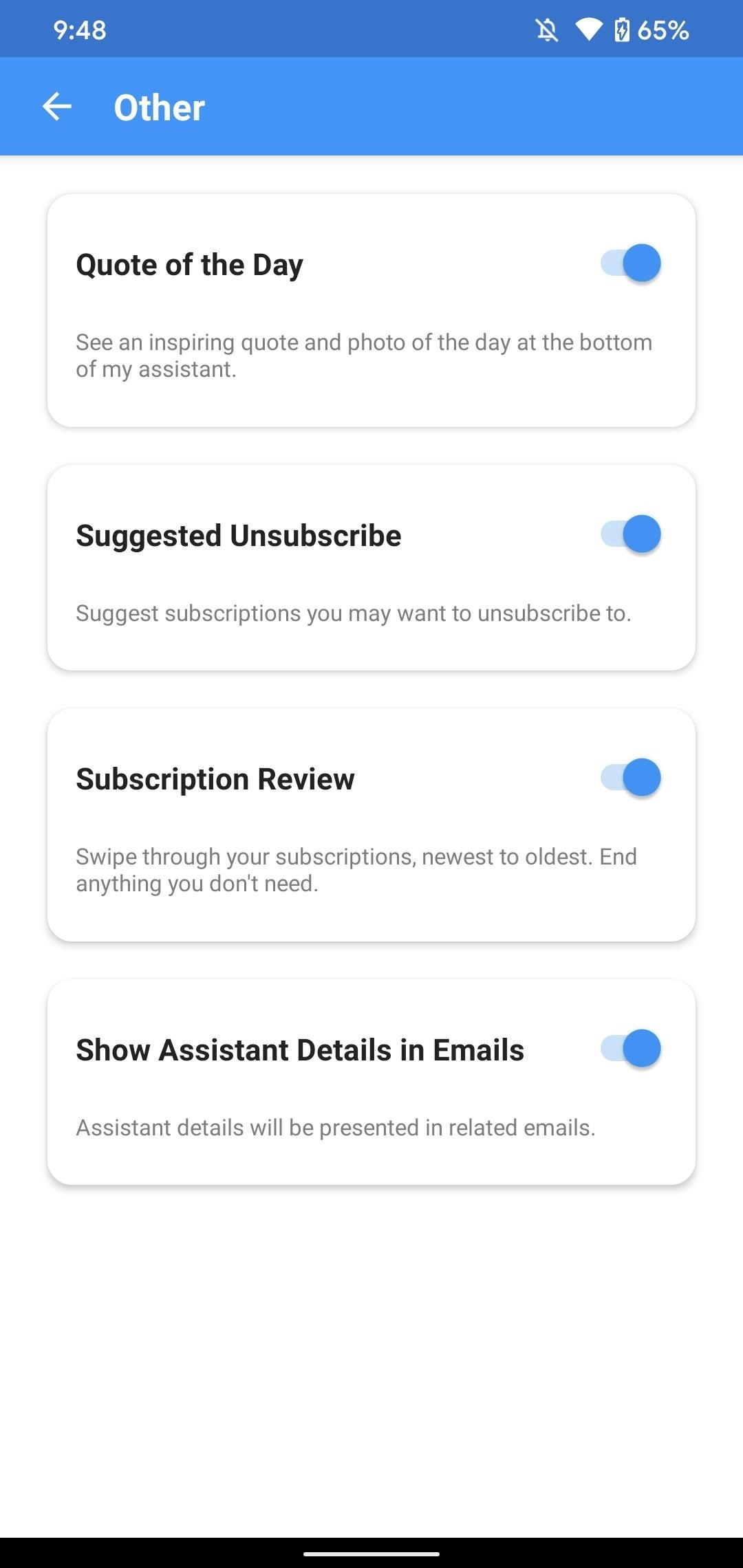
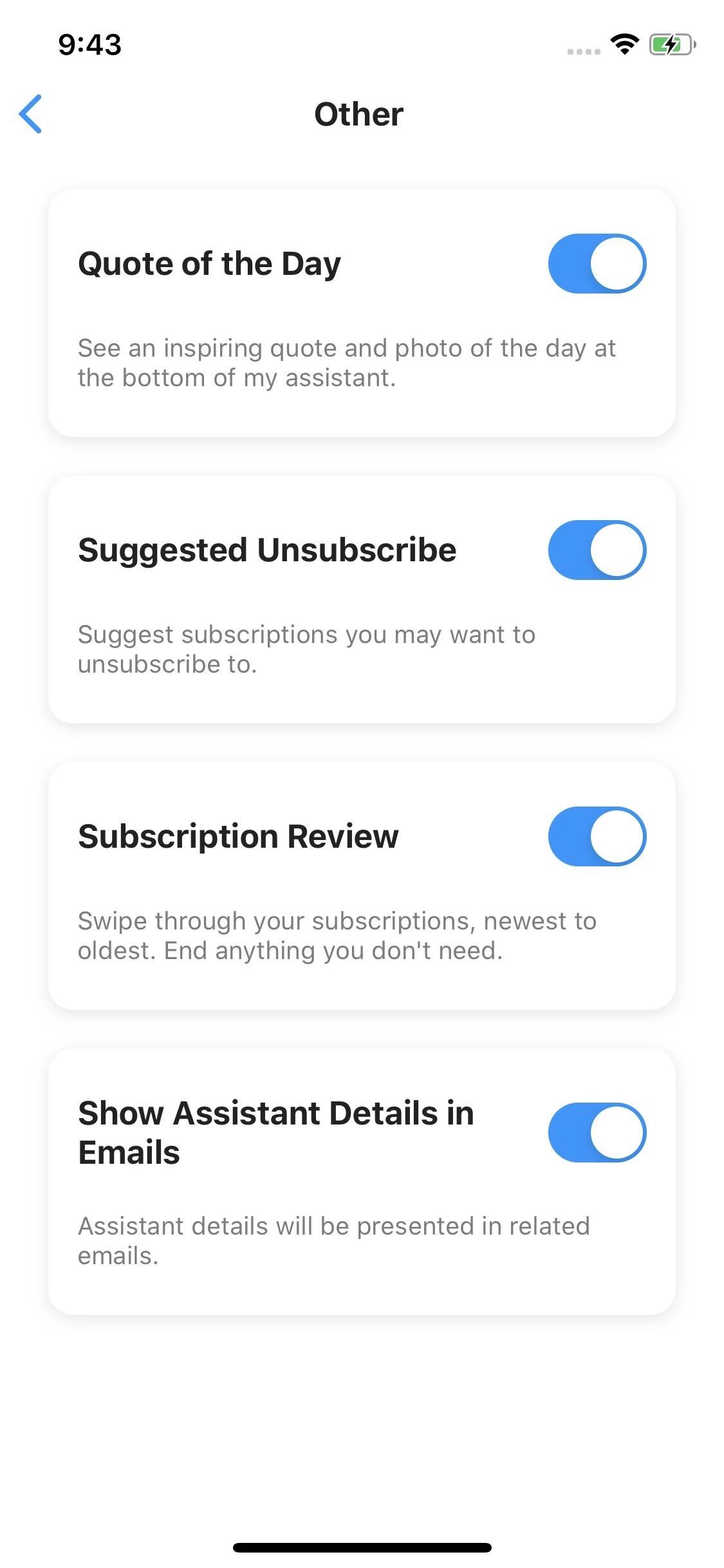
Para a seção "Outros", há alternâncias para ver citações inspiradoras do dia, sugestões de cancelamento de assinatura de e-mails e uma revisão das assinaturas que você possui atualmente para que você possa mudar de idéia em qualquer uma delas.
Se você achar que faltam algumas das opções desativadas ou que não precisa de algumas que aparecem, retorne a esta página a qualquer momento para continuar personalizando sua experiência.
Fonte Adicione ao Google Notícias


