
Se você tiver vários usuários usando o sistema, provavelmente está atribuindo a eles as contas de usuário padrão. Isso permite que você regule o que eles instalam e como podem manipular as configurações do sistema e do aplicativo. Por melhor que seja, às vezes você pode precisar permitir que um usuário padrão execute um programa com direitos de administrador.
Nessas situações, você pode usar um utilitário gratuito de terceiros chamado RunAs Tool. Mas se você não quiser usar uma ferramenta de terceiros, aqui está como você pode criar seu próprio atalho do programa de destino de forma que ele seja executado com os direitos de administrador sem inserir qualquer senha de administrador.
Permitir que usuários padrão executem programas como administradores
Para permitir que usuários padrão executem um programa com direitos de administrador, estamos usando o Runas comando. Para começar, você precisa saber duas coisas antes de fazer qualquer coisa. O primeiro é o nome do computador e o segundo é o nome de usuário da sua conta de administrador.
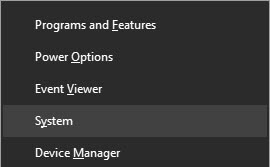
Se você não sabe o nome do computador, pressione Vencer + Xe selecione a opção “Sistema”.
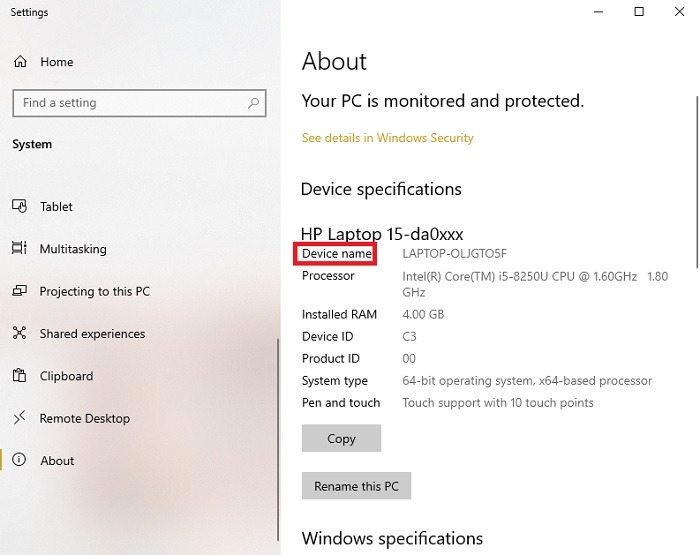
A ação acima abrirá a janela Sistema. Aqui você encontrará o nome do seu computador listado.
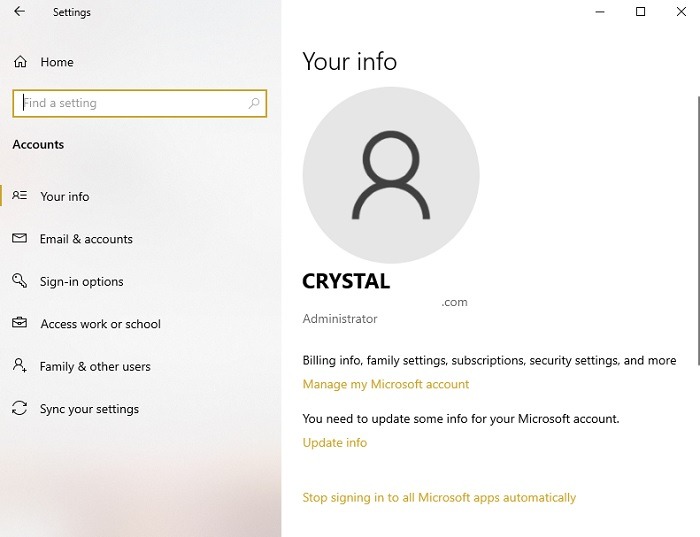
Você pode encontrar seu nome de usuário de administrador na janela Contas de usuário. Vá para “Iniciar -> Configurações -> Contas -> Suas informações”.
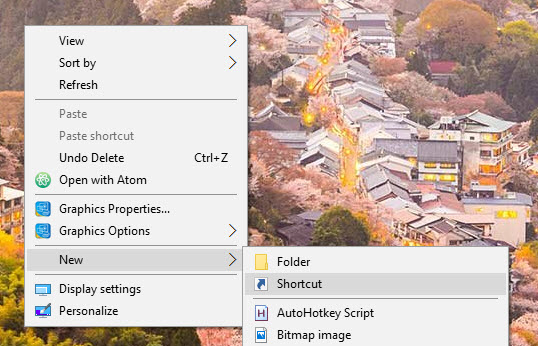
Assim que tiver os detalhes, você pode criar o atalho. Para fazer isso, clique com o botão direito na sua área de trabalho e selecione a opção “Novo” e, em seguida, “Criar atalho”.
A ação acima abrirá a janela “Criar atalho”. Clique no botão “Procurar” e selecione o aplicativo que deseja que os usuários executem com direitos de administrador.
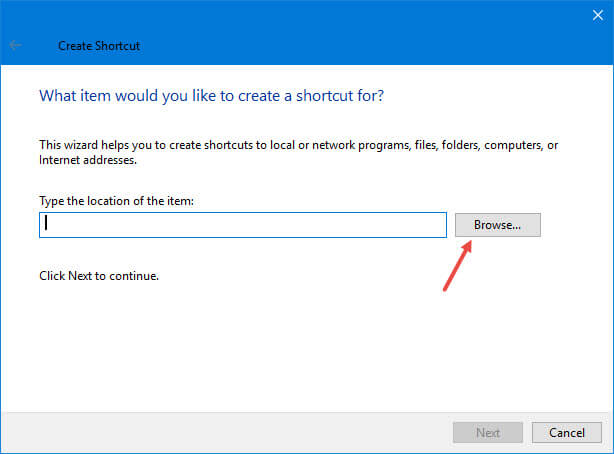
No meu caso, estou selecionando um aplicativo simples chamado Pesquisar tudo. Este aplicativo indexa todo o seu sistema para encontrar arquivos com mais rapidez e requer direitos de administrador para funcionar. Você também pode configurar a Pesquisa Avançada para pesquisar no Windows 10.
Após selecionar o aplicativo, é assim que fica a janela “Criar Atalho”.
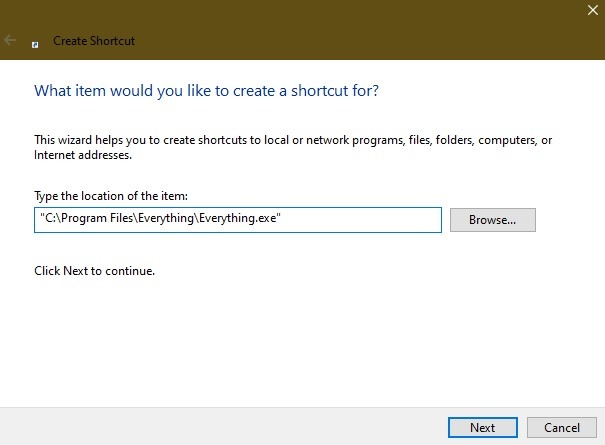
Digite o seguinte comando no início do caminho do arquivo. Não se esqueça de substituir ComputerName e Username pelos detalhes reais.
runas /user:ComputerNameUsername /savecred
O comando concluído se parece com isso.
runas /user:ComputerNameUsername /savecred "C:pathtofile.exe"
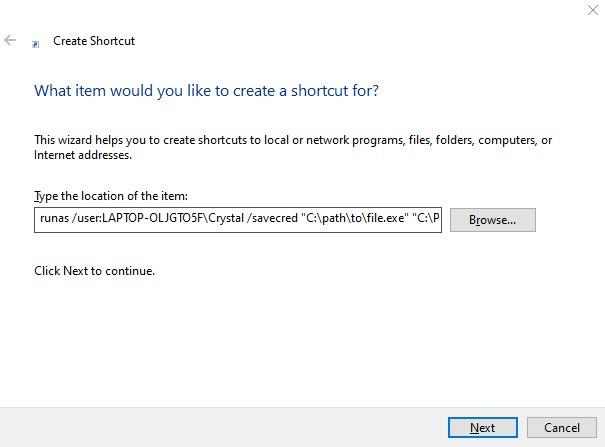
Quando terminar, clique no botão “Avançar” para continuar.
Digite o nome do atalho e clique no botão “Concluir”.
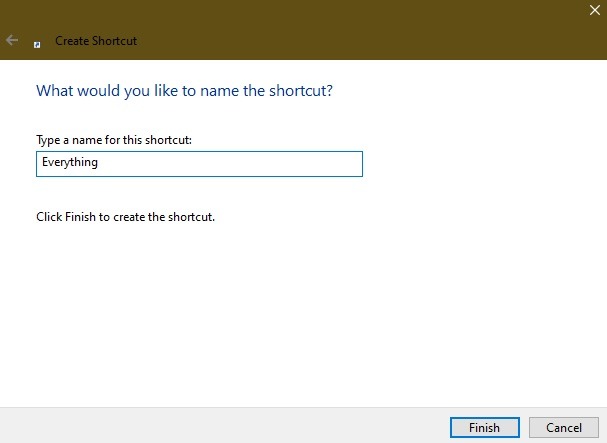
É isso. Você criou um atalho personalizado para o seu programa. Por padrão, o atalho que você criou não terá um ícone adequado.

No entanto, você pode alterar o ícone clicando no botão “Alterar ícone” na janela Propriedades. Você pode acessar a janela Propriedades clicando com o botão direito no atalho e selecionando a opção “Propriedades”.
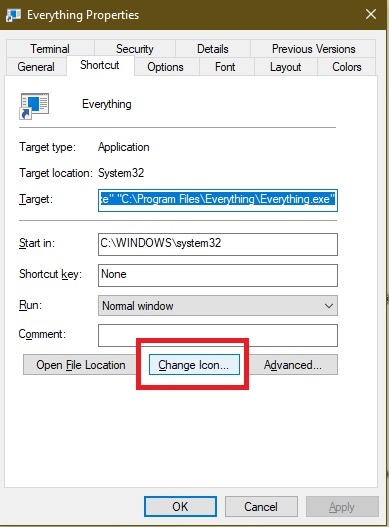
Quando terminar de alterar o ícone, clique duas vezes nele. Na primeira vez, você precisa inserir a senha do administrador. Entre e pressione o botão Enter.

Depois da primeira vez, sempre que um usuário iniciar o aplicativo usando o atalho que você acabou de criar, ele será iniciado com direitos de administrador. O savecred A opção no comando acima salvará a senha do administrador para que os usuários possam executar o aplicativo como administrador sem realmente inserir a senha.
Na verdade, se você abrir o Gerenciador de Credenciais do Windows e navegar até “Credenciais do Windows”, verá a senha salva.
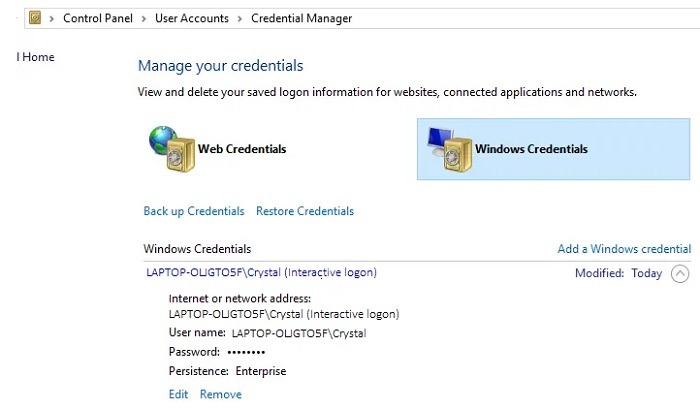
Se você quiser impedir que o usuário execute o aplicativo de destino como administrador, basta excluir o atalho ou remover a credencial salva do Gerenciador de Credenciais do Windows.
Alterar permissões
Embora o método de atalho normalmente funcione melhor no geral, você também pode alterar as permissões no programa ou pasta que o usuário padrão precisa acessar. Isso fica complicado, no entanto. Embora você possa conceder a eles acesso total para executar um programa, isso não lhes dará acesso para editar outras partes do sistema que o programa possa exigir, como o registro.
Porém, vale a pena tentar. Isso apenas adiciona a capacidade de executar um programa com direitos de administrador para um programa ou pasta específica.
Navegue até a pasta do programa. Em meus testes, alguns programas funcionaram apenas alterando as permissões no próprio executável, enquanto outros exigiam acesso a toda a pasta.
Se você estiver dando aos usuários o controle sobre a pasta, clique com o botão direito na pasta e selecione “Propriedades”. Selecione a guia “Segurança”. Se você estiver dando acesso apenas ao executável, clique com o botão direito do mouse no executável e selecione “Propriedades” e “Segurança”.
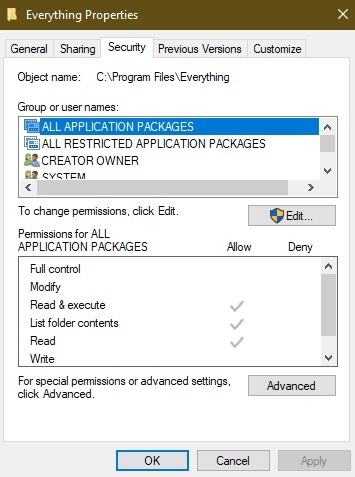
Selecione “Editar”. Escolha o usuário na lista fornecida e altere as permissões para “Controle Total” em Permitir ou selecione “Adicionar” para adicionar um novo usuário e dar a ele acesso de Controle Total.
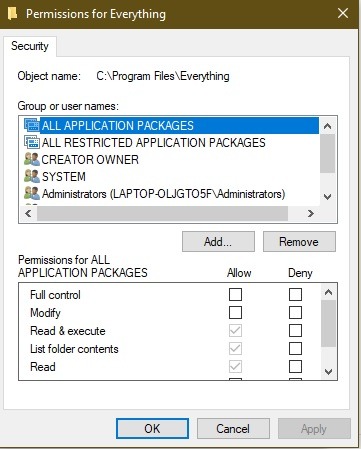
Pressione Aplicar para salvar suas alterações. Você precisa estar logado como administrador para fazer isso.
Quer que sua conta de administrador tenha ainda mais direitos? Saiba como ativar a conta de superadministrador no Windows 10.
Relacionado:
Este artigo é útil?
Crystal Crowder passou mais de 15 anos trabalhando na indústria de tecnologia, primeiro como técnico de TI e depois como redator. Ela trabalha para ajudar a ensinar outras pessoas como obter o máximo de seus dispositivos, sistemas e aplicativos. Ela fica por dentro das últimas tendências e está sempre encontrando soluções para problemas comuns de tecnologia.
Fonte Adicione ao Google Notícias


