
Quer você aproveite os 5 GB de armazenamento gratuito do iCloud da Apple ou se inscreva em qualquer um dos planos pagos, é essencial saber mais sobre sua cota do iCloud no iPhone e Mac. Esse conhecimento ajuda você a gerenciar com eficácia os dados armazenados no iCloud e evitar o desperdício de dinheiro para armazenamento adicional, recuperando o espaço desperdiçado.


Apesar de parecer complicado por fora, o armazenamento do iCloud é composto por quatro categorias principais de dados - backups do iPhone, fotos do iCloud, iCloud Drive e dados gerais de aplicativos. Vamos mergulhar e verificá-los em detalhes.
Backups de iPhone
Por padrão, seu iPhone está configurado para fazer backup de dados no iCloud para que você possa restaurar facilmente o seu dispositivo em caso de perda de dados. Isso acontece quando você carrega seu iPhone, embora também possa iniciar backups manualmente. Os backups do iCloud são incrementais, então você não verá vários backups do mesmo dispositivo.

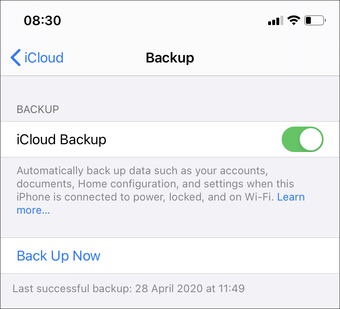
Devido a restrições de armazenamento, os backups do iCloud não contêm tantos dados quanto os backups offline que você cria usando um PC ou Mac. No entanto, um único backup ainda pode chegar a um gigabyte ou mais, no mínimo.
Para diminuir o tamanho dos backups do iCloud, você pode remover aplicativos indesejados incluídos neles - vá em Ajustes> Apple ID> iCloud> Gerenciar Armazenamento> Backups para fazer isso.

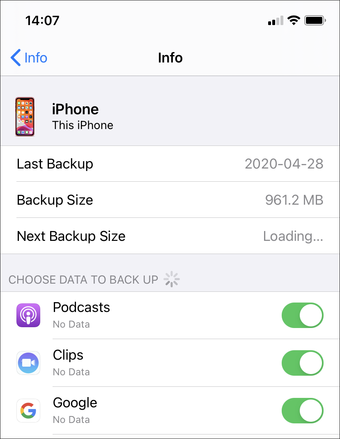
Você também pode desligar os backups do iCloud completamente e liberar muito espaço rapidamente - nesse caso, certifique-se de fazer backup do seu iPhone para um PC ou Mac regularmente. No entanto, não recomendamos isso.
Fotos iCloud
As fotos do iCloud podem ocupar a maior parte de qualquer plano de armazenamento do iCloud, especialmente se você tirar muitas fotos no seu iPhone. Ele faz um backup de suas imagens (separadamente dos backups regulares do iPhone) e sincroniza essas fotos com o iPad e Mac para que você tenha acesso imediato a elas em todos os dispositivos em tempo real.
Excluir fotos e capturas de tela indesejadas por meio do aplicativo Fotos no iPhone e Mac pode ajudá-lo a recuperar espaço rapidamente.
Você também pode reduzir significativamente o consumo de armazenamento do iCloud desligando o iCloud Photos e mudando para My Photo Stream da Apple, que sincroniza suas imagens (até 1.000) entre dispositivos sem esgotar sua cota - vá em Ajustes do iPhone> Fotos para fazer isso.

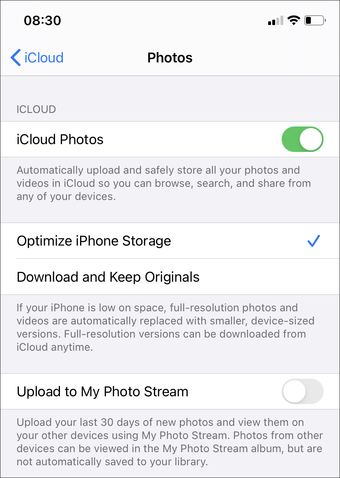
Como alternativa, você pode usar o Google Fotos para fazer backup e sincronizar um número ilimitado de fotos e vídeos (com qualidade compactada). Aqui está uma lista completa de alternativas do Fotos do iCloud que você pode usar no iPhone e Mac.
Também em Tecnologia de Orientação
iCloud Drive
O iCloud Drive permite sincronizar documentos no iPhone e Mac, facilitando o acesso a eles em qualquer um dos seus dispositivos. Também permite compartilhar arquivos e pastas com outras pessoas.
Se você usa regularmente o iCloud Drive no seu iPhone ou Mac para armazenar arquivos, ele pode consumir muito espaço de armazenamento. Você pode revisar seus arquivos do iCloud Drive e excluir itens indesejados por meio do aplicativo Arquivos no iPhone ou Finder no Mac.

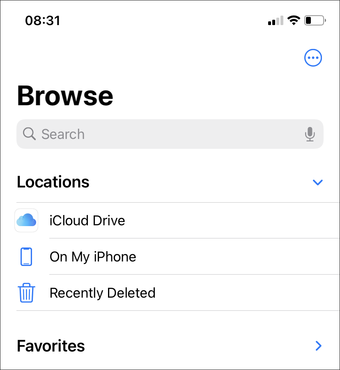
Dica: Você pode acessar o conteúdo do iCloud Drive no PC por meio do iCloud para Windows ou do aplicativo da web iCloud.com.
Você também pode evitar o iCloud Drive e, em vez disso, usar o Google Drive (que oferece 15 GB de armazenamento gratuito) para fazer backup e sincronizar seus arquivos. Outras alternativas importantes de iCloud Drive de terceiros incluem OneDrive, Dropbox, Sync e pCloud.
Dados do aplicativo
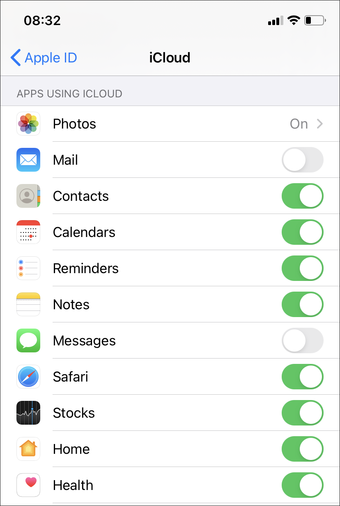
O armazenamento iCloud é usado por vários aplicativos e serviços (principalmente nativos) para sincronizar dados entre dispositivos. Eles incluem Mensagens, onde o consumo de armazenamento pode chegar a vários gigabytes devido a fotos e anexos do iMessage - o mesmo vale para aplicativos como Notas, Mail, Páginas e assim por diante. Outros aplicativos que também usam o iCloud, mas ocupam menos espaço de armazenamento, incluem Safari (para sincronizar dados de navegação), Contatos, Lembretes, etc.
No iPhone, vá em Ajustes> Apple ID> iCloud para verificar e gerenciar os vários aplicativos e serviços que usam o armazenamento do iCloud. Você também pode determinar quanto armazenamento eles consomem tocando na opção Gerenciar Armazenamento (localizada na mesma tela).

No Mac, vá para Preferências do Sistema> Apple ID> iCloud para verificar e gerenciar os aplicativos e serviços que consomem o armazenamento do iCloud.
Ao contrário do iCloud Photos e iCloud Drive, você não tem meios alternativos para sincronizar dados entre o seu iPhone e Mac se você impedir que esses aplicativos e serviços usem o iCloud. Você também deve evitar desligar o iCloud para serviços como Find My, pois isso pode colocar seus dispositivos em risco.
Comece a gerenciar
Como agora você tem uma ideia melhor sobre para que o iCloud é usado no iPhone e no Mac, será mais fácil lidar com uma cota de armazenamento limitada. No entanto, pense bem antes de desativar os recursos principais (como fotos do iCloud e backups automáticos do iPhone), pois os dados perdidos podem ser irrecuperáveis. Se você está seriamente sobrecarregado de armazenamento, tente usar o Google Fotos e o Google Drive junto com o iCloud (para backups e dados de aplicativos) para evitar uma atualização imediata e ainda manter a sincronização.
Próximo: Usar o iCloud é muito mais do que aparenta. Confira essas dicas e truques incríveis para aproveitar ao máximo sua experiência com o iCloud.
O artigo acima pode conter links de afiliados que ajudam a apoiar a Guiding Tech. No entanto, isso não afeta nossa integridade editorial. O conteúdo permanece imparcial e autêntico.
Fonte Adicione ao Google Notícias


