
Se você já esteve em um lugar lotado e barulhento, é provável que tenha de falar mais alto para que a outra pessoa pudesse ouvir e vice-versa. Você pode aliviar essa dor de cabeça na última atualização do Pixel usando a nova ferramenta de conversação do aplicativo Amplificador de som.
Amplificador de som, que já existe há algum tempo, ajuda você a se concentrar em sons específicos em seu ambiente, amplificando tudo o que você apontar o microfone do Pixel. Você pode até mesmo usá-lo para aumentar o áudio do seu telefone. Ele funciona apenas com fones de ouvido, portanto, você precisará de um par de fones de ouvido com fio ou Bluetooth conectado.
Esse recurso é excelente em locais barulhentos onde você pode apontar seu microfone para o alto-falante ou áudio de destino, e é ainda melhor para quem tem problemas auditivos. Também é adequado para usos criativos, como captura de áudio mais nítido ao usar seu telefone para áudio.
O novo recurso, "Modo de conversa", está disponível na atualização do Android 12 de 6 de dezembro para Pixels (SQ1A.211205.008) e é compatível com Pixel 3, Pixel 3XL, Pixel 3a, Pixel 3a XL, Pixel 4, Pixel 4 XL , Pixel 4a, Pixel 4a (5G), Pixel 5, Pixel 5a, Pixel 6, Pixel 6 Pro e próximo Pixel 6a.
Com o modo de conversação, você pode travar em um alto-falante específico enquanto abafa todo o ruído de fundo, dando-lhe ainda mais clareza sobre o que a outra pessoa diz. Se você já sabe como usar o Amplificador de som em geral, pode pular para a Etapa 7 abaixo para ir direto às informações do modo de conversação.
Maneiras de abrir o amplificador de som
Antes de continuar abaixo, saiba que você pode abrir o Amplificador de som imediatamente no seu Pixel; você não precisa ativá-lo para obter acesso ao recurso. O único problema é que você não o encontrará na gaveta Todos os aplicativos. Em vez disso, você terá que pedir ao Google Assistente para "Abrir o amplificador de som", abri-lo na página da Play Store ou no aplicativo Configurações.
No entanto, você pode adicionar um atalho para acessá-lo mais rapidamente. Há o botão flutuante de acessibilidade (Etapa 2), bem como o ícone do aplicativo em Todos os aplicativos (Etapa 3).
Pule para a Etapa 4 se não estiver interessado em atalhos, mas ainda quiser saber mais sobre o Amplificador de som em geral. Ou pule para a Etapa 7 se quiser saber apenas sobre o mais novo recurso do Amplificador de som, o modo de conversação.
Etapa 1: Abra as configurações do amplificador de som
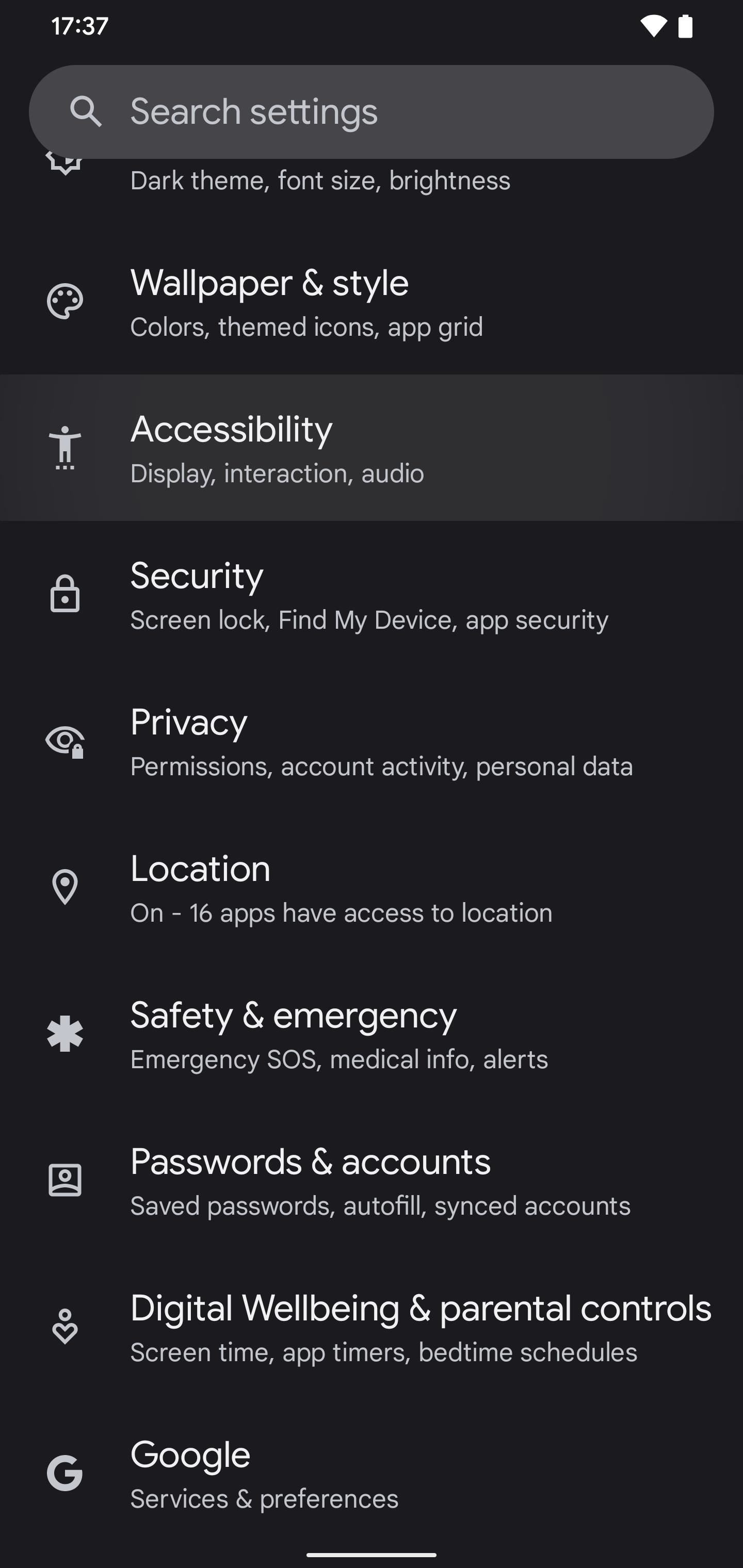
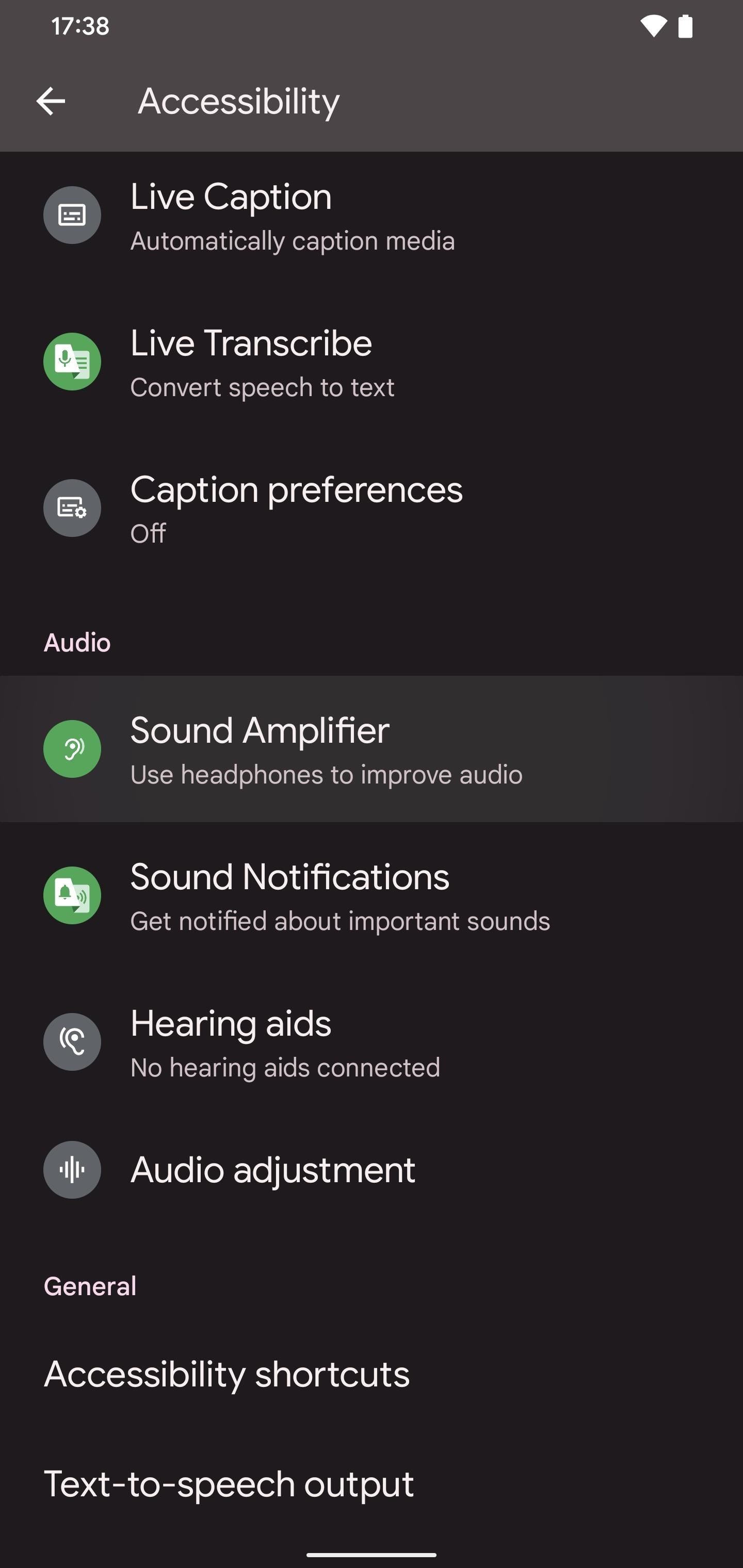
Abra o aplicativo Configurações como faria normalmente (gaveta do aplicativo, barra de pesquisa, configurações rápidas, etc.) e navegue até "Acessibilidade" e "Amplificador de som" no Áudio seção. Como alternativa, você pode dizer ao Google Assistente para "Abrir as configurações do amplificador de som" e ir direto para lá.
Etapa 2: adicionar o botão de acessibilidade do amplificador de som (opcional)
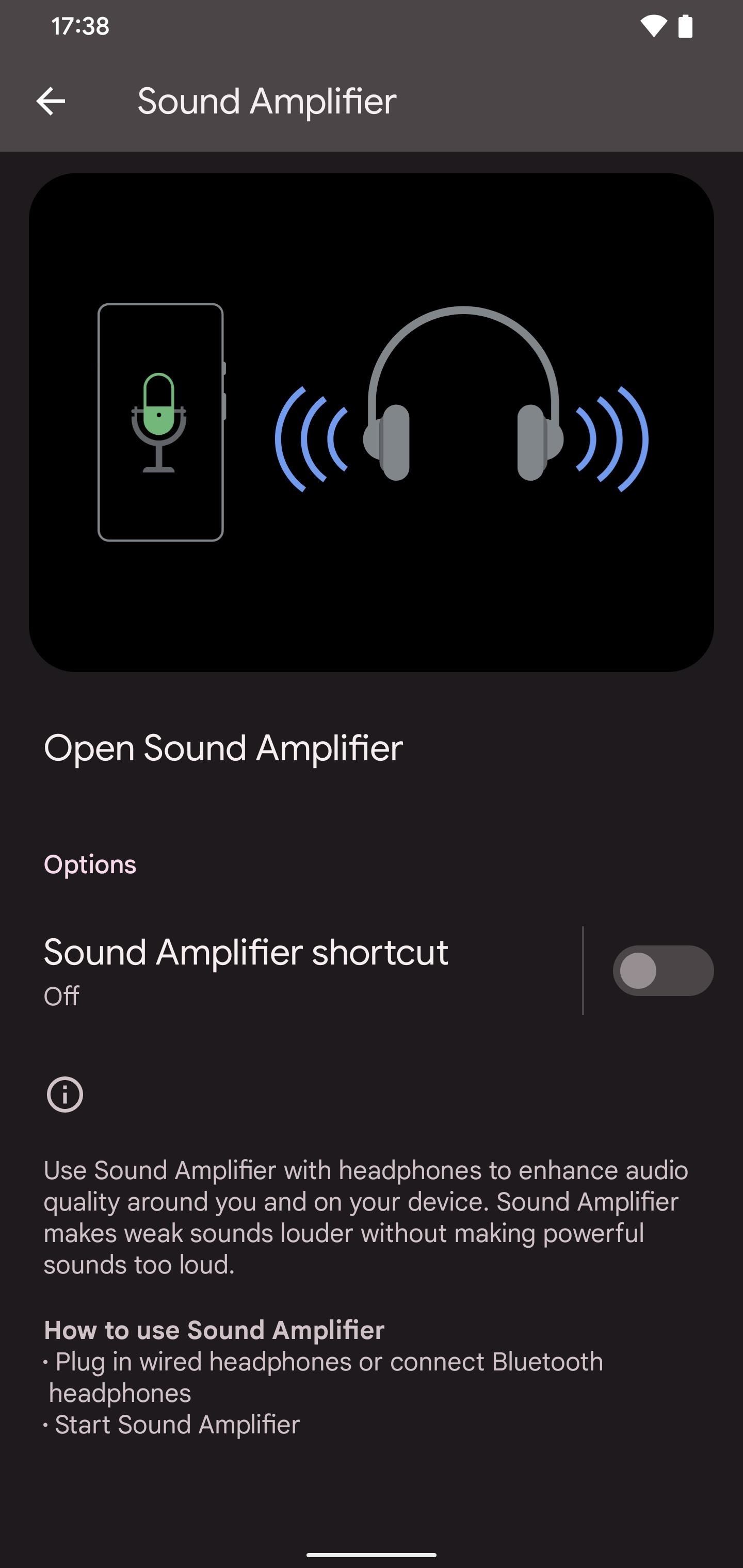
Se você não gosta de usar o Google Assistant e acha o link para abrir na Play Store muito inconveniente, toque em "Abrir Amplificador de Som" nas configurações do Amplificador de Som para acessar a ferramenta. Ainda assim, não é muito conveniente.
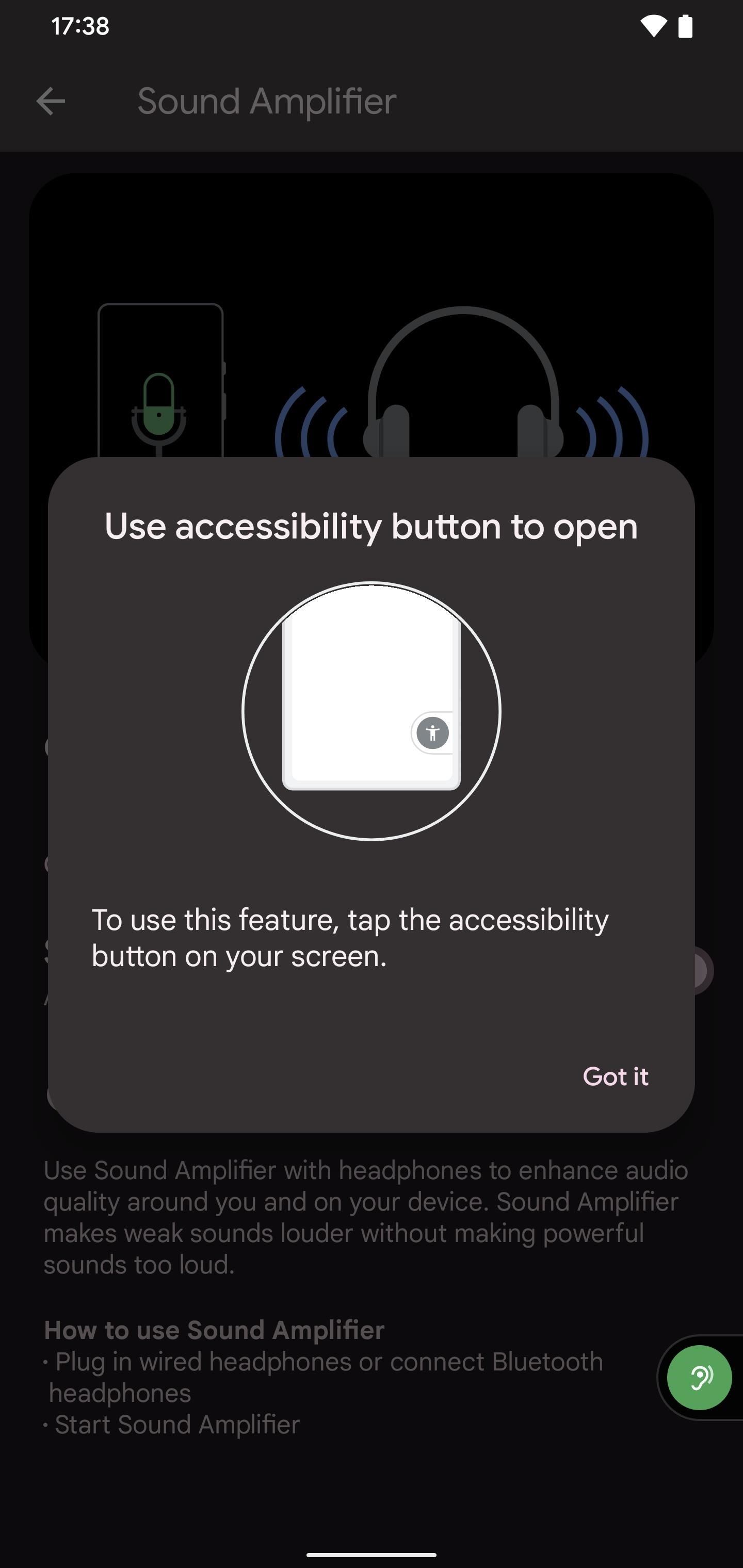
No menu de configurações do Amplificador de som, você também pode adicionar um botão flutuante na tela para acessar rapidamente o Amplificador de som de qualquer tela. Ative o "atalho do Amplificador de som" e você verá imediatamente um pequeno botão na borda da tela com o ícone verde do Amplificador de som. Tocar em que abrirá a ferramenta. Você também pode deslizar ainda mais para a borda da tela para ocultar a metade quando não precisar dele.
Para ajustar a aparência deste botão, vá para Configurações -> Acessibilidade -> Atalhos de acessibilidade. Aqui, você pode alternar "Atalho da tela de bloqueio" se quiser ou não a disponibilidade da tela de bloqueio.
Quanto ao botão em si, toque em "Botão de acessibilidade". Neste menu, você pode alterar o tamanho do botão de pequeno para grande, ligar / desligar "Esmaecer quando não estiver em uso" e ajustar sua "Transparência quando não estiver em uso" se você tiver a opção de esmaecimento habilitada.
Etapa 3: adicionar o ícone do amplificador de som a todos os aplicativos (opcional)
Se você não gosta de um botão flutuante na tela sempre visível, há outro atalho que você pode adicionar. Abra o Amplificador de som usando uma das maneiras descritas acima e toque nas reticências verticais no canto superior direito. No menu, marque "Mostrar ícone na lista de aplicativos". Em seguida, você pode deslizar para cima na tela inicial para acessar Todos os aplicativos e verá o ícone do aplicativo Amplificador de som.
Etapa 4: conectar um par de fones de ouvido
Antes de usar o Amplificador de som, você precisará conectar um par de fones de ouvido, com ou sem fio. Dos dispositivos Android 12, apenas os seguintes dispositivos têm entradas para fone de ouvido:
- Pixel 3a
- Pixel 3a XL
- Pixel 4a
- Pixel 4a (5G)
- Pixel 5a
- Pixel 5a (5G)
Adaptadores USB Tipo C para 3,5 mm estão disponíveis para:
- Pixel 3
- Pixel 3 XL
- Pixel 4
- Pixel 4 XL
- Pixel 4a
- Pixel 5
- Pixel 6
- Pixel 6 Pro
Etapa 5: amplificar sons, incluindo conversas
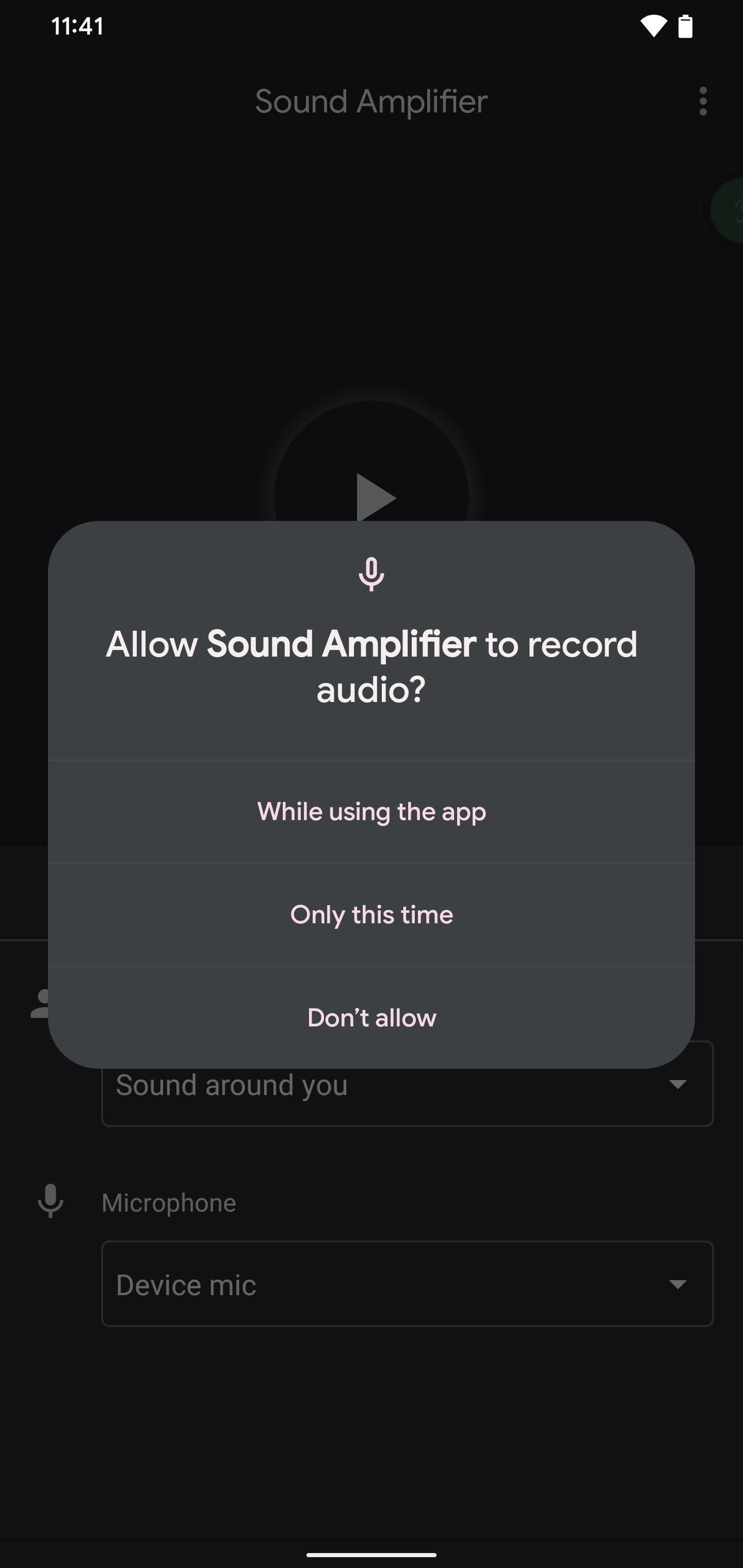
Para usar o Amplificador de som, toque no botão reproduzir e escolha "Somente desta vez" ou "Enquanto estiver usando o aplicativo" no prompt de privacidade. Ele também pode perguntar se deseja que a ferramenta faça e gerencie chamadas telefônicas, e você decide se deseja ou não.
Agora, direcione seu telefone - primeiro o lado inferior, já que é onde está o microfone - em direção ao áudio que deseja capturar. Você será capaz de ouvir qualquer som captado por seu microfone, e você pode dizer quando a ferramenta está amplificando o áudio pelo anel de cor em movimento ao redor do botão de pausa.
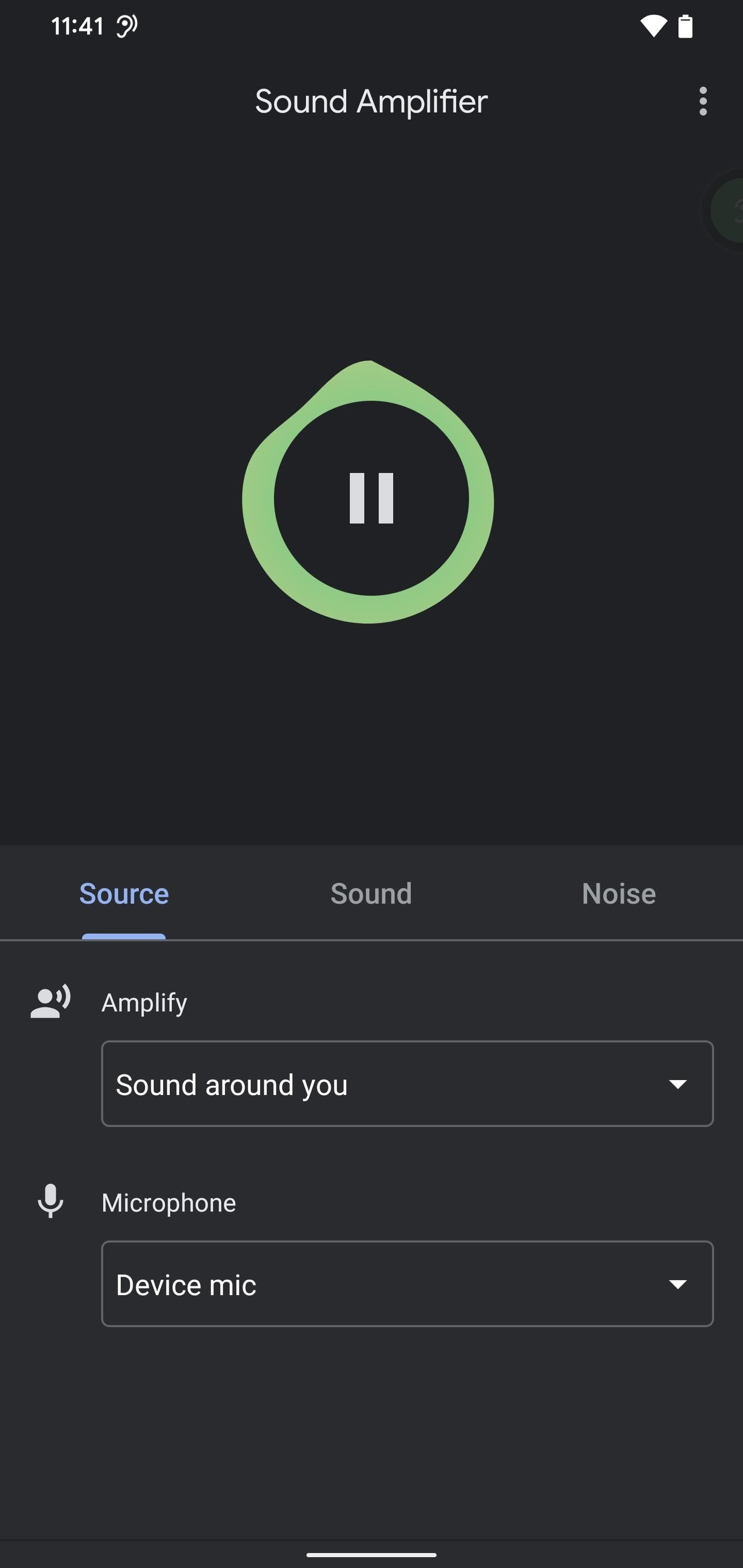
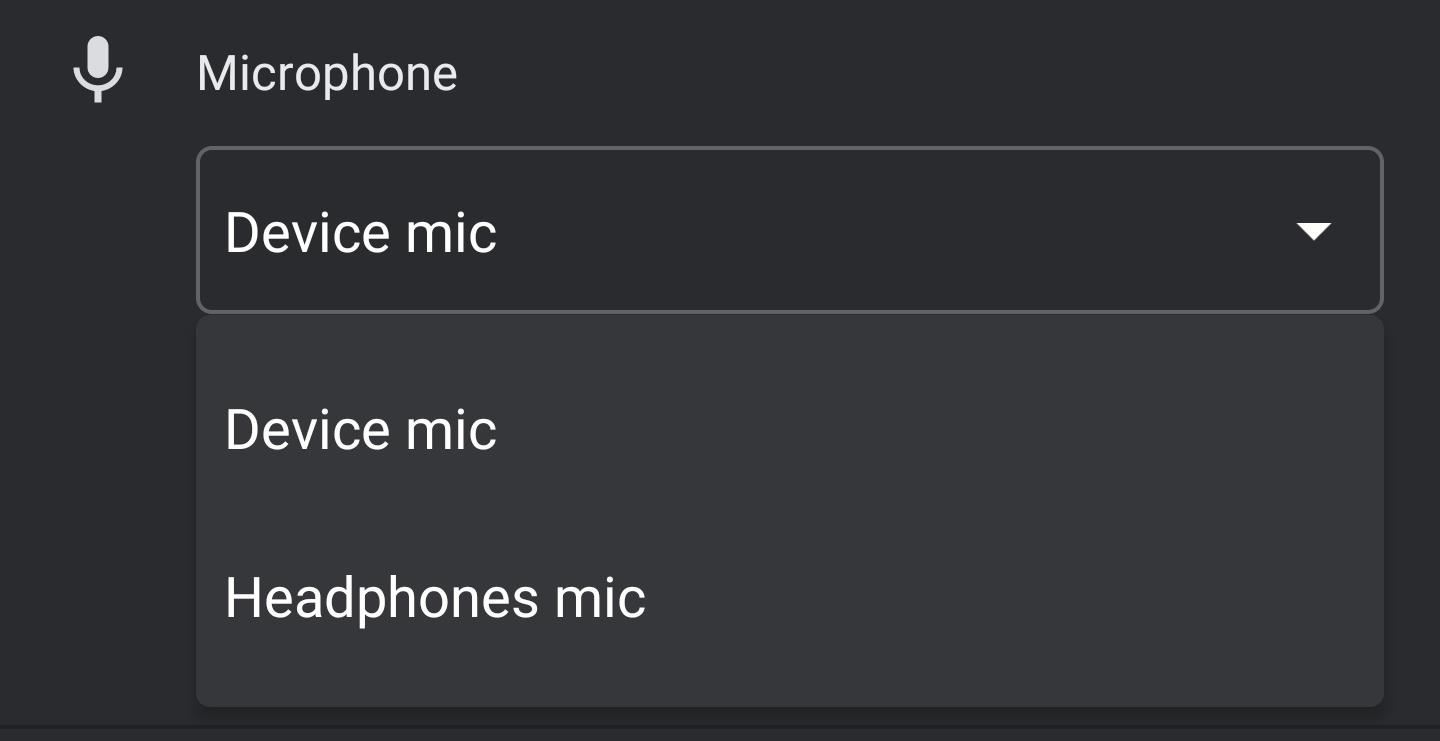
Ao tentar amplificar as pessoas em uma conversa, aponte seu microfone para a pessoa que está falando. Se você não quiser se preocupar muito em apontar um microfone, pode usar o microfone em seus fones de ouvido (se houver) ou outro tipo de microfone externo, como um lapela omnidirecional. Toque no menu suspenso "Microfone do dispositivo" em Microfonee, em seguida, escolha sua outra fonte de entrada de áudio.
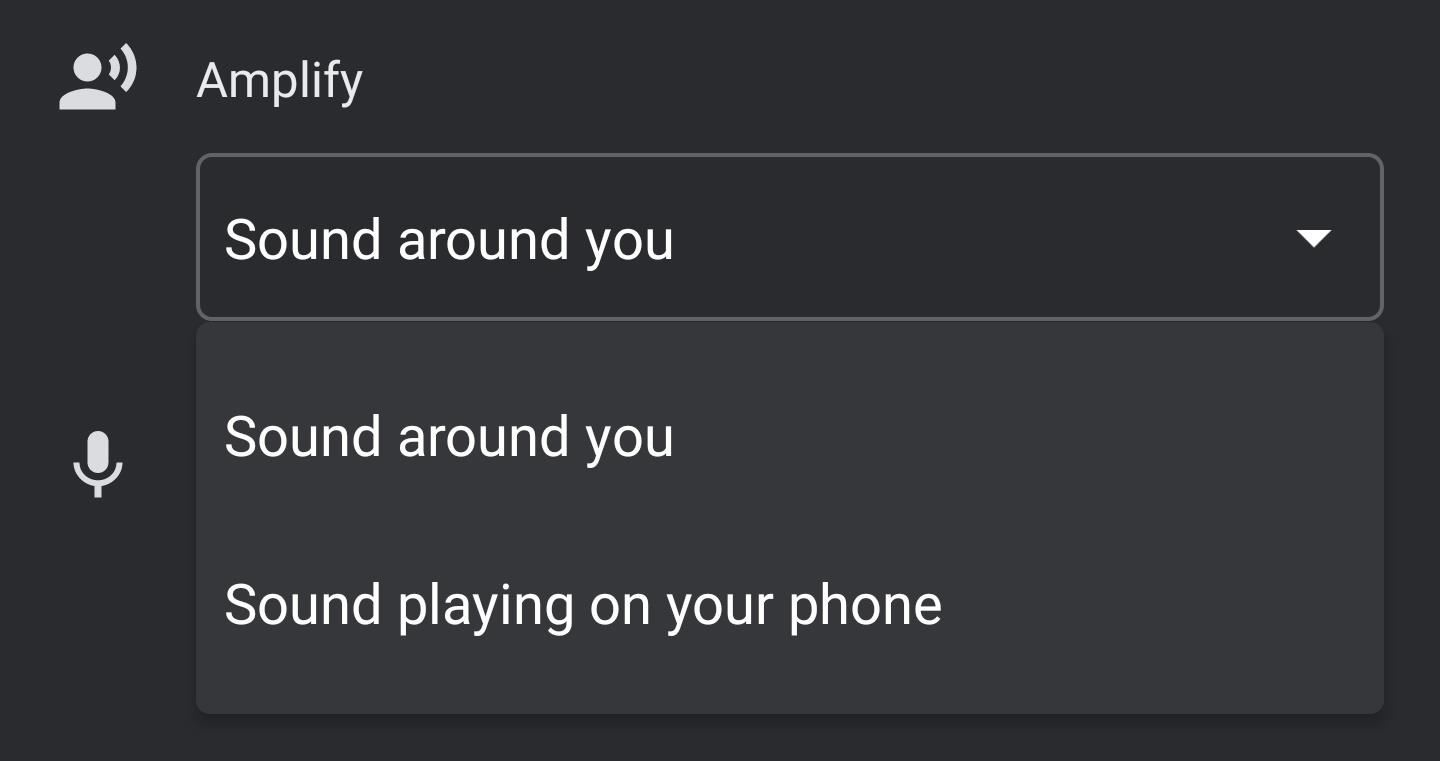
Você também tem a opção de amplificar o som do seu telefone. Toque onde diz "Som ao seu redor" embaixo Amplificare selecione "Reproduzindo sons em seu telefone" para ativá-lo.
Etapa 6: ajuste a qualidade do som amplificado (opcional)
Agora que você tem o som que deseja amplificar em foco, toque na guia que diz "Som". Aqui, você verá as configurações de ajuste do som amplificado. O controle deslizante à esquerda aumentará o nível geral de som, enquanto o direito ajustará a clareza do som.
Se você estiver conversando com alguém ou compartilhando um fone de ouvido para música em um local público, poderá ajustar ainda mais a mixagem para cada ouvido. Marque a caixa "Ajustar orelhas separadamente" sob os controles deslizantes para ativar esta opção. Haverá dois controles deslizantes de aumento e ajuste para cada ouvido com ele ativado.
Amplificador de som também vem com redução de ruído para maior clareza de som. Pode reduzir o ruído ambiente no fundo do som principal que você está amplificando. Selecione a guia "Ruído" para acessá-la e você terá a opção de reduzir o ruído em um valor baixo, médio ou alto.
Etapa 7: entre no modo de conversação beta (opcional)
Um novo recurso disponível na última atualização do Pixel (SQ1A.211205.008) a partir de 6 de dezembro é o modo de conversação, compatível com o Pixel 3 e posterior. Este é um recurso beta, então você não o verá a menos que se inscreva para o beta e seja aprovado.
O modo de conversação do Amplificador de som pode ajudá-lo a ouvir melhor as conversas em ambientes barulhentos. Ele filtra distrações indesejadas do ambiente e amplifica o próprio diálogo falado - tudo processado inteiramente no dispositivo - tornando mais fácil conversar em locais públicos barulhentos.
Ao iniciar o modo Conversa, você precisará apontar a câmera do seu dispositivo para o rosto da pessoa, centralizando-o dentro do círculo na tela. Uma vez que ele capta a voz dessa pessoa, você pode tocar em "Fixar" para poder desligar o telefone e ter uma conversa normal sem um telefone entre seus rostos.

O modo de conversação ainda está em beta, então as coisas podem mudar. Estaremos atentos a quaisquer adições ou modificações interessantes que você precise conhecer.
Mantenha sua conexão segura sem uma fatura mensal. Obtenha uma assinatura vitalícia do VPN Unlimited para todos os seus dispositivos com uma compra única na nova Gadget Hacks Shop e assista ao Hulu ou Netflix sem restrições regionais, aumente a segurança ao navegar em redes públicas e muito mais.
Compre agora (80% de desconto)>
Outras ofertas interessantes para verificar:
Fonte Adicione ao Google Notícias
Neste artigo
- Maneiras de abrir o amplificador de som
- Etapa 1: Abra as configurações do amplificador de som
- Etapa 2: adicionar o botão de acessibilidade do amplificador de som (opcional)
- Etapa 3: adicionar o ícone do amplificador de som a todos os aplicativos (opcional)
- Etapa 4: conectar um par de fones de ouvido
- Etapa 5: amplificar sons, incluindo conversas
- Etapa 6: ajuste a qualidade do som amplificado (opcional)
- Etapa 7: entre no modo de conversação beta (opcional)


