
O OneNote da Microsoft é uma ferramenta organizacional que funciona como um notebook digital. Este aplicativo de anotações fornece um local digital para todas as suas anotações, listas, pesquisas e muito mais. Coleções infinitas de pensamentos e ideias podem ser mantidas e compartilhadas sem nunca usar uma folha de papel. Uma maneira de tornar o OneNote ainda mais útil é com modelos para ajudá-lo a organizar suas anotações.
Aqui está tudo o que você precisa saber sobre os modelos do OneNote.
O que é um modelo do OneNote?
Os modelos ajudam a estruturar suas anotações e podem transformá-las em calendários, cartas, currículos, etc. Eles ajudam você a organizar as coisas para que você possa pensar no conteúdo de suas anotações e deixar que outra pessoa se preocupe com o design do layout. Os modelos podem ser usados assim que vêm ou podem ser personalizados para atender às suas necessidades exatas. Também existem ferramentas para criar seu próprio modelo do zero.
Onde encontrar modelos do OneNote
Auscomp
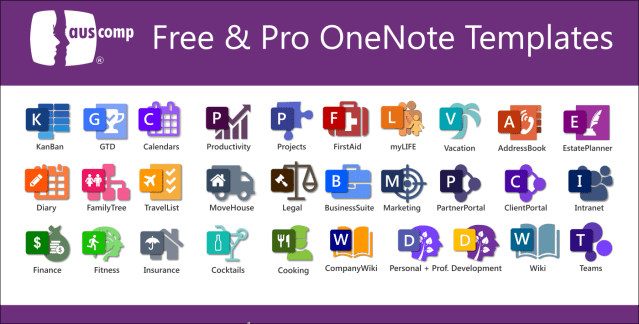
Auscomp é uma excelente fonte de modelos do OneNote. Os modelos pré-fabricados incluem opções gratuitas e “PRO” que podem ser adquiridas. Se você planeja usar muitos modelos diferentes, a Auscomp oferece um passe de acesso vitalício, que é uma taxa única para acessar todos os seus modelos. Algumas opções interessantes neste site são ferramentas de gerenciamento de projetos e maximizadores de produtividade para realmente expandir as habilidades da ferramenta.
Notegrama
Notegrama é simples de usar porque é feito sob medida para o Microsoft OneNote. Tudo o que você precisa fazer é entrar na Microsoft e salvar muitos modelos gratuitamente. Se você está procurando uma maneira fácil de experimentar um modelo, é isso.
Jóia do OneNote
Jóia do OneNote oferece alguns modelos e complementos especializados em calendários e listas. Este site não tem tantas opções, mas essas opções são úteis.
Etsy

Surpreendentemente, Etsy tem uma extensa coleção de modelos OneNote criados à mão. As opções de calendário e planejador rivalizam com os planejadores de papel mais sofisticados. Etsy tem opções criativas de recursos para professores, bem como organizadores de reuniões profissionais. Se você estiver disposto a gastar um pouco de dinheiro no modelo perfeito, o Etsy é o lugar certo.
Onetastic
você pode se deparar Onetastic nas listas de modelos do OneNote. O Onetastic não é para modelos em si, mas sim para o uso de macros para aprimorar a funcionalidade do OneNote. Macros são blocos de código executados como um programa para executar tarefas específicas. Planners e calendários podem ser feitos com essas macros, então o Onetastic pode ser útil para usuários do OneNote.
Tipos de modelos do OneNote
As possibilidades de modelos são infinitas. Abaixo está uma lista de ideias para modelos do OneNote:
- Diário – Mantenha seus pensamentos e sentimentos seguros em seu dispositivo digital usando um modelo de diário.
- Calendário – À medida que mais pessoas se mudam para o mundo digital, os calendários de papel são complicados. Um modelo de calendário transforma o OneNote em um calendário portátil para acompanhar os eventos de sua vida e nunca perder uma data.
- Checklist – Fazendo uma lista para planejar uma viagem? Ou uma lista de compras antes de ir à loja? Talvez você esteja pensando em ideias para o seu próximo livro. Um modelo de lista de verificação é a maneira perfeita de acompanhar qualquer lista de informações.
- Planner – Se você precisa manter todos os detalhes da sua vida em um só lugar e quer salvar algumas árvores e pular o papel e a tinta, transforme seu OneNote em um planejador digital. É fácil coordenar todas as áreas da sua vida quando tudo está em um só lugar.
- Orçamento – Outro grande uso do seu caderno digital é acompanhar seu orçamento ou finanças. Um modelo de orçamento facilita o planejamento, o acompanhamento e o cumprimento do seu orçamento.
Instalando um modelo do OneNote
Para instalar um modelo em seu dispositivo, siga estas instruções simples:
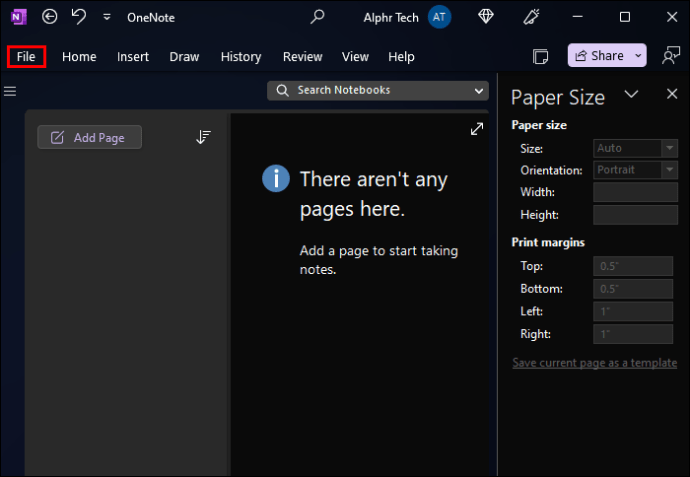
- Abra o explorador de arquivos, selecione “Arquivo” e depois “Abrir”.
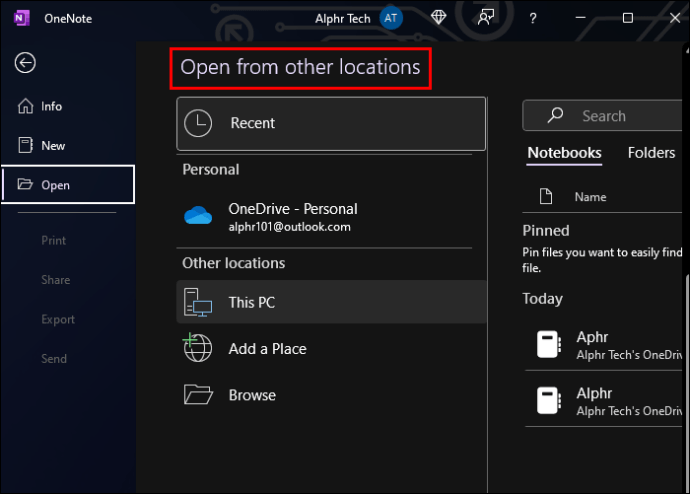
- Selecione “Abrir de outros locais” e navegue.
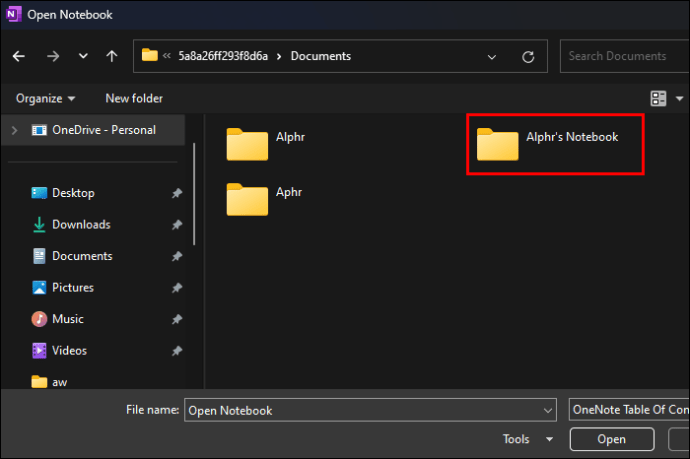
- Navegue até encontrar o local do arquivo de modelo.
Criar seu próprio modelo personalizado é rápido e fácil. Siga estas instruções para ser o autor do seu próprio modelo:
- Selecione “Adicionar página” para criar um espaço em branco para criar seu modelo.
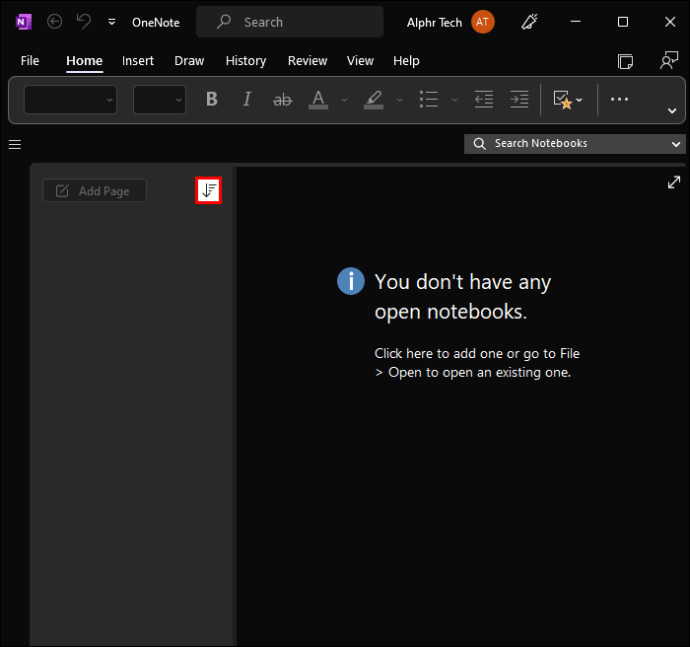
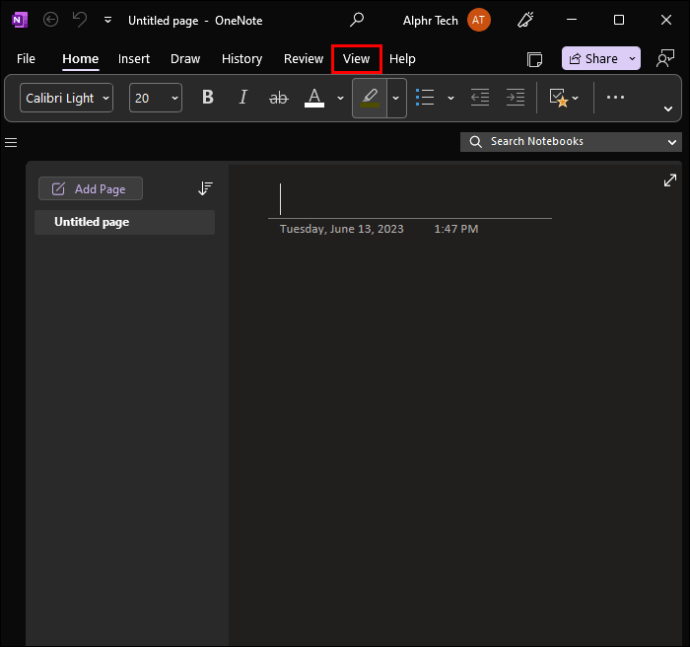
- Clique na guia "Exibir" e, em seguida, na opção "Tamanho do papel".
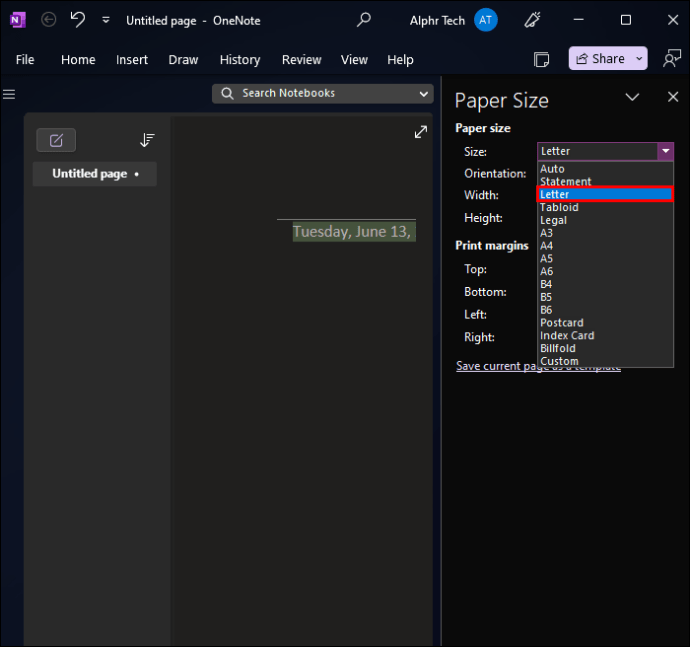
- Defina o tamanho de papel desejado, prestando atenção também nas margens de impressão.
- Use as ferramentas e opções fornecidas para adicionar qualquer conteúdo e elementos de design que desejar em seu modelo. Você pode adicionar quantas páginas desejar.
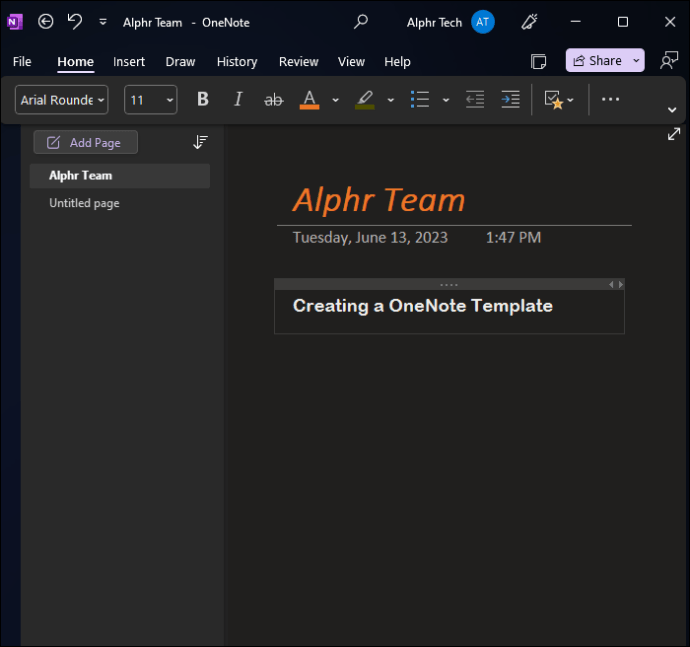
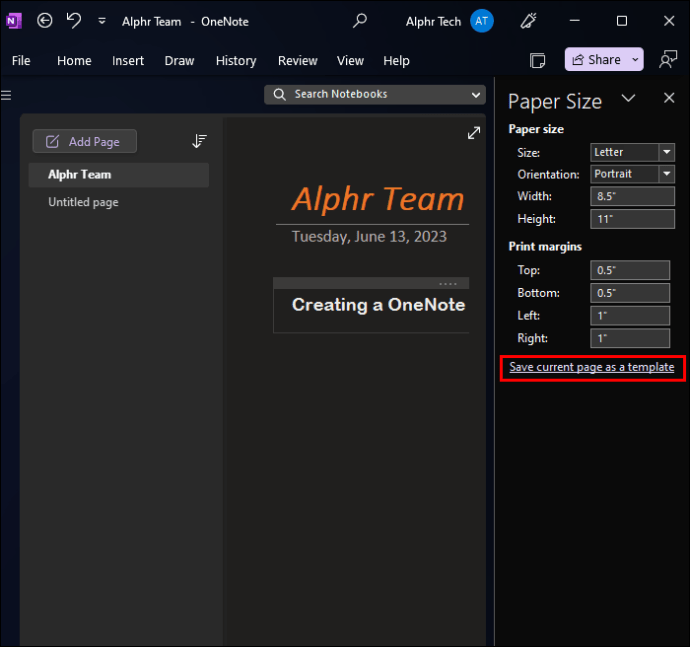
- Depois de criar um modelo perfeito para você, encontre a guia “Tamanho do papel” e escolha “Salvar página atual como modelo”.
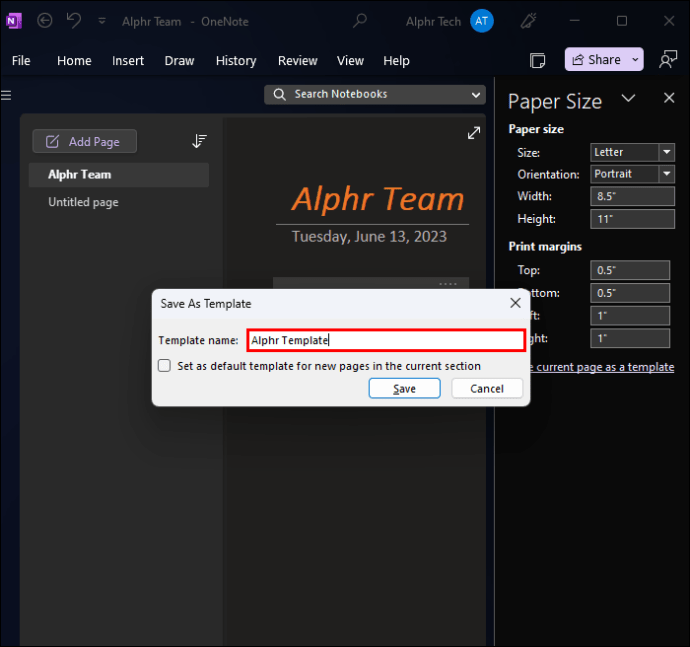
- Dê um nome exclusivo ao seu modelo e agora você pode usá-lo sempre que quiser.
Excluindo um modelo do OneNote
Ocasionalmente, você pode decidir que não precisa mais de um de seus modelos do OneNote. Excluir um modelo não é intuitivo. Veja como é feito:
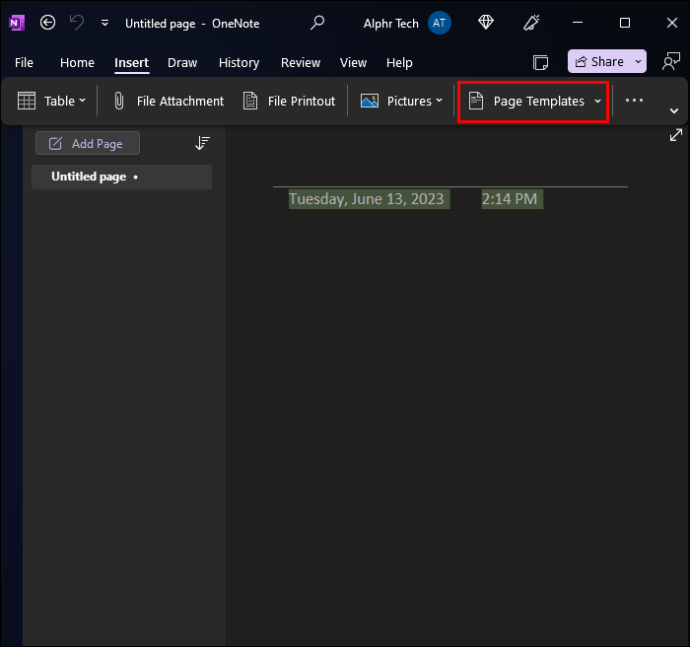
- Clique na guia "Inserir" e escolha "Modelos de página".
- Escolha a opção "Meus modelos".
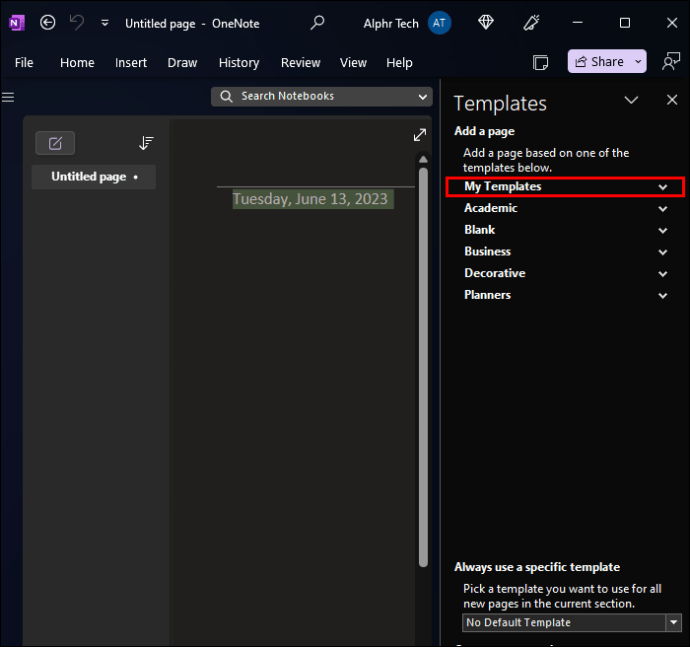
- Clique com o botão direito do mouse no modelo que você não precisa mais e selecione a opção "Excluir".
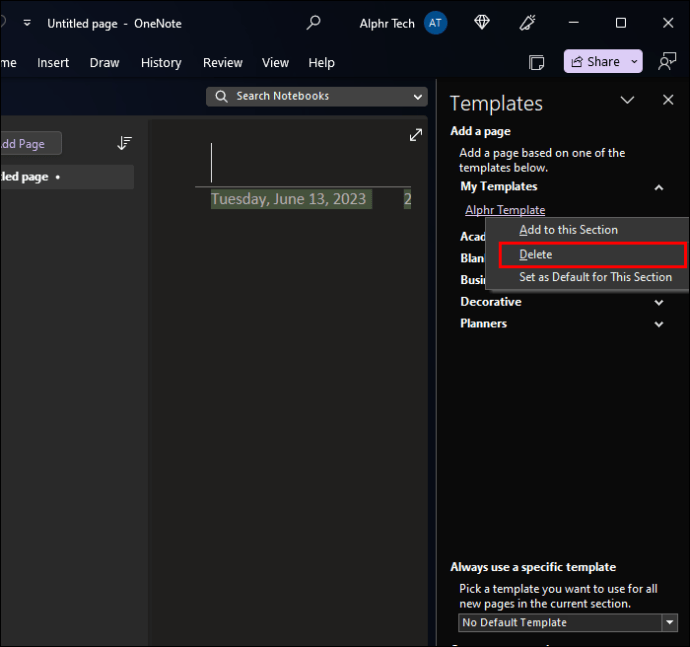
- Observe que se este modelo for a opção de “modelo padrão” para o seu programa, você não poderá excluí-lo até escolher um modelo padrão diferente.
Abrace o poder do OneNote
O OneNote é uma ferramenta poderosa que pode se tornar ainda mais poderosa com modelos personalizados. Agora você pode carregar sua agenda, organizador de reunião, calendário e muito mais diretamente em seu dispositivo móvel. Em vez de tentar organizar o texto em uma página de anotação chata, use um Modelo do OneNote para incrementar suas anotações e transformá-las em ferramentas de hacking de vida.
Que tipo de tarefas você executa usando os modelos do OneNote? E que tipo de modelos você prefere para tornar sua vida mais eficiente? Deixe-nos saber nos comentários abaixo.
Neste artigo
- O que é um modelo do OneNote?
- Onde encontrar modelos do OneNote
- Tipos de modelos do OneNote
- Instalando um modelo do OneNote
- Criar seu próprio modelo personalizado é rápido e fácil. Siga estas instruções para ser o autor do seu próprio modelo:Selecione “Adicionar página” para criar um espaço em branco para criar seu modelo.Clique na guia "Exibir" e, em seguida, na opção "Tamanho do papel".Defina o tamanho de papel desejado, prestando atenção também nas margens de impressão.Use as ferramentas e opções fornecidas para adicionar qualquer conteúdo e elementos de design que desejar em seu modelo. Você pode adicionar quantas páginas desejar.Depois de criar um modelo perfeito para você, encontre a guia “Tamanho do papel” e escolha “Salvar página atual como modelo”.Dê um nome exclusivo ao seu modelo e agora você pode usá-lo sempre que quiser.Excluindo um modelo do OneNote
- Abrace o poder do OneNote


