
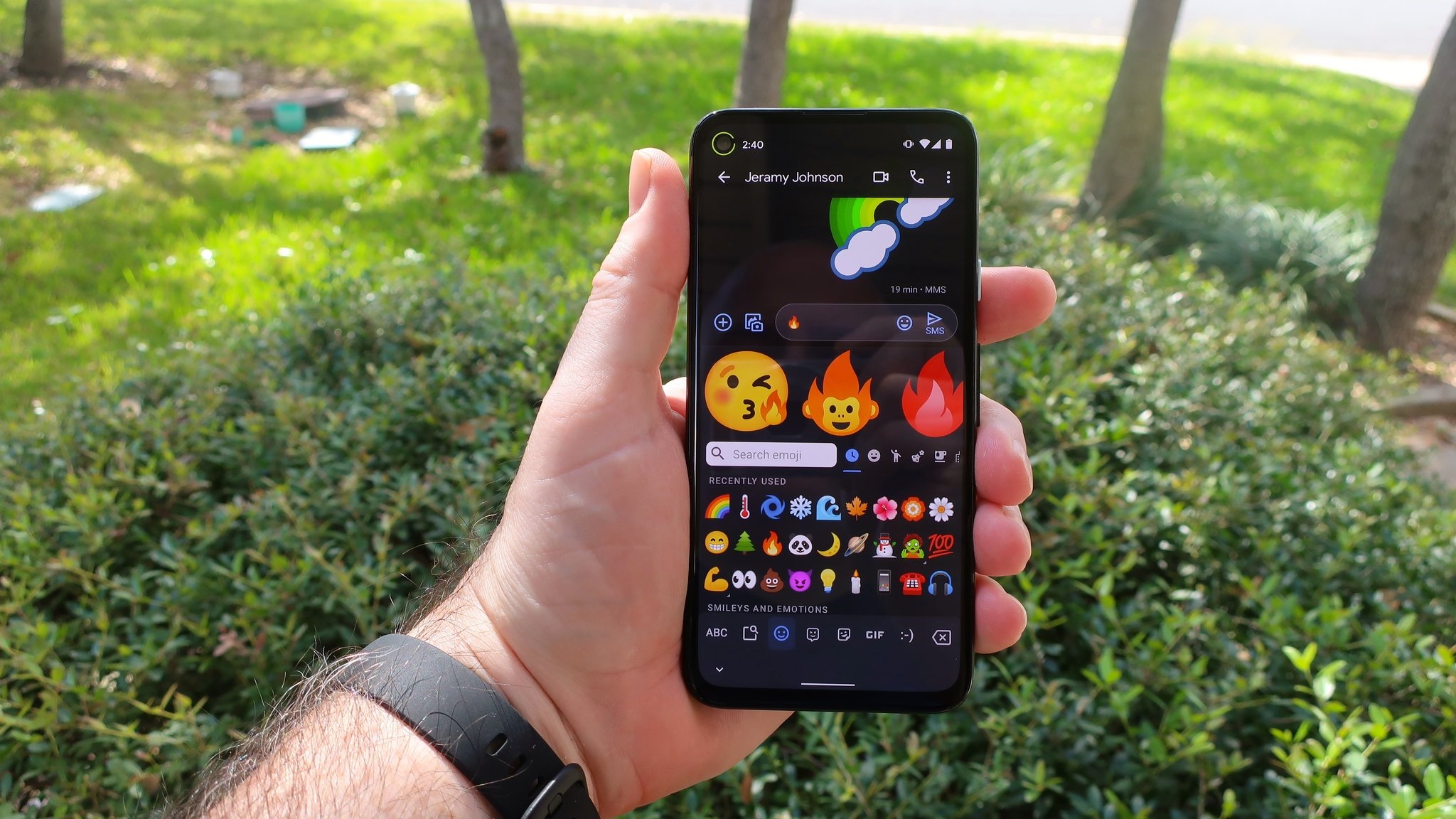
 Fonte: Jeramy Johnson / Android Central
O Gboard do Google sempre foi uma de nossas opções de teclado Android favoritas e vamos mostrar como criar mashups de emoji dentro do Gboard para tornar sua experiência de digitação ainda mais divertida. Este pequeno truque tira proveito de um recurso que o Google chama de Emoji Kitchen e permite que você faça algumas combinações de emojis engraçadas, irritantes e até mesmo assustadoras. Usuários de telefones Android de longa data, como eu, irão apreciar especialmente o retorno dos adoráveis blobs de emoji. Mostraremos como começar e compartilharemos algumas de nossas criações favoritas com você para obter inspiração adicional.
Produtos usados neste guia
- O melhor teclado no Android: Google Gboard (Grátis no Google Play)
Como criar seus mashups de emoji do Gboard
- Primeiro, se ainda não o fez, vá para o Loja de aplicativos do Google para baixar, instalar e definir como padrão o Gboard no seu telefone agora. Os proprietários de pixels o terão instalado como o teclado padrão.
- Abra uma mensagem que você digita com frequência, como Mensagens do Google.
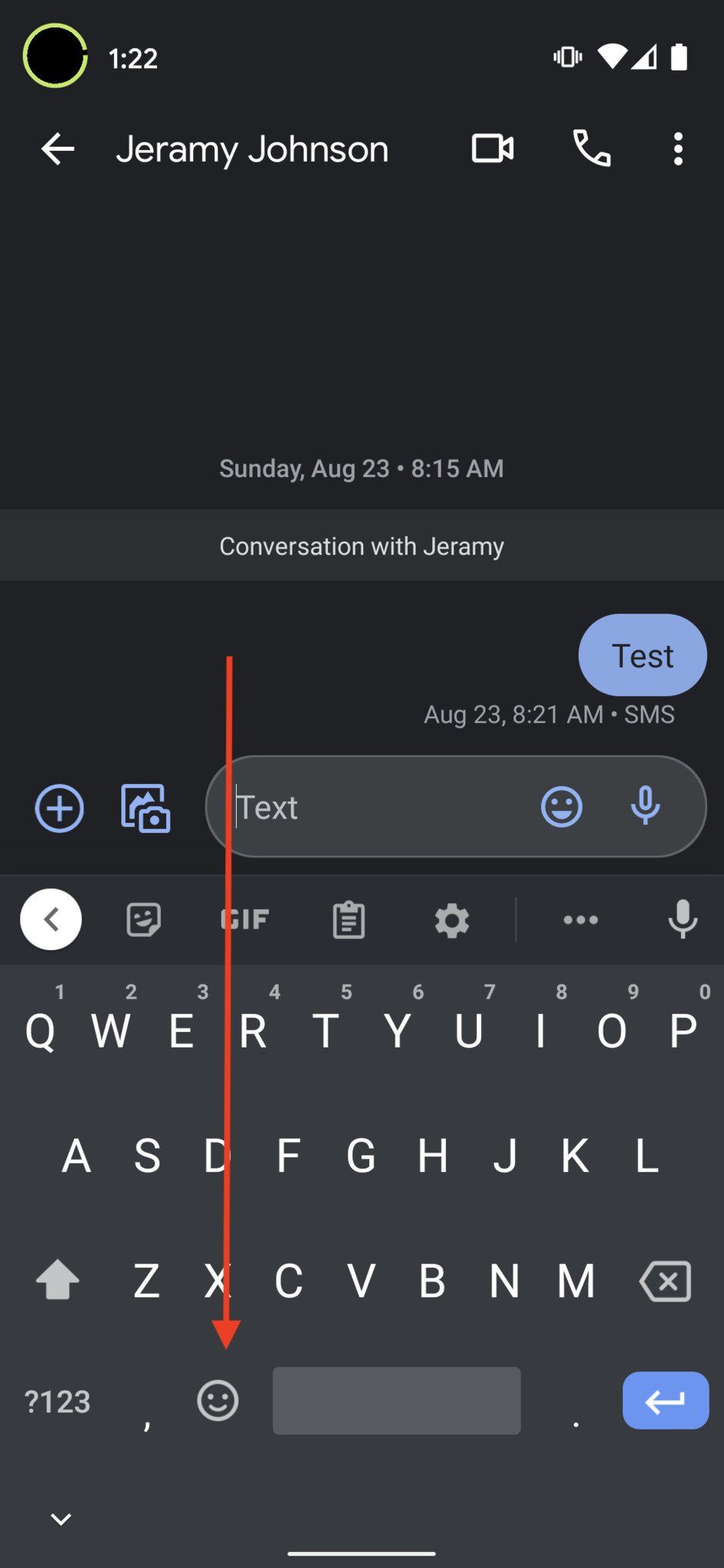
- Toque no ícone de emoji na parte inferior da tela, à esquerda da barra de espaço.
Selecione um emoji do selecionador de emoji. Você deve ver algumas versões maiores e diferentes do seu emoji na seção acima do seletor de emoji.
 Fonte: Android Central
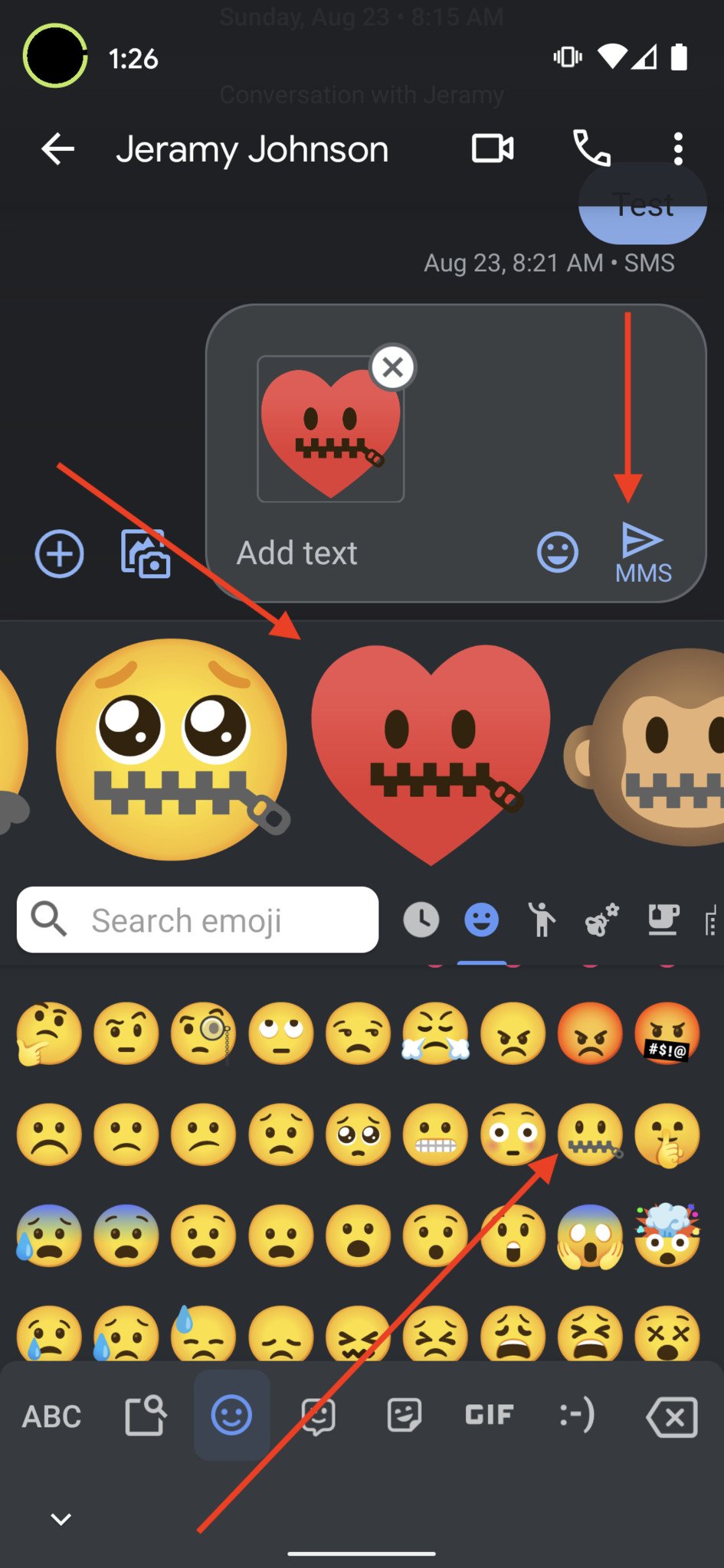
- Selecione uma segundo emoji do seletor de emoji. Se os dois forem compatíveis, você deverá ver uma seleção de híbridos de emoji ou mashups entre os dois.
- Toque no misture você deseja compartilhar.
pressione mandar.
 Fonte: Android Central
Não é divertido? Existem dezenas, senão centenas, de mashups possíveis que você pode fazer, então divirta-se fazendo suas criações! Muitos mashups podem ser encontrados simplesmente tocando em um emoji e vendo as várias opções de pop-up (como na etapa 4 acima).
Ofertas VPN: Licença vitalícia por US $ 16, planos mensais por US $ 1 e mais
Observe que o recurso "cozinha emoji" pode funcionar de maneira um pouco diferente entre os aplicativos ou em dispositivos diferentes. No momento da redação deste artigo, o Google afirma que o Emoji Kitchen é compatível com Gmail, Google Mensagens, Facebook Messenger, Snapchat, Telegram e WhatsApp, apenas para citar alguns. Se você não viu seu aplicativo de mensagens favorito na lista, experimente e veja se funciona - o Google está atualizando o Gboard o tempo todo!
Como obter emojis de blob no Gboard
- Conforme mencionado anteriormente, certifique-se de ter Gboard instalado no seu telefone e defina-o como o teclado padrão.
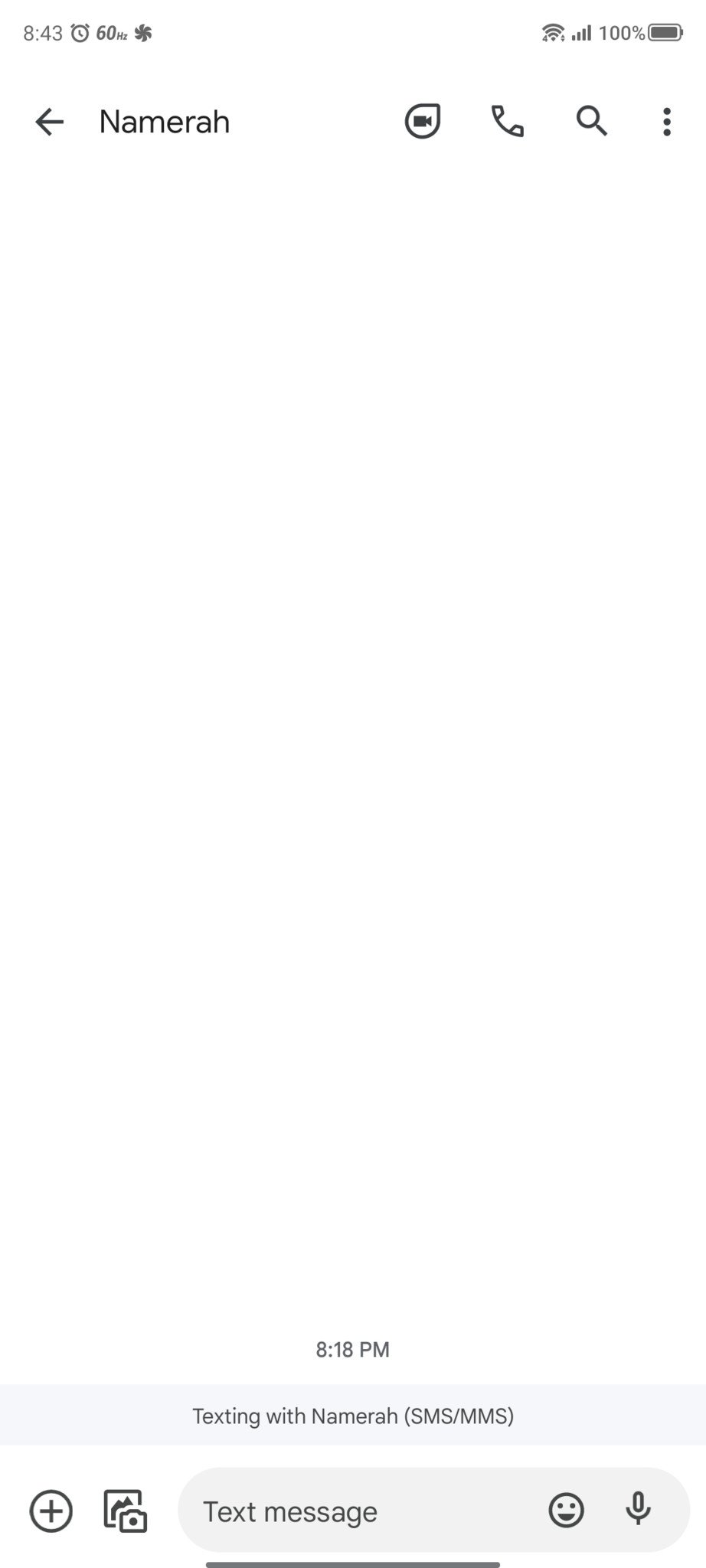
- Abra um aplicativo de mensagens de sua escolha, como Mensagens do Google.
- Toque no ícone de emoji localizado no lado esquerdo da barra de espaço no Gboard.
Procure o emoji de varinha mágica e toque nele.

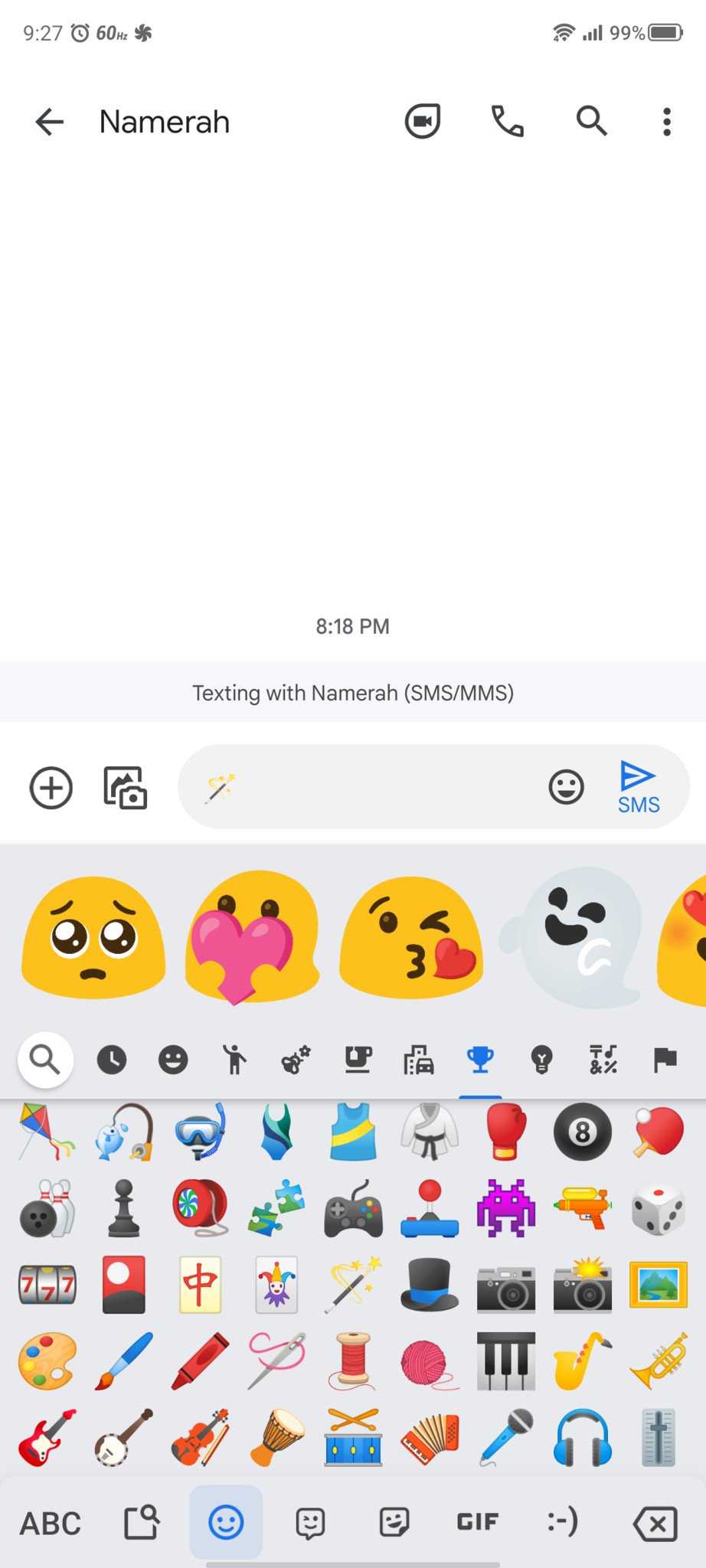 Fonte: Android Central
- Adicione um segundo emoji ao lado da varinha mágica para encontrar um emoji blob de sua escolha.
Toque no blob emoji e pressione mandar depois de encontrar um de que goste.
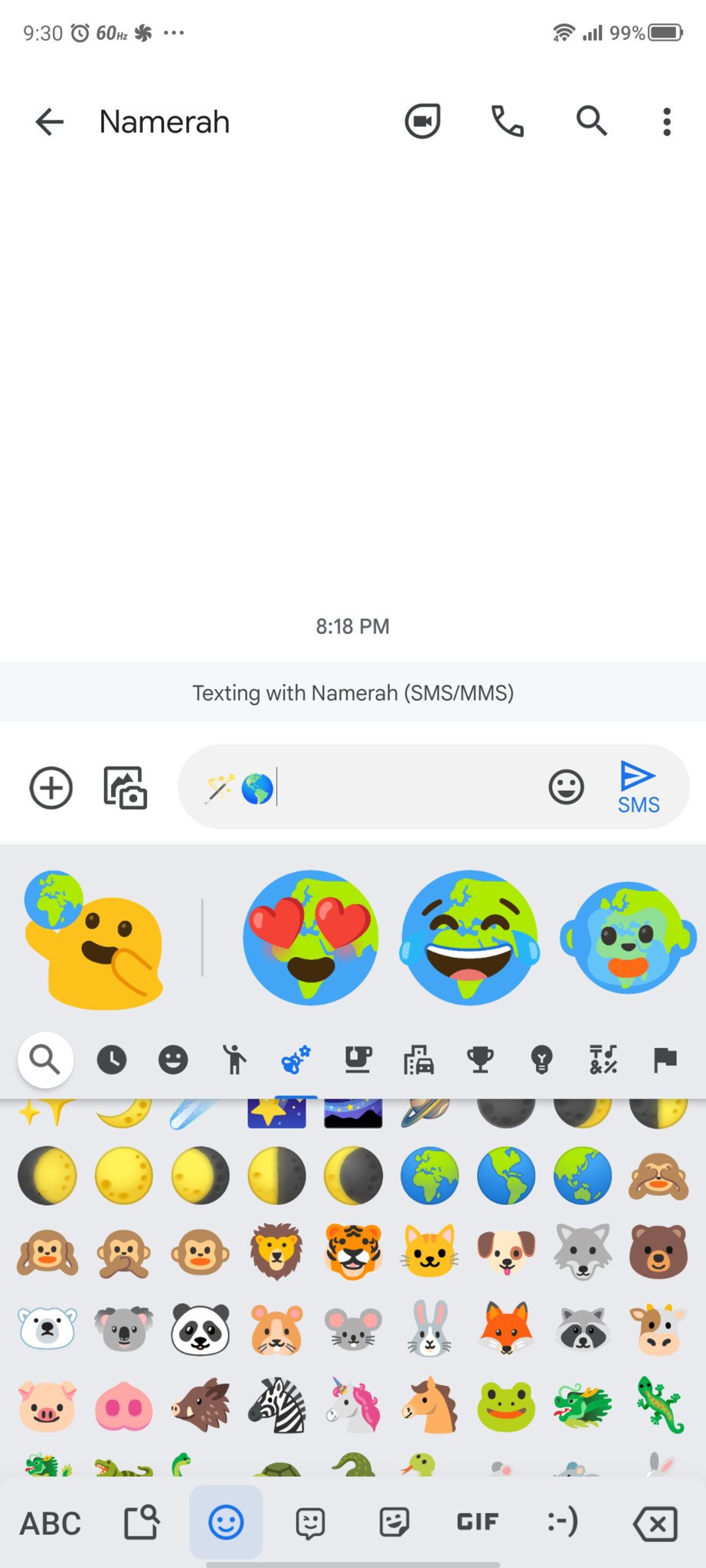

 Fonte: Android Central
Como o retorno dos emojis de blob é relativamente recente, nem todo emoji emparelhado com a varinha mágica produz um emoji de blob fofo. No entanto, você pode brincar com as diferentes opções e descobrir quais resultam em criações de sucesso. Incluímos alguns dos nossos favoritos abaixo para iniciar sua jornada de blob criativo.
Alguns dos mashups de emoji favoritos do AC
Somos um bando de consertadores desajustados aqui no Android Central, então, como você pode imaginar, já fizemos algumas criações divertidas com essa nova ferramenta do Gboard. Aqui estão alguns dos nossos favoritos. Então, o que você vai propor?
Nossas principais escolhas de teclado
Se você ainda não o instalou, vá até a Google Play Store para fazer o download e instalar o Gboard e defina-o como seu teclado padrão. Você vai nos agradecer mais tarde.
Digite, deslize e envie
Google Gboard
O máximo de diversão que você pode ter enquanto digita
O teclado Gboard do Google é um dos nossos favoritos há muito tempo, graças à sua excelente previsão de texto, digitação com o dedo e seletor de emoji e GIF. Ainda assim, é ainda melhor agora que você pode misturar e combinar diferentes emojis.
Opções de teclado adicionais
Se o Gboard não for para você, experimente um dos muitos outros excelentes teclados de terceiros no Android. Aqui estão alguns dos nossos favoritos.
Podemos ganhar uma comissão por compras usando nossos links. Saber mais.

Análise da Corsair HS80 RGB Wireless: O fone de ouvido PS5 mais confortável até agora
Com o HS80, a Corsair oferece um fone de ouvido para jogos com som fantástico e conectividade sem fio sólida. Então há o ajuste. Honestamente, este é um dos fones de ouvido para jogos mais confortáveis que já usei. Portanto, se você está procurando um novo headset para jogos no PS5, o HS80 pode ser a escolha ideal.

Por que eles chamam de Nonogram quando tudo que posso dizer é sim?
Two Eyes - Nonogram usa o formato de monograma clássico e apresenta alguns recursos de ótima qualidade de vida para torná-lo acessível a jogadores de todas as origens. Com uma história sincera por baixo, Two Eyes com certeza fará você voltar para mais.
Fonte Adicione ao Google Notícias


