
Esses fatores afetarão a conectividade de dados do celular no seu iPhone: cobertura de rede ruim ou interrupção do serviço, sistema operacional desatualizado, atualização do sistema com bugs, configurações incorretas de data e hora etc.
Problemas com seu cartão SIM também podem gerar problemas de dados celulares. Neste tutorial, destacamos 11 possíveis correções para tentar se o seu iPhone não se conectar à Internet por meio de dados de celular.
1. Verifique as configurações de dados celulares
Se você tem um plano de dados móveis, mas não consegue navegar na internet, verifique se o seu iPhone está configurado para usar dados celulares. Abra o Centro de Controle do seu iPhone, toque no ícone de antenae certifique-se de que esteja aceso em verde.
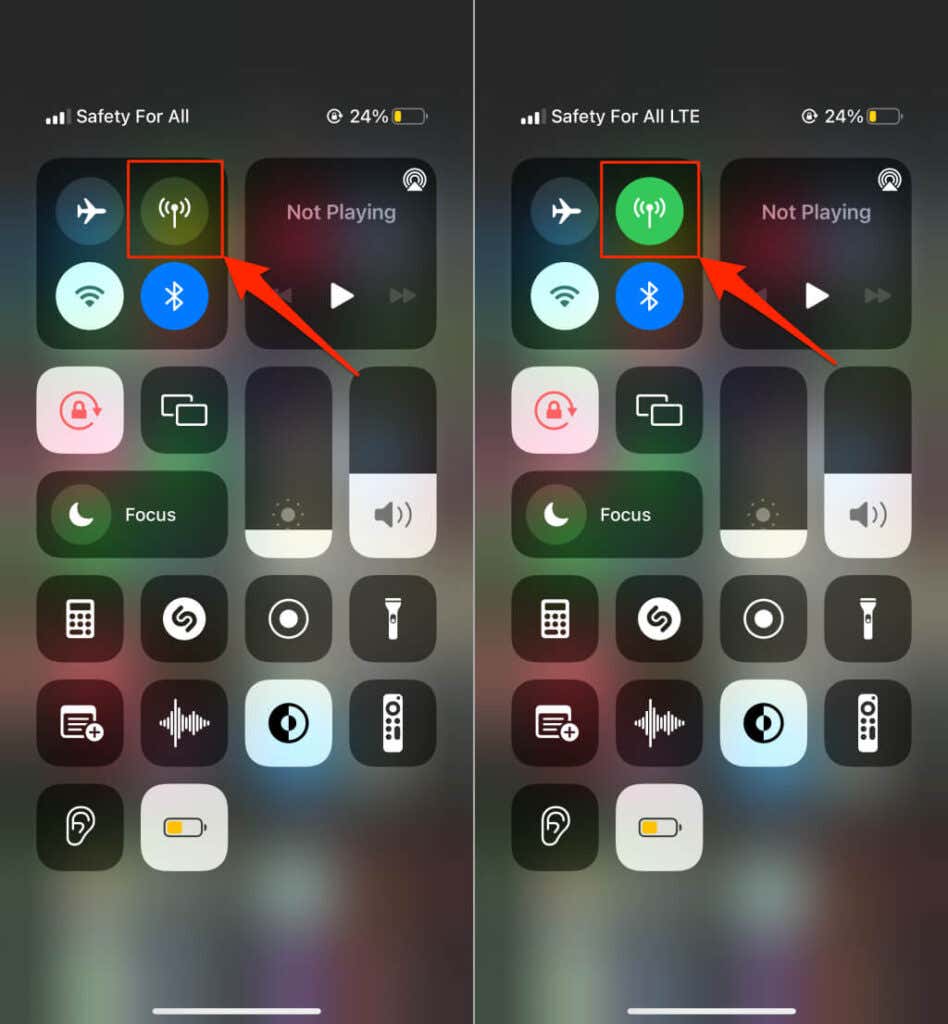
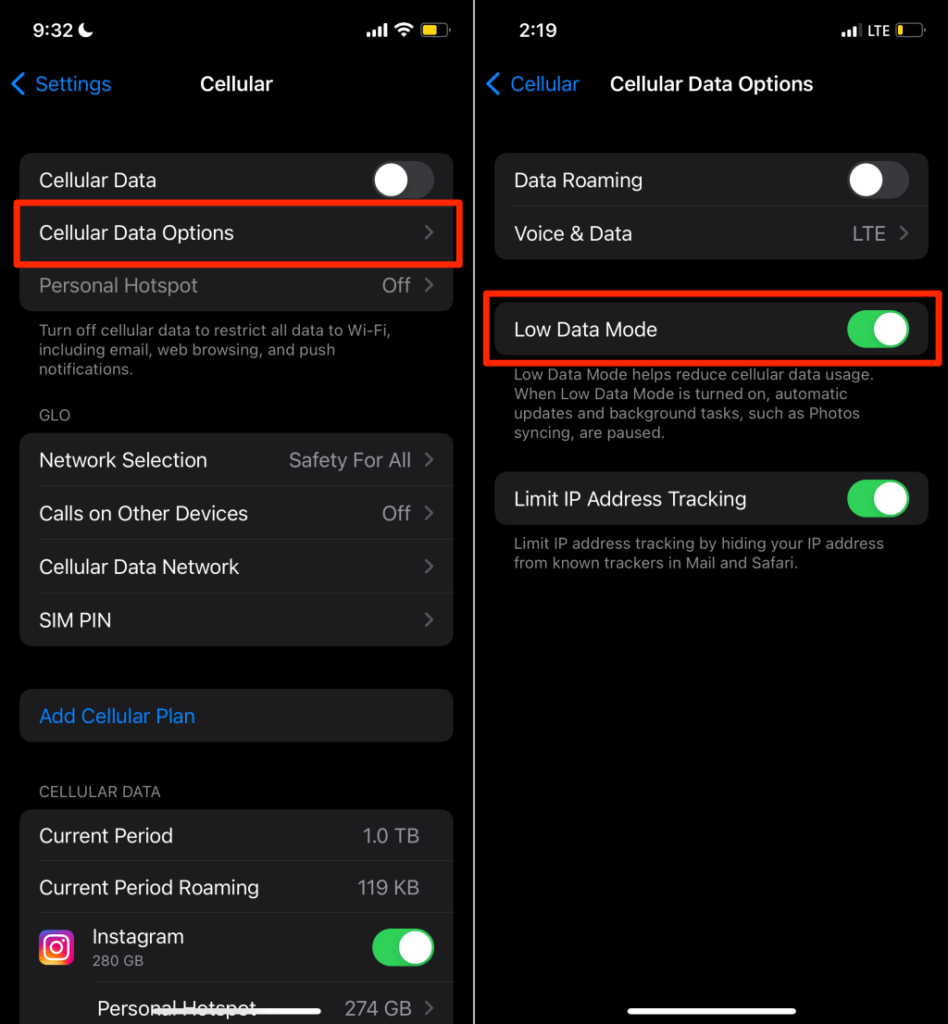
Alternativamente, vá para Configurações > Celular (ou Dados móveis) e ative Dados de celular (ou Dados móveis). Se já estiver ativado, desative Dados de celular e ligue-o novamente.

Você deve desativar o “Modo de poucos dados” se os dados de celular não estiverem funcionando para alguns aplicativos ou processos em segundo plano. O recurso reduz o uso de dados celulares desativando processos em segundo plano com muitos dados, como atualizações automáticas de aplicativos, sincronização e backup de dados, etc.
No Dados de celular (ou Dados móveis), selecione Opções de dados celularese desligue Modo de dados baixos.
Finalmente, certifique-se de que a opção “Voice & Data” esteja configurada para VoLTE ou LTE—se sua operadora não suportar VoLTE.
Ativar Roaming de dados se você tiver um plano de dados internacional e estiver fora de sua região ou país. Entre em contato com seu provedor de rede para obter mais informações sobre seu plano de dados.
2. Verifique o status do seu plano de dados
Você não pode acessar a Internet ou usar aplicativos dependentes da Internet no seu iPhone sem um plano de dados. Se você assinou anteriormente um plano de dados limitado, confirme que não esgotou o volume de dados alocado ao plano.
Os planos de Internet geralmente têm uma data de validade. Os dados de celular não funcionarão se você estiver acessando a internet fora do período de validade. Verifique o status do seu plano de dados e compre um novo plano da sua operadora de celular se o atual expirar.
Entre em contato com sua operadora de celular ou provedor de rede se precisar de ajuda para confirmar a expiração do seu plano de dados. Ou, se precisar adquirir um novo plano de internet.
3. Use o truque do modo avião
Quando você ativa o modo avião no seu dispositivo, o recurso desativa toda a transmissão de dados do celular. Da mesma forma, desabilitar o modo avião reativará todas as conexões de celular e, com sorte, corrigirá o problema de dados de celular.
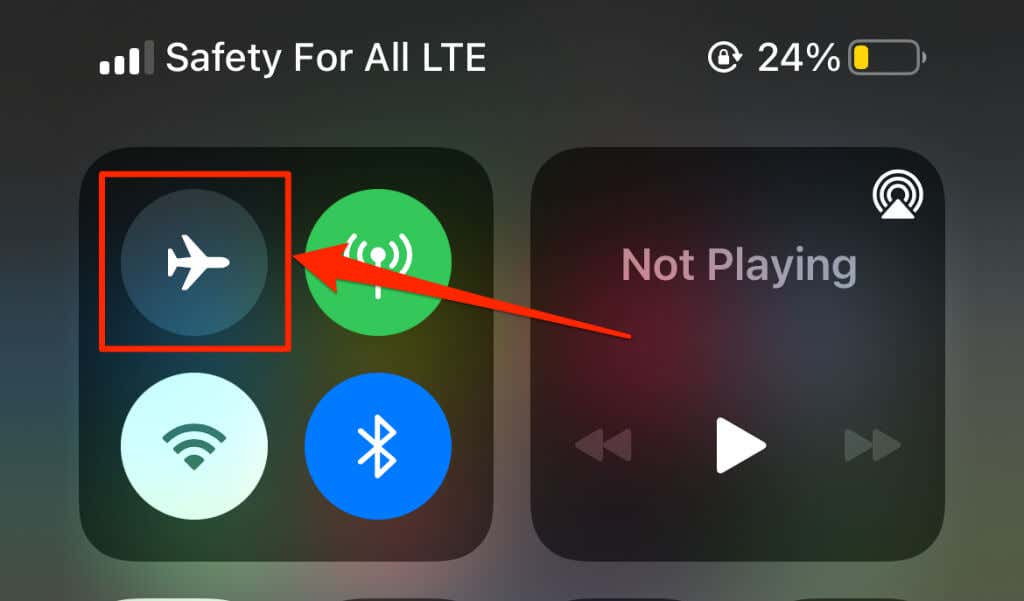
Abra o Centro de Controle do seu iPhone e toque no ícone de avião para ativar o modo avião. Aguarde de 5 a 10 segundos e toque no ícone novamente para desativar o modo avião.
Como alternativa, abra o iOS Configurações aplicativo e ative Modo avião. Aguarde 5-10 segundos e desligue-o novamente.
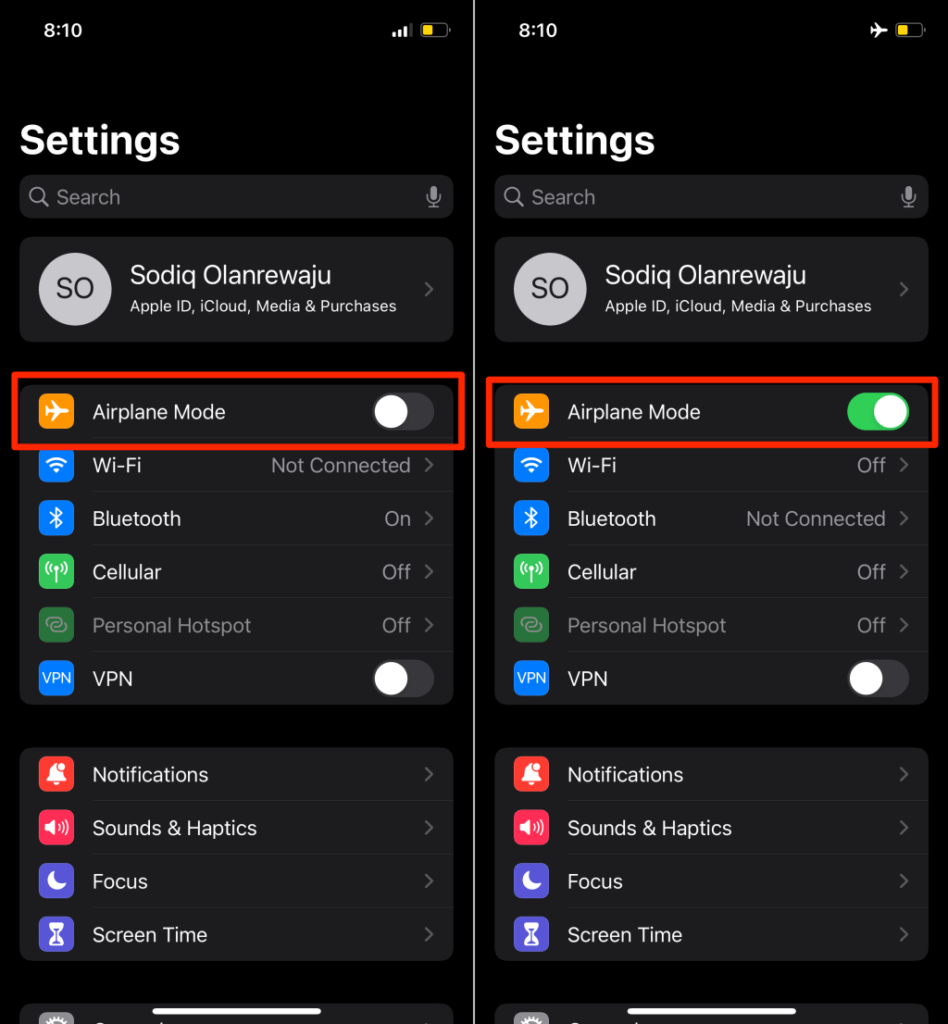
Aguarde o iPhone carregar a conexão celular e verifique se os dados celulares estão ativos no menu Configurações. Prossiga para a próxima etapa de solução de problemas se os dados de celular ainda não estiverem funcionando.
4. Verifique as configurações de hora e data
Há uma grande chance de ocorrer problemas relacionados à rede – ao usar determinados aplicativos e serviços – se as configurações de data e hora do seu iPhone estiverem incorretas.
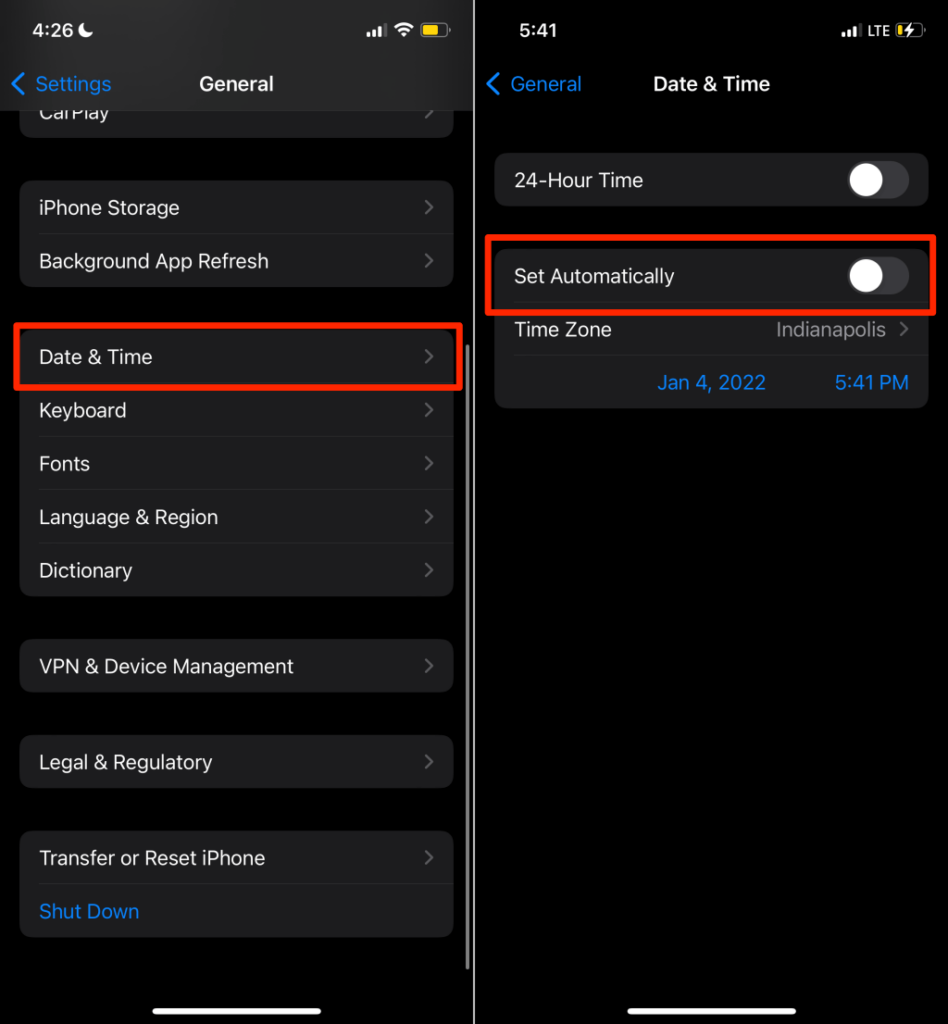
Aberto Configuraçõesselecione Em geralselecione Data horae ative Definir automaticamente.
5. Desative seu aplicativo ou conexão VPN
As Redes Privadas Virtuais (VPNs) têm seus benefícios, mas às vezes são problemáticas. Por exemplo, os aplicativos VPN são notoriamente famosos por diminuir a velocidade das conexões de internet celular e sem fio em dispositivos móveis e computadores. Em alguns casos, os aplicativos VPN podem interromper totalmente o acesso à Internet do seu dispositivo.
Se houver uma conexão VPN ativa no seu iPhone, desligue-a e verifique se o seu dispositivo agora tem acesso à Internet. Inicie seu aplicativo VPN e desligue a conexão.
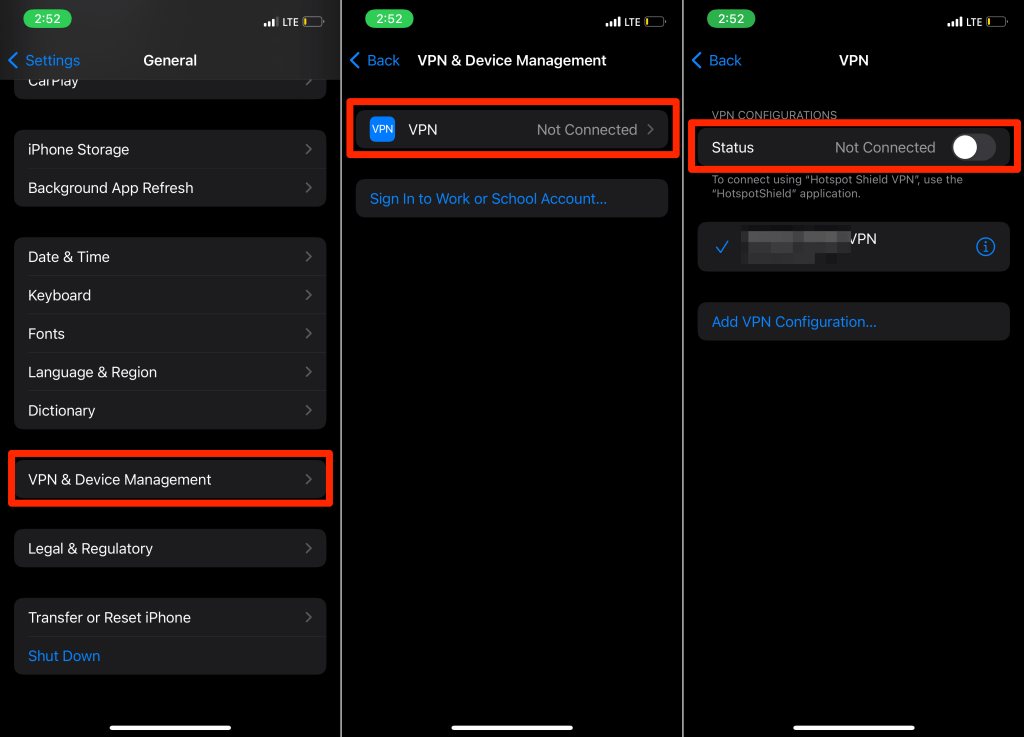
Para desabilitar uma configuração de VPN manual no iOS, abra o Configurações aplicativo e desative VPN.
Você também deve verificar Configurações > Em geral > VPN e gerenciamento de dispositivos > VPN e certifique-se de que o Status opção está definida como "Não conectado".
6. Reinicie seu iPhone
Uma reinicialização do dispositivo atualizará o sistema operacional, o serviço de celular e a conexão de dados do celular.
Pressione e segure o botão lateral e qualquer um dos botões de volume. Em seguida, arraste o deslize para desligar controle deslizante para a direita para desligar o iPhone.
Alternativamente, vá para Configurações > Em geral > Desligar e arraste o deslize para desligar o controle deslizante Para a direita.
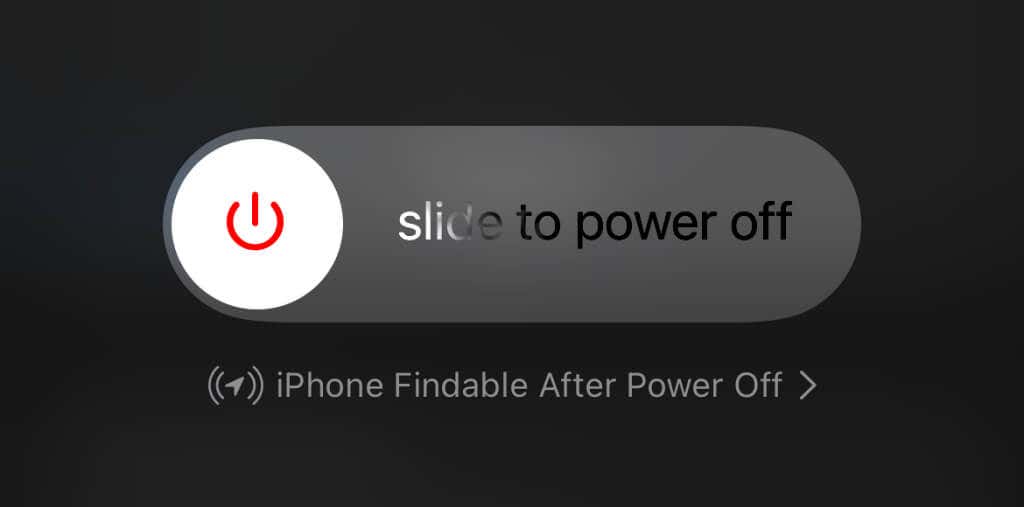
Aguarde um minuto ou dois para o seu iPhone desligar completamente. Depois, pressione e segure o botão lateral ou o botão liga / desliga até que o logotipo da Apple apareça na tela. Prossiga para a próxima solução de solução de problemas se os dados de celular do seu iPhone ainda não estiverem funcionando após a reinicialização.
7. Atualize seu iPhone
Bugs de software ou código iOS mal escrito podem gerar falhas relacionadas à rede no iPhone e no iPad. Verifique a Comunidade de Suporte do iPhone no site da Apple para confirmar se outros usuários que executam versões semelhantes do iOS estão enfrentando o mesmo problema.
Instalar a versão mais recente do iOS pode corrigir problemas relacionados à rede, especialmente se você não atualiza seu iPhone há muito tempo. Conecte-se a uma conexão Wi-Fi e siga as etapas abaixo para instalar uma atualização do iOS.
Observação: A Apple recomenda fazer backup do seu iPhone antes de instalar uma atualização de software. Você pode fazer isso por Wi-Fi usando o Backup do iCloud ou criar um backup no seu Mac.
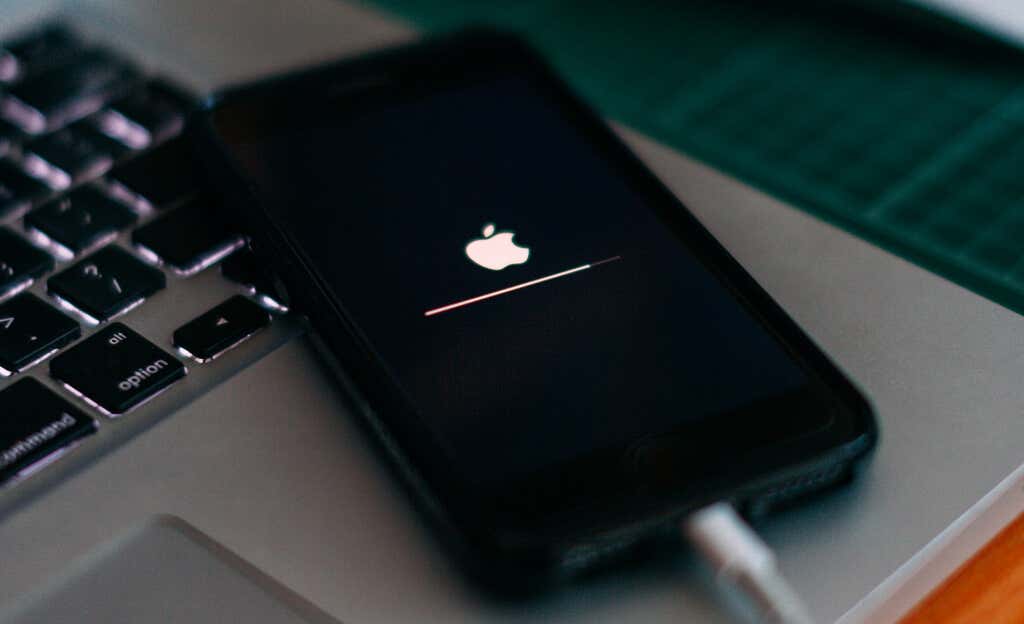
Para atualizar seu iPhone, abra o Configurações aplicativo, selecione Em geralselecione Atualização de softwaree instale qualquer atualização disponível na página.
Se o seu iPhone tiver a versão mais recente do iOS, mas os dados de celular não estiverem funcionando, reverta o sistema operacional para a versão estável anterior. Consulte nosso guia abrangente sobre como fazer downgrade do iOS para obter etapas detalhadas.
8. Ejete e reinsira seu cartão SIM
Um cartão SIM ou bandeja SIM danificados pode fazer com que seu iPhone perca ocasionalmente a recepção do celular e a conexão de dados. O uso de cartões SIM antigos ou desatualizados também pode produzir efeitos semelhantes.
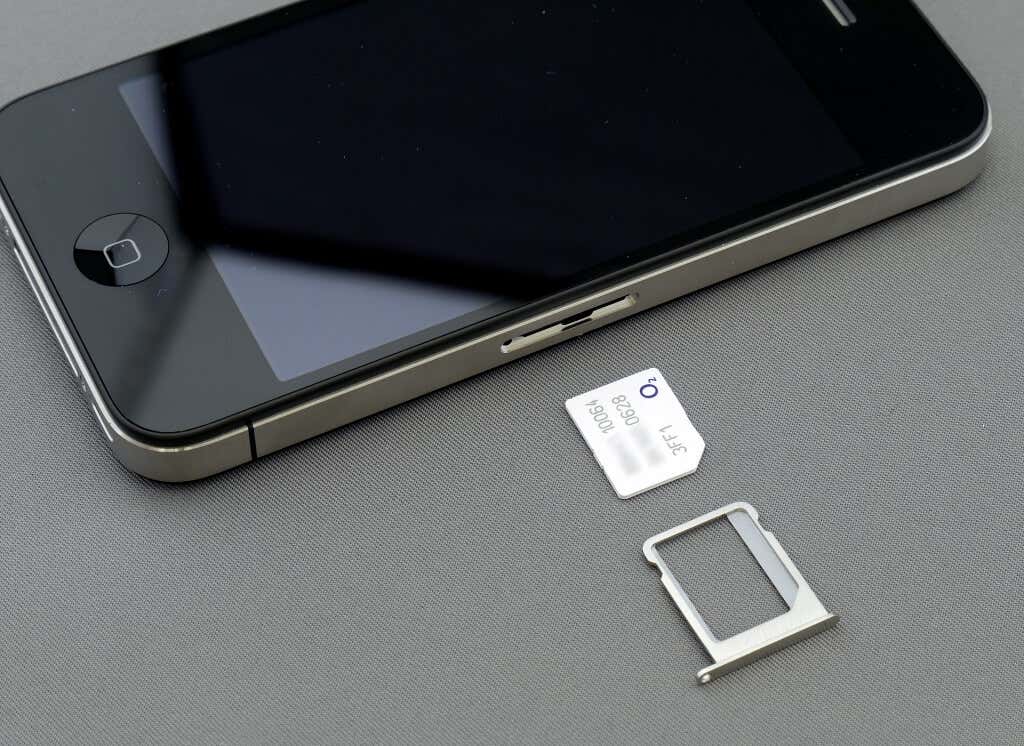
Se os dados móveis estiverem lentos ou você não conseguir acessar a Internet, remova o cartão SIM e insira-o novamente na porta SIM. Certifique-se de que o contato/superfície de metal do cartão SIM esteja limpo antes de reinseri-lo no telefone. Da mesma forma, verifique se o cartão SIM está posicionado corretamente na bandeja do SIM do seu iPhone.
Entre em contato com sua operadora para substituir o cartão SIM se o problema persistir, especialmente se o cartão SIM tiver mais de 8 a 10 anos.
9. Redefinir as configurações de rede
Esta é uma solução de solução de problemas eficaz para resolver problemas que impedem o funcionamento correto de Wi-Fi, dados de celular e outros processos dependentes de rede. Uma redefinição de rede reverterá as configurações de celular do seu iPhone para o padrão. A operação também irá redefinir o nome do seu iPhone, configurações de Bluetooth, redes Wi-Fi e senhas.
Vamos para Configurações > Em geral > Redefinir > Redefinir Ajustes de Rede. Digite a senha do seu iPhone e toque em Redefinir Ajustes de Rede no prompt de confirmação.
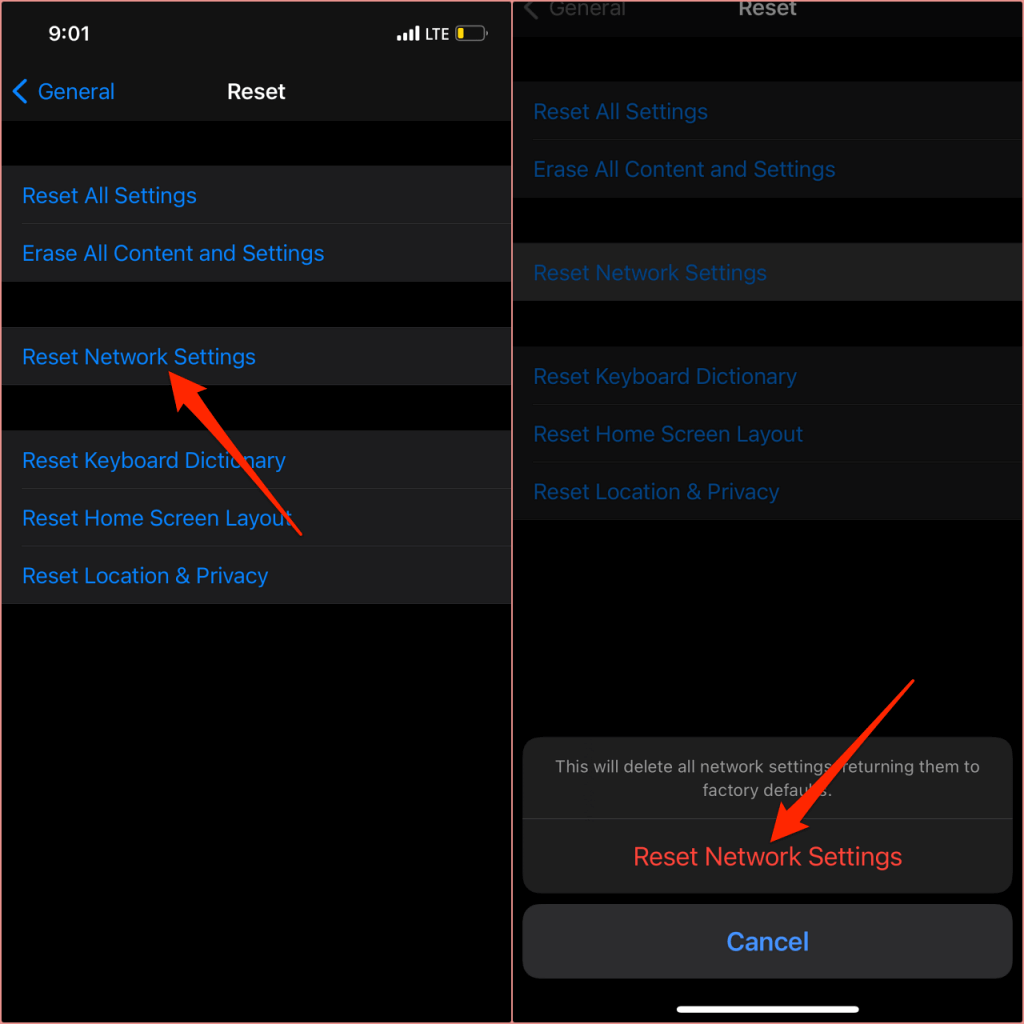
No iOS 15 ou mais recente, acesse Configurações > Em geral > Transferir ou redefinir o iPhone > Redefinir e selecione Redefinir Ajustes de Rede. Digite a senha do seu iPhone e toque em Redefinir Ajustes de Rede novamente para prosseguir.
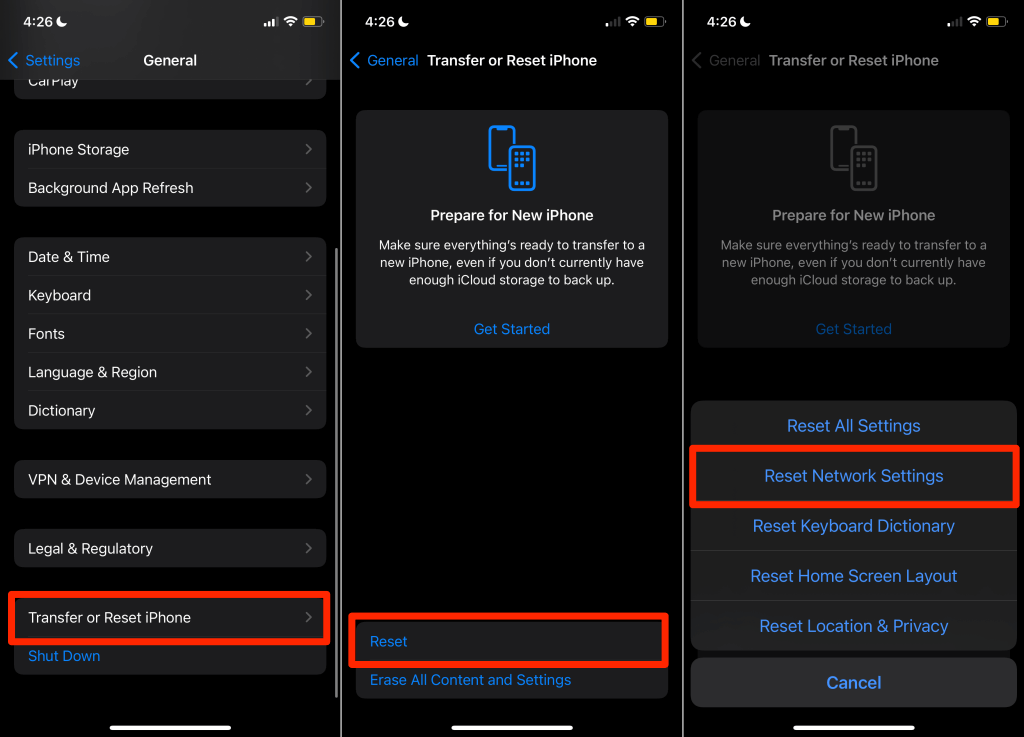
Aguarde a conclusão da redefinição da rede e verifique se os dados do celular agora funcionam quando o iPhone for ligado novamente.
10. Redefinir todas as configurações
O iOS tem a opção de redefinir todas as configurações do seu iPhone para o padrão sem apagar seus arquivos ou dados. A operação irá redefinir todas as personalizações no aplicativo Configurações – configurações de rede, configurações de localização e privacidade, configurações de teclado, etc.
Em iPhones com iOS 14 ou anterior, acesse Configurações > Em geral > Redefinir > Redefinir todas as configuraçõesdigite sua senha e selecione Redefinir todas as configurações.
Para dispositivos com iOS 15 ou mais recente, acesse Configurações > Em geral > Transferir ou redefinir o iPhone > Redefinir e toque Redefinir todas as configurações. Forneça sua senha e selecione Redefinir todas as configurações para iniciar a operação de reinicialização.
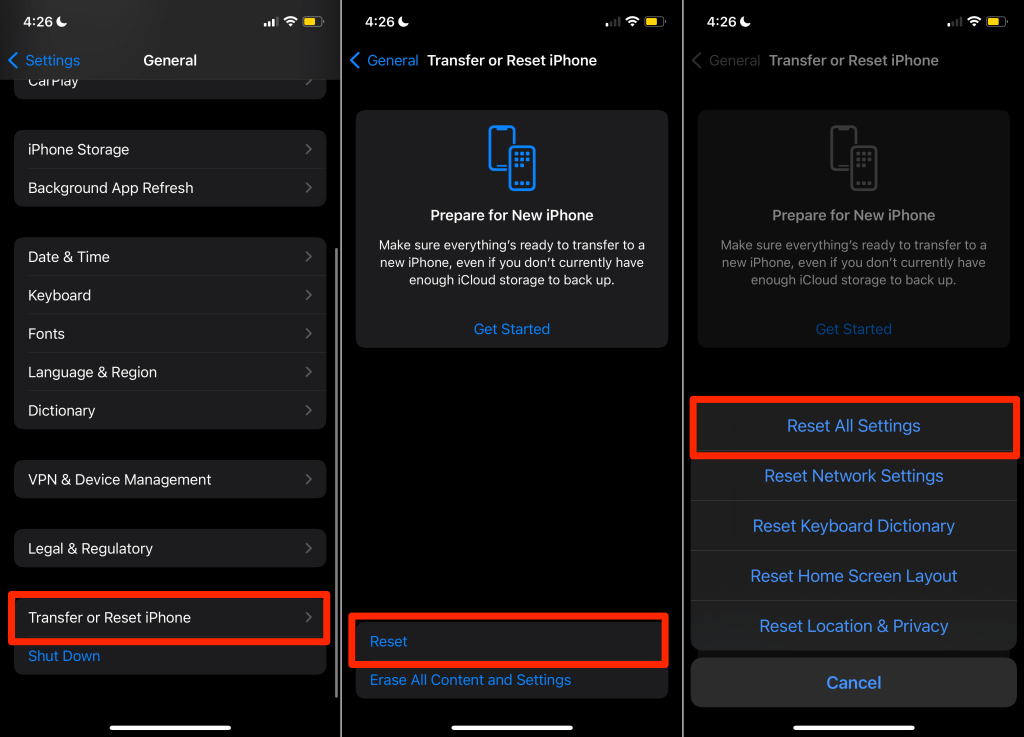
Quando o telefone voltar a ligar, ative os dados do celular e verifique se você consegue acessar a internet.
11. Execute uma redefinição de DFU
Redefinir seu iPhone no modo Device Firmware Update (DFU) pode corrigir problemas sérios que outras etapas de solução de problemas não conseguem resolver. Pense no modo DFU como um ambiente de recuperação avançado que redefine seu iPhone de fábrica. Consulte nosso tutorial sobre como usar o modo DFU no iPhone e iPad para obter instruções detalhadas.
Observação: Uma redefinição de DFU apagará todo o conteúdo ou dados do seu dispositivo. Portanto, recomendamos que você faça backup do seu iPhone usando o iTunes (no PC) ou o Finder (no macOS).
Entre em contato com o suporte da Apple
Se você ainda estiver tendo problemas ao usar redes de dados celulares depois de tentar essas correções, o problema provavelmente está relacionado ao hardware. Talvez a antena do celular do seu iPhone esteja com defeito. Envie uma solicitação de reparo no site da Apple ou converse com um representante do Suporte da Apple para obter assistência em tempo real por telefone.
Fonte Adicione ao Google Notícias
Neste artigo
- 1. Verifique as configurações de dados celulares
- 2. Verifique o status do seu plano de dados
- 3. Use o truque do modo avião
- 4. Verifique as configurações de hora e data
- 5. Desative seu aplicativo ou conexão VPN
- 6. Reinicie seu iPhone
- 7. Atualize seu iPhone
- 8. Ejete e reinsira seu cartão SIM
- 9. Redefinir as configurações de rede
- 10. Redefinir todas as configurações
- 11. Execute uma redefinição de DFU
- Entre em contato com o suporte da Apple


