
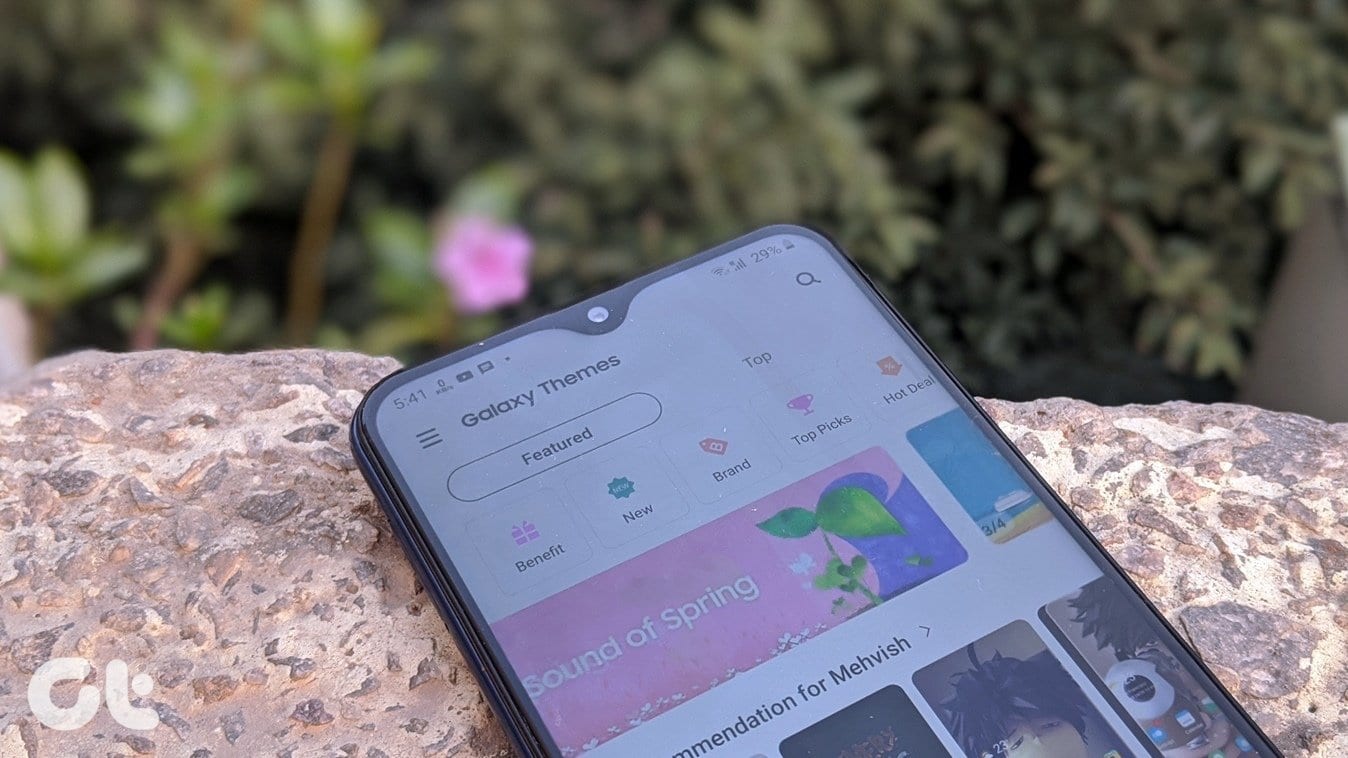
A personalização é a essência de um telefone Android. Você pode alterar o iniciador e também pode aplicar temas. Isso mudará e aumentará a aparência geral do seu telefone, quando a tela estiver ligada. Antes, você precisava usar aplicativos de terceiros para alterar o tema. Agora, o mesmo recurso é fornecido em muitos fabricantes de celulares como Samsung, Xiaomi etc. Vamos ver como usar esses temas da Samsung para aprimorar seu telefone.
Na Samsung, você recebe um aplicativo separado, conhecido como Samsung Themes Store, para todas as suas necessidades de personalização. Ele contém temas, papéis de parede e pacotes de ícones. Embora seja fácil de usar, ele possui certos recursos ocultos dos quais você talvez não esteja ciente.
O que são aqueles? Vamos encontrar nesta postagem, onde abordamos dicas e truques relacionados aos temas da Samsung.
1. Adicionar à lista de desejos
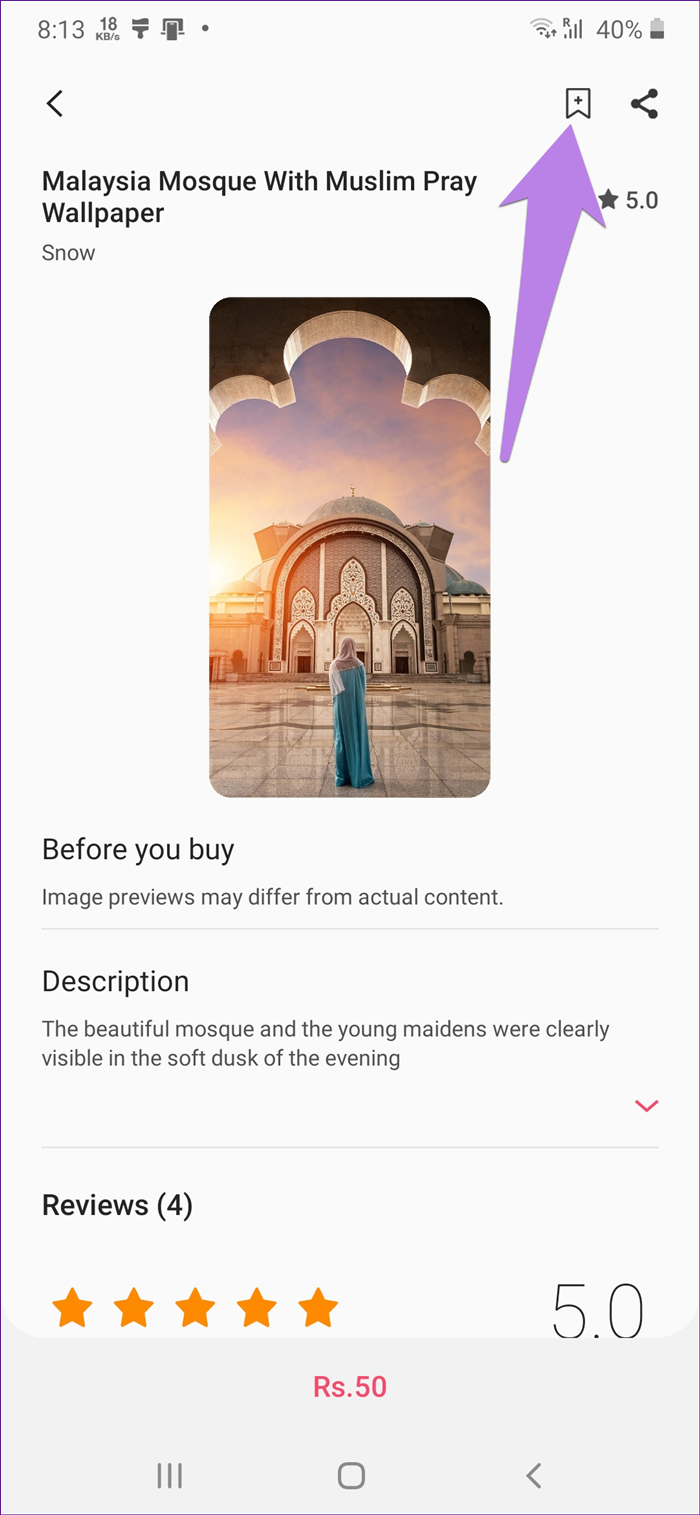
Às vezes, gostamos de um determinado tema ou pacote de ícones, mas pode custar caro. Como o preço continua mudando, você pode adicioná-lo à sua lista de desejos para acompanhar facilmente. Isso pouparia o trabalho de procurar o item necessário.
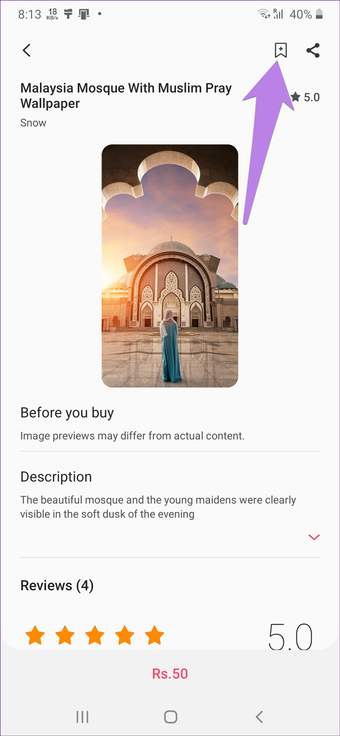
Para adicionar um tema, papel de parede ou pacote de ícones à sua lista de desejos, abra-o na Galaxy Theme Store. Em seguida, toque no ícone da lista de desejos presente no canto superior direito.
2. Restaurar o tema original
Baixar um tema ou um pacote de ícones é fácil. Tudo que você precisa fazer é pressionar o botão Download. Mas e se você não gostar do tema atual ou de um pacote de ícones e quiser restaurar o tema ou pacote de ícones original? Para isso, você não precisa excluir o item baixado. Você pode simplesmente remover o tema atual e restaurar o original.
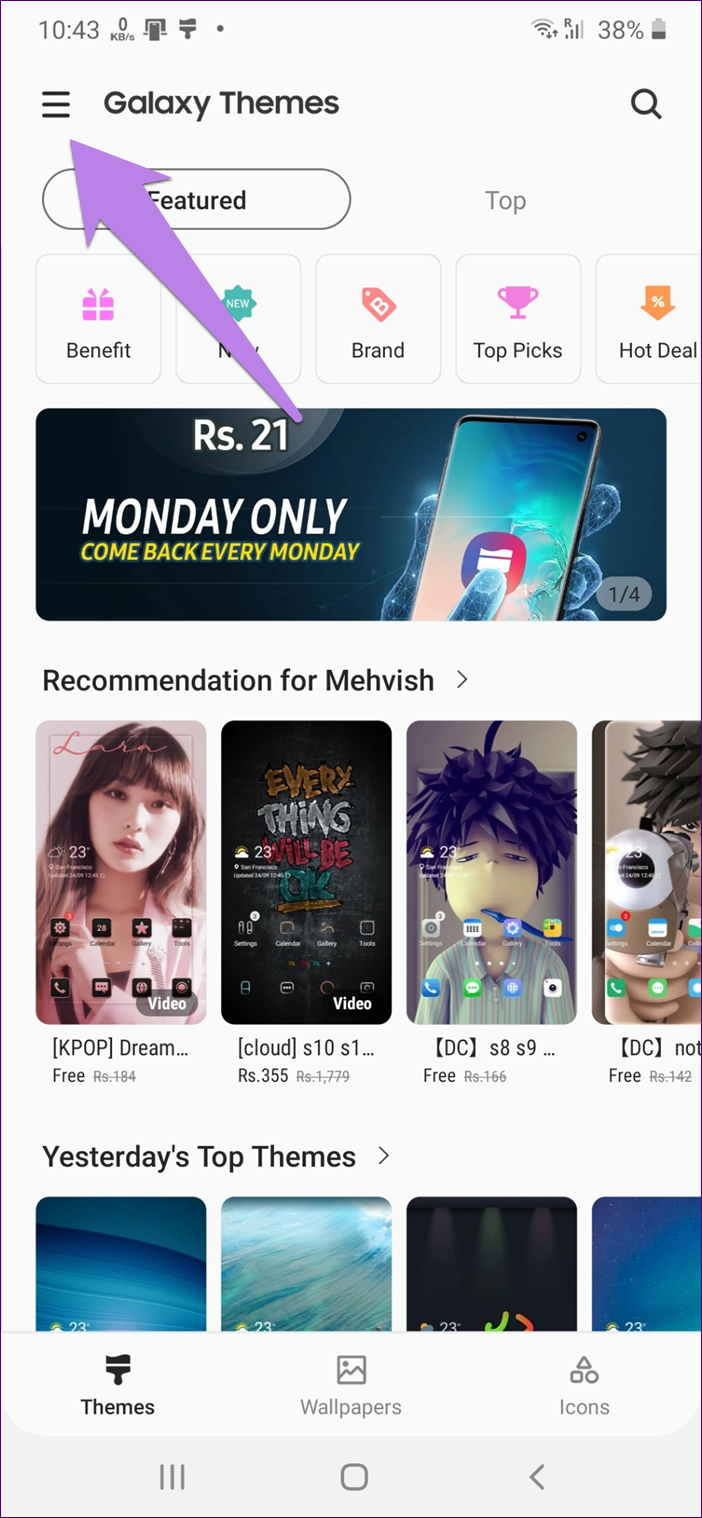
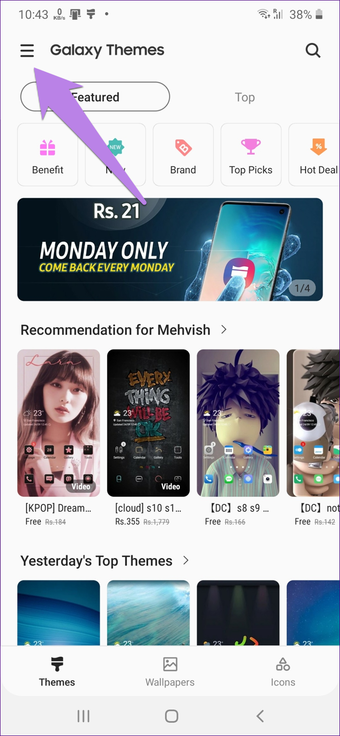
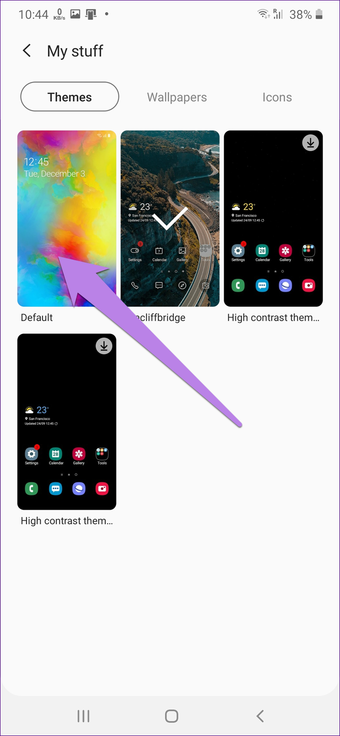
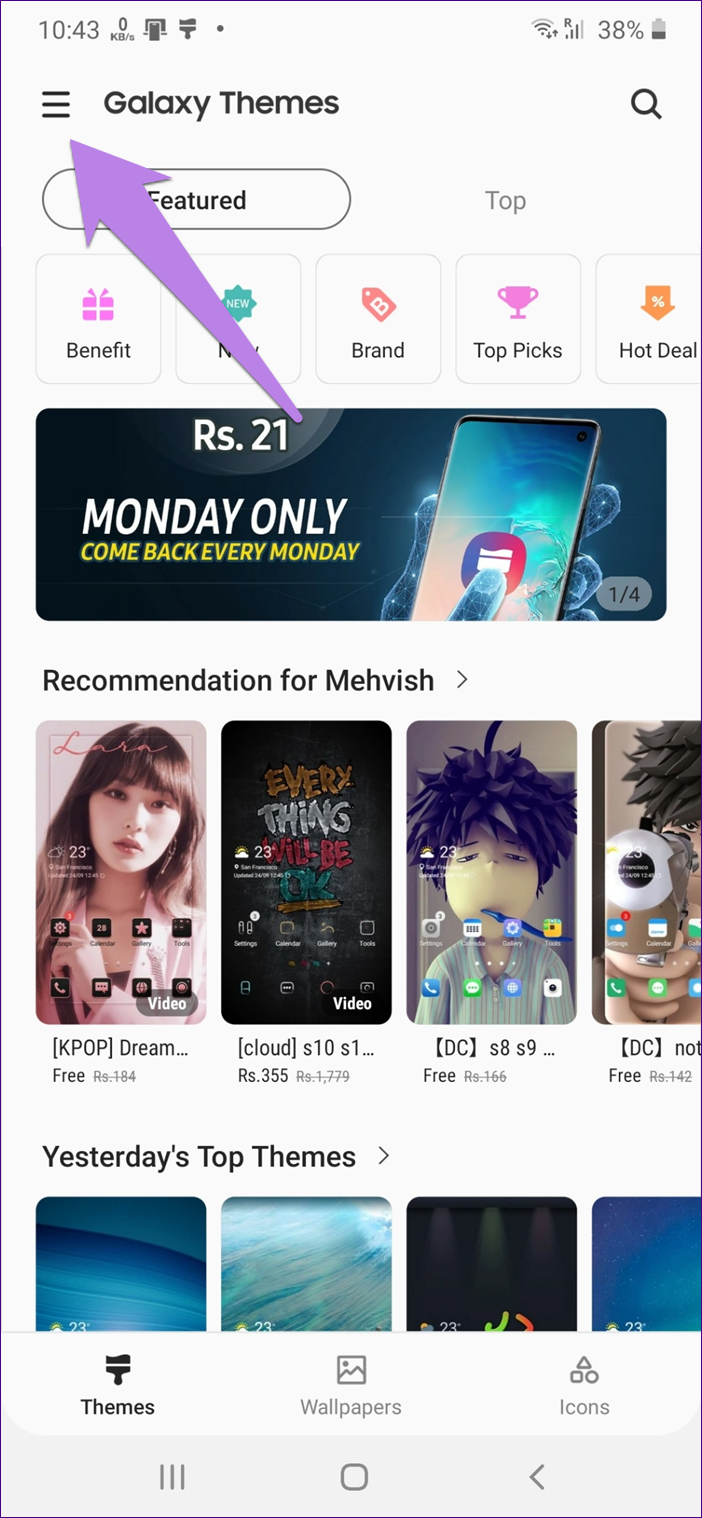
Para isso, abra o aplicativo da loja Galaxy Theme e toque no ícone de três barras no canto superior esquerdo. Selecione Minhas coisas no menu.

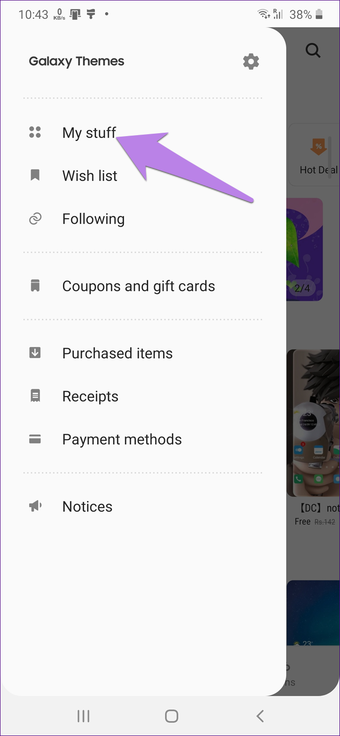
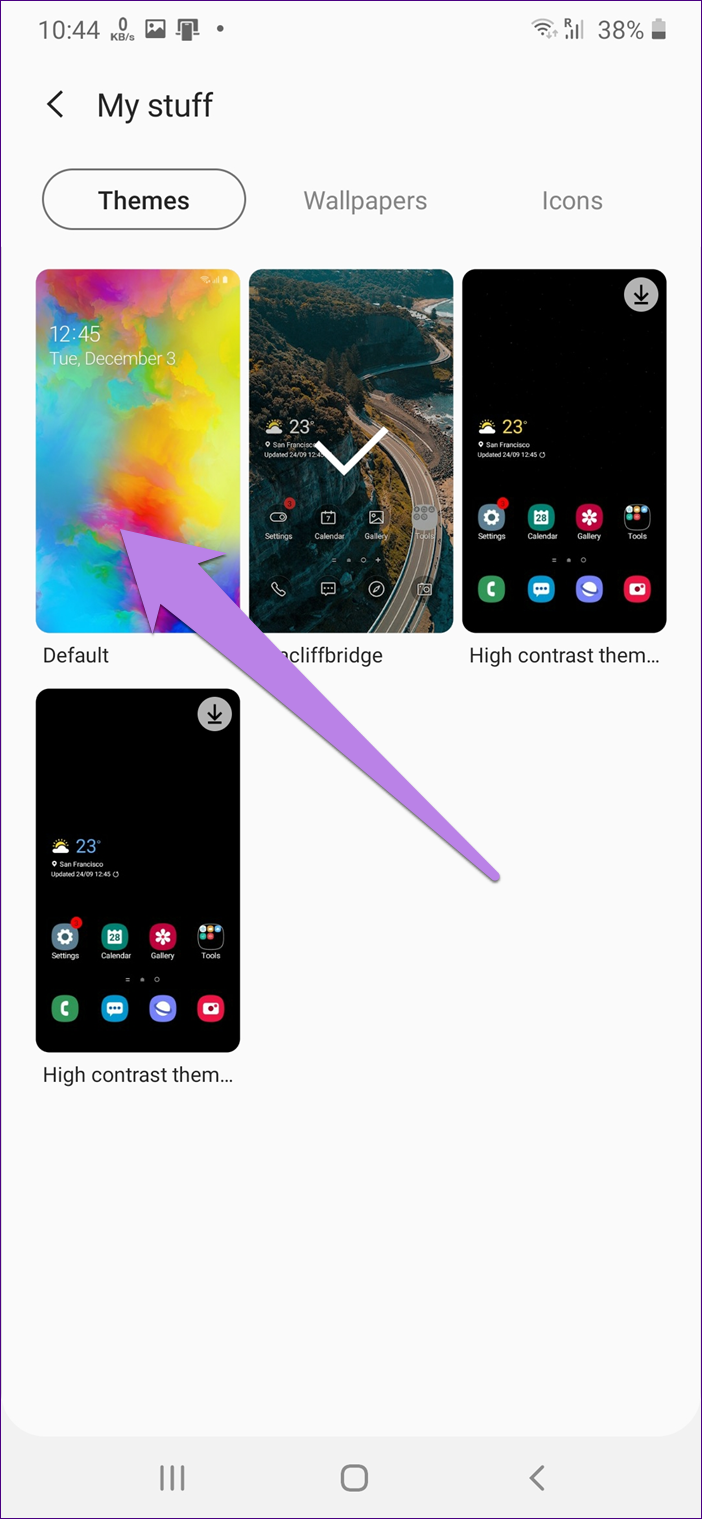
Aqui, você encontrará seus temas, papéis de parede e pacotes de ícones. Toque em Padrão para remover o tema personalizado e restaurar o original.
3. Excluir vários itens
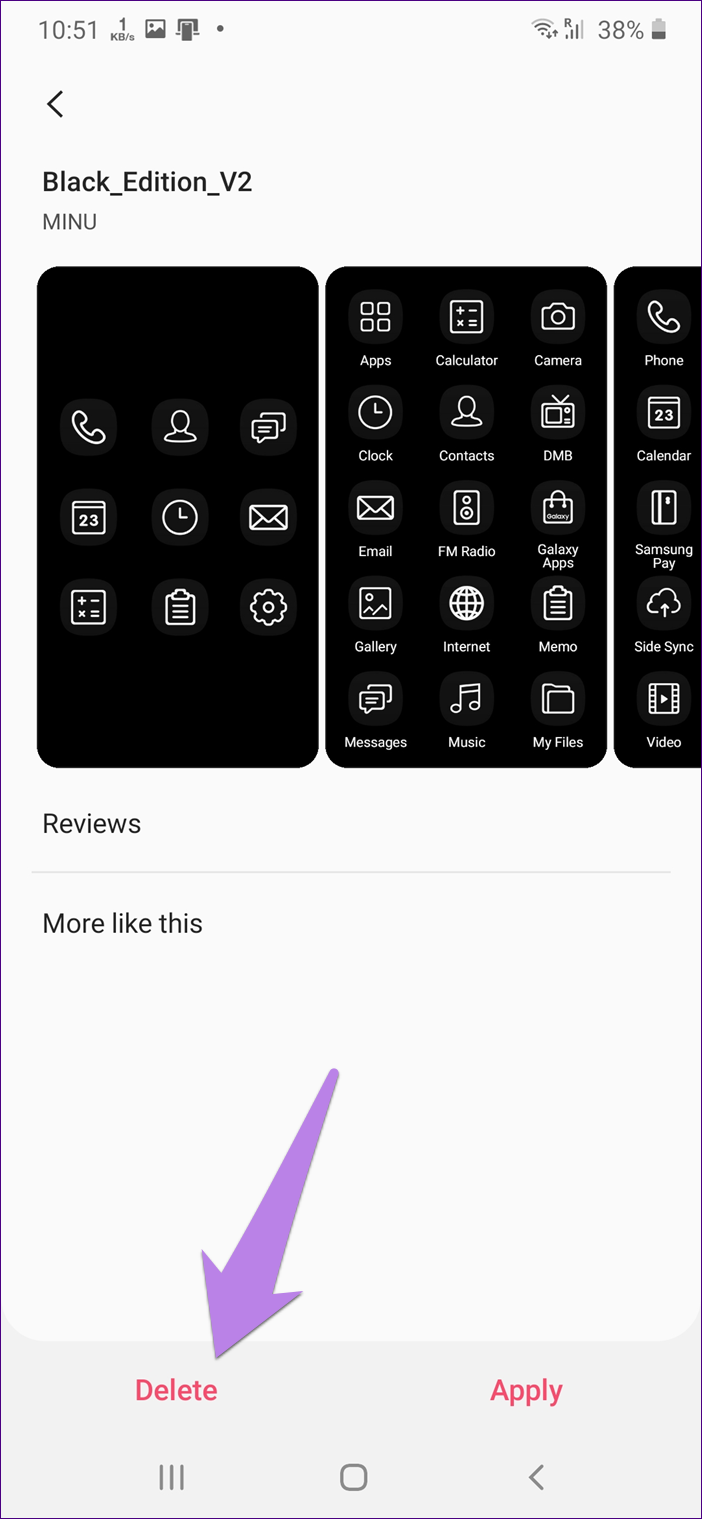
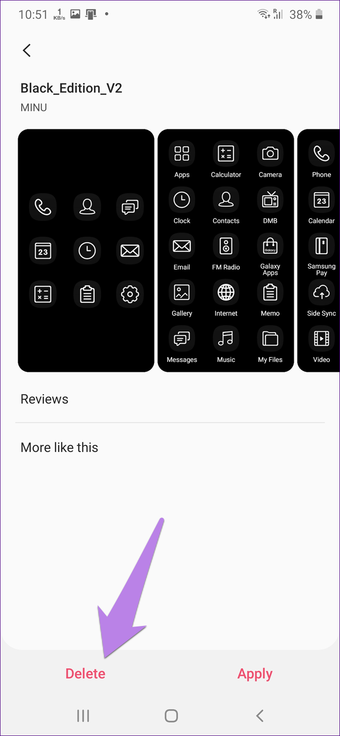
Se você deseja excluir completamente o tema, o papel de parede ou um pacote de ícones, vá para a tela Minhas coisas. Em seguida, abra o item necessário e pressione o botão Excluir.
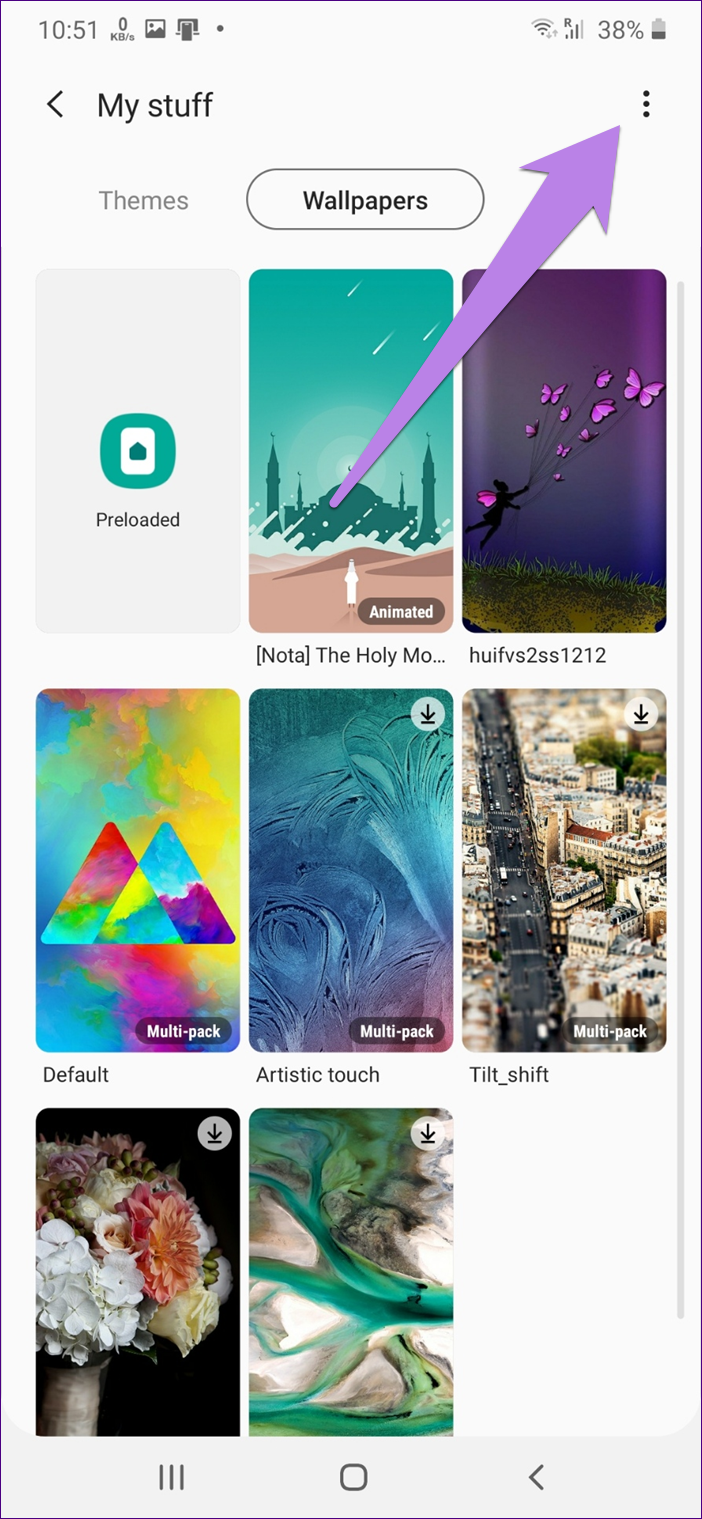
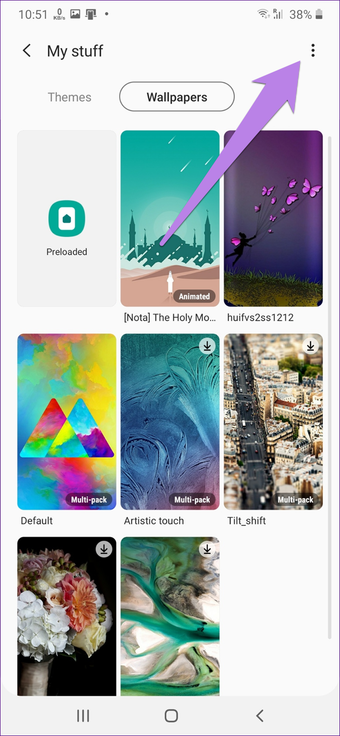
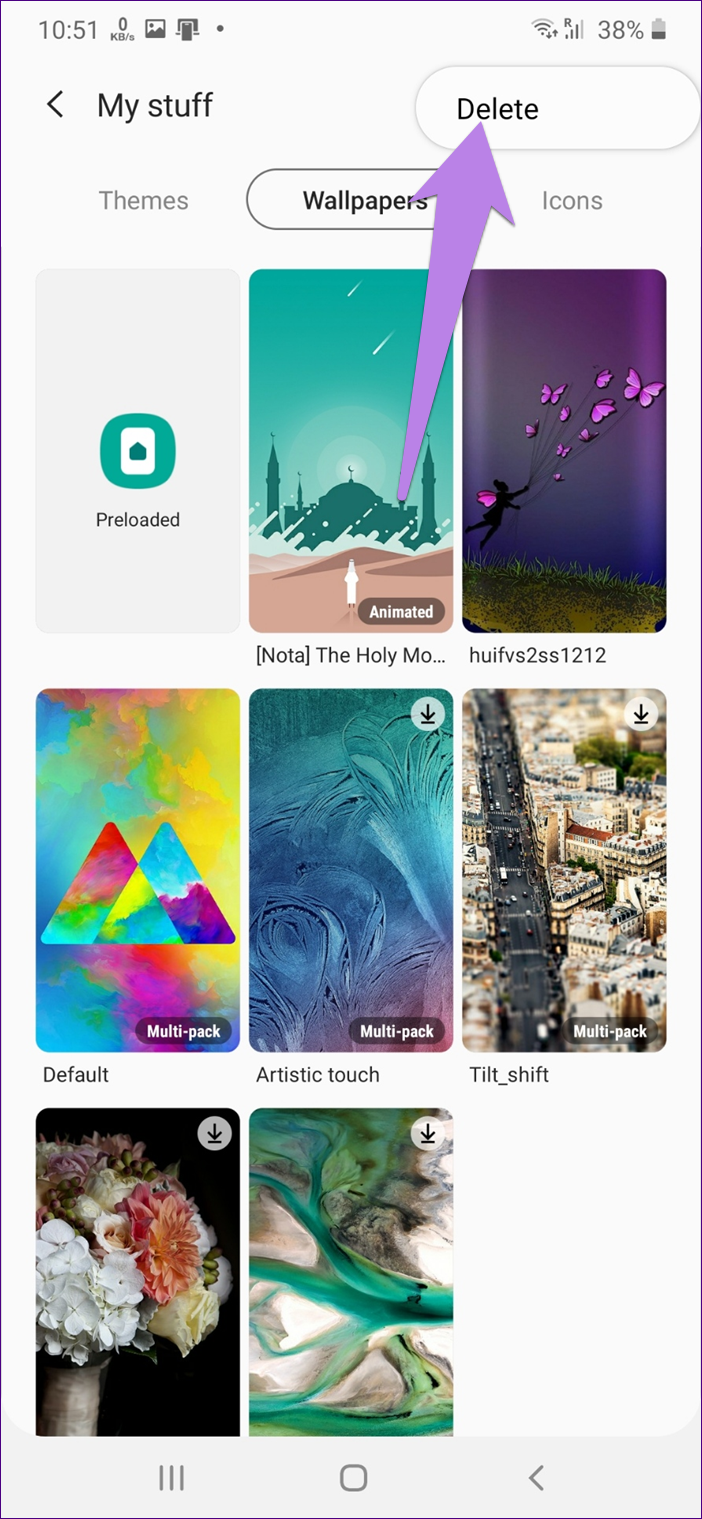
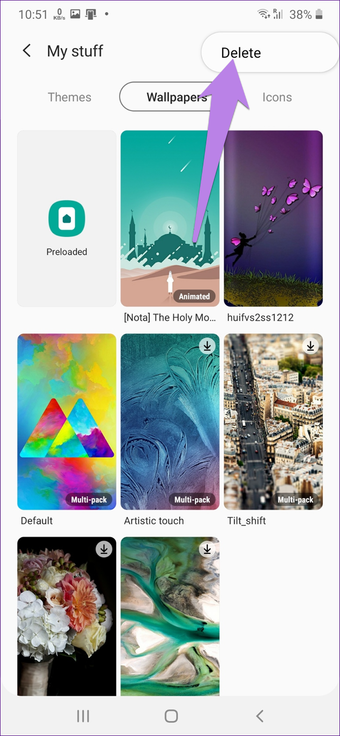
Para excluir vários itens, vá para a tela Minhas coisas. Toque na guia cujos itens você deseja excluir. Toque no ícone de três pontos na parte superior e selecione Excluir. Em seguida, escolha os itens que você deseja remover.
4. Use a pesquisa poderosa
A loja Galaxy Themes é uma casa de armazenamento de muitos temas, papéis de parede e pacotes de ícones. Às vezes, fica difícil encontrar a coisa certa. Felizmente, você pode procurar um item de sua escolha neste aplicativo.
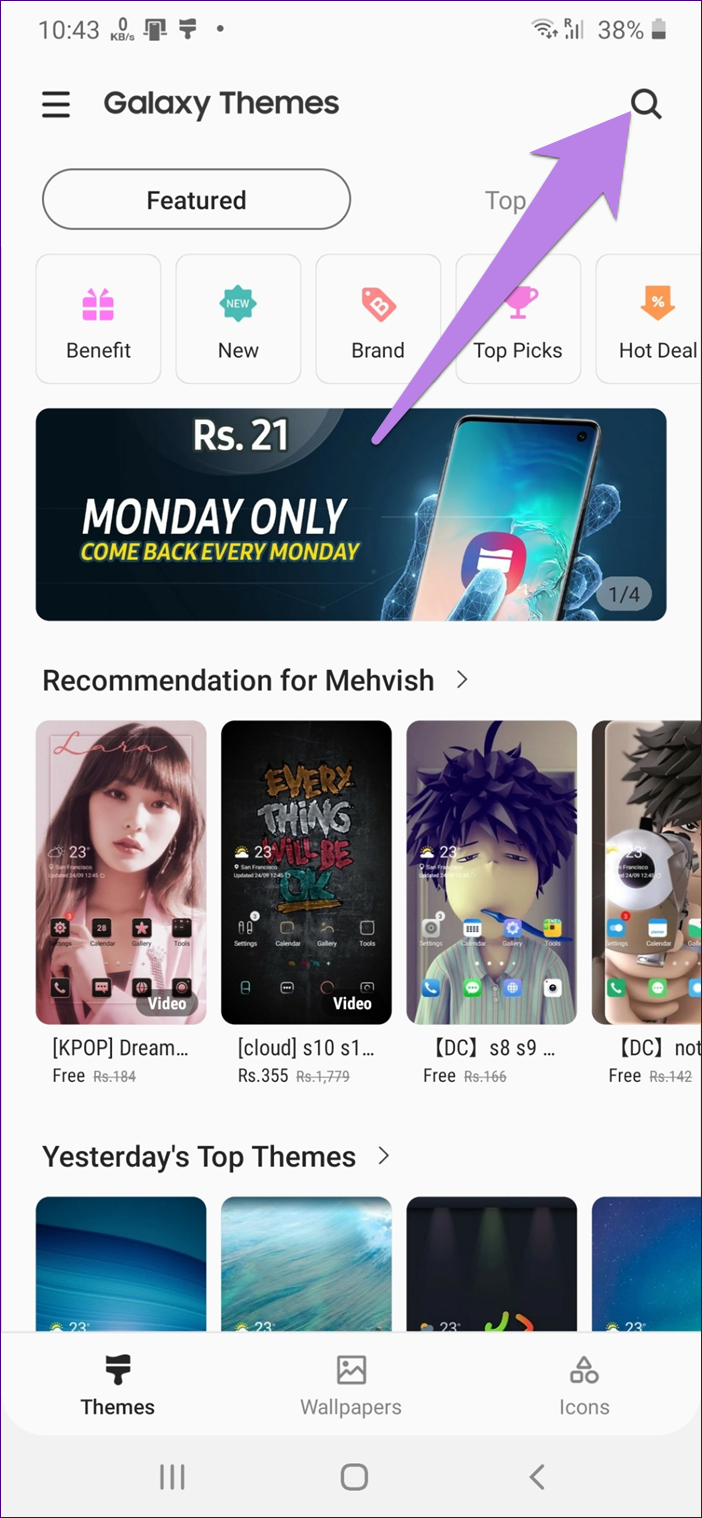
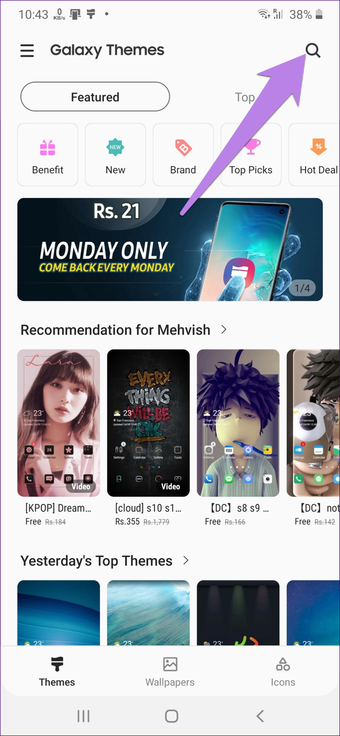
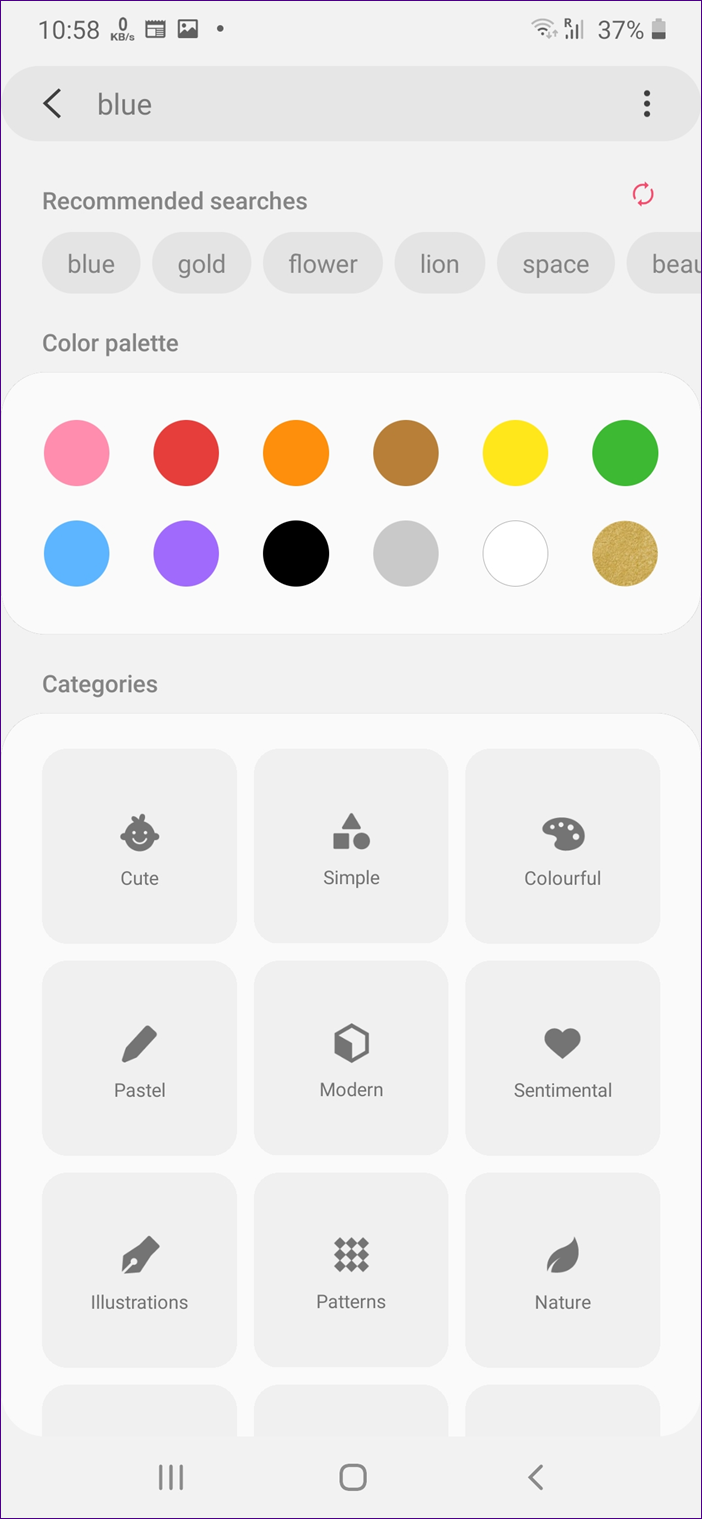
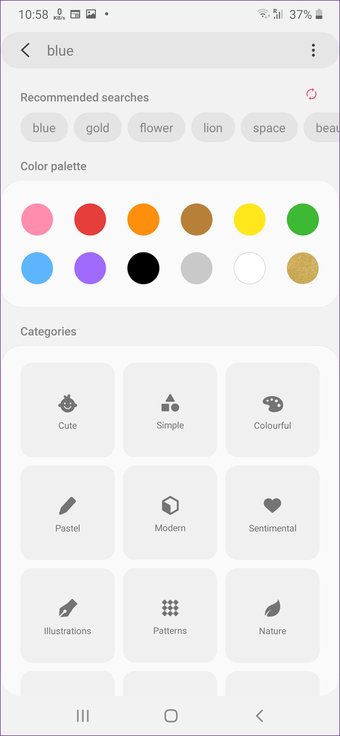
Se você olhar atentamente para o aplicativo Temas, verá um ícone de pesquisa no canto superior direito. Toque nele e uma tela de pesquisa avançada o cumprimenta. Você pode pesquisar por cor, categoria etc.
5. Acesse o repositório de temas rapidamente
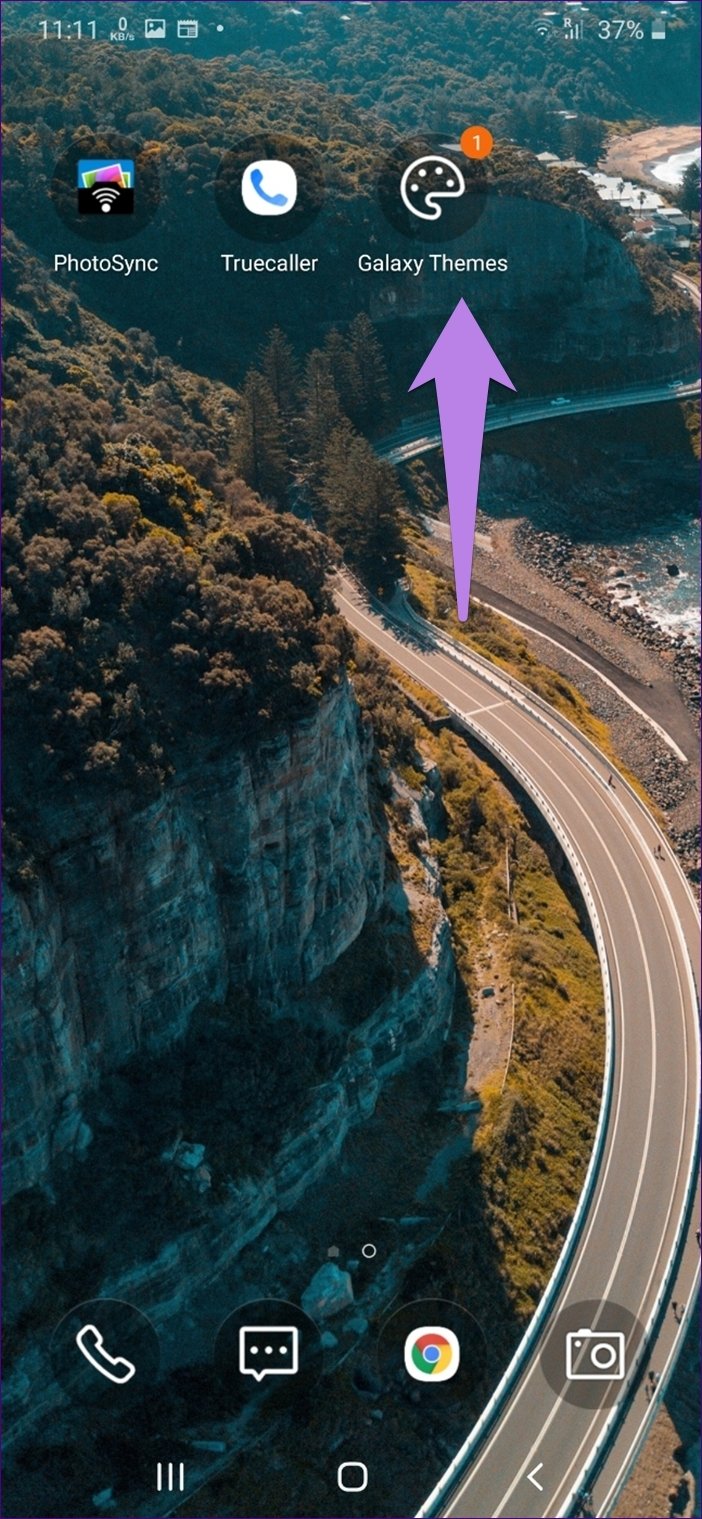
Por padrão, você deve tocar na tela inicial e pressionar a opção Temas. Se você não gostar dessa maneira de abrir a loja de temas da Samsung, poderá criar seu ícone e adicioná-lo à tela inicial e à gaveta de aplicativos.
Gorjeta: Não gosta da gaveta de aplicativos do seu telefone? Confira os lançadores que desativarão a gaveta do aplicativo.
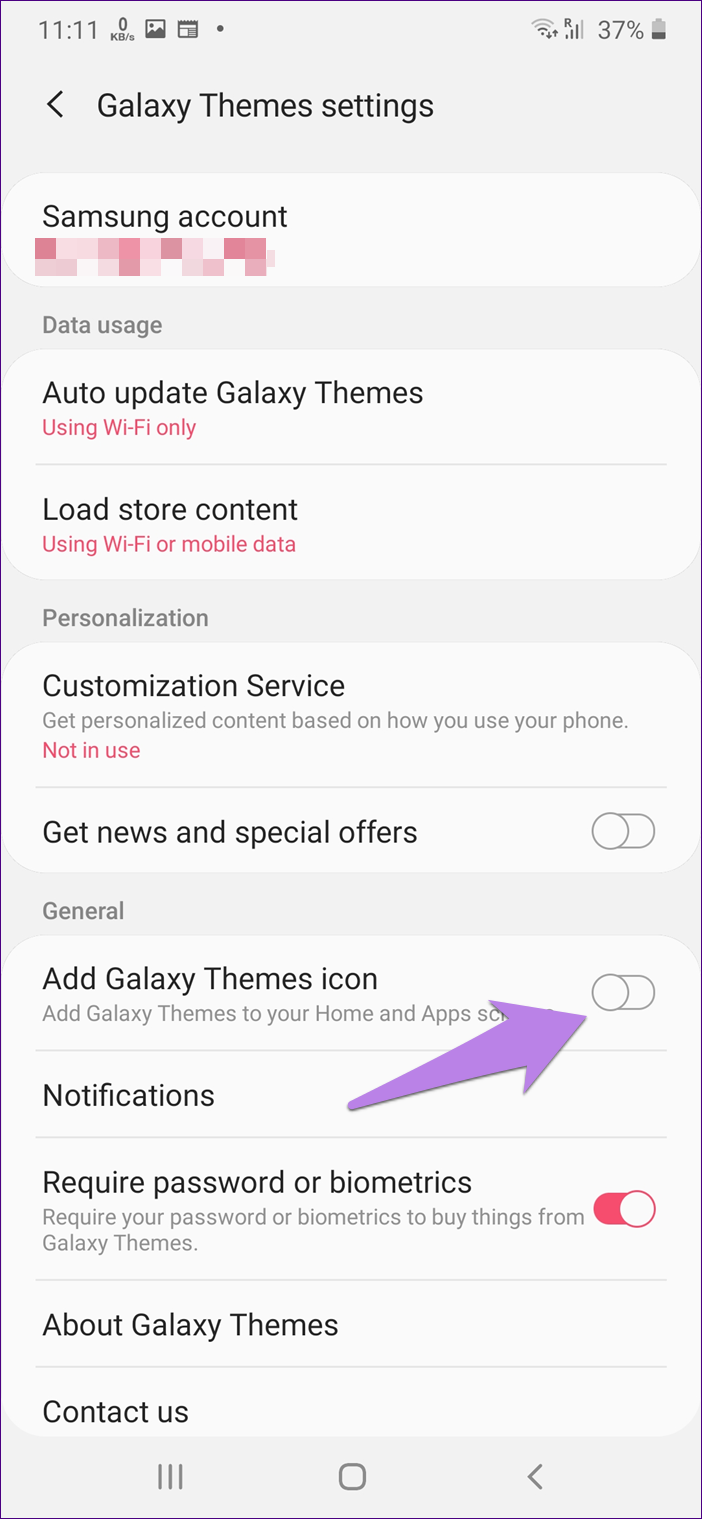
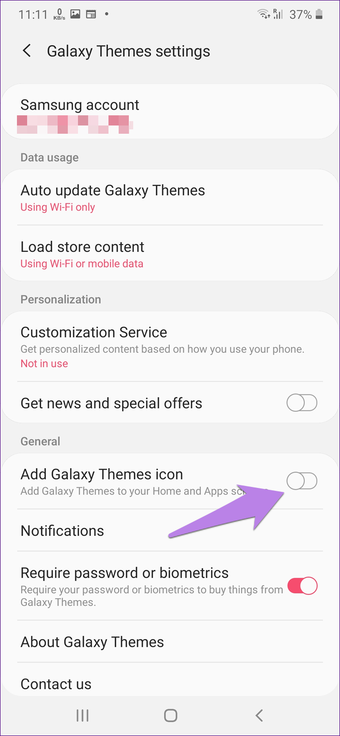
Para fazer isso, abra o aplicativo Galaxy Themes. Em seguida, toque no ícone de três barras na parte superior. Você verá o ícone de configurações. Toque nele.
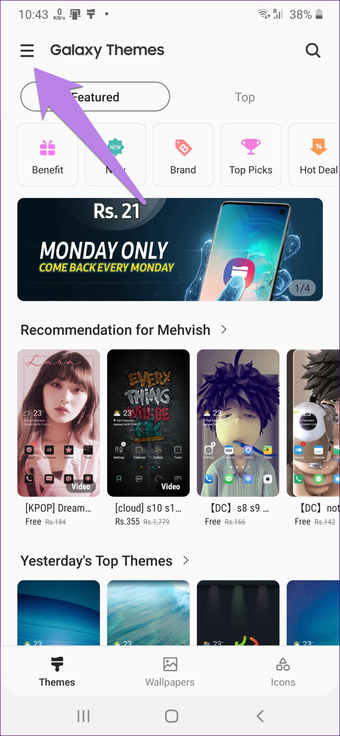
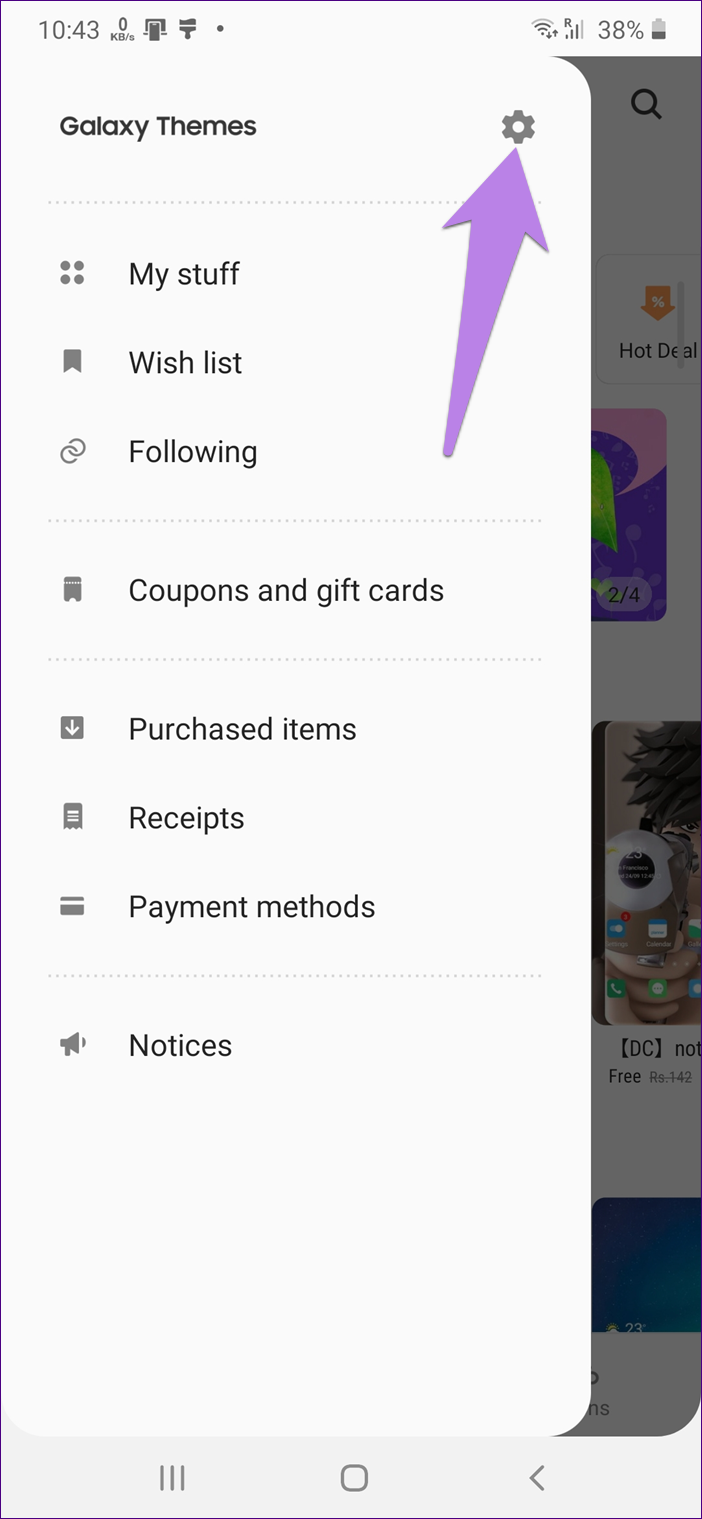
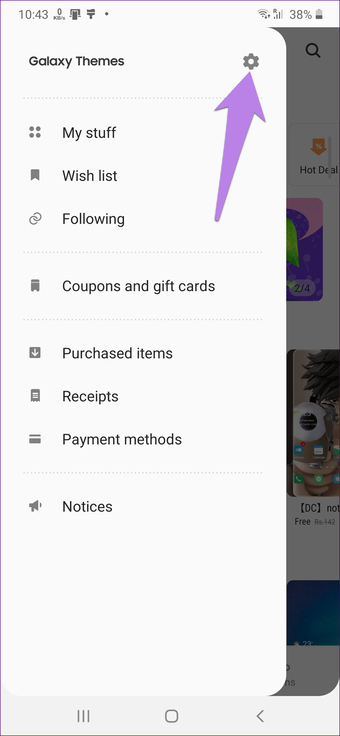
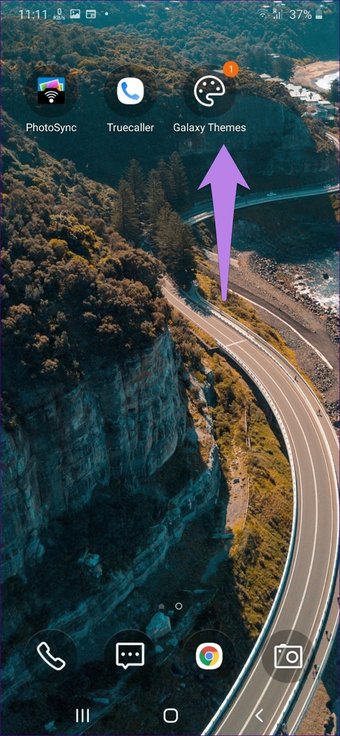
Ative a alternância ao lado do ícone Adicionar temas do Galaxy. Depois de fazer isso, um novo ícone para o aplicativo Galaxy Themes será adicionado ao seu telefone.
6. Compartilhar Item
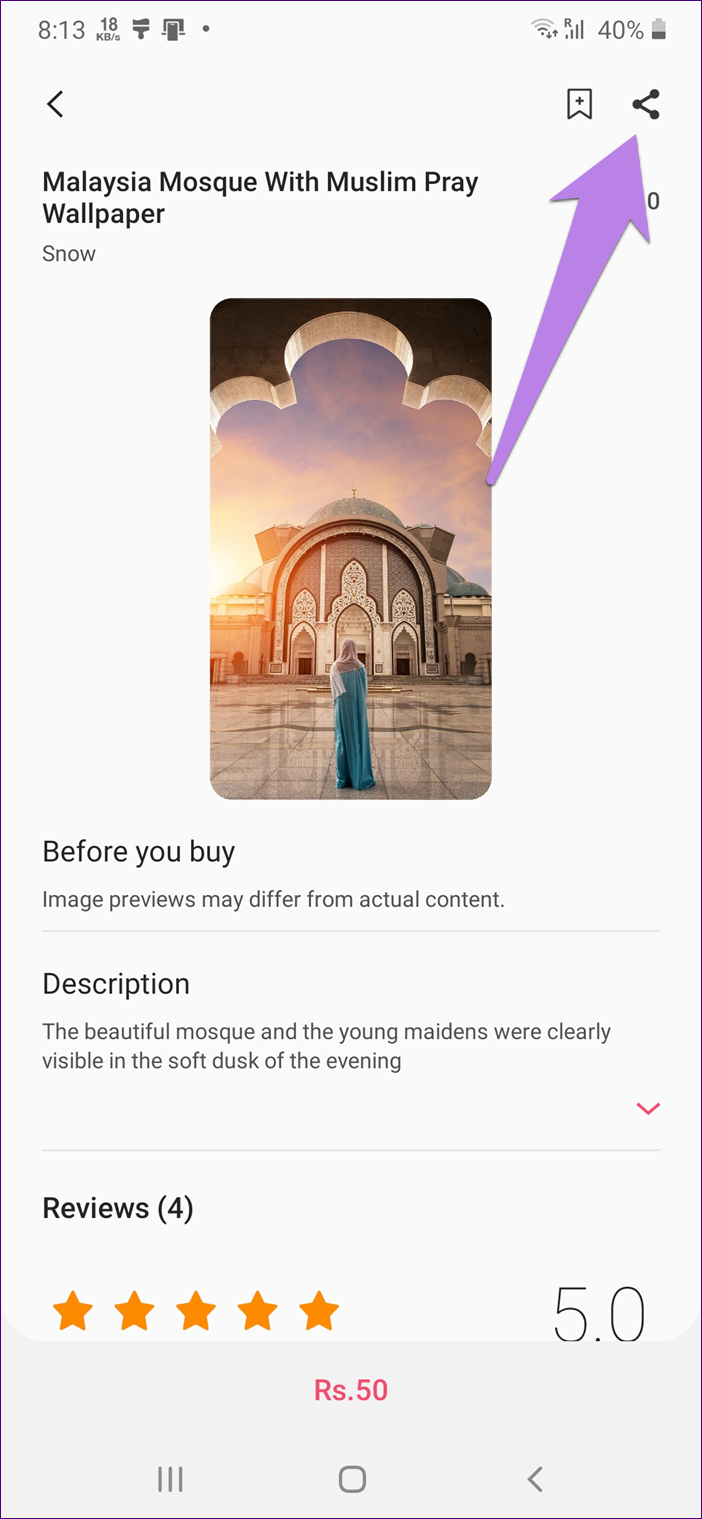
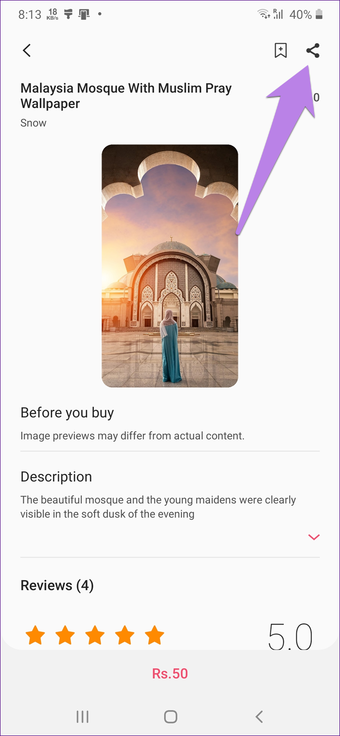
Se seus amigos gostam do seu tema ou pacote de ícones atual, você pode compartilhá-lo facilmente com eles usando o recurso de compartilhamento nativo. Para isso, abra a loja Galaxy Themes e acesse o item que deseja compartilhar em Minhas Coisas. Toque no ícone de compartilhamento na parte superior. Escolha o aplicativo necessário a partir do qual você deseja compartilhá-lo. É claro que seus amigos precisam da Samsung Themes Store para conferir.
7. Transferir para o novo telefone
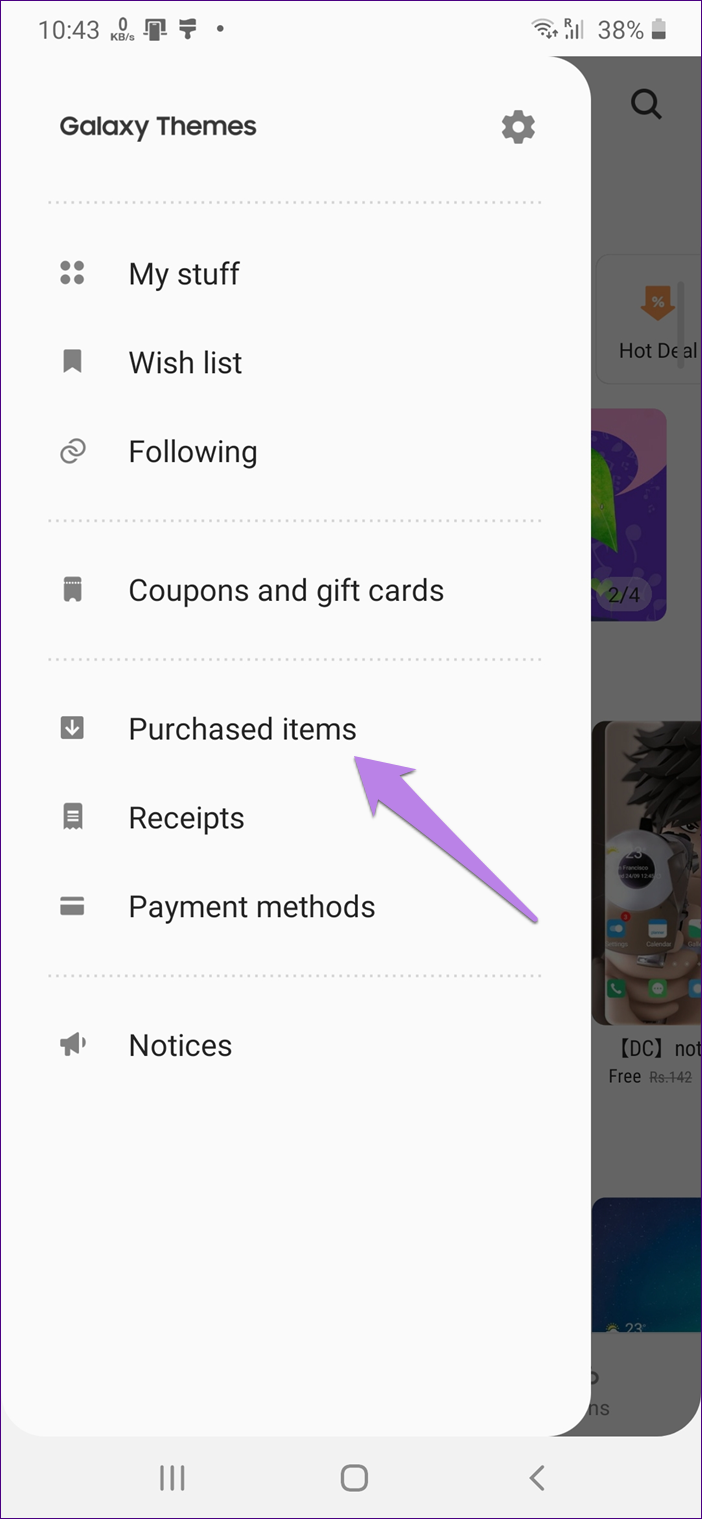
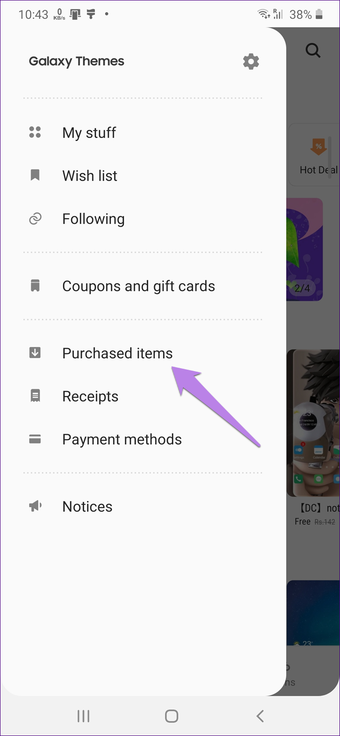
Se você mudar para um novo telefone Samsung, os itens comprados na Loja de Temas poderão ser facilmente transferidos para o novo telefone. Felizmente, isso não envolve trabalho manual. Tudo o que você precisa fazer é entrar na sua conta Samsung no novo telefone. Em seguida, inicie o aplicativo Temas e toque no ícone de três barras na parte superior. Selecione itens comprados. Você encontrará seus itens baixados aqui.
8. Crie um tema personalizado
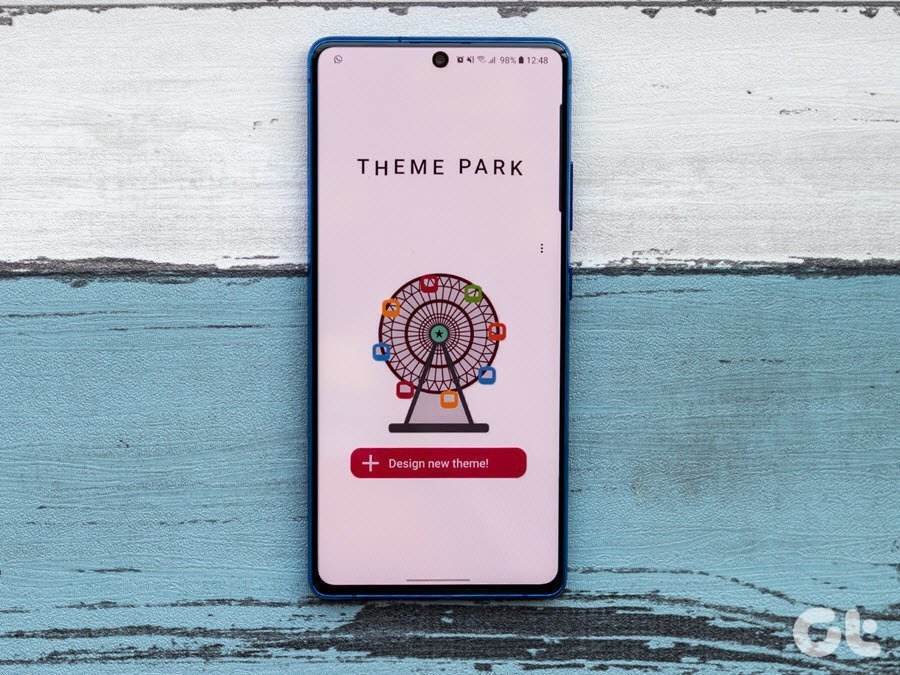
Enquanto a loja de temas oferece muitos temas, você pode até criar um personalizado. Em vez de aplicar um tema, você deve alterar o papel de parede e adicionar um pacote de ícones semelhante. Obviamente, isso não se aplicará a todo o telefone, mas algo é melhor que nada.
No entanto, se você realmente deseja criar um tema personalizado, pode fazê-lo com o recurso Boa trava em telefones executando o Samsung One UI 2.0. Descubra como fazer isso usando o Good Lock.
9. Baixe o Papel de Parede Atual
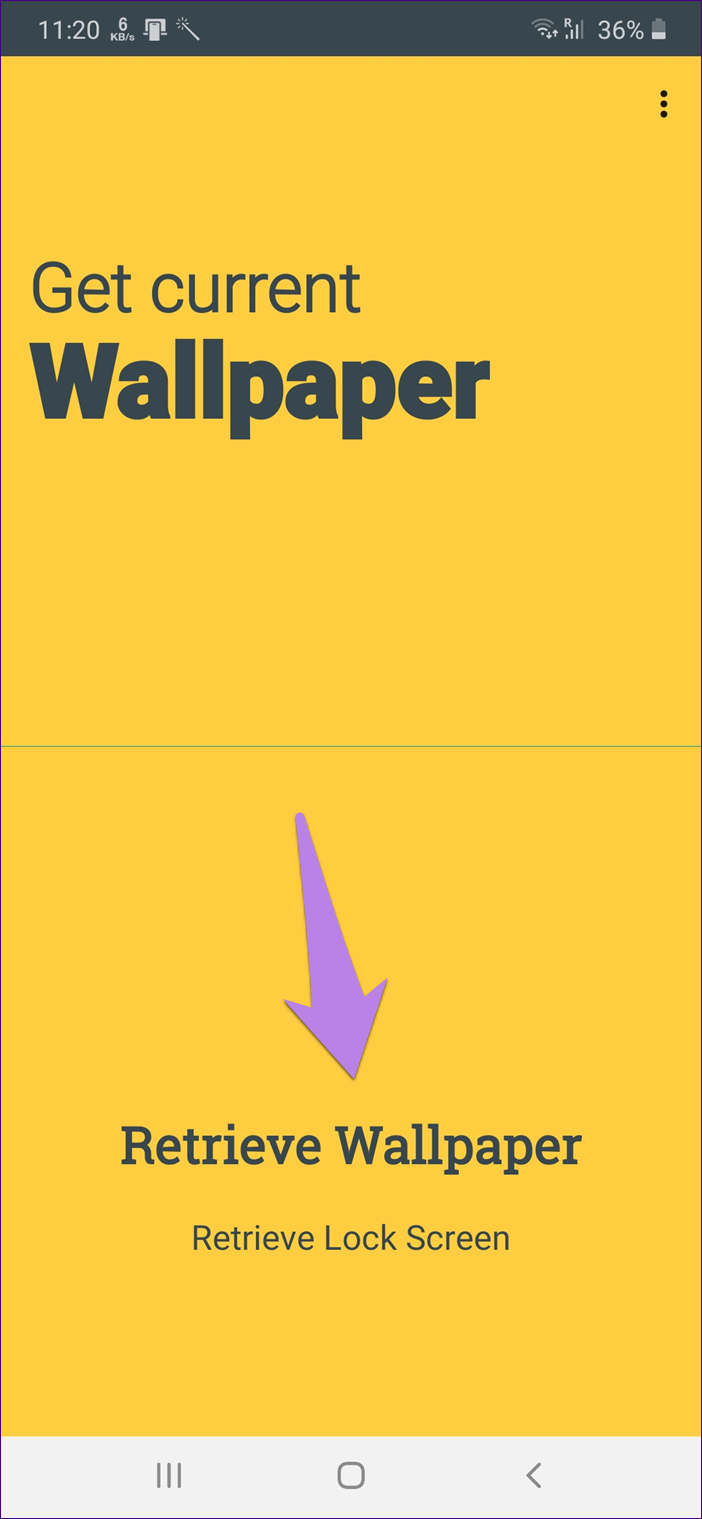
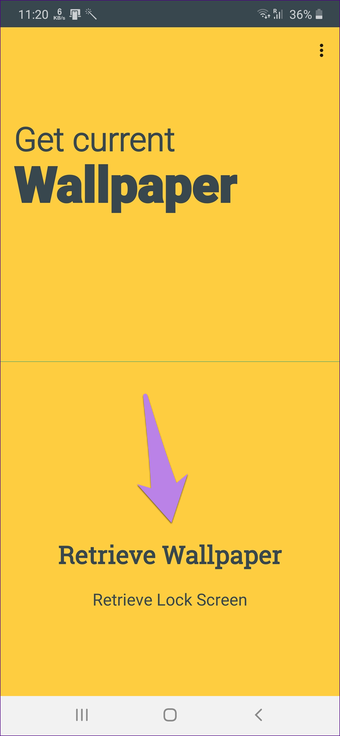
Esse truque não se limita apenas aos temas da Samsung. Você pode usá-lo em qualquer telefone. Quando você usa as lojas de Tema para definir um papel de parede, esses papéis de parede não aparecem na sua galeria. Você pode usar um aplicativo de terceiros com o nome Obter papel de parede atual para visualizar e salvar o papel de parede.
Depois de instalar o aplicativo, inicie-o e conceda a permissão de armazenamento. Em seguida, toque em Recuperar papel de parede para obter o papel de parede na tela inicial ou use Recuperar tela de bloqueio para obter na tela de bloqueio. Seu papel de parede será salvo na sua galeria.
Personalização de Granizo
O iniciador de interface do usuário da Samsung, juntamente com o Samsung Themes, pode dar a outros lançadores e aplicativos de tema uma corrida pelo seu dinheiro. Esperamos que a Samsung continue melhorando seu jogo de personalização no futuro também. Caso você não goste dos papéis de parede oferecidos pela Samsung, consulte nossa seção de papéis de parede para baixar papéis de parede gratuitos para seu desktop e telefone.
Próximo: Deseja manter um GIF como papel de parede da tela de bloqueio? Descubra como manter um vídeo ou uma animação como papel de parede no Android.
Última atualização em 3 de março de 2020
Fonte Adicione ao Google Notícias


